Strater テクニカルサポート情報
ローカル測地系 (Local Datums) を理解する
あるデータをローカル測地系 (Local Datums) に変換することで、それがどのように変化するかを理解するためには、楕円体 (ellipsoid)、回転楕円体 (spheroid)、および、これらと測地系 (datum) との関係を理解する必要があります。平均海面 (mean sea level) の位置を基準とした理想的な円形の物体が回転楕円体 (spheroid) です。これは、地球上のどの位置をとっても一定ですが、実際の形状は、場所によって重力場が異なることから局所的に様々な起伏が存在します。
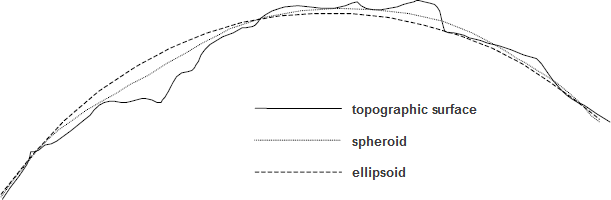
ジオイド面 (geoid、理論的な形状, spheroid)、および、楕円面 (ellipsoid) との違いを示す。
楕円体 (ellipsoid) は、大域的 (global) な違いを近似するために使用するものですが、現実の表面には地形学的なずれも存在します。これらのずれを地域ごと (ローカル) に考慮するのに考案されたのがローカル測地系 (Local datums) です。ローカル測地系には、楕円体 (Ellipsoid)、グリニッジ子午線からのずれ (Prime Meridian Shift)、および、X, Y 方向における任意の差分 (offset) が含まれます。ローカル測地系は、地球表面上の特定の地点とその楕円体に適するよう設計されたものですので、ある領域用に設計されたローカル測地系は、他の領域ではうまく適合しません。
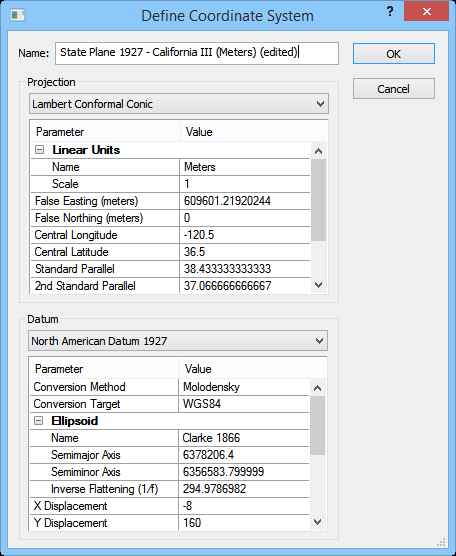
Define Coordinate System ダイアログを使えば、ある測地系から別の測地系に変換する方法を選択することができます。ここで選択するのが Conversion Method です。測地系の変換に広く利用されているのは Molodensky 法です。この手法では、3方向全ての軸について2つの測地系の楕円体の間の変位を考慮することによって緯度・経度座標が調整されます。ただし、この手法では2つの楕円体の間の回転の差異については考慮されません。Molodensky 法とよく似た手法に Bursa-Wolfe 法があります。これは、2つの楕円体の変位と回転の両方を考慮するものであるため、取扱うデータによっては Molodensky 法より高い精度になる場合があります。Surfer, Strater では、WGS84 測地系から以下に示す測地系への変換に Bursa-Wolfe 法がサポートされます。
- World Geodetic System 1972,
- DHDN-1,
- DHDN,
- Australian Geodetic 1984,
- ANS84,
- MRT – Everest Modified,
- Switzerland – CH1903,
- NTF France – Paris Meridian,
- Pulkovo 1942 – Hungary.
測地系を正しく変更しないと、地図が誤った内容で表示されたり、全く表示されない可能性があります。測地系の変更には、ローカル測地系に関する基本的な理解と十分な注意をはらうようにしてください。
| 楕円体 (Ellipsoids) 精度を気にしない世界地図であれば、地球の形状は完全な球体であると仮定したとしても特に問題にはなりません。スケールの小さなマップである限り、それが球体 (sphere) であろうと楕円体 (ellipsoid) であろうと、その違いは地図からは判別できないからです。 しかし、実際の地球の形状は、その回転軸を垂直の向きであるとすると、およそ 1/300 だけ縦よりも横が長い楕円体 (あるいは、玉子型) です。ある程度の精度を要するスケールの大きいマップを作成するには、この形状を考慮に入れる必要があります。 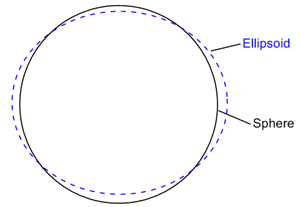 球体 (黒の実線) と楕円体 (青の点線) を重ね合わせた例。 楕円体が球体に比べて地球の形状をよりよく近似できるといっても、地球の表面は完全に均一な曲線ではないため、楕円体を用いて地球を表現したとしても、それはあくまで近似値に過ぎません。地図製作者が地域ごとに正確な地図の作成を試みようと、微妙に異なる幾つもの楕円体表現をこれまで使い分けてきたのは、こうした背景があるからなのです。 楕円体は、それに使用する楕円と、その楕円の回転量とで定義します。楕円には軸が2つあります。Semimajor Axis (長軸半径) は、長い方の半径、Semiminor Axis (短軸半径) は短い方の半径になります。Semiminor Axis (短軸半径)、すなわち、短い方の半径を回転することで、回転楕円体が生成されます。 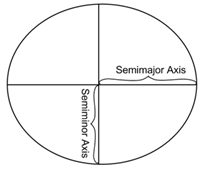 球体 (黒の実線) と楕円体 (青の点線) を重ね合わせた例。 Surfer, Strater では、Semimajor Axis (長軸) と Semiminor Axis (短軸)、または、Semimajor Axis (長軸) と Inverse Flattening (1/f) 値 (扁平率の逆数) によって楕円を定義します。扁平率の値は、ゼロから 1 の範囲になりますので、Inverse Flattening (1/f) 値は必ず1より大きい値をとります。扁平率の値 (flattening value) は次式で定義されます:
座標系を新規に定義するには、Assign Coordinate System ダイアログで、New ボタンをクリックします。測地系のパラメータは、Define Coordinate System ダイアログの Datum グループで指定することができます。Ellipsoid (楕円) は、Name (測地系の名称)、Semimajor Axis、Semiminor Axis、および、Inverse Flattening (1/f) について、カスタマイズできます。このとき Semimajor Axis, Semiminor Axis, および Inverse Flattening 比の単位はメートルで設定します。楕円体と測地系の定義についてよく分からない場合は、デフォルトの値を使用してください。これらの項目に関する詳しい情報は、以下の Projection References をご覧ください。 Projection References
|
断面図に井戸を追加する
Posted by Katie Yoder on July 13, 2016
断面図は、地下地質を説明するのに重要なツールです。Strater 5 で追加された機能には、水位表示、カスタマイズしたレベルの保持、既存の断面図への井戸の追加といった、新しい断面オプションがあります。この記事では、新しい井戸を断面に追加する方法について取り上げます。今回は、Strater に装備されている Cross Section.sdg サンプルファイルを使用します。
▶Strater 5 のサンプルファイル “Cross Section.sdg” には、4 つの井戸がある断面、井戸ヘッダー、2つの差し込みマップ、水平断面、深度ログと凡例が含まれています。このファイルに新しい井戸を追加し、デフォルトのレイヤーを再編することにします。
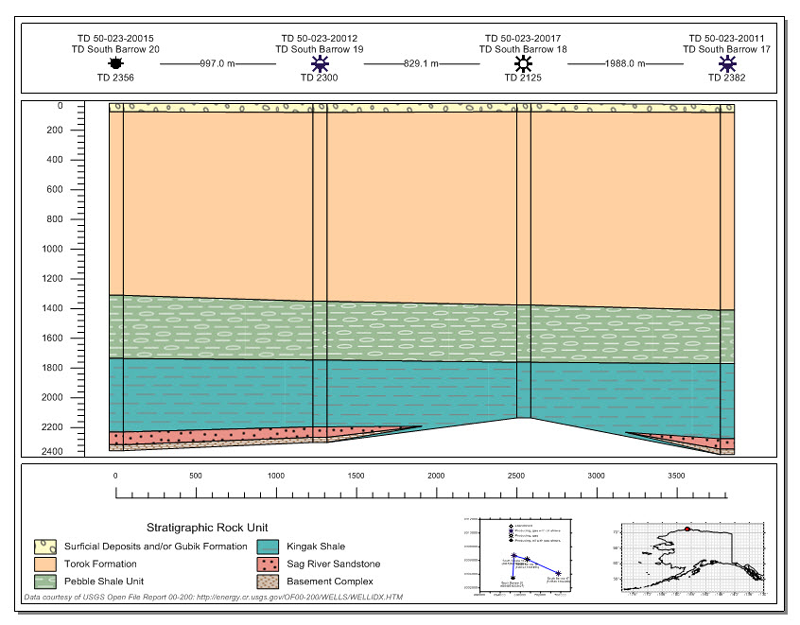
上の画像は、ユーザー設定の塗りつぶしを適用した断面です。これにもう一つ井戸を追加します。断面図を作成したマップビューに新しい well selector を追加するだけで、断面に well selector が割り当てられます。
1. View Manager で、Map 1 – Detail をクリック
2. Object Manager で、Map 2 をクリックして選択
3. Property Manager で、Limits タブをクリック
4. Fit Allボタンをクリックして、マップ上に全ての井戸を表示させます。
5. Map | Add | Well Selector コマンドをクリック
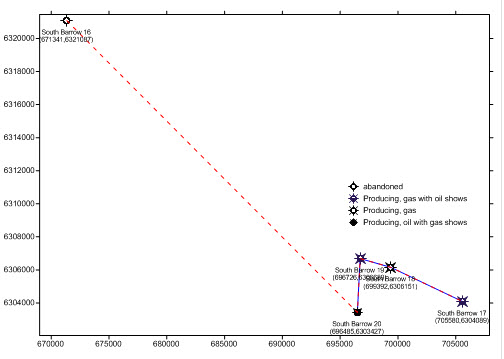
6. マップ上の井戸を左から右に順にクリックして、ENTER を押します。South Baroow 16 から始まる新しい well selector行が描画されます (右図の赤い線) 。
▶新しい井戸のセットで断面図を更新するには、マップビューのwell selector行を更新するか、新しいwell selector行を追加します。
7. View Manager で Cross Section 1 をクリック
8. Object Manager で、Cross Sectionオブジェクトをクリックして選択
9. Property Manager で、Well selectorsフィールドの現在値をクリックして South Barrow 16 well selector を選択
10. Strater Warning で Yes をクリックして断面レイヤーを再描画
11. 必要に応じて、Well spacingフィールドの現在値をクリックして Uniform を選択
新しい井戸が追加され、デフォルトのレイヤーが描画されます。これでレイヤーを再編し、水位線を追加して断面を完成することができます。
▶Strater 5 では、井戸の追加、カスタマイズしたレイヤーの保持、水位シンボルとレベルの描画といった機能を含む断面図のカスタマイズが可能です。
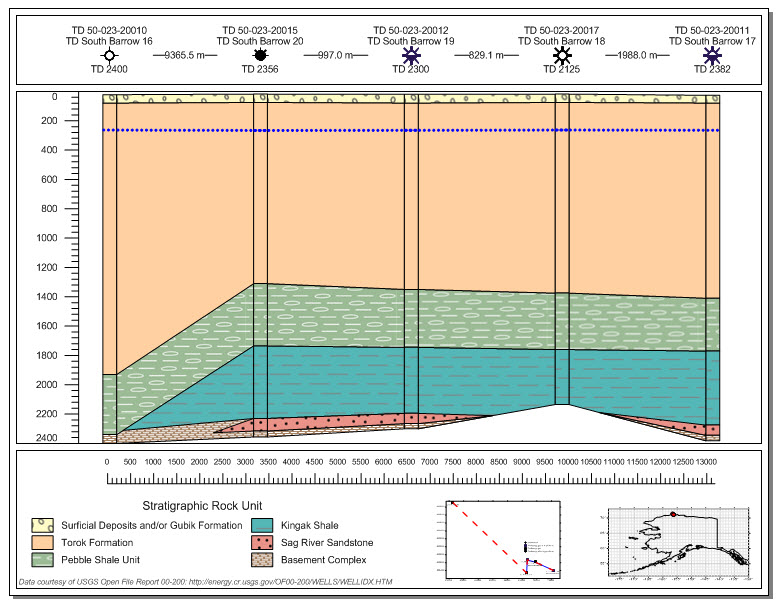
地質学者にとって、断面に井戸を追加する機能は強力なツールです。簡単に井戸の表示方法を切り替え、既存のプロジェクトを新しいデータで更新できます。さらに、断面図の機能向上や新機能により、Strater 一つでプロフェッショナルで有益な断面の作成が可能になりました。
テキストオブジェクトを柱状図に追加するには
質問:テキストオブジェクトを柱状図に追加するにはどうしたらよいですか?
回答:テキストオブジェクトは、ヘッダ又はフッタにのみ追加することができます。テキスト注釈を柱状図に追加する場合は、Complex Text Log (複合テキスト柱状図)を作成してください。もし、深度の位置に基づいてちょっとしたテキストを追加したいなら、Post Log を選択し、キーワードテキストとしてテキストを表示させることもできます。
カーソル形状が十字の丸になる条件
質問:オブジェクトを追加しようとするとき、カーソルが十字の丸に変わる場合があります。これは何ですか?また、なぜこれらのアイテムはプロジェクトに配置できないのですか?
回答:カーソルの形状が十字の丸に変わった場合、そのオブジェクトはそこには配置できないことを示します。ヘッダ・フッタデザイン領域には、ヘッダ・フッタアイテムのみが配置できます。(例:テキスト、二重線、多角形、インポートされたオブジェクト、スケールバー等)。
Log (柱状図) 領域には、Log アイテムのみが配置できます。(例:ライン/シンボル柱状図、ポスト柱状図、岩相柱状図、など)。Log 領域にはヘッダ・フッタアイテムを配置することはできませんし、また逆に、ヘッダ・フッタ領域にも Log アイテムを配置することはできません。
柱状図に Scale Bar を追加する方法
質問:柱状図に Scale Bar を追加するにはどうしたらよいですか?
回答:File | Preferences にある “Auto Create Scale Bar and Title” オプションにチェックを入れるとヘッダ領域に Scale Bar が自動的に追加されます。もし、これがチェックされていない場合、または、Scale Bar を別に追加したい場合には、Tools | Header and Footer Items | Scale Bar を選択し、ヘッダ又はフッタデザイン領域に Scale Bar を配置します。Scale Bar はプロパティを設定し、選択した柱状図ごとにリンクさせることもできます。プロパティは Property Inspector で設定できます。
Comlex Text Log でテキストを編集する方法
質問:Complex Text Log でテキストを編集するにはどうしたらよいですか?
回答:Complex Tex Log にある個々のテキストブロックは、以下の方法で編集できます。
- データベースビューの中でテキストブロックの内容を編集することができます。テキストが変更されれば、Complex Text Log のテキストも更新されます。
- Property Inspector にある Edit Block Items プロパティを利用して適切にテキスト入力を選択できます。リストには左からのデータ間隔と、テキストブロックの開始位置が含まれます。テキストブロックが選択されると、テキストの内容と書式を Text Editor で編集できます。
- テキストブロックアイテムを直接ダブルクリックします。これによって、Text Editor が開き、内容や書式を変更できます。
オブジェクトをインポートする方法
質問:オブジェクトのインポートはどのようにしたらよいですか?Import Object アイコンをクリックし、ヘッダ領域をクリックしてみましたが、何も起きません。
回答:ヘッダ・フッタデザイン領域にオブジェクトをインポートするには、Tools | Header and Footer Items | Import Object を選択するか、又は、Import Object アイコンをクリックします。カーソルを使えば、オブジェクトをインポートするする領域を長方形で描画できます。長方形はオブジェクト位置の角のひとつをマウスで左クリックし、マウスを対角方向にドラッグすることによって描画されます。Import File ダイアログからファイルを選択し、Open ボタンをクリックしてください。
ボアホール柱状図をテンプレートに保存する方法
質問:ボアホール柱状図を作成しました。これをテンプレート保存したいと考えています。ところが、File | Template | Save コマンドは灰色になって選択できません。何が悪いのですか?
回答:ボアホールデザインをテンプレートとして保存するには、Design Mode にしてください。Design Mode に切り替えるには2つのやり方があります。
Tools | Design Mode を選択し F4 キーを押すか、Borrehole Design ツールバーの Design Mode ボタンをクリックします。Design Mode にあるかどうかを確認するには、View | Borehole View Properties を選択し、Property Manager の View Mode をチェックします。
ビットマップのファイル名やパスを簡単に挿入する方法
質問:Graphic Log で使うビットマップのファイルパスを挿入する簡単な方法はありますか?それとも、ファイル名やパスをそのたびごとに入力しなければならないのでしょうか?
回答:ビットマップのファイル名やパスを Database View へ簡単に挿入するには、ビットマップファイル名を挿入したいセルを有効にし、Table | Get Bitmap File Name を選択します。Import File ダイアログで、ファイルの場所を確認し、ファイルを選択し、Open ボタンをクリックします。
データフィールドから自動的にスキームを作成する方法
質問:キーワード欄に記入するため自動的にスキームを作成する簡単な方法はありますか?それとも、それぞれについてスキームアイテムを作成しなければならないでしょうか?
回答:データフィールドから自動的にスキームを作成するには、Table | Create Scheme
を選択してください。New Scheme ダイアログボックスの一番上のセクションで、スキームを作成するテーブルとデータフィールドを選択し、下の部分で作成したいスキーム名やスキームの型を指定し、最後に OK をクリックします。スキームのプロパティを編集するには、Tools | Scheme Editor
を選択するか、Borehole Design ツールバーの Scheme Editor アイコンをクリックします。
隣接したインターバルを結合する方法
質問:共通のキーワードを持つ2つの隣接したインターバルがあるとき、Strater はこれらインターバルの間に自動的に線を追加します。どのようにしたらこれらのインターバルを単一のインターバルに見えるように結合できるでしょうか?
回答:Zone Bar や Lithology Log 内の隣接した同一のインターバルは、マージすることができます。デフォルトでは、Strater は、このようなインターバルがあった場合は別々に考えます。これらをマージするには、柱状図を選択し、Property Inspector で Merge Intervals オプションを True (有効) にしてください。
柱状図のスケールを変更する方法
質問:0 ~ 10 フィートの柱状図を所有しています。どのようにしたら、 1”=10’に表示できますか?
回答:ボアホールビュー・プロパティ内でマップのスケールを設定できます。ボアホールビュー・プロパティには、何も選択しない状態(F3)、または、View | Borehole View Properties を選択することによってアクセスできます。Property Manager 内で、Depth Settings オプションを User Defined に設定し、Scaling Depth Per Inch の値を 10 にすればできます。
柱状図を表示するページ数を変更する方法
質問:0 ~ 23 フィートの Log データを所有しています。これを元に柱状図を作成し、ボアホールビューで表示させたところ、0 ~ 15 フィートまでしか見ることができません。残りの部分はどこへ行ったのですか?
回答:Strater は、複数ページの柱状図を作成することができます。ボアホールビューのプロパティとページ長で設定されたインチ毎のスケール深度によって、柱状図を 1ページ、2ページ、又はそれ以上のページにあわせることができます。追加されたページで柱状図を見るには、View | Page | Next Page を選択するか、Page Selection ツールバーの Next Page アイコンをクリックしてください。もし、柱状図全体を 1ページに表示させたい場合は、 View | Borehole View Properties を選択し、Depth Settings を User Defined に設定します。そして、 Scaling Depth Per Inch の値を柱状図全体が1ページに収まるまで増加させます。もし、印刷が複数ページになるかどうか関係なく、画面内に柱状図全体を表示させたい場合は、View | Borehole View Properties を選択し、Log Display Mode を Full View に設定します。これによって、改ページなしで、柱状図全体が画面上に表示されます。
柱状図のプレースホルダーのみしか表示されない
質問:柱状図のプレースホルダーがあるだけで、柱状図のデータが表示されない場合があります。何がおかしいのですか?
回答:Design Mode にある場合、Strater はすべての柱状図を一般的なプレースホルダー柱状図として表示します。この柱状図は、Active Mode にあるときしかデータを表示しません。自分が今どのモードにあるかは、View | Borehole View Properties を選択して、View Mode セッティングの下部を見ることで確認できます。Tools | Design Mode を選択し F4 キーを押すか、Borehole Design ツールバーにある Design Mode ボタンをクリックすることによって、Design Mode と Active Mode を切り替えることができます。
複数ページの柱状図にページ番号をふる方法
質問:複数ページの柱状図を所有しております。ヘッダ又はフッタにページ番号をふるにはどのようにしたらよいですか?もし、テキストブロックを追加したら、すべてのページに同じ番号がついてしまいます。
回答:リンクされたテキストオブジェクトによってページ番号をふることができます。Tools | Header and Footer Items | Linked Text を選択し、ページ番号を配置したいヘッダまたはフッタの領域をクリックしてください。リンクされたテキストオブジェクトが現われ、デフォルトではボアホール名が表示されます。リンクされたテキストオブジェクトを選択し、Property Manager で Linked Text Type オプションを Borehole Name から Current Page に変更してください。
複数オブジェクトをいっぺんに選択する方法
質問:複数のオブジェクトを選択するにはどうしたらよいですか?
回答:ボアホールビュー内で2つ以上のオブジェクトを選択するには、SHIFT キーを押したまま目的のオブジェクトを選択してください。Object Manager で複数のオブジェクトを選択するには、CTRL キーを押したまま目的のオブジェクトを選択し、さらに、SHIFT キーを押したまま最後のオブジェクトを選択します。なお、複数のオブジェクトは、複数のパネルグループ内では選択できないことにご注意ください。(例:同時に Log アイテムと header アイテムを選択することはできません。)
2つの柱状図を重ね合わせる方法
質問:柱状図の枠内で2つの柱状図を重ね合わせるにはどうしたらよいですか?
回答:いくつかの方法で2つの曲線を重ね合わせることができます。
- ある曲線を選択し、それを他の曲線の上にドラッグする。
- 曲線を選択して Property Manager の Base Properties | Positioning options を利用して位置を指定することができます。左、右、幅の値が2つの曲線で同じなら、それらは完全に重なりあうことになります。
- 2つの柱状図を選択して、Arrange | Align Objects | Center コマンドを利用する。
日本語ラベルの表示方法
質問:日本語テキストが文字化けします。正しく表示するにはどうしたらよいですか?
回答:Strater 3 から日本語フォントの選択により、日本語表示が可能になりました。ここでは日本語フォントに変更する設定箇所をご紹介します。
凡例 (Legend) の場合
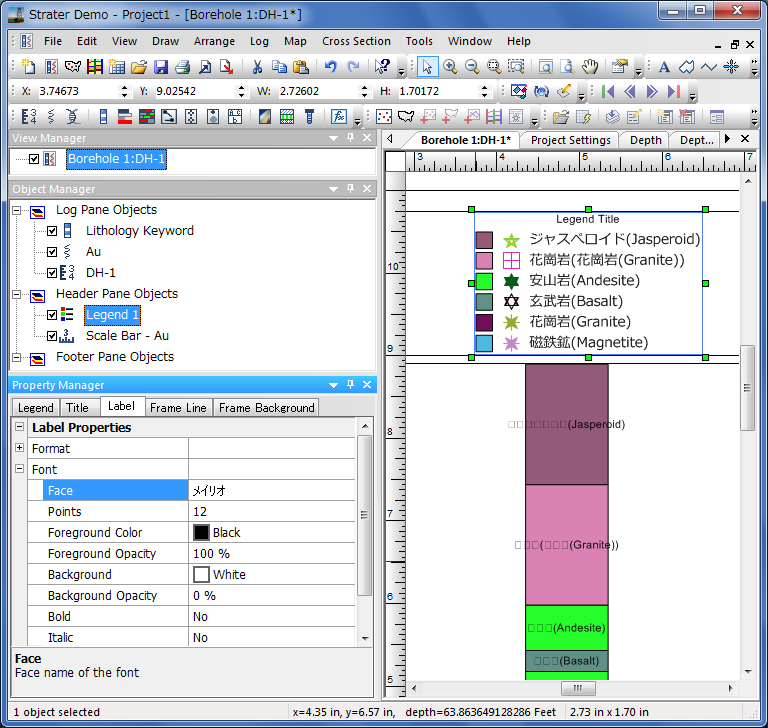
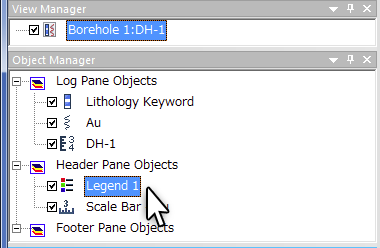
1.Object Manager で対象の凡例を選択します。
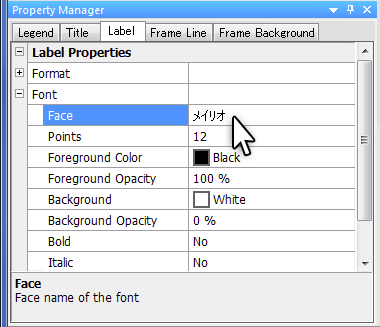
2.Property Manager で Label タブを選択し、Font | Face で日本語フォント (例:メイリオ) を選択します。
岩石層の名前にスキームを使っていない場合 (Use Keyword Scheme = False)
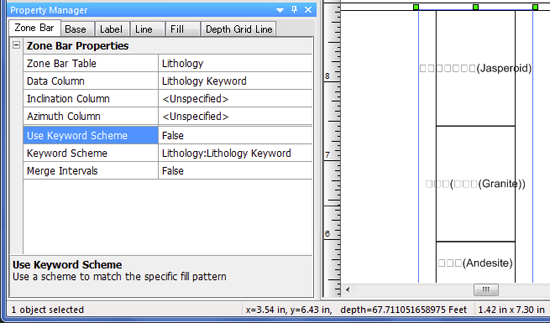
1.Object Manager で対象のゾーンバー・ログを選択します。
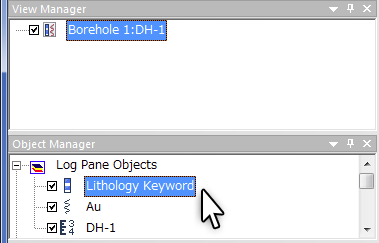
2.Property Manager で Label タブを選択し、Font | Face で日本語フォント (例:メイリオ) を選択します。
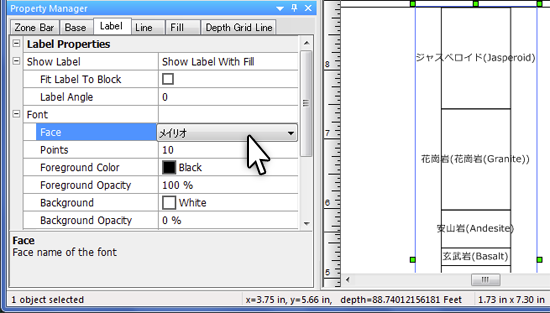
岩石層の名前にスキームを使っている場合 (Use Keyword Scheme = True)
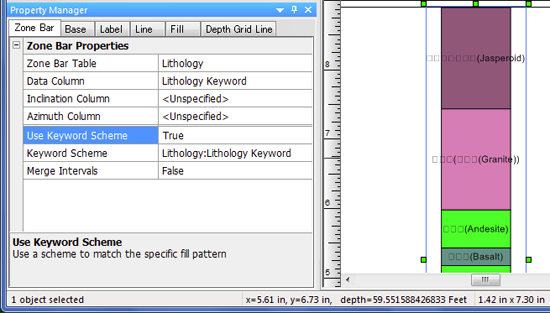
1.メニューバー Draw | Scheme Editor をクリックして Scheme Editor を起動します。
2.Scheme Editor の左側エリアで 対象の Keyword を選択します。
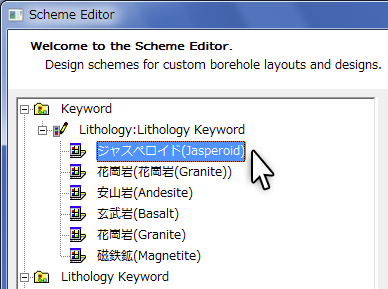
3.Scheme Editor の右側エリアで Text Properties | Face で日本語フォント (例:メイリオ) を選択し、Apply ボタンを押します。
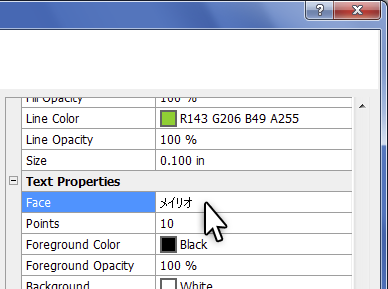
4.Keyword 毎にフォント設定が必要です。
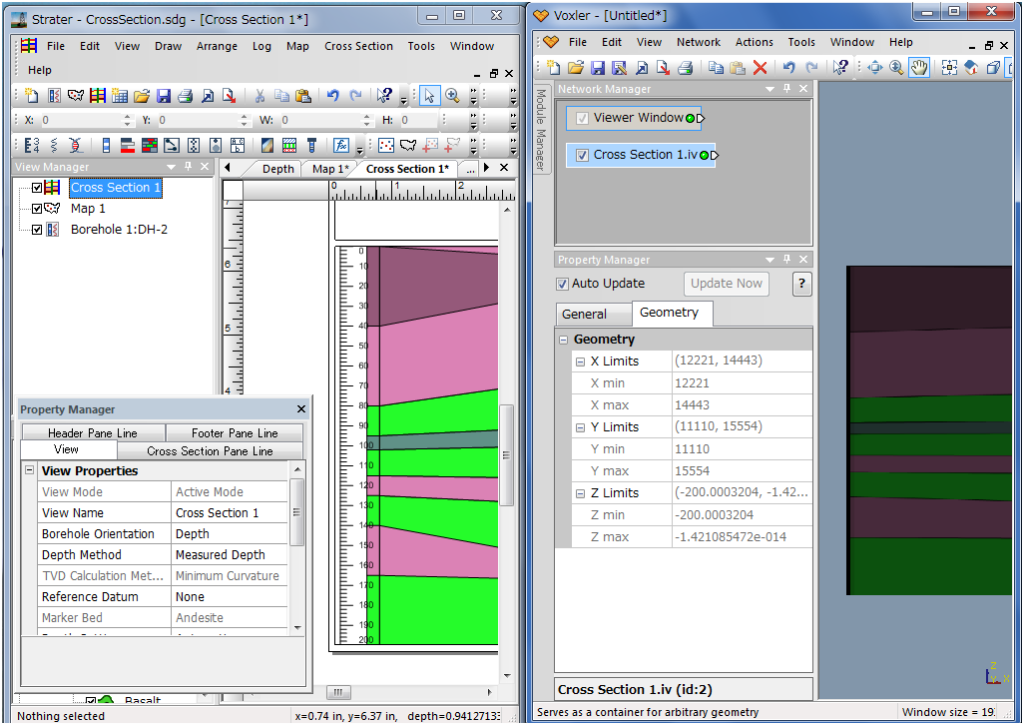
ボーリンク抗データの向きを Depth にしたときに Voxler に書き出される Z 値について
Strater 3 の断面図を深さ (Borehole Orientation = Depth) 表示した状態で Export to Voxler を実行すると Voxler 3では、Z 値の正負が変換されます。