日本語
English

株式会社ヒューリンクス
TEL:03-5642-8384
営業時間:9:00-17:30
Stat-Ease 360 デモ版の入手方法
Stat-Ease 360 デモ版 (有効期間 14 日間) を入手するには、開発元のウェブサイトにユーザー登録をおこなう必要があります。以下の手順でユーザー登録を行ってください。
- 開発元のトライアルページにアクセスします。
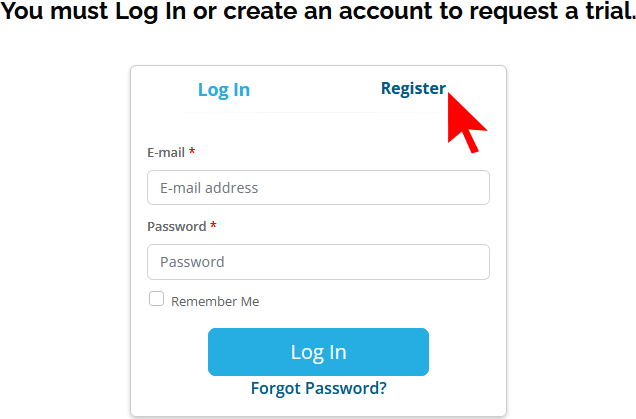
https://www.statease.com/trial/ - 表示された画面の下側に Login 項目があります。Stat-Ease のアカウントをお持ちでなければ、Register をクリックして Register 画面を表示します。
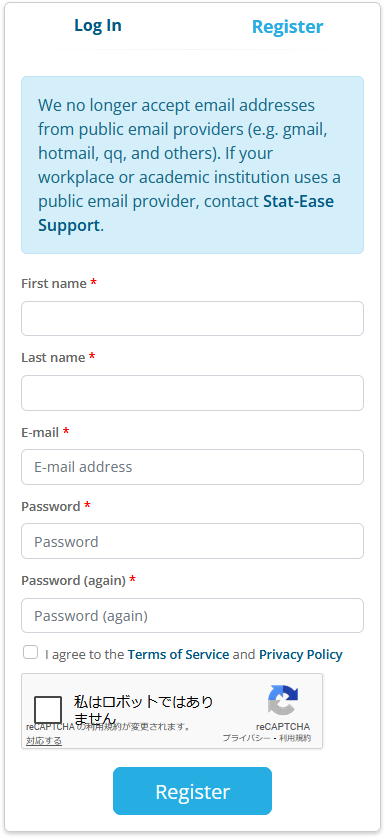
- 表示された欄に、お名前、メールアドレス、パスワードを入力します。いずれも半角英数字で入力してください。なお、フリーのメールプロバイダー(Gmail、Hotmail、QQなど)のメールアドレスはご利用いただけませんのでご注意ください。
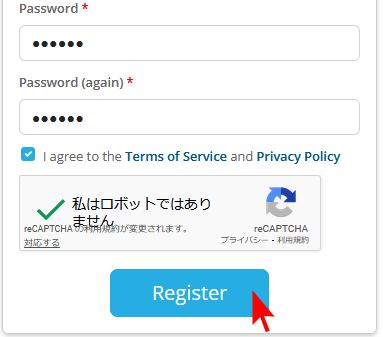
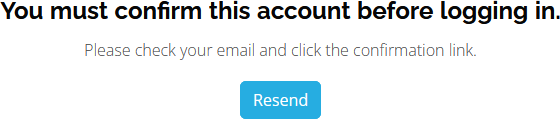
- ロボットではないことをチェックすると、写真を使った簡単な質問が表示されます。Register ボタンをクリックします。問題なく登録されたら、以下の画面が表示されます。登録したメールアドレス宛に確認メールが送信されますので、お使いのメールソフトで送信されたメールを確認してください。
From: noreply@mg.statease.com
Date: XXXXXX
Subject: Please Confirm Your E-mail Address
To: xxx@xxx.co.jp
Dear ユーザー名,
Your email ‘xxx@xxx.co.jp’ must be confirmed before using it to log in to statease.com.
To complete the confirmation process please use the link below.
https://www.statease.com/accounts/confirm-email/xxxxxxxxxxxxxxxxxxxxxxx/
Thank you,
statease.com administrators
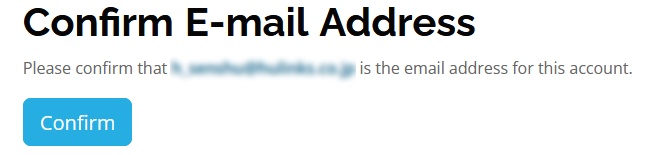
- リンク先をクリックしてブラウザを開きます。メールアドレスを確認する以下の画面が表示されたら、Confirm をクリックします。
- 登録内容を確認する画面が表示されます。内容をご確認ください。
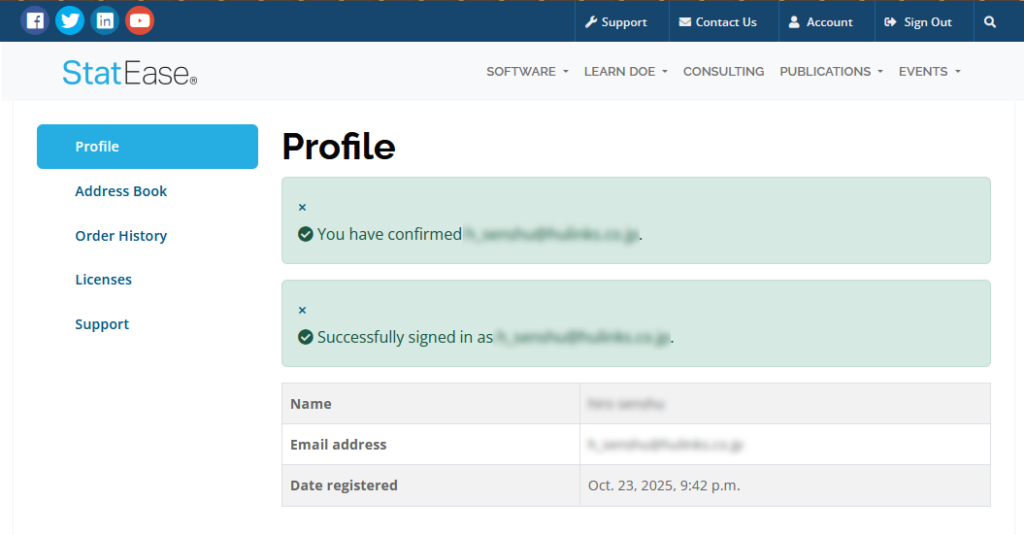
- 以上でアカウント作成とログインが完了しました。ログインした状態で、以下のトライアルページに再度アクセスします。
https://www.statease.com/trial
※もしくは、Stat-Ease 360 のページに移動して、Free Trial ボタンをクリックします。
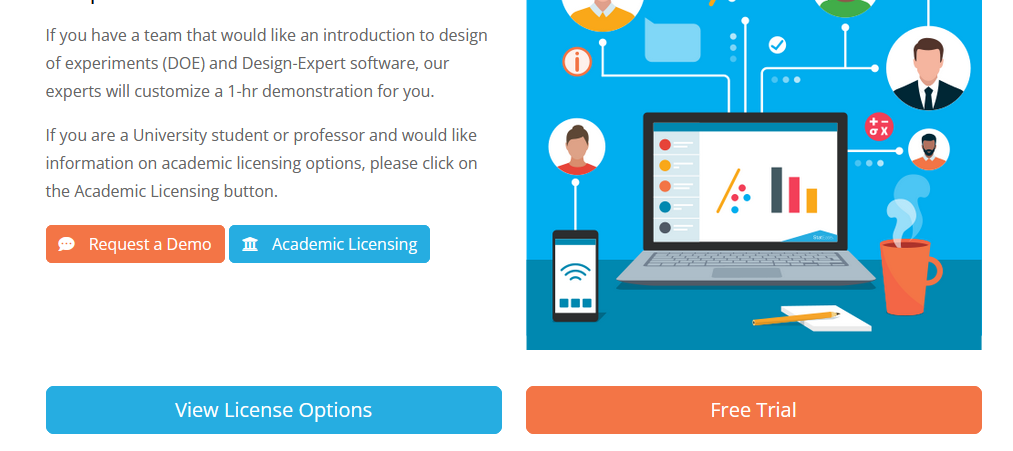
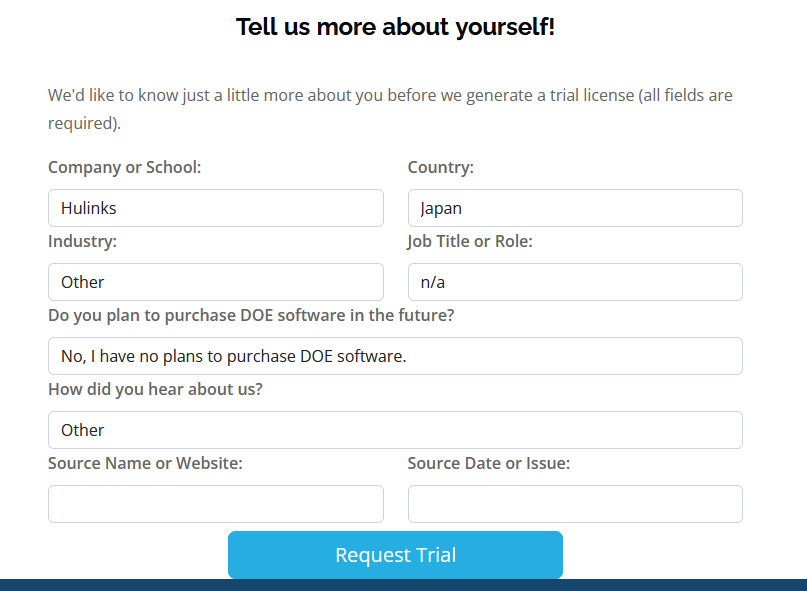
- トライアルページでは、もう一度、お客様に関連するさらに詳細な情報(会社名、国家、業種、など)を入力します。Request Trial ボタンをクリックします。
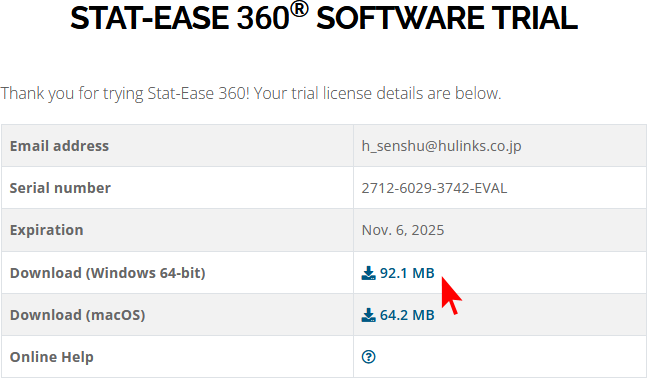
- Stat-Ease 360 インストーラのダウンロードページが表示されます。
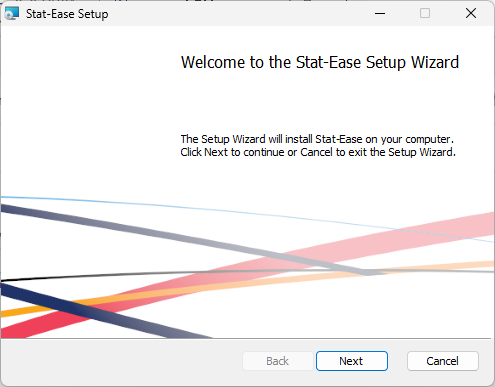
- ダウンロードしたファイルを起動すると、デモ版のインストールが開始します。

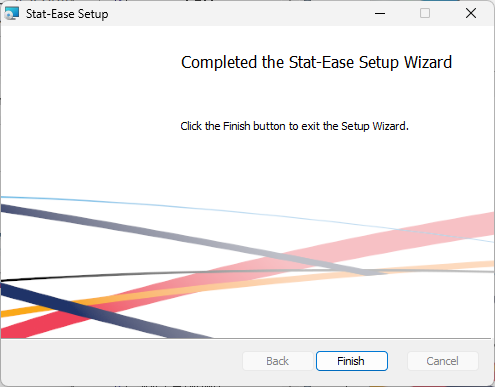
- デスクトップにアイコンが作成されますので、プログラムを起動します。

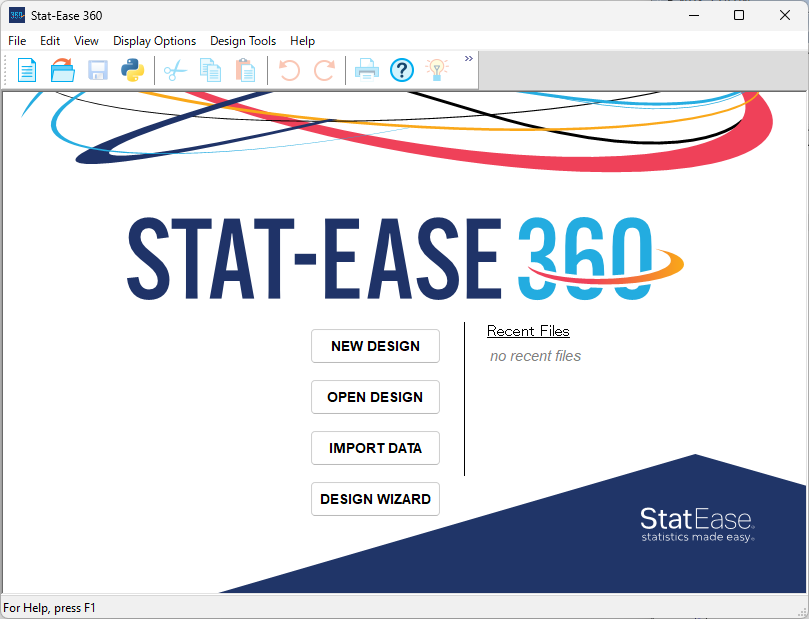
- ソフトウェアを起動したら、まずはチュートリアルから使い方を学ぶことをお勧めします。チュートリアルとデータファイルへのリンクは、プログラムの「ヘルプ」メニュー (? ボタン) からご利用いただけます。また、チュートリアルで使用されているデータは下記からダウンロードいただけます。
https://www.statease.com/docs/latest/tutorials/