日本語
English

株式会社ヒューリンクス
TEL:03-5642-8385
営業時間:9:00-17:30
StarDrop 8.x フローティングライセンス インストール手順書
フローティングライセンスをご利用の場合、クライアント側、 サーバー側の両方で操作が必要です。
クライアント側での操作
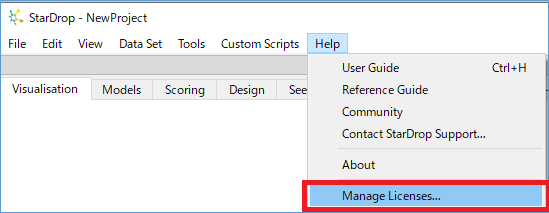
- StarDrop を起動し、Help メニューの Manage Licenses を選択します。
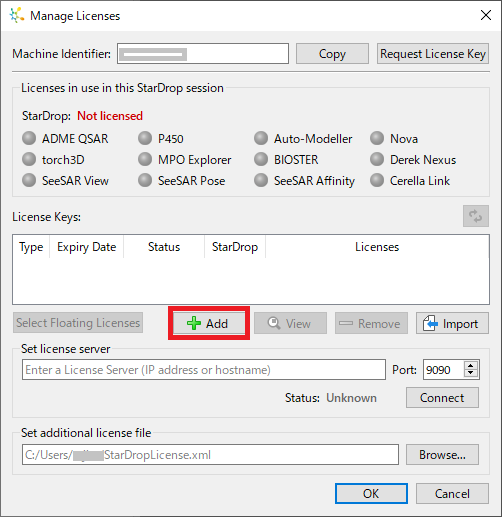
- Manage Licenses の画面で、Add ボタンを選択します。
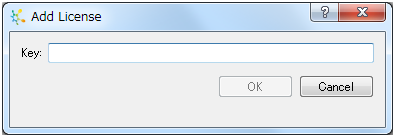
- Add License 画面で、まず License Key を入力します。
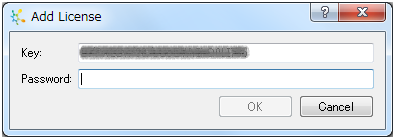
- 続いて、パスワードを入力します。
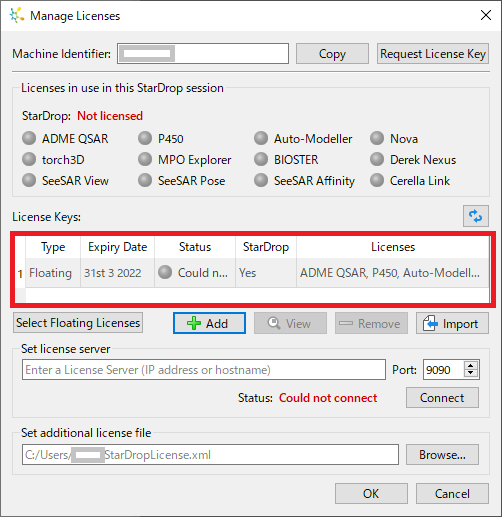
- ライセンスがインストールされると License: の部分に入力したライセンスの情報が表示されます。
- Type:
- Fixed (固定ライセンス)
- Site(サイトライセンス)
- Floating(フローティングライセンス)
- Expiry Date: ライセンスの有効期限
- Status: ライセンスの状態
- StarDrop, Modules: ライセンスが利用を許可する範囲(StarDrop 本体、各種モジュール)
- Type:
- Set License server: の Server: のボックスにライセンスサーバーの IP アドレスまたはホスト名を入力し、Connect ボタンをクリックします。
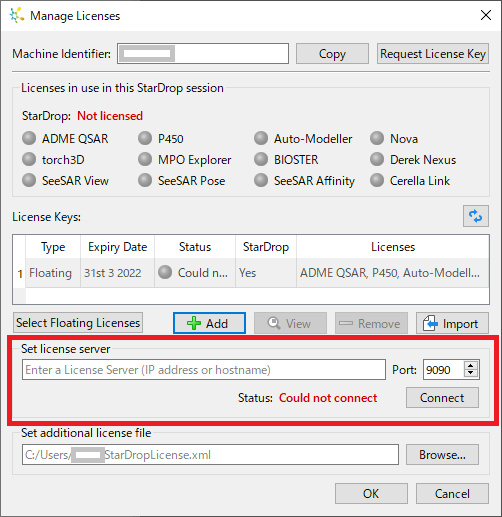
画面の遷移(同時に StarDrop メイン画面右下の Server Status の表示も遷移します)
- 接続前(Could not connect)


- 接続が確認できた場合(Connected)


接続時、各モジュールの有効なライセンス数が表示されます。
利用したいモジュールにチェックを付け、OK ボタンをクリックします。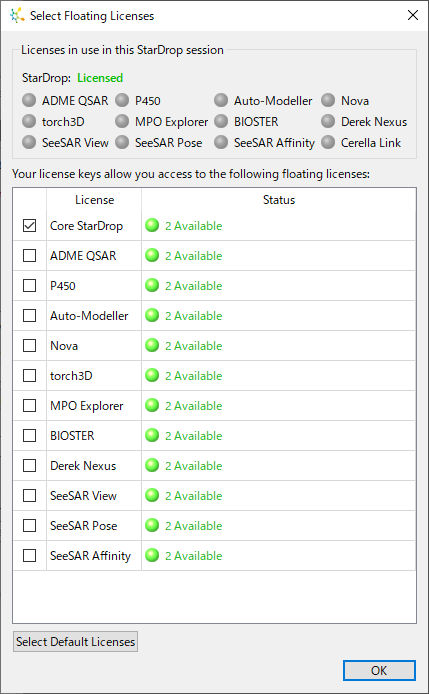
既にライセンスが利用されている場合、下図のような表示となります。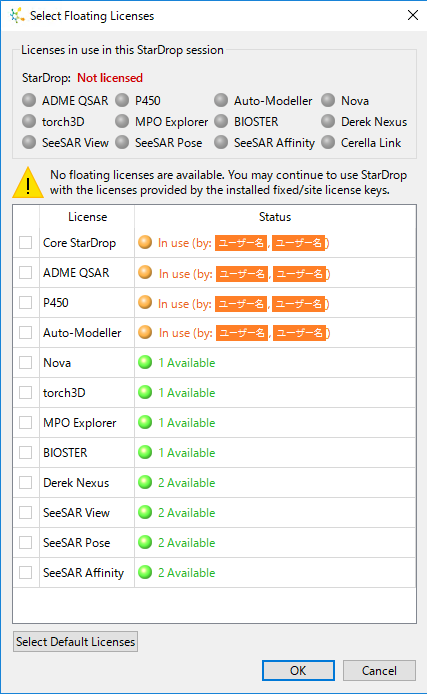
Status の表示例
 :利用可能なライセンスは1つ
 :利用可能なライセンスは2つ
 :現在ユーザー名:USER1, USER2 が使用中
(USER1, USER2 には Windows のユーザー名が表示されます)
※ 正しいIPアドレスやホスト名を入力しているにも関わらず、接続ができない場合には弊社 soft.support@hulinks.co.jp までお問合せください。
- 接続前(Could not connect)
- Manage Licenses 画面の OK ボタンをクリックして画面を閉じます。
サーバー側での操作
以下の操作にはライセンスファイルとして「sls.conf ※」が必要です。
- root もしくは sudo 権限を持つユーザでログインします。
- sls.conf ファイルを次の場所に保存します。
/usr/local/StarDrop64/sls/var/run - 次のコマンドを実行してサービスを再起動します。
# /etc/init.d/StarDrop_sls restart
- ※ ライセンスの申請の際には Mac アドレスをお知らせください。 Mac アドレスがお分かりにならない場合には、「ifconfig」と実行した結果をお知らせください。