
SingleCrystal チュートリアル2:自動指数付け
このチュートリアルのパート2では、既知の物質の、方位が不明な状態で観測された電子回折パターンを考察します。SingleCrystal 独自のグリッドツールを用いることで、物質の実際の方位を計算し、観測された回折パターンを “auto-index” (自動指数付け)することができます。
注:デモ版をご利用の場合、自動指数付け機能は制限されています。ほとんどのセクションは実行できますが、自動インデックス作成は完了できません。
ギャラリーファイルを読み込む
まず、Gallery ウィンドウから SingleCrystal ドキュメントを読み込みます。
- SingleCrystal を起動します (まだ起動していない場合)。
- Gallery ウィンドウが表示されていることを確認します (表示されていない場合は、View > Gallery を選択します)。
- ウィンドウのサイドバーで Tutorial Files 選択します。
- Auto-Indexing ファイルのアイコンを選択し、Open をクリックしてこのドキュメントを開きます。
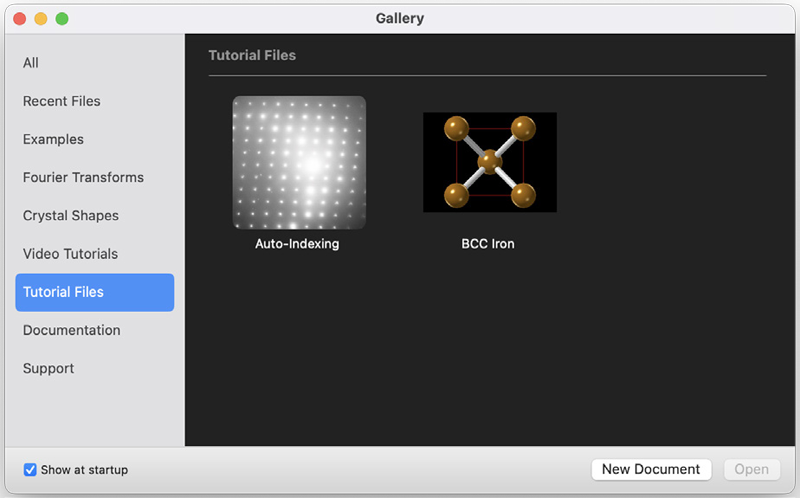
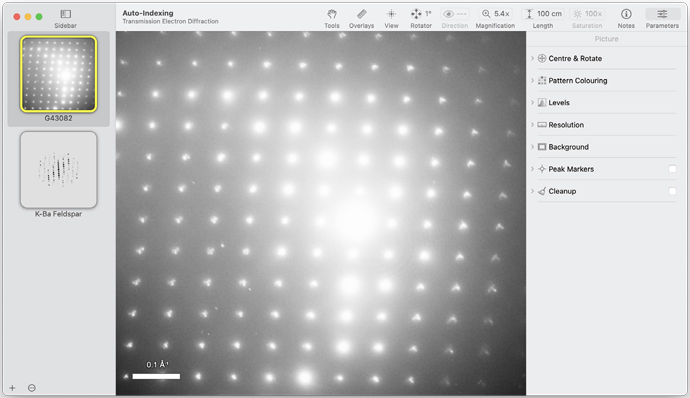
新しいドキュメントウィンドウが開き、サイドバーに2つのサムネイルが表示されます。上のサムネイル(「G43082」)は、カリウム-バリウム長石鉱物の単結晶片からスキャンした TEM 回折パターンです。この方位は不明です。2つ目のサムネイルは、この鉱物のシミュレーションによる回折パターンです。
シミュレーションを設定する
まず、このシミュレーションが、観測されたパターンが記録された時点の実験条件と正しく一致していることを確認する必要があります。
- サイドバーの2番目のサムネイル(K-Ba Feldspar)をクリックして選択状態にします。インスペクタのタイトルが「Picture」から「Simulation」に変わった点に注目してください。
- Simulation インスペクターの Instrument (TEM) グループを展開します。
- Voltage コントロールを使用して、電圧が 100 keV になっていることを確認します。
- Cam Length フィールドを使用して、カメラ長を 44.4 cm に設定します。(入力した値を適用するには、必ずリターンキーを押してください。)
観察されたパターンに色を付ける
ほとんどの回折実験では使用されるのは単色光です。強度値は黒または白の濃淡で記録されます。これでは見た目がかなり退屈です!観測されたパターンに色を付けて、より鮮明に、そしてより分かりやすくしてみましょう。
- サイドバーの上側にあるサムネイル(G43082)を選択します。インスペクタが Simulate から Picture に変わります。
- Pattern colouring グループのタイトルまたは展開三角形をクリックして展開します。
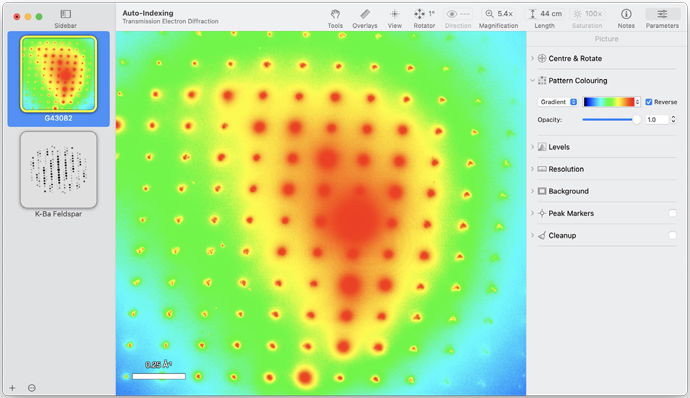
- グレースケールのスウォッチをクリックするとグラデーションのポップアップが表示されるので、レインボーのグラデーションを選びます。観察したパターンがとてもカラフルになりました!
観測されたパターンとシミュレーションによるパターンを比較する
ここで、観測されたパターン上にシミュレーションによるパターンを表示し、その方位が一致するかどうかを確認します。
- サイドバーで、K-Ba Feldspar のサムネイルをクリック&ドラッグし、リスト内の G43082 のサムネイルの上に移動します (その後、マウスを放します)。
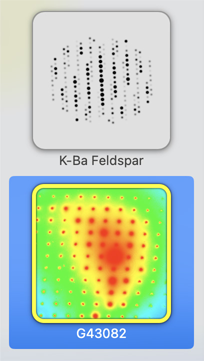
- “K-Ba Feldspar” サムネイルを Shift キーを押しながらクリックして、表示します。
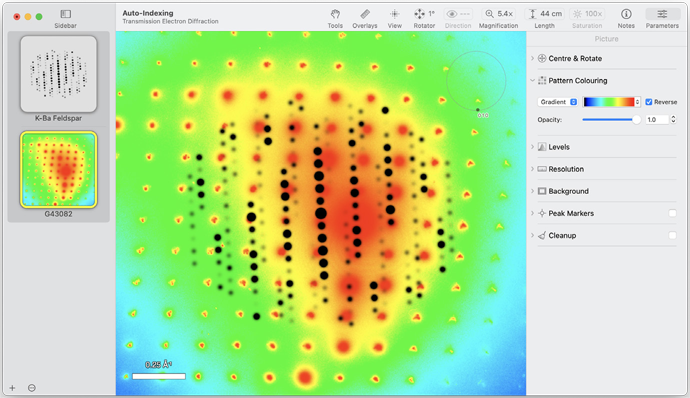
この段階では、明らかに、シミュレーションによる回折パターンの方位と、観測されたパターンの方位の間には関係はありません。
- K-Ba Feldspar のサムネイルを Command キーを押しながらクリック (Mac) または Control キーを押しながらクリック (Windows) すると、再び非表示になります。
グリッド・オーバーレイを使用する
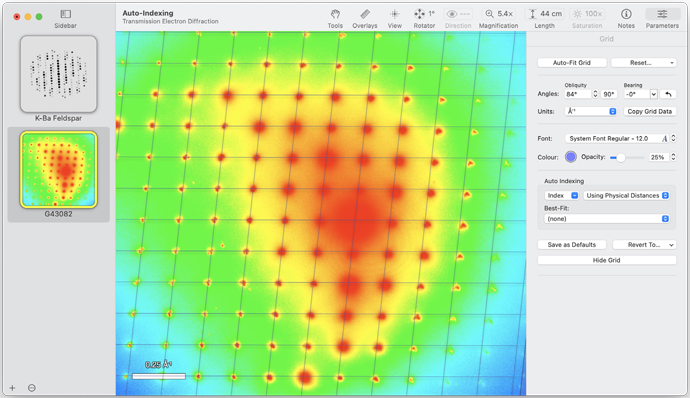
観測されたパターンに自動で指数を付けるには、SingleCrystal が各反射の位置情報を把握する必要があります。そのためにグリッドツールを使用します。
- ツールバーの Overlays ボタンをクリックし、ポップオーバーから Grid を選択します。すると、なんと、観測されたパターンの強度の最大値とほぼ正確に揃ったグリッドオーバーレイが表示されます。
方位を計算する
グリッドが表示されていると、画面右側に Grid インスペクタが表示されます。グリッドの境界外(つまり回折パターンを直接)をクリックしてグリッドの選択を解除すると、通常のインスペクタ表示に戻ります。グリッドをもう一度クリックすると、グリッドインスペクタが表示されます。
- Grid インスペクタの Auto Indexing グループに移動します。ポップアップメニューボタンに Using Physical Distances (物理的な距離を使用) が選択されていることを確認します(Using Distance Ratios (距離比を使用) と表示されている場合は、クリックして Using Physical Distances を選択します)。
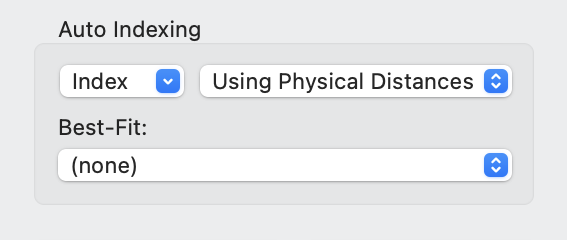
- Index ボタンをクリックし、ドロップダウンメニューから First Structure: K-Ba Feldspar を選択します。SingleCrystalは、グリッドの寸法と角度を、すべての可能な帯晶軸([9 9 9])におけるすべての逆格子ベクトルと比較し、最適な適合値を報告します。結果は [1 1 1] となるはずです。
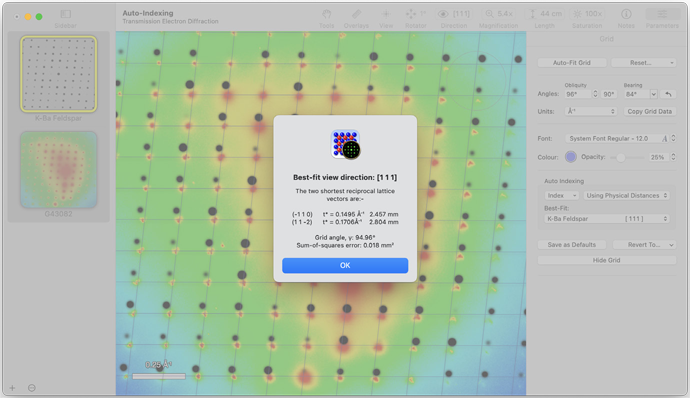
OK ボタンをクリックして続行します。
- インスペクターの Hide Grid ボタンをクリックしてグリッド・オーバーレイを非表示にします。
観測された反射に指数を付ける
観測された回折パターンについて方位の計算が完了したので、次に、シミュレーションによる反射を使用して観測されたピークに指数 (index) を付けます。
2つのパターンはうまく一致していますが、ずれがあります。観測されたパターンは中央に配置されていません。次のステップでこれを修正します。
- サイドバーの「K-Ba Feldspar」サムネイルにマウスを移動すると、小さな鍵アイコンが表示されます。
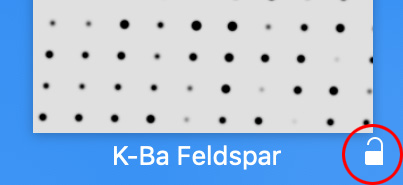
- 鍵アイコンをクリックします。シミュレーションによるパターンはこれでロックされました。
- Screen Tool の移動ツール (十字) を選択します (または、View > Screen Tool > Move を選択します)。
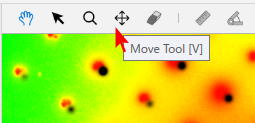
- 観測されたパターンがシミュレーションによるパターンとぴったりと揃うように回折領域をクリックしてドラッグします。
- K-Ba Feldspar のサムネイルをクリックして、これをプライマリに選択します(黄色い枠)。
- インスペクターに移動し、Labels チェックボックスをクリックします。シミュレーションされた(最も強い)反射にラベルが付けられます。
- Labels コントロール グループをタイトルまたは開示三角形をクリックして展開します。
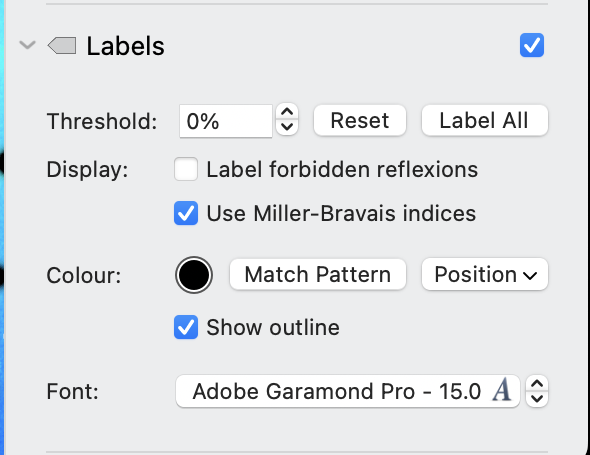
- Labels グループ内の Label All ボタンをクリックします。これで、シミュレーションによるすべての反射にラベルが付けられます。
- さらに、 Font コントロールを使用すれば、表示フォントとサイズを変更できます。
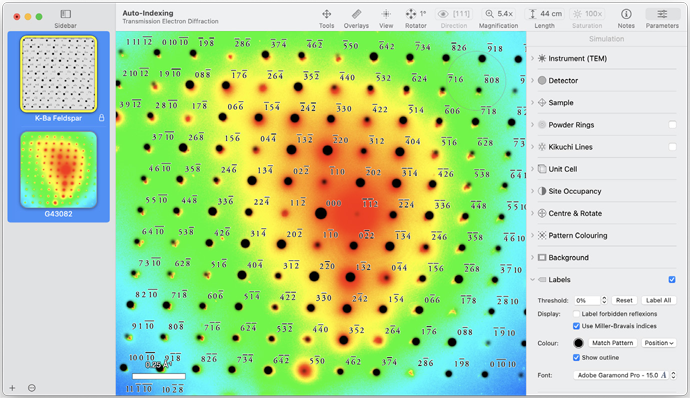
おつかれさまでした。以上で、観測された回折パターンに指数をつけることができました。
まとめ
SingleCrystal 5 の簡単なツアーは以上で終了です。この情報がお役に立てば幸いです。
きっと、ご自身のデータで作業を始めたいとお考えでしょう。SingleCrystalは、お使いのシステムがサポートするあらゆる画像形式に加え、DM3/DM4 ファイルも読み込むことができます。また、CMDX、CMTX、CIF ファイルから結晶構造を生成することもできます。データをプログラムにドラッグ&ドロップするだけで、すぐに表示できます。
しかし、まずは始めるためのヒントをいくつかご紹介します。
既存のドキュメントを開くには:
以下の方法があります:
- サポートされているファイル形式のドキュメントを開くには、File > Open コマンドを使用します。ファイルはそれぞれドキュメントウィンドウで開きます。
- 同じドキュメントに複数の構造を追加するには、それらを同じウィンドウにドラッグ&ドロップするか、File > Add to Window サブメニューを使用します。
結晶構造を新規作成するには:
- 新規ドキュメントウィンドウ(File > New Window)を開き、File > Add to Window > New Crystal を選択します(または、ウィンドウのサイドバーにある「+」ポップアップをクリックします)。CrystalMaker には、構造に関する重要な情報を入力するための便利な Crystal Editor が用意されています。
環境を設定するには:
- SingleCrystal > Preferences/Settings(Mac)または Edit > Preferences(Windows)を選択します。環境設定パネルには、デフォルトのシミュレーション設定の選択や原子散乱因子の選択など、様々なオプションが用意されています。
ヘルプにアクセスするには:
まだご覧になっていない方は、Gallery ウィンドウで直接ビデオ チュートリアルを視聴することをお勧めします。
Help メニューには、プログラムの使い方に関する決定版とも言える User’s Guide へのリンクがあります。目次と索引が含まれており、検索も可能です。
Google ではなく、Help をご利用ください。これはプロフェッショナルなソフトウェアであり、質の高いドキュメントがすぐにご利用いただけます。インターネットで適当に検索するのではなく、これらの公式リソースから始めてください。質問に対するより早く、より信頼できる回答が得られる可能性が高くなります。
このプログラムを楽しんでいただければ幸いです。