
SingleCrystal チュートリアル1:回折をシミュレーションする
このチュートリアルでは、アルファ鉄 (bcc) の結晶構造を作成し、その回折パターンをシミュレートします。その後、格子を歪ませて鉄をニッケルに置き換えて Fe/Ni 合金を作成し (隕石などで見られるもの) 、それが回折特性にどう影響するかを調べます。
このチュートリアルは、プログラムのフル機能版向けに設計されています。デモ版をご利用の場合、自動インデックス作成や新規構造の作成など、一部の機能が無効になっています。デモ版でも手順に従うことはできますが、最適な結果を得るには、これらの機能を利用可能なライセンスを購入してください。
白紙の状態から始める
すべての設定がデフォルト値に設定されていることを確認する必要があります。このチュートリアルを始める前にプログラムを使用していた場合は、デフォルト設定をリセットする必要があります。手順は以下のとおりです。
- SingleCrystal を起動します。
- Mac をお使いの場合は、SingleCrystal > Preferences/Settings を選択して Preferences パネルを表示してください。Windows をお使いの場合は、空白のドキュメントウィンドウが開いていることを確認し(開いていない場合は、Gallery ウィンドウの New Document ボタンをクリックしてドキュメントウィンドウを開き)、Edit > Preferences を選択してください。
メニューコマンドの表記:メニューコマンドは、Transform > Set View Direction のような省略形で表記します。これは「メインメニューバーから Transform メニューを選択し、Set View Direction コマンドを選択する」と読み替えてください。
- Preferences/Settings パネルを開いたら、ツールーバーの Reset ボタン (
 ) をクリックします。
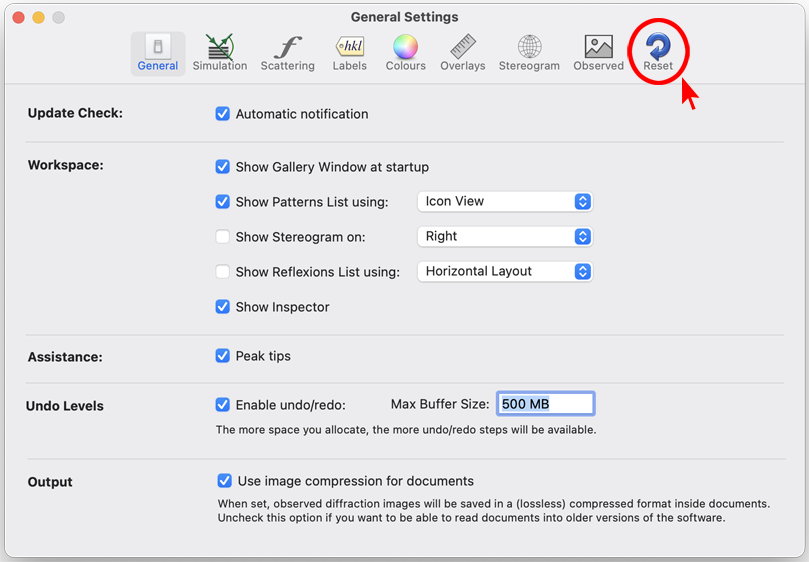
- プログラムを一旦終了 (Quit / Exit) します。これにより、プログラムを次回以降起動するときに新しい設定が完全に適用されるようになります。
結晶構造を新規作成する
このセクションでは、結晶構造をゼロから構築します。作成した結晶構造を使用して、透過型電子顕微鏡 (TEM) の回折パターンをシミュレートします。
デモ版をご使用ですか?:デモ版を使用している場合は、セクション 2 ~ 8 をスキップし、代わりに Gallery ウィンドウから “BCC Iron” ドキュメントを読み込んでください。
- まず、SingleCrystal を起動します。Gallery ウィンドウが表示されている場合は、New Document ボタンをクリックします。それ以外の場合は、新規ドキュメントがデフォルトで開きます (表示されていない場合は、File > New Window を選択します)。
ドキュメント ウィンドウは3つの主要な部分で構成されています。左から右へ: サイドバー、回折ビュー、そして、インスペクターです。また、ウィンドウツールバーもあります。
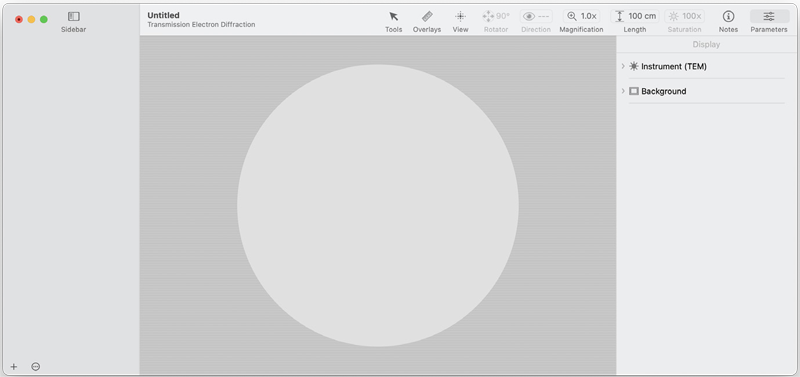
- サイドバーの左下隅にある + ボタンをクリックし、ドロップダウン メニューから New Crystal を選択します。シート(ダイアログ)が表示されます。
- Space Group (空間群) フィールドに「
I m -3 m」 ( ) と入力し (スペースを忘れずに含めてください)、Tab キーを押して続行します。
 - Lattice Parameter フィールドの「a」フィールドに 2.8664 を入力し、タブで「b」および「c」フィールドに移動し、同じ値を入力します。(角度はデフォルトの値を使います。α = β = γ = 90°)。
- Tab キーを押して角度フィールドを通過し、Atoms in the Asymmetric Unit が選択されたら、Return キーを押します。リストの最初の行の Label フィールドが選択されているはずです。
- このフィールドに「A」と入力し、Tab キーを押して Occupancy フィールドに移動します。
- “
Fe” と入力して、リターンキーを押します。
シートの内容は現在以下のようになっているはずです:
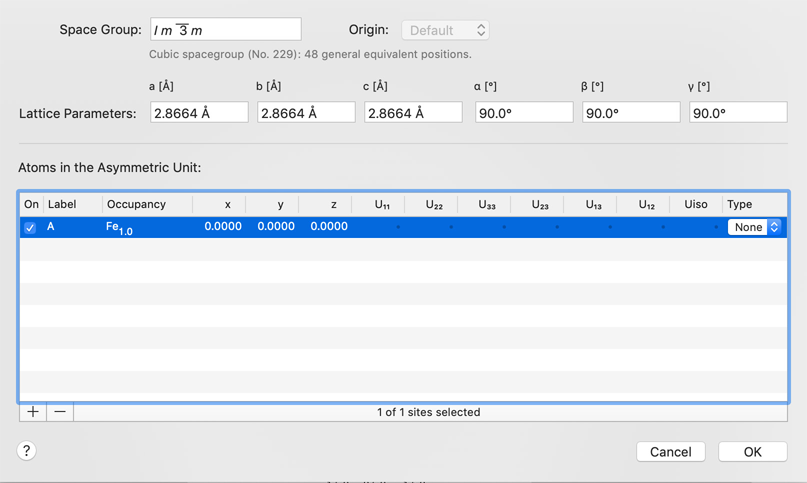
- 「OK」ボタンをクリックします。これにより、シミュレーションによるアルファ鉄の TEM 回折パターンが得られるはずです。
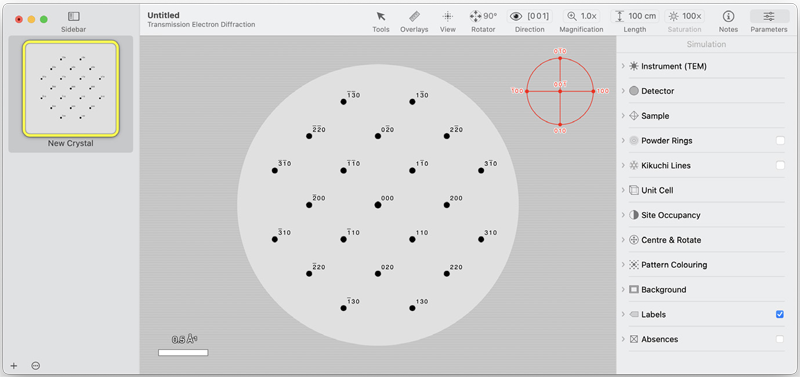
スケールを変更する
回折パターンの表示を拡大してみましょう。倍率は、以下に示すさまざまな方法で変更できます。
- マルチタッチ (トラックパッドやタッチセンサー式スクリーン)
- スクロールホイール
- タッチバー (旧 MacBook Pro)
- Magnification ポップアップ (ソフトウェアのツールバー)
- Magnify ツール (ソフトウェアのツールバー)
インタラクティブなスケーリングから始めます:-
- マルチタッチ トラックパッド (Mac) またはタッチ スクリーン (Windows) を使用している場合は、標準の「拡張」ジェスチャと「ピンチ」ジェスチャを使用して、それぞれズームインまたはズームアウトします。
- スクロール ホイールを使用してズームするには、コマンド キー (Mac) または Control キー (Windows) を押したまま、スクロール ホイールを回転してズームインまたはズームアウトします。 (Magic Mouse を使用している Mac ユーザーは、マウス上で指を上下にスライドさせるだけでスクロールホイールをエミュレートできます。Magic Trackpad を使用している Mac ユーザーは、トラックパッド上で 2 本の指を上下にスライドさせて同じ結果を得ることができます)。
- 倍率をあらかじめ設定した値にリセットしましょう。ウィンドウ ツールバーの Magnification ボタンをクリックして、ドロップダウンメニューを表示します。2.0x を選択します。
観測されない反射を示す
反射の間にギャップがあることに気づくかもしれません。たとえば、「000」と「200」の間に「100」の反射がありません。このような反射の欠落はランダムではありません。それらはパターン全体で系統的に発生し (例: 「300」、「001」、「003」など)、系統的消滅 “systematic absences” として知られています。系統的消滅の位置は次の手順でマークできます:-
- ウィンドウの右側にインスペクターが表示されていることを確認します。表示されていない場合は、ウィンドウ ツールバーの Parameters ボタンをクリックして表示します (または、View > Inspector > Parameters を選択します)。
Simulation インスペクターとは?
SingleCrystal では、ウィンドウの表示に応じて “Parameters”インスペクタが動的に更新されます。シミュレーションによる回折パターンを使用している場合、インスペクターのタイトルには Simulation と表示されます。インスペクターには多くの項目があります:SingleCrystal は強力なプログラムなのです!。
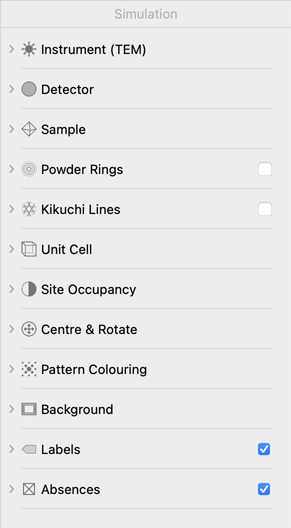
- Absences コントロールグループに移動して、そのチェックボックスをクリックします。これにより、小さな “x” シンボルが回折パターンに表示されます。
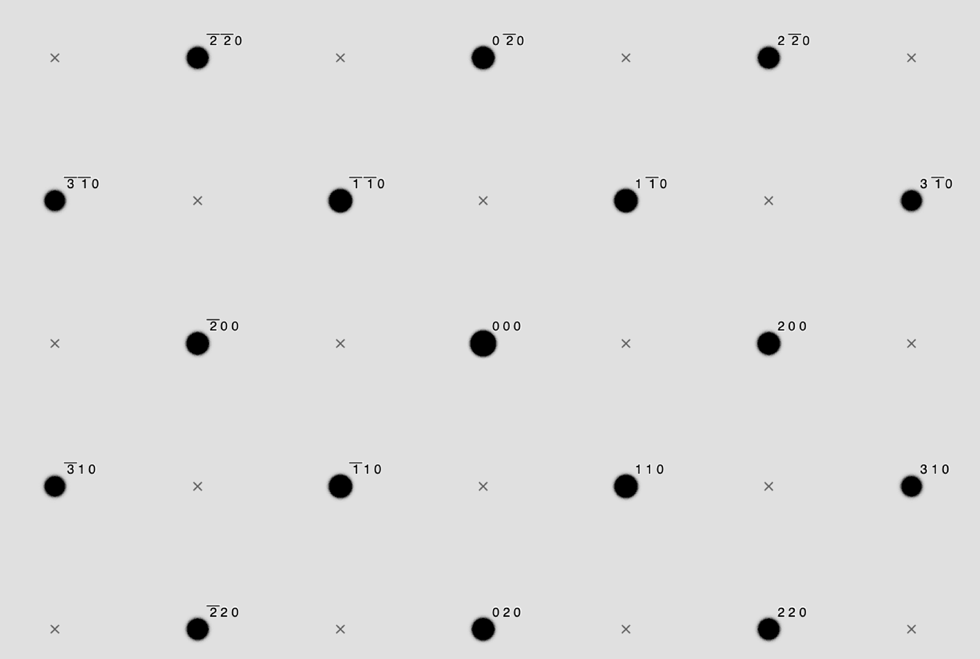
実際には、さまざまな種類の系統的消滅が考えられます。 「x」は、格子タイプによって禁制されている反射を示します (ここで使用している鉄の格子は体心立方体 (「BCC」または「Cubic I」) であることを思い出してください)。
次に、消滅の位置にラベルを付けます。
- Simulation インスペクターの Labels コントロール グループに移動して (Absences グループのすぐ下にあるはずです)、そのタイトルまたは開示三角ボタンをクリックして内容を表示します (すべての内容を表示するには、リストを上にスクロールする必要がある場合があります)。
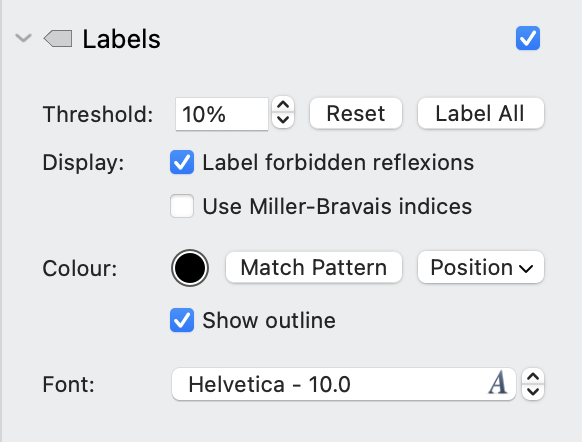
- Label forbidden reflexions のチェックボックスをクリックします。消滅の位置にラベルが表示されます。
- この作業中に、Labels グループのコマンドを使用して、ラベルのフォントとフォントサイズを変更してみましょう。 (注: フォントサイズは、フォント表示の右側にあるステッパー矢印で変更できます。)
反射情報を取得する
SingleCrystal では、各反射に関する詳細な情報を “Peak Tips” の形式でインタラクティブに表示したり、Reflexions List に表形式で表示したりできます。
- マウスをゆっくりと動かし、110 反射の上でマウスポインタをとめます。ポップオーバーに反射の指数 (index) と親結晶の名称が表示されます。
- ポップオーバーの左側にある開示ボタンをクリックします。ポップオーバーが展開され、構造因子の係数 |F|、相対強度 (I/Imax)、面間隔 d などを含む、この反射に関する情報が表示されます。
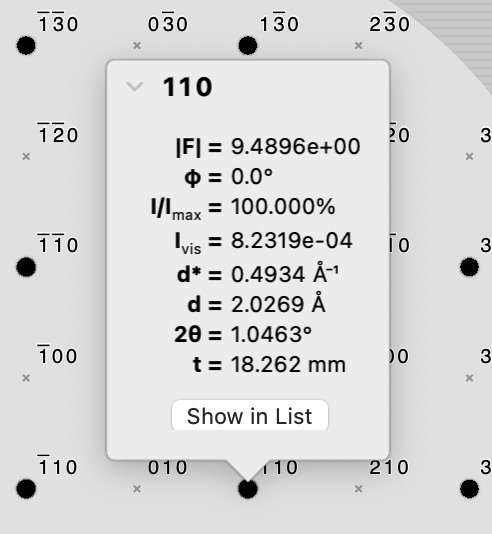
- Show in List ボタンをクリックします。ウィンドウの下部に新しいペインが表示され、すべての反射が一覧で表示され、クリックした反射の行が選択された状態で表示されます。
- 数行上にある hkl 指数 100 の行を見つけてダブルクリックします。回折ディスプレイに対応する反射が選択状態で表示され (黄色のハイライト)、その「ピークチップ」が表示されます。
- Reflexions リストには検索フィールドがあります。このボックスに「202」(スペースは不要) と入力し、Return キーを押します。リストがスクロールし選択した 202 の行がリストに表示されます。
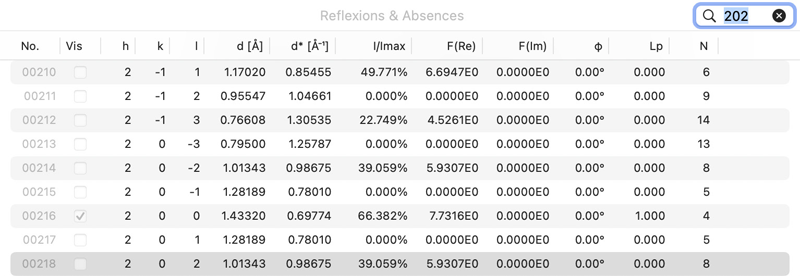
- 目に見える反射のみをリストに表示するよう設定できます。リストのタイトルをクリックしてポップアップ メニューを表示し、Visible Reflexions を選択してください。
- Reflexions List を非表示にすれば画面スペースを節約できます。マウスをリストのヘッダーバーに戻し、左隅の「x」をクリックします。リストが非表示になります。
距離と角度を測定する
SingleCrystal では、矢印ツールを使用して、選択した反射間の距離と角度を測定できます。
- Screen Tool の矢印ツールを選択します。
- 110 反射をクリックして選択します (黄色のハイライトが表示されます)。
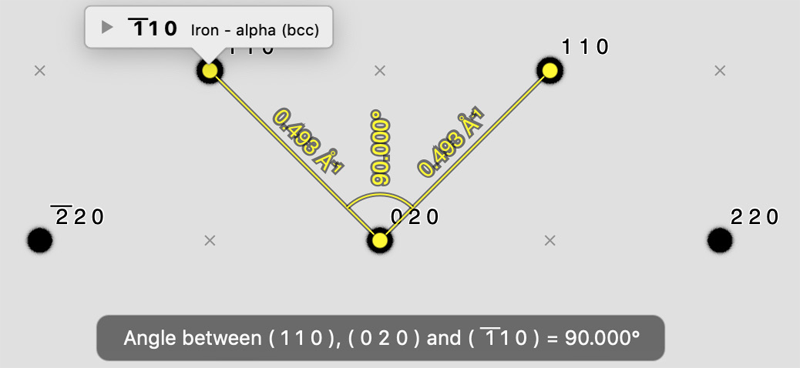
- キーボードの Shift キーを押しながら、020 反射をクリックすると、2つの反射が選択状態になります。 2つの反射の間の距離がグラフィックで表示され、画面の下部に「字幕」が表示されます。
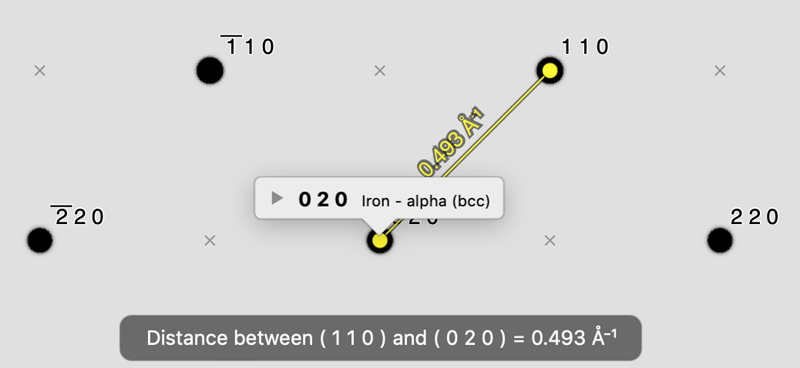
距離の単位:CrystalMaker では、測定に使用する単位をデフォルトのオングストロームからナノメートル、センチメートル、ミリメートル、またはインチに変更できます。これを行うには、オーバーレイツール (Scale Bar や Ruler など) を選択し、対応するインスペクターを使用します。
- Shift キーを押したまま、110 の反射をクリックして選択します。2つの反射間の距離と、その夾角が表示されます。
- 測定値をクリアするには、回折パターンの空白部分をクリックします。
方位を変更する
電子ビームに対する仮想結晶の方位は、以下に示すさまざまな方法で変更できます。
- マルチタッチ (トラックパッドやタッチセンサー式スクリーン)
- Rotate ツール
- タッチバー (MacBook Pro)
- Rotator ポップオーバー (ツールバー)
- View Direction シート
- ステレオグラムをドラッグする
まず、表示方向を明示的に設定します。
- ツールバーの Direction ボタンをクリックします。以下に示す View Direction シートが表示されます:
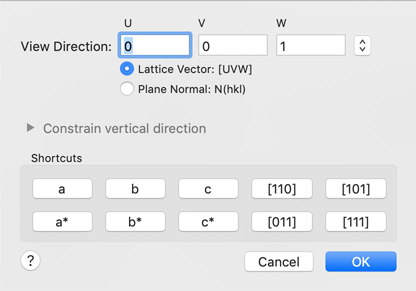
- [111] ショートカットボタンをクリックして、 [111] 晶帯軸に沿って結晶を再配置します。回折パターンに変化が生じたことに注目してください。
どのような対称性があるか分かりますか?* - シミュレーションによる回折パターンの上にマウスポインターを置きます。マウスポインターは開いた手のアイコンになります。そうでない場合は、Screen Tool の Rotate ボタン(手のアイコン)を選択してください。

- マウスをクリックして画面上でゆっくりとドラッグしてください。ドラッグすると仮想結晶が回転し、回折パターンが見えにくくなります。
* デフォルトの4回対称の [001] から、3回対称の [111] 表示方向に移行しました。
回転の制御
SingleCrystal は CrystalMaker と同じ回転方式を採用しています。画面上の平面に、X 軸(左から右)と Y 軸(下から上)という2つの直交する回転軸を想定しています。3つ目の Z 軸は画面から手前に向いています。回転ツールでドラッグすると、以下のように回転します。
画面のX軸を中心に回転する場合:垂直方向にドラッグする
画面のY軸を中心に回転する場合: 水平方向にドラッグする
画面のZ軸を中心に回転する場合:Shift キーを押しながら、マウスをクリックする。時計回りまたは反時計回りに回転します。
より正確な回転を行うには、Rotator ポップオーバーを使用して、特定の画面回転軸を中心に特定の回転角度を指定できます。
- ツールバーの Rotator ボタンをクリックします。回転ポップオーバーが表示されます。
- ポップオーバーの中央にある角度ボックスに「2.5」と入力します。
- 黒い曲線の矢印ボタンのいずれかをクリックすると、画面の外に向かう軸を中心に 2.5° 回転します。
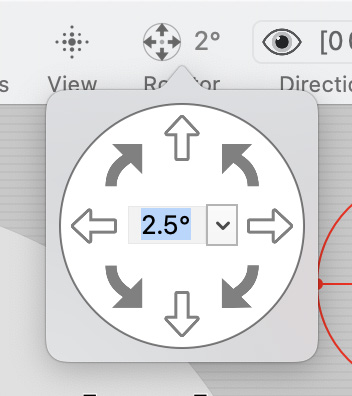
ポップオーバーの切り離し。回転ポップオーバーは回転矢印のいずれかをクリックすると消えます。ただし、ポップオーバーを開いたままにしておきたい場合(制御された回転操作を連続して実行できるようにしたい場合)、ポップオーバーを回転ボタンからドラッグして離すと、ポップオーバーを開いたままにできます。
ステレオグラムで回転する
SingleCrystal を使えば、格子面や晶帯軸 (zone axis) の任意の組み合わせを示す非常に詳細な立体投影図を作成できます。このチュートリアルでは扱いませんが、ミニチュアの「ステレオグラム」を便利な方位参照や仮想トラックボールとして使用することもできます。
- 回折ペインの右上隅にあるミニステレオグラムをご覧ください。これは、平面法線の投影(逆格子ベクトル)を示す円形の表示です。
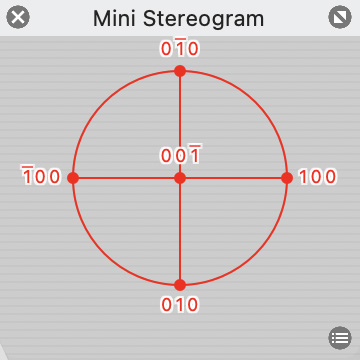
- マウスポインタを円形ディスプレイに移動してクリック&ドラッグします。マウスの動きに合わせてステレオグラムが更新され、回折パターンもそれに応じて更新されます。
- ここで方位を [111] にリセットします。ツールバーの Direction ボタンをクリックして View Direction シートを表示し、[111] ショートカットボタンをクリックして方向を復元します。
シミュレーションの各種パラメータを変更する
ここで、仮想回折実験のいくつかのパラメータを調整します。波長 (wavelength) から始めて、カメラ長 (camera length) を調整します。
- Simulation インスペクタの Instrument (TEM) グループに移動して、開示三角形をクリックしてその内容を表示します。
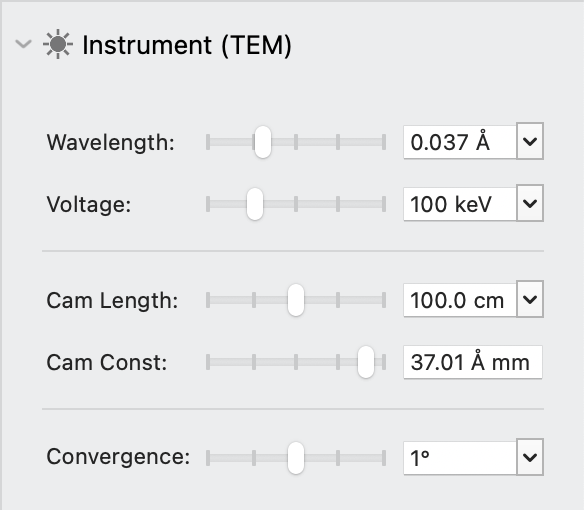
- Wavelength スライダーをクリックしてドラッグすると、波長をインタラクティブに変更できます。
- Wavelength テキストフィールドの右側にあるドロップダウンメニューインジケータ (
 ) をクリックし、200 keV を選択します。波長が更新され、回折パターンが再プロットされます。
次に、「カメラ長」(Camera Length) を変更します。これは、結晶サンプルから回折パターンが形成される記録スクリーンまでの実効距離です(映画館のプロジェクターとスクリーン間の距離に相当します)。この距離が長いほど、最終的な画像が大きくなります。 - Cam Length スライダーをクリック&ドラッグすると、カメラ長をインタラクティブに変更できます。
- Cam Length ドロップダウン メニュー のインジケータ (テキスト フィールドの右側) をクリックし、100 cm を選択します。
粉末回折
ここで結晶を複製し、そのコピーを使って粉末回折をシミュレートします。
- ウィンドウの左側にあるサイドバーに移動します。
- New Crystal を右クリックして、Duplicate を選択します。2つ目のサムネイルが表示されます。
- 2 番目のサムネイルを選択した状態で、タイトル テキスト (「New Crystal copy」) をクリックしてテキストを選択し (Windows ユーザーはダブルクリックしてください)、「Powder Sample」と入力します (その後、Return キーを押して変更を適用します)。
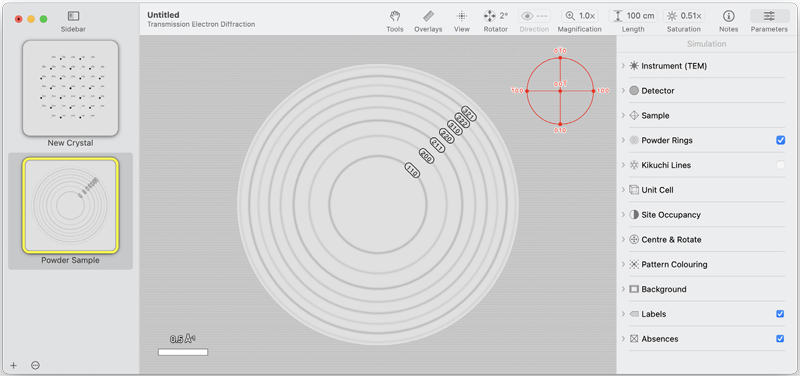
- ウィンドウの反対側にある Simulation インスペクターに移動し、Powder Rings グループを見つけてチェックボックスをクリックすると、Powder Mode が有効になります。すると、一連の同心円状の「粉末リング」(powder rings) が現れます。これは、(単一の結晶ではなく)数千個の微結晶による複合的な散乱を表しています。
- ツールバーの Saturation ボタンをクリックし、ドロップダウンメニューから Auto Saturate を選択します。粉末パターンはより滑らかな状態で描画されます(実質的に「ビーム電流を下げた」ため、強度の飽和度が低くなります)。
多相の回折
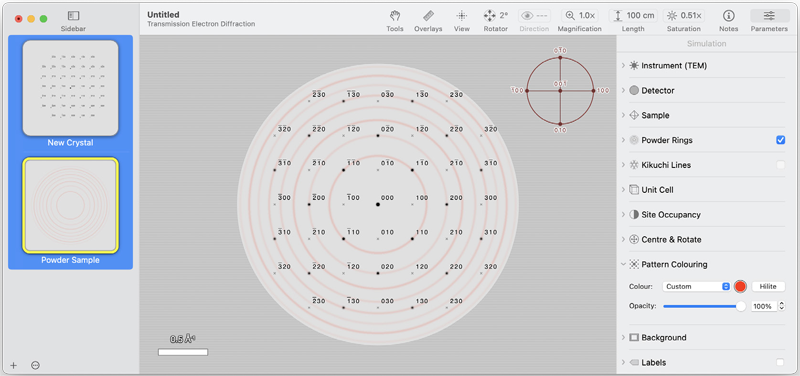
これらの粉末リングを単結晶パターンと組み合わせて、複合的な回折パターンを作成したいと考えています。これは、単結晶の領域だけでなく、微結晶の領域を含む物理的試料の幅広い領域を画像化することに相当します。
- キーボードの Shift キーを押しながら、サイドバーの一番上のサムネイルをクリックします。これで両方のサムネイルが選択状態となり、両方のパターンが回折領域に表示されます。
プライマリセレクション
「Powder Sample」のサムネイルが黄色の枠で囲まれていることに注目してください。これがプライマリセレクションになります。インスペクタにプロパティが表示されるパターン(結晶構造を編集できるパターン)がこれになります。パターンのプロパティを編集する必要がある場合は、必ずプライマリセレクションになっていることを確認してください。
- インスペクタの Labels グループに移動して、チェックボックスをオフにします。これで粉末のラベルが非表示になります。
- Pattern Colouring グループに移動して、そのタイトル (または開示三角形) をクリックしてグループを展開します。
- カラーボタンをクリックしてカラーパレットを表示し、スウォッチの赤をクリックします。粉末リングが赤で再描画され、黒で表示されている単結晶の反射と区別しやすくなります。
格子パラメータをインタラクティブに編集する
これから、結晶構造をインタラクティブに編集していきます。格子のサイズを変更し、サイト占有率を編集します。その前に、粉末パターンを非表示にして表示を整理し、表示方向を [001] にリセットします。
- Command キー(Mac)または Control キー(Windows)を押しながら、パターンリストの一番下のサムネイル(Powder Sample)をクリックして、選択を解除(非表示)します。これによって、単結晶の反射だけが表示されるはずです(何らかの理由で表示されない場合は、サイドバーの「New Crystal」サムネイルをクリックしてください)。
- ツールバーの Direction ボタンをクリックし、ショートカット「c」を選択します。方位が [001] にリセットされます。
これで元の方位に戻ったので、セルのパラメータをいくつか変更してみます。 - インスペクタの Unit Cell グループに移動して、その開示三角形をクリックしてコントロールを表示します。
- a スライダーを右にドラッグして、セルの a の寸法を大きくします。100、200、300といった反射の間隔が狭まっていることに注目してください。
- γ (ガンマ) スライダーをクリックしてドラッグし、ガンマの角度を変更します。
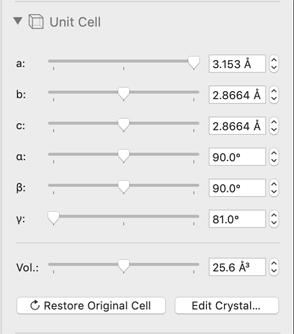
- Restore Original Cell ボタンをクリックすると、変更内容がリセットされます。
対称性を破る
系統的欠落を覚えていますか?仮想的な結晶の組成を変えた場合、特に単位格子の「体心位置」にある中心原子を変更した場合に何が起こるかを見てみましょう。その前に、「粉末リング」シミュレーションを削除します。その後、対称性を一部破り、その過程で別々の2つのサイトを定義します。
まず、粉末リングのシミュレーションを削除します。
- Powder Rings サムネイルをクリックして選択状態にします。
- キーボードの Delete キーを押して、確認ダイアログで OK をクリックします。
次に、(唯一残った)シミュレーションのコピーを作成します。 - まず、(唯一残っている) New Crystal サムネイルの名前を「BCC Iron」に変更します。これをおこなうには、サムネイルのタイトルをクリックしてテキストを選択し (Windows ユーザーはダブルクリックしてください)、新しいタイトルを入力します。
- 右クリックして、Duplicate を選択します。
- 新たに作成されたサムネイルの名称を
Fe-Ni Alloyに変更します。
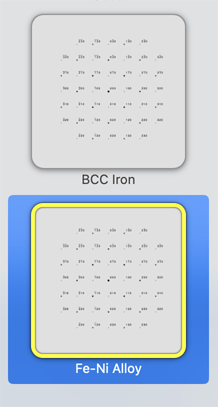
これで、コピーしたパターン (“Fe-Ni Alloy”) を編集し、中心原子の占有率を変更できるようになりました。本当にそうでしょうか?
問題があります。現在の空間群の対称性()では、中心のサイトと隅のサイトが関連付けられています。中心のサイトを独立して変更する場合は、この対称性を破る必要があります。
- Fe-Ni Alloy サムネイルが選択されていることを確認し、Pattern > Discard Symmetry を選択し、表示される警告シートで OK をクリックします。
系統的欠落記号が十字から円に変わっていることに注目してください。格子の種類は BCC 格子からプリミティブ格子 (P 1) に変わりましたが、基本的な構造は同じです。しかし、対称性を解除したので、個々の原子を編集できるようになります。
- Edit > Crystal を選択して、結晶編集シートを表示します。非対称単位に2つのサイトが表示されていることに注目してください。元の「A」サイト {0, 0, 0} と、2つ目のサイト {0.5, 0.5, 0.5} です。
- 2 行目の Label フィールドをクリックして、テキストを選択状態にします。
- このサイトのラベルに「B」と入力し、Ente rキーを押して変更内容を適用します。編集シートは次のようになります。

これで、結晶内に対称性が区別される 2 つのサイトができました。単位格子の原点 (および角) にある「A」サイトと、単位格子の中心にある「B」サイトです。
- OK ボタンをクリックして次にすすみます。
サイト占有率を編集する
それでは、「B」サイトの化学的組成(つまり「サイト占有率」)を変更すると何が起こるかを見てみましょう。
- インスペクタの Site Occupancy グループに移動して、その開示三角形をクリックしてコントロールを表示します。
- Choose Site コンボボックスを使用して B サイトを選択します。
- コンボ ボックスの下にある Occupancy リストに移動して、左下隅の + ボタンをクリックして、リストに 2 番目の行を追加します。
- 新たに追加されたサイトのラベルフィールドがハイライト表示されるので、新しい元素シンボルとして「Ni」と入力し、キーボードのリターン キーを押します。
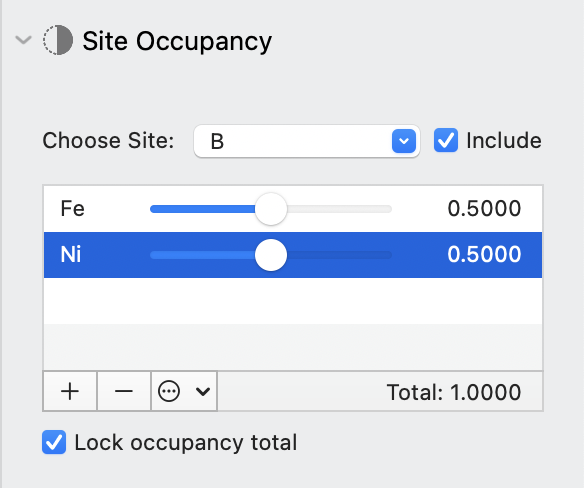
できました!回折パターンが更新され、系統的な欠落がなくなりました…
何が起こったのでしょうか?
これまで、(100) 面のような面からの散乱強度は、ちょうど中間点、つまり体心位置にある鉄原子による逆位相散乱によって打ち消されていました。このサイトの占有率を変えたことで、この打ち消し効果を(部分的に)打ち消すことができました。
違いが分かりませんか?それは新しい反射が弱すぎるからです。「ビーム電流を上げる」ことで、反射を目立たせましょう…
- ツールバーの Saturation ボタンをクリックして、ドロップダウンメニューから 10x を選択します。新しい反射が見えるようになりましたか?
- 「Ni」の占有率スライダーをクリック&ドラッグしてゼロにします。「B」サイトの元素は元々の Fe だけに戻ります。回折パターンでは、再び系統的欠落がラベル付けされていることに注意してください。
- 「Ni」の占有率スライダーをクリック&ドラッグして1にて、このサイトの元素を Ni だけにします。今度は、弱い(100)反射やその他の反射が再び表示されます。
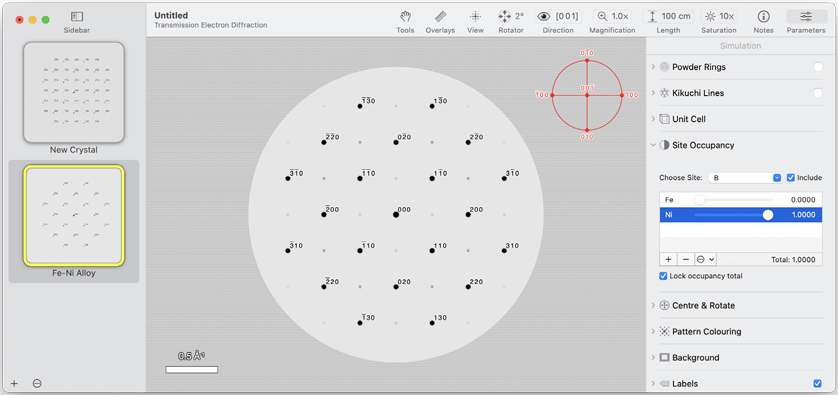
おつかれさま!鉄ニッケル合金が完成しました!これでプログラムを終了して休憩できます。
Live Intensity Mode:CrystalMaker 10.5 以降をお持ちの場合は、プログラムの Live Intensity Mode を利用して結晶構造を視覚的に編集しながら、SingleCrystal で単結晶の回折パターンの変化をライブで確認できます。