日本語
English

株式会社ヒューリンクス
TEL:03-5642-8384
営業時間:9:00-17:30
SigmaPlot 16 Network ライセンスのファイアウォール設定手順
SigmaPlot 16 Network ライセンスのファイアウォール設定手順
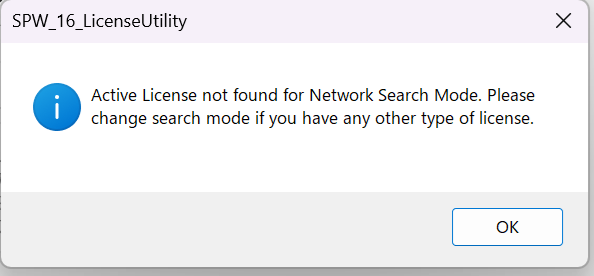
ネットワークライセンスをセットアップ後、クライアントで以下のメッセージが表示される場合は、ライセンスサーバーで TCP/UDP ポート 1947 を開放する設定を行ってください。
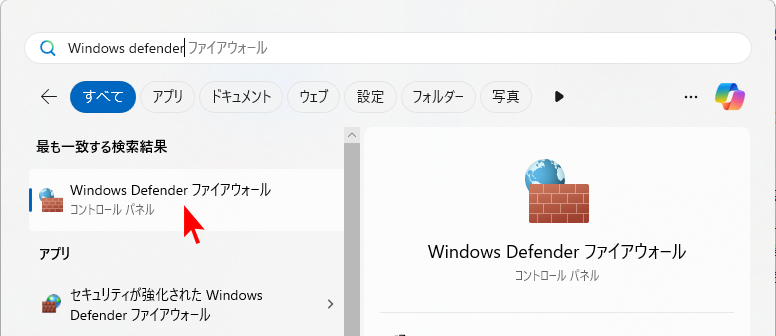
- 「ウィンドウズ」ボタンをクリックして「Windows Defender ファイアウォール」を検索して開きます。
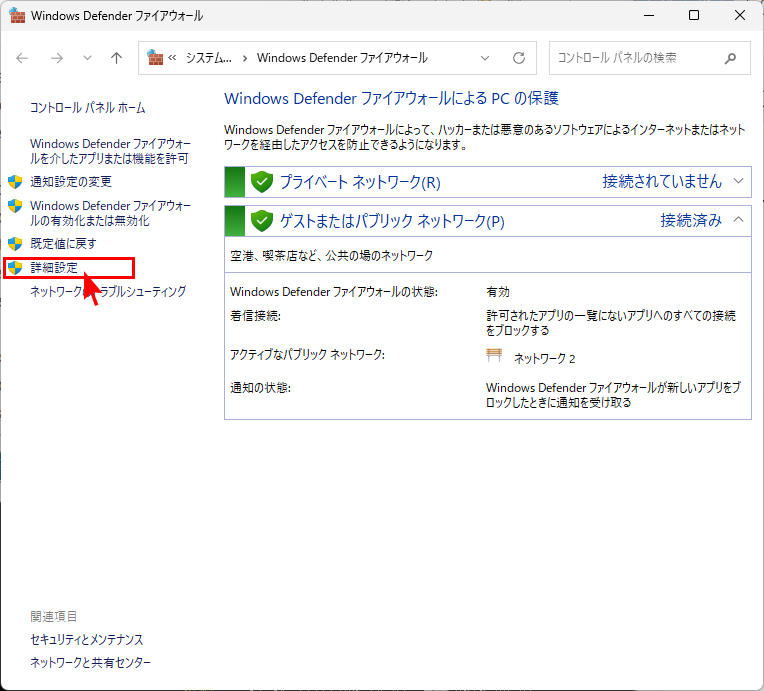
- 左側のメニューから「詳細設定」をクリックします。
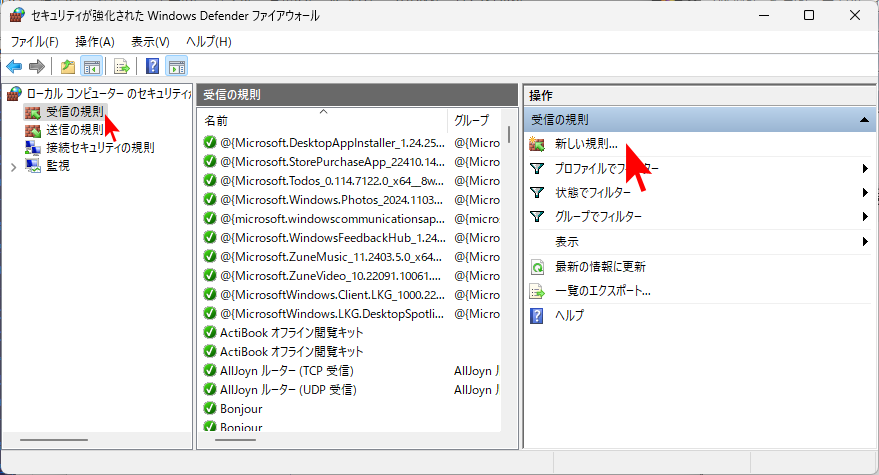
- 「受信の規則」をクリックし、右側の操作メニューから「新しい規則…」をクリックします。
- 規則の種類で「ポート」を選択し、「次へ」をクリックします。
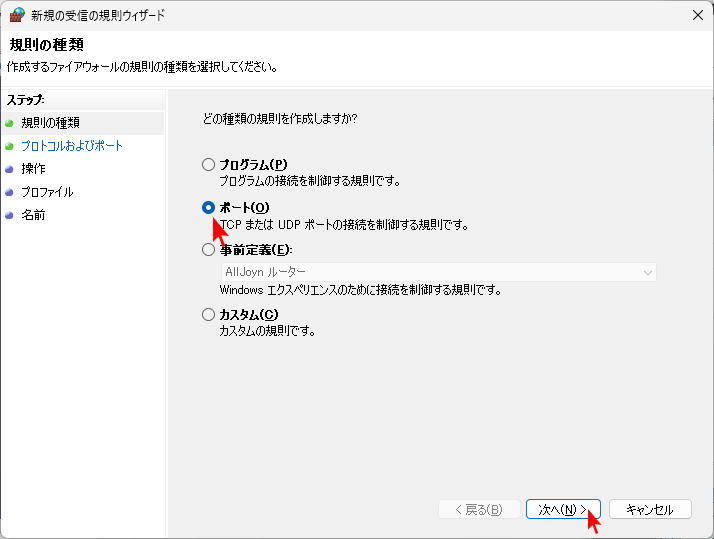
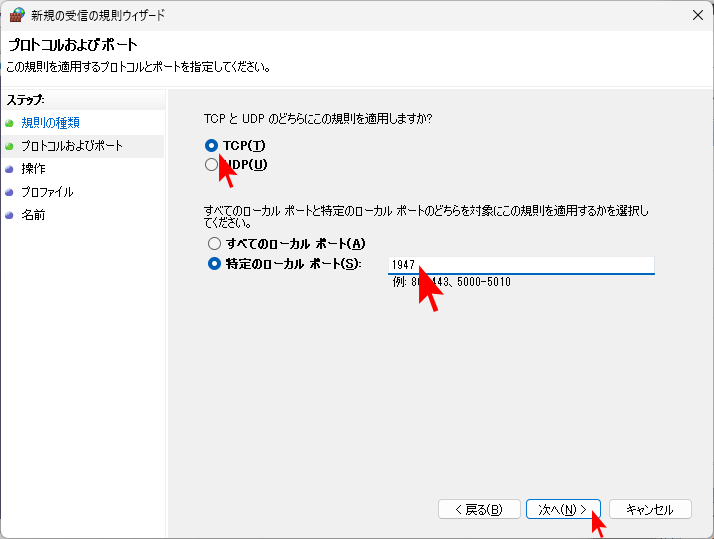
- プロトコルで「TCP」、特定のローカルポートに「1947」と入力し、「次へ」をクリックします。
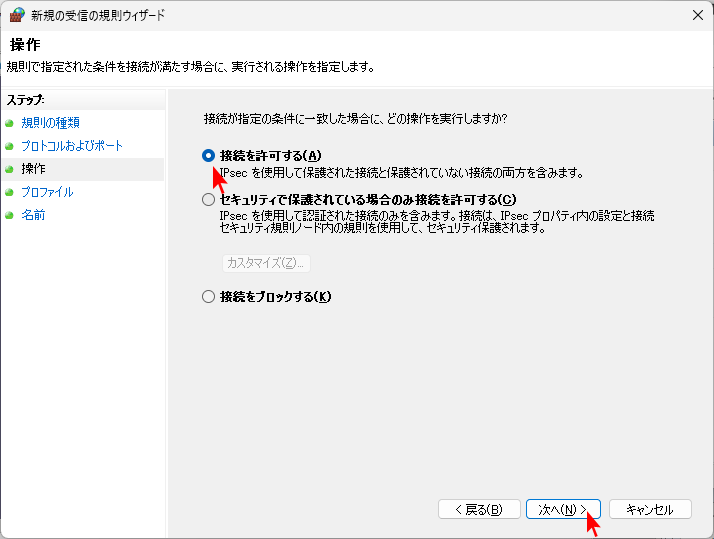
- 「接続を許可する」を選択し、「次へ」をクリックします。
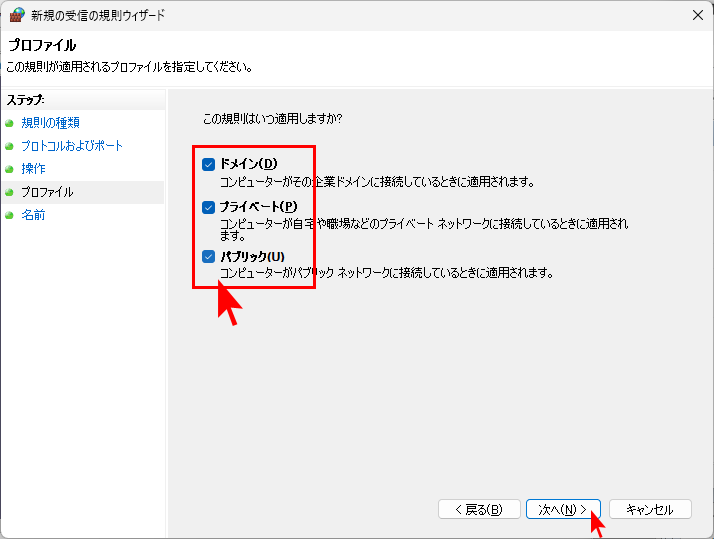
- 適用するプロファイル(ドメイン、プライベート、パブリック)を選択します(通常はすべてチェック)。
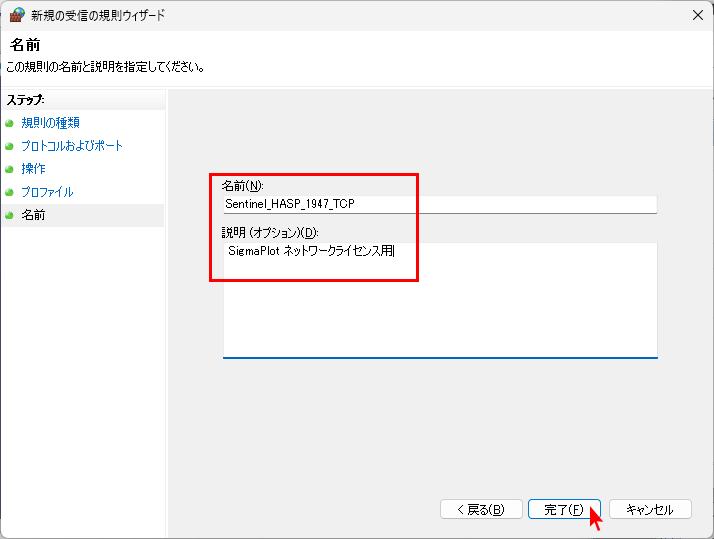
- 名前(例:Sentinel_HASP_1947_TCP)を付けて「完了」をクリックします。
- 再度、「受信の規則」をクリックし、右側の操作メニューから「新しい規則…」をクリックします。
- 規則の種類で「ポート」を選択し、「次へ」をクリックします。
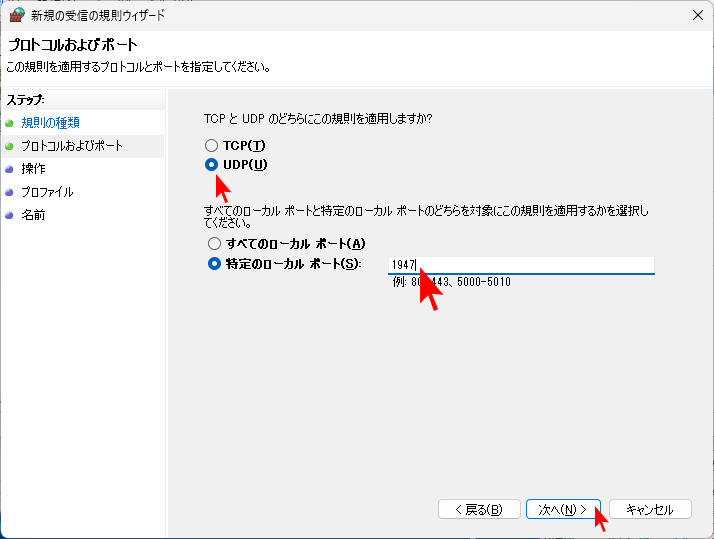
- プロトコルで「UDP」、特定のローカルポートに「1947」と入力し、「次へ」をクリックします。
- 「接続を許可する」を選択し、「次へ」をクリックします。
- 適用するプロファイル(ドメイン、プライベート、パブリック)を選択します(通常はすべてチェック)。
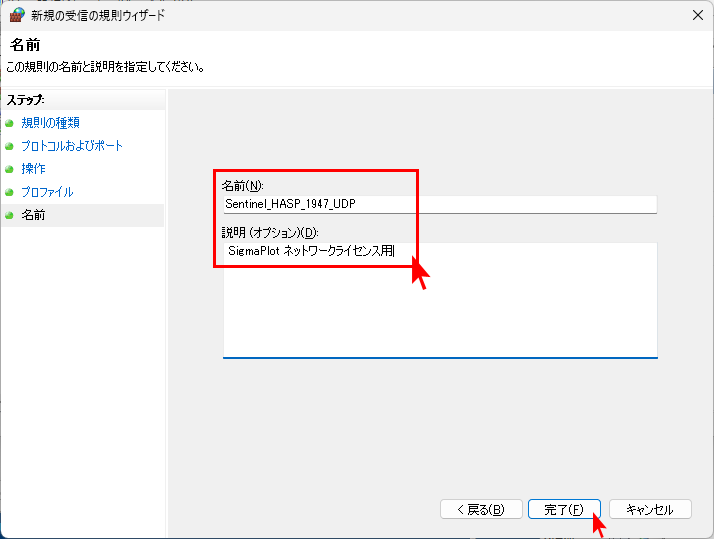
- 名前(例:Sentinel_HASP_1947_UDP)を付けて「完了」をクリックします。
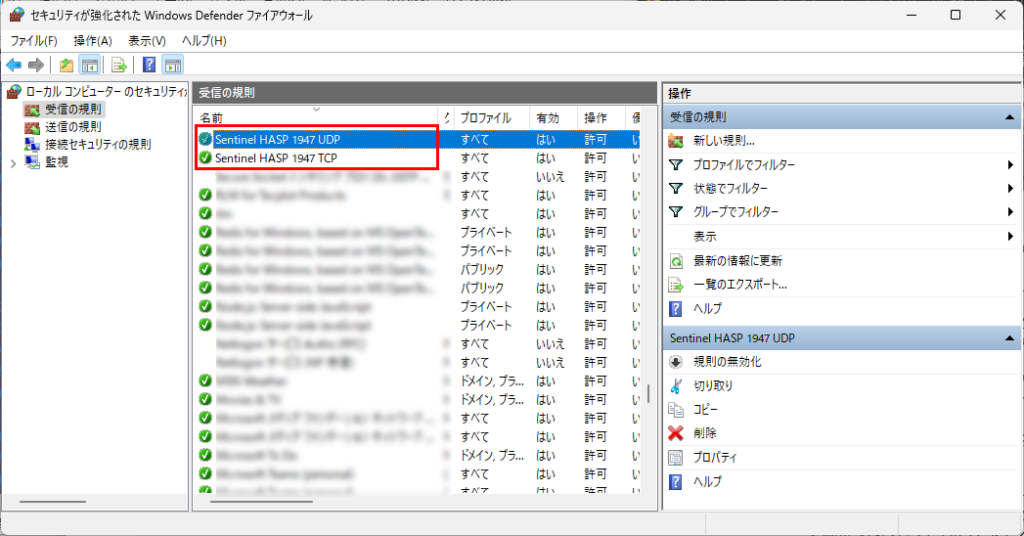
以上の設定で、TCP と UDP 1947ポートが解放され、ライセンスサーバーとクライアントとの通信が可能になります。※再起動は不要です。
クライアントPC での設定は、通常は不要ですが、ファイアウォールが厳しい場合は、同じ受信ルールを設定する必要がある場合があります。