
ワークシートからプロット属性を制御する
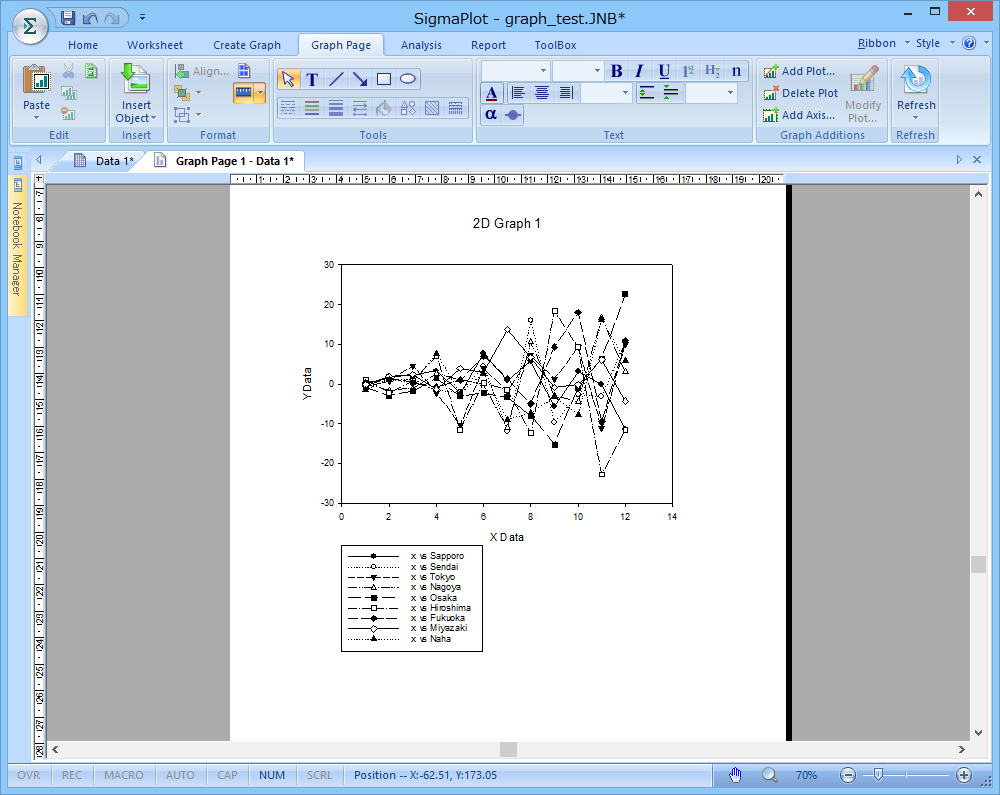
プロットの系列が多くなるほど、どの系列がどのプロットかを判別するのが困難になります。例えば、以下の左図で Tokyo の系列がどれであるかは簡単には判断できません。このような場合、系列ごとのプロット属性をワークシートにまとめて定義しておき、必要に応じてその内容を変更してプロットに反映させるようにすると便利です。
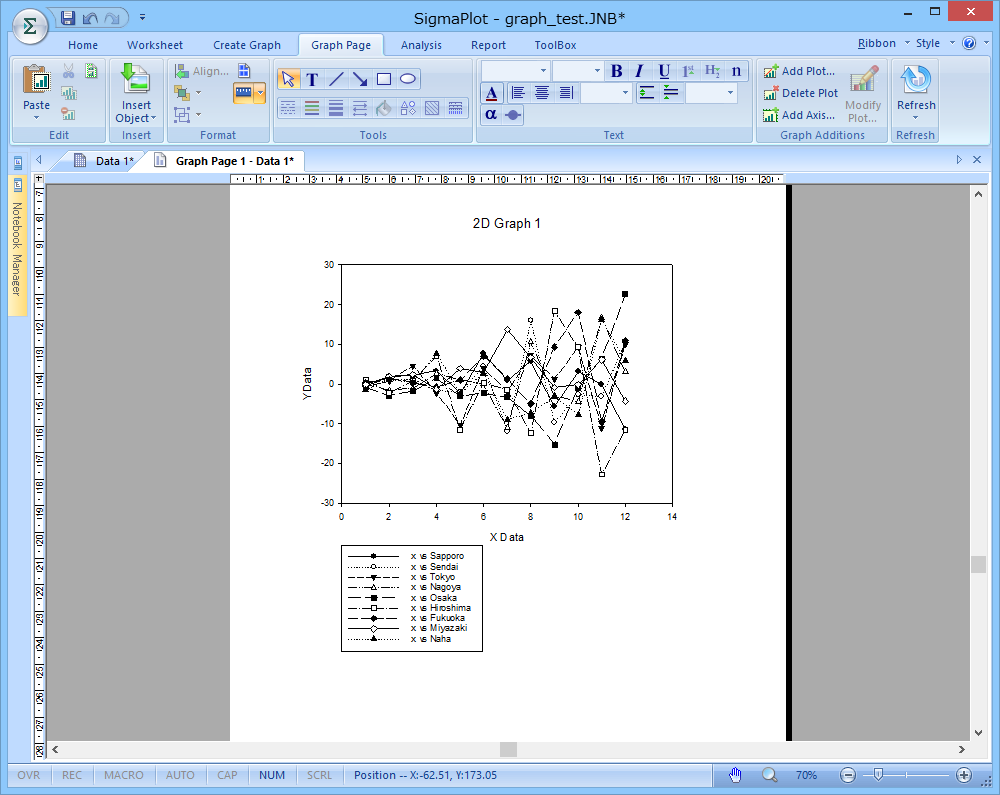
この中から Tokyo を探すのは大変です。
→
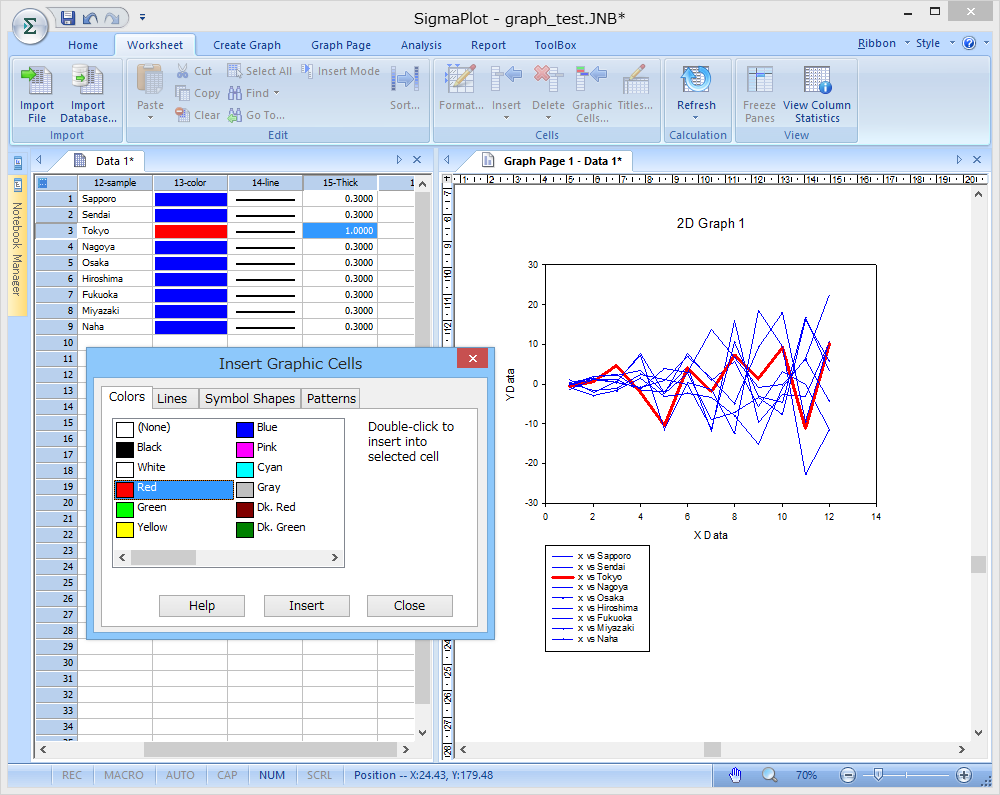
ワークシートで各系列のプロット属性を変更できるようにすると、目的の系列を簡単に識別できます。 ※ SigmaPlot 13 からは、ライン幅 (Thickness) も制御できるようになりました。
これを行うには、以下の手順で簡単に設定できます。
1. プロットを作成する
例えば、多系列の折れ線グラフを通常の手順で作成します。
- ワークシートには、列1に x データ、列2~10に9系列のデータがあります。
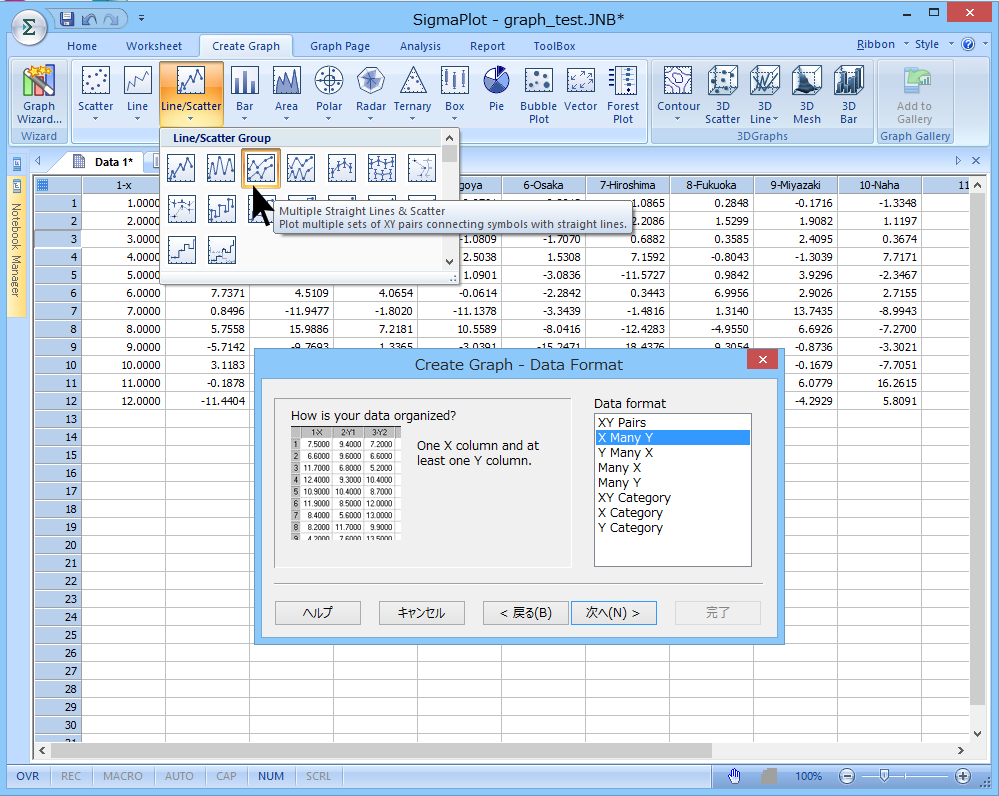
Multiple Straight Lines & Scatter を選択し、X Many Y を選択します。
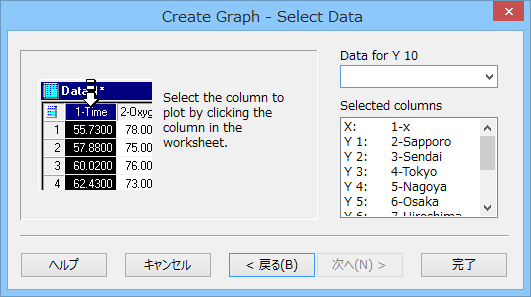
- データを割り当てます。
- デフォルト設定のプロットが作成されます。デフォルトのスキームのままでは、例えば Tokyo の系列がどのラインかを区別するのが困難です。
※ デフォルトのプロット属性は、Σ → Options ダイアログの Graph タブに設定されている内容に基づいて適用されます。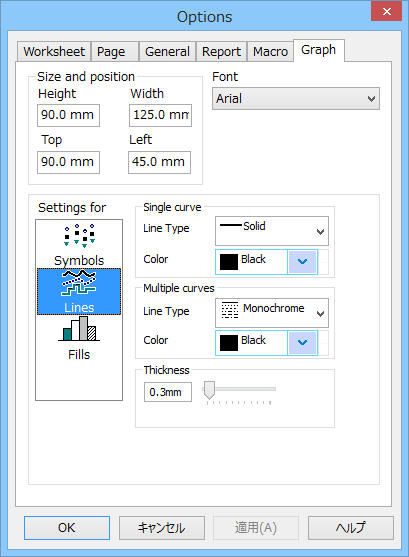 |
2. ワークシートにプロット属性を定義する
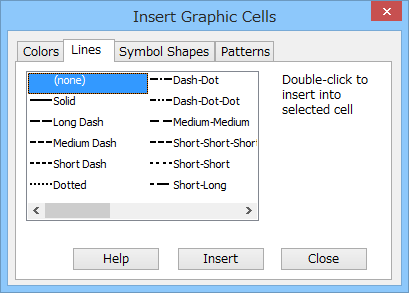
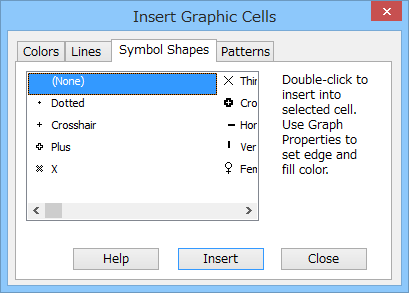
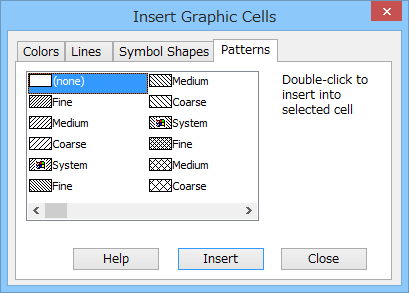
ワークシートの空いた列にプロット属性を定義していきます。カラー、線種、シンボルの形状、塗りつぶしパターンといった数値やテキストであらわせない属性は、Worksheet タブの Graphic Cells を使って入力することができます。
- 先頭に系列名を、その後に、プロット属性としてカラー(列13)、線種 (列14)、線の太さ (列15) を定義します。
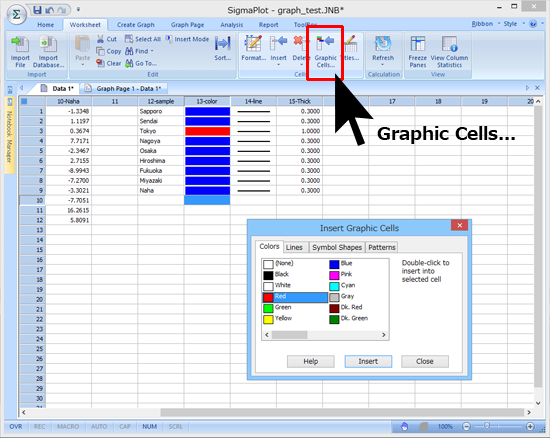
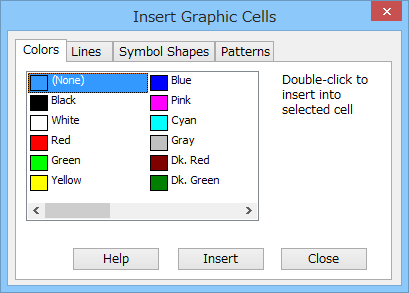
※ Graphic Cells で指定できるのは以下の4タイプです。
|
3. プロットの属性をワークシートの列に結びつける
プロット画面に移って、プロットをダブルクリックして Graph Properties を開きます。ワークシートに定義した列が各プロット属性のリストの一番下に追加されていますので、それを選択します。
- ラインの属性に、先ほど作成した列を割り当てます。
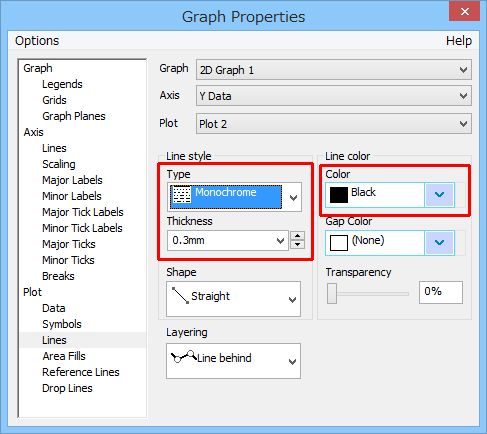
- 以下のように、属性ごとに対応するワークシートの列を割り当てます。
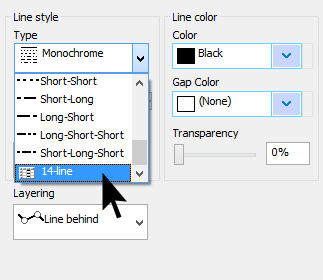
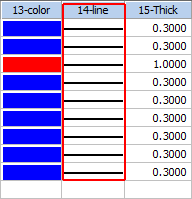
Line Type には、ドロップダウンリストから列14を指定します。
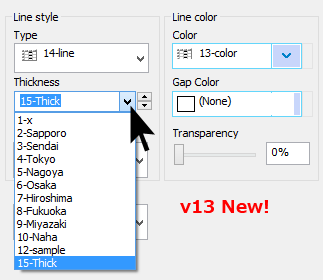
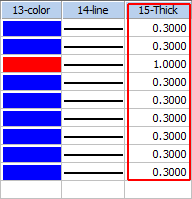
バージョン 13 からの新機能です。Thickness には、ドロップダウンリストから列15を指定します。この値は単純な数値です。
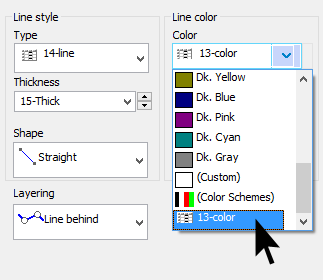
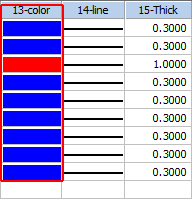
Line Color には、ドロップダウンリストから列13を指定します。
必要があれば、シンボルの色についても、同様の手順でカラー列を割り当てます。
| ※ Graph Page タブの Add Plot または右クリックの Add New Plot を使って複数の Plot を作成している場合は、それぞれの Plot に対して割り当て作業が必要となります。 |
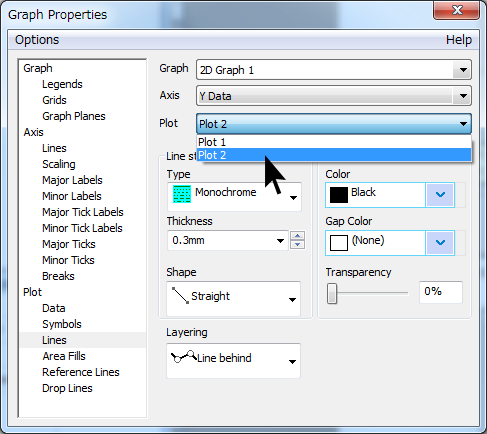 |
- ワークシートに設定したプロット属性が、プロットに反映されます。
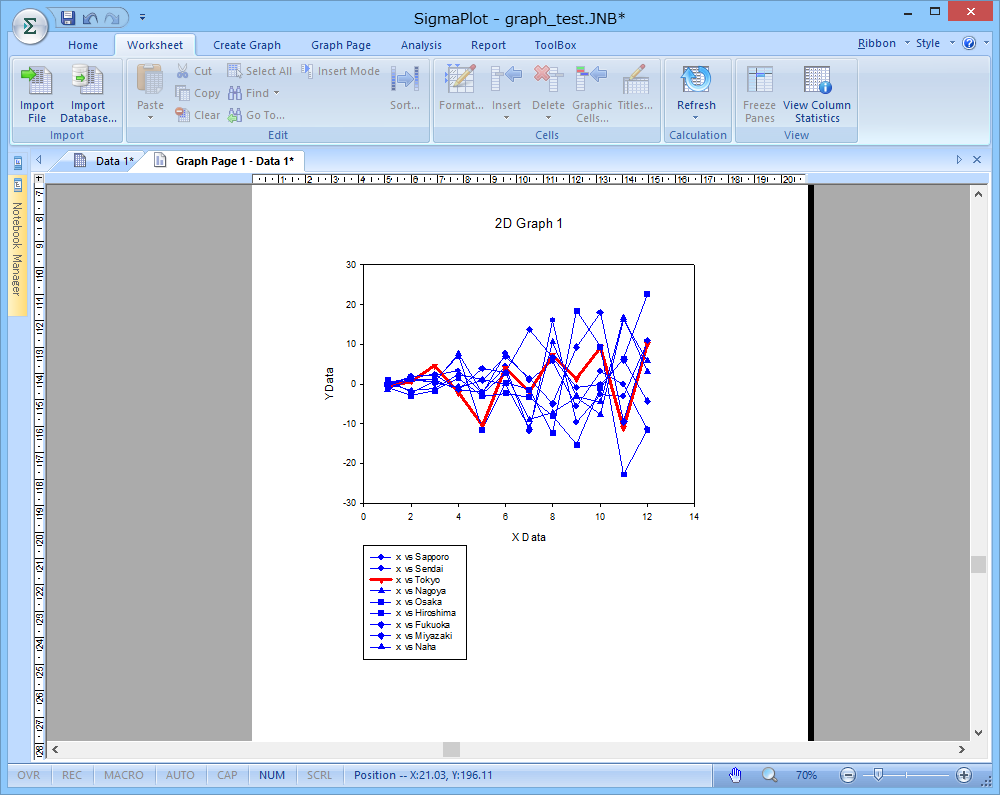
- ワークシートとプロットを横に並べれば、ワークシートで属性を変更しながらプロットの内容を確認することができます。
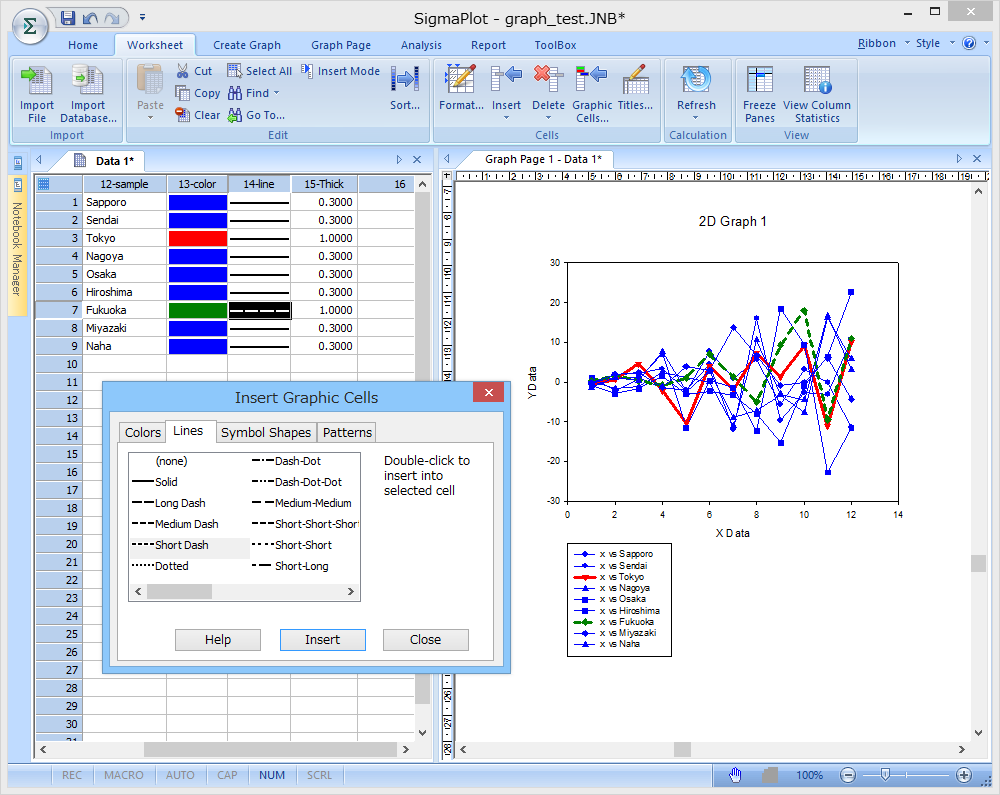
| ※ ワークシートとプロットを並べて表示するには、Data または Graph Page のいずれかのタブをマウスに押したまま、ウィンドウの右端か下端にドラッグしてください。画面を上下または左右に分割することができます。 |
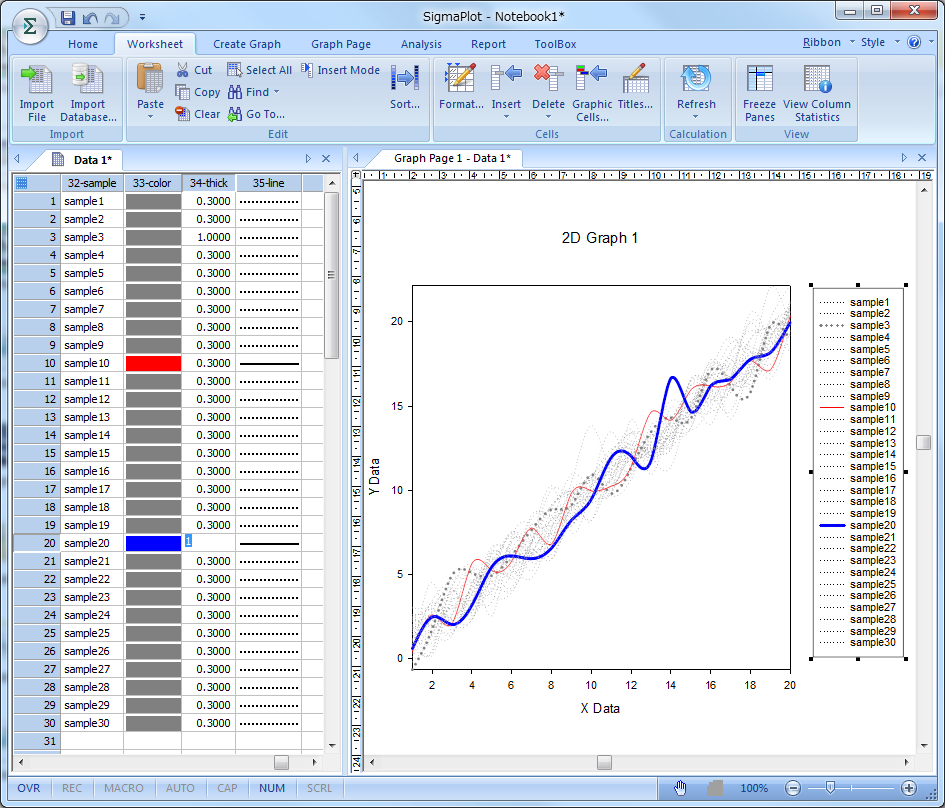
もちろん、折れ線以外のプロットタイプにも適用できます。
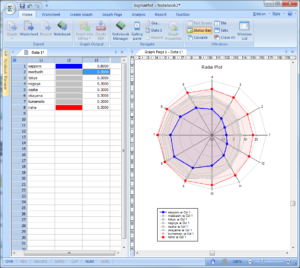
レーダー
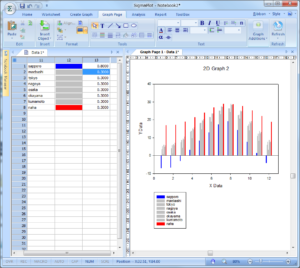
棒グラフ
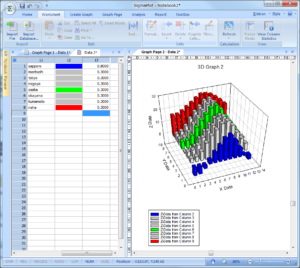
3D 棒グラフ
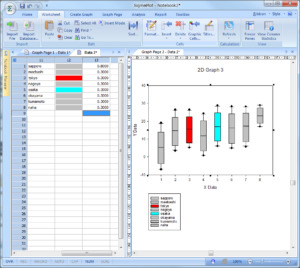
箱ひげ図