日本語
English

株式会社ヒューリンクス
TEL:03-5642-8384
営業時間:9:00-17:30
SigmaPlot 14 パッチ 3 (14.0.3.192) における改善と修正の内容
SigmaPlot 14.0.3.192 パッチで改善・修正された内容は以下のとおりです。
- Windows サーバーのパッチアップデートにおけるインストール問題を解消しました。
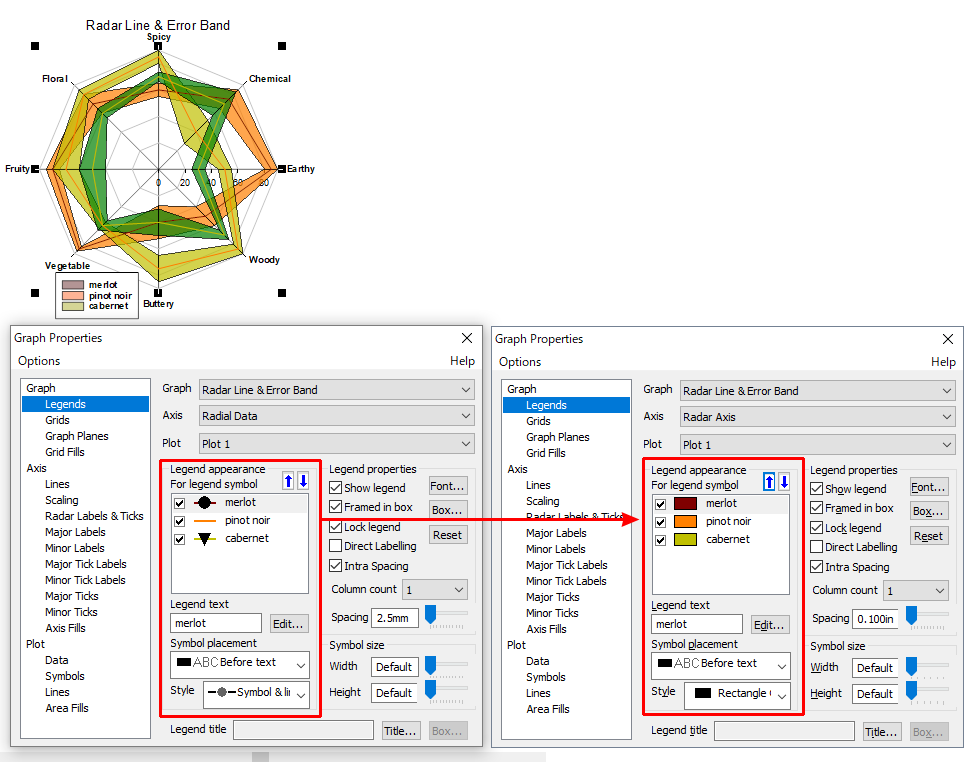
- Radar Line & Error Band (エラーバンド付きレーダープロット) の凡例の設定について誤りがあった問題を解消しました。
- メモリー割り当てにおいてメモリーが解放されない問題を解消しました。
- Object Properties ダイアログで Filled Arrows オプションが認識されない問題を解消しました。
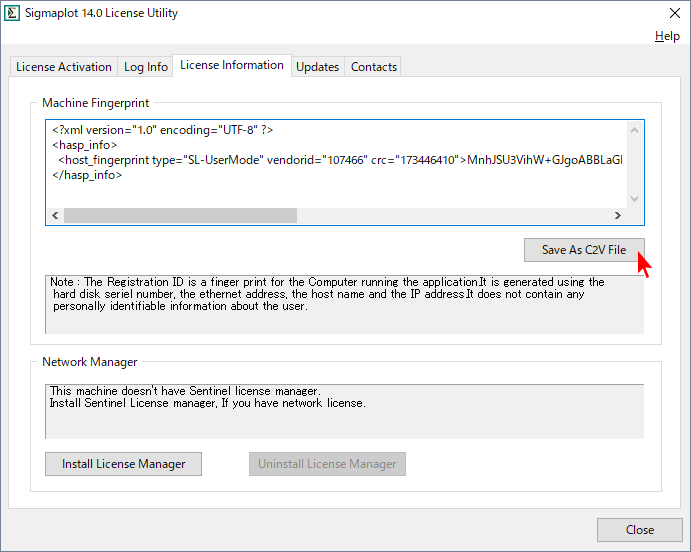
- License Utility の更新 (Ver 1.0.23)
- ログ内容の追加
- Save As c2V file ボタンの追加
デフォルトのファイル名が SPW_14_<ライセンス番号>.c2v 形式で保存されるようになりました。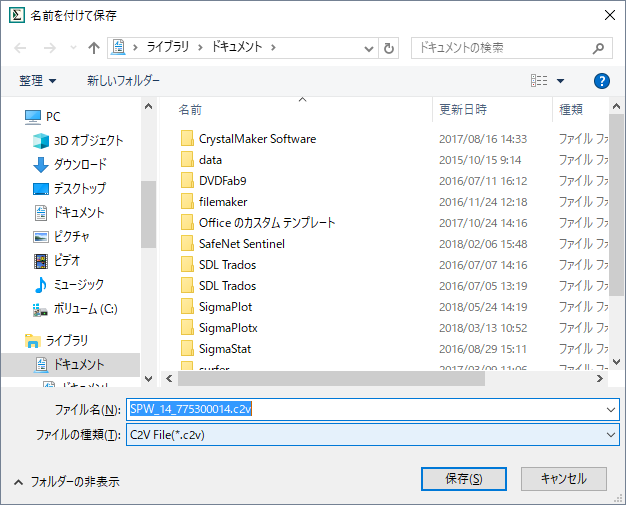
- SPW_14_LicenseUtility_cmd.exe (コマンドライン用 License Utility) の更新
- 凡例項目の編集機能が改善され、キー入力のたびに再描画されないようになりました。更新のタイミングは、ダイアログの別の場所をクリックするか、タブキーを押して別のコントロールに移動するか、リターンキーを押すか、ダイアログを閉じたときになります。
- レジストリコードを変更し、15 のキーファイルの登録に起因する2つの問題を修正しました。
- 起動時にキーファイルのすべてのエントリがレジストリに登録されているか確認されます。
- もしキーファイルのすべてのエントリがレジストリに含まれていない場合、これらの問題を解消するために SigmaPlot を管理者として実行で再起動するようメッセージが表示されます。
- その後、レジストリの値が再度チェックされ、登録されていないキーファイルが依然としてある場合は、テクニカルサポートに連絡するようメッセージが表示されます。
- これは一度だけ実行されます。
- Help メニューから Transforms の Samples ファイルが開けるようになりました。
- プロットの表示/非表示に関する問題を解消しました。
- Help メニューの Graph Examples と Enzyme Kinetics Tutorial で正しいウェブページにリンクしていない問題を改善しました。
SigmaPlot 14.0.3.192 パッチのインストール手順
- ヘルプ (? ボタン)→ License Status で License Utility を開きます。License Utility ダイアログの Updates タブを選択して Install Updates ボタンをクリックします。
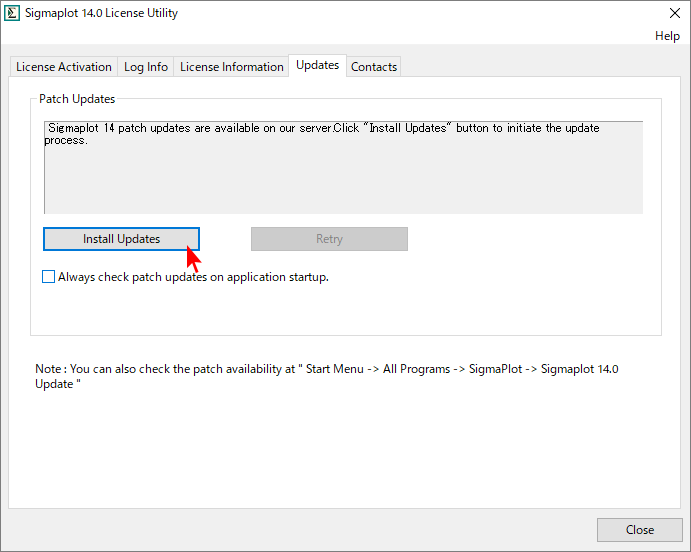
- Download ボタンをクリックすると、SigmaPlot 14.0.3.192 パッチのダウンロードが開始します。
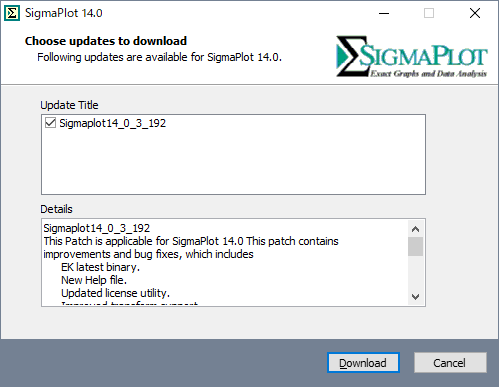
Details に記載されている内容:
このパッチは、SigmaPlot 14.0 用です。このパッチには、以下の改善とバグフィクスが含まれます- EK の最新バイナリ
- 新しいヘルプファイル
- ライセンスユーティリティの更新
- トランスフォームサポートの改善
- 4K モニターサポートの改善
- トランスフォームの改善
- データフォーマットに Category 形式を使う Multiple Regression Plots の改善
- 書式付きテキストの取り扱いの改善
- バックアップ機能の改善
- spw.ini のコピー機能の改善
- レジストリ項目のクリーンナップ
- Filled Arrow の改善
- Radar Line/Error Band の凡例における設定機能の改善
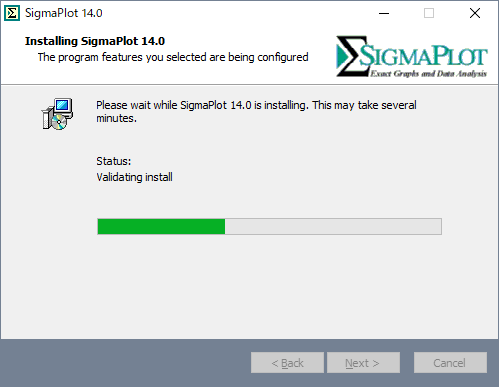
- パッチのインストールが開始します。
- インストールの完了後、SigmaPlot を起動すると以下のメッセージが表示される場合は、SigmaPlot アイコンを右クリックして「管理者として実行」で起動してください。(最初の一回だけで結構です)
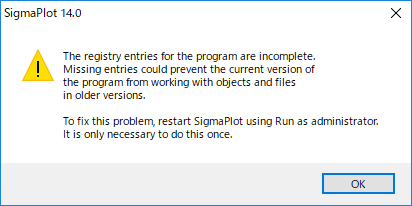
| ※ プログラムのレジストリが完全に登録されていません。 エントリがない場合、プログラムの現在のバージョンが古いバージョンのオブジェクトやファイルで動作しなくなる可能性があります。 この問題を解決するには、「管理者として実行」を使用してSigmaPlotを再起動します。 これは一度だけ行う必要があります。 |