日本語
English

株式会社ヒューリンクス
TEL:03-5642-8384
営業時間:9:00-17:30
SigmaPlot License Manager と Network License インストール
Network License のインストールには次の2つのステップが必要です:
- まず、ネットワークライセンスマネージャーサービスのインストールを行ったあと、Product Key または License File を取得します。
- 次に、取得したネットワーク用 Product Key または License File のいずれかをステップ2でインストールします。
はじめに
- “SPW14_Net.zip” からすべてのファイルを展開します。
https://systatsoftware.com/networkusers/ - 上記の Zip ファイルの中の “SPW14_Licensing” ディレクトリに全てのユーティリティが用意されています。
- 全ての手続きを完了するには、Administrators (管理者権限のある) グループのメンバーである必要があります。
- ライセンスマネージャーサービスをインストールするマシンの該当するフォルダ (例:C ドライブの “network_install” フォルダ) に全てのファイルをコピーしてください。
ステップ1
- フォルダ (c:\network_install\SPW14_Licensing) 内の “SPW_14_LicenseUtility.exe” を右クリックして、「管理者として実行」を選択します。
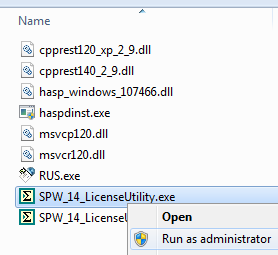
- ユーザーアカウント制御のダイアログボックスが表示された場合は、これから実行しようとする内容を確認して、「はい (続行)」をクリックします。
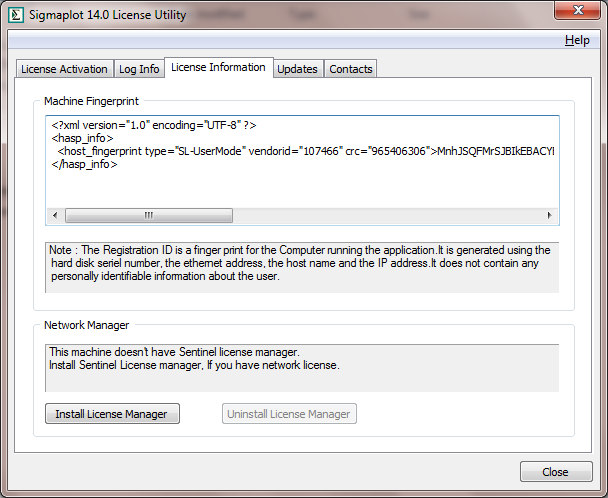
- 以下の License Utility ダイアログの “License Information” タブをクリックして、”Install License Manager” ボタンをクリックします。
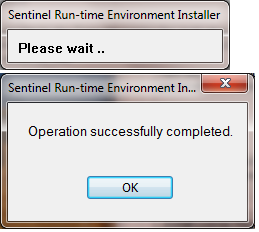
- License Manager のインストールが開始します。以下の進捗画面が表示されます。完了したら OK をクリックします。
C2V ファイルの生成
- ライセンスマネージャーサービスをインストールするマシンがインターネット接続環境にない場合は、c2v を生成する必要があります。以下の手順に従ってください。インターネット接続環境にある場合は、Step2 に進んでください。
- このユーティリティを一旦終了させ、再起動します。再起動した License Information タブの Machine Fingerprint には、複数の行 (長い文字列からなる2行) が表示されるはずです。
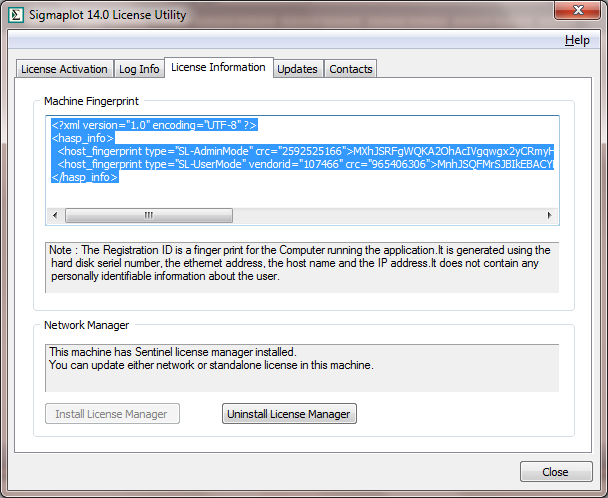
この文字列全体を選択状態にして、コピーしたら、メモ帳等のテキストエディタを使用してテキストファイルに保存します (ファイル名の書式は、company_name_license.txt にしてください)。保存したファイルの拡張子を txt から c2v に変更してください (例:company_yname_license.c2v)。 - このファイルを Zip 形式で圧縮したら下記フォームにて弊社までお送りください。
SYSTAT 社製品ライセンスファイル申請 - お送りいただいた c2v ファイルに基づいて、ネットワークライセンスファイル (*.v2c) が発行されます。発行されたライセンスファイルは Email に添付してお送りします。
- このユーティリティを一旦終了させ、再起動します。再起動した License Information タブの Machine Fingerprint には、複数の行 (長い文字列からなる2行) が表示されるはずです。
弊社からメールで送付されるライセンスファイル (*.v2c) を受信したら、お使いの PC のフォルダに保存してください。
ステップ2
(Product Key またはライセンスファイル (*.v2c) をインストールするだけです)
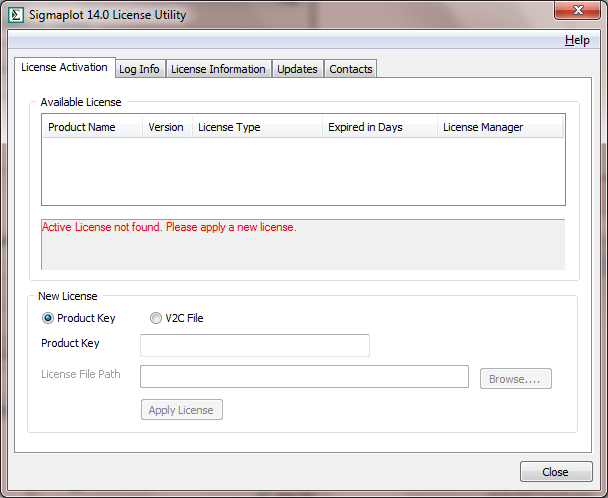
- “SPW_14_LicenseUtility.exe” をダブルクリックしてもう一度起動します。ダイアログには “Active License not found…” と表示されます。OK をクリックすると、以下のダイアログが表示されます。もし、半角英数のアルファベットからなる Product Key をお持ちでしたら、ネットワークライセンスを運用するマシンがインターネットに接続していることをご確認のうえ、Product Key 欄にその情報を入力して、Apply License ボタンをクリックください。
- もし、ネットワークライセンスを運用するマシンがインターネット接続環境にない場合は、*.v2c ライセンスファイルを使用します。New License のラジオボタンの V2C File を選択して (Product Key または *.v2c ファイルのいずれかを選択できます)、Apply License ボタンをクリックしてください。
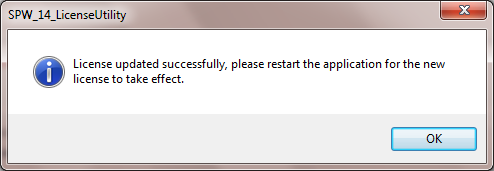
- 以上の処理に問題がなければ、以下の License updated successfully メッセージが表示されますので OK ボタンをクリックしてください。
- ウェブブラウザのアドレス欄に http://localhost:1947 と入力して、License Manager Control Center を起動します。
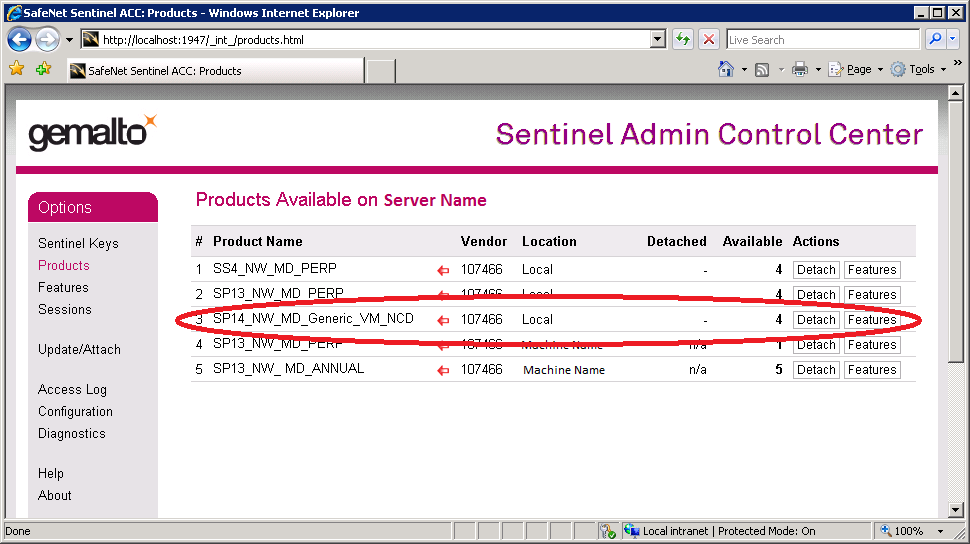
- Options という見出しの中にある Products をクリックすると、利用可能なライセンスとマシーンの一覧表が表示されます。この表の一番上の行には Product Available on の後にサーバー名が表示されるはずです。