
30.1 Global Fit Wizard を使用する
Regression Wizard や Dynamic Fit Wizard と同様、Global Fit Wizard もカーブフィッティングの手続き全体を手順を追ってガイドしますが、単一の方程式モデルを複数のデータセットで使う場合に必要となる共有パラメータを設定するための専用パネルが追加されている点が異なります。
- データソースを選択する
- 使用する方程式を選択する
- 共有するパラメータを選択する
- あてはめる変数を選択する
- Fit Results を表示する
- 数値出力オプションを設定する
- グラフオプションを設定する
- グローバルフィットを終了する
30.1.1 データソースを選択する
- あてはめの対象となるデータが含まれたグラフページまたはワークシートを開きます。
グラフを選択した場合、あてはめを行いたい曲線を右クリックして、ショートカットメニューから Global Fit Curve をクリックします。
※ Note: グラフページから回帰分析を実行しようとする場合、選択するのはグラフではなくプロットそのものであることにご注意ください。グラフを選択してしまうと、ショートカットメニューには Global Fit Curve は表示されません。 ワークシートを使用している場合、ワークシートからあてはめを実行したい変数 (列) を選択したあと:
- Analysis タブの Nonlinear Regression グループにある Global Curve Fit Wizard をクリックします。
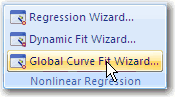
- Global Fit Wizard で、Next をクリックします。
30.1.2 使用する方程式を選択する
- Equation Category と Equation Name の各ドロップダウンリストを使って方程式を選択します。カテゴリと方程式名を選択するたびに様々な方程式があるのを確認できます。画面の左側には、選択した方程式の数式とグラフ形状が表示されます。
※ Note: Global Curve Fit Wizard で方程式を選択する場合、サポートされるのは独立変数を1つしか持たない方程式のみである点を憶えておいてください。 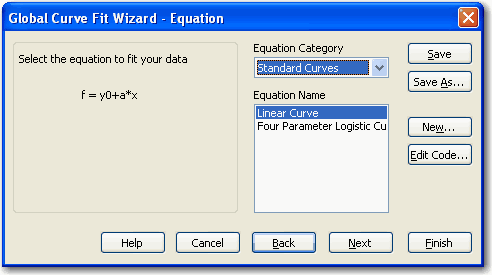
図 460: Equation Category と Equation Name を選択した例
別のノートブックや回帰式ライブラリを開いて、ここに表示されている以外の方程式を使用することも可能です。
※ Note: ここで選択した方程式は、次回 Dynamic Fit Wizard を開くときも SigmaPlot に記憶されます。 Finish ボタンを押すことができる場合は、それをクリックして回帰処理を完了できます。押すことができない場合、または、分析結果を更に詳しく定義したい場合は、Next ボタンをクリックして、Shared Parameters パネルを開きます。
30.1.3 共有するパラメータを選択する
Shared Parameters パネルでは、複数のデータセット間で共有したいパラメータ変数を選択します。画面の左側に前のパネルで選択した方程式が表示されます。
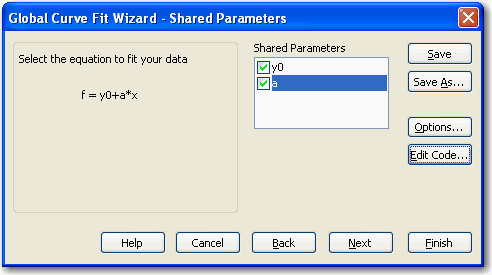
図 461: Shared Parameters リストから共有したいパラメータを選択します。
- このパネルでその他の方程式の設定やオプションを編集するには Options ボタンをクリックして、Equations Options ダイアログボックスを開きます。そこには、パラメータの初期推定値、パラメータの制約条件、その他の関連する設定内容が含まれます。
- あてはめ式のテキストを表示したり編集するには、Edit Code をクリックします。
- 共有したいパラメータの選択が完了したら、Finish をクリックして完了するか、Next をクリックしてあてはめ変数を選択します。
30.1.4 あてはめる変数を選択する
Variables パネルでは、使用する従属変数と独立変数に対応するデータを選択したり、選択しなおしたりすることができます。変数の選択には 3通りの方法があります:
- グラフ上の曲線を選択する。
- ワークシートの列を選択する。
- Variable Columns ドロップダウンリストから変数を選択する。
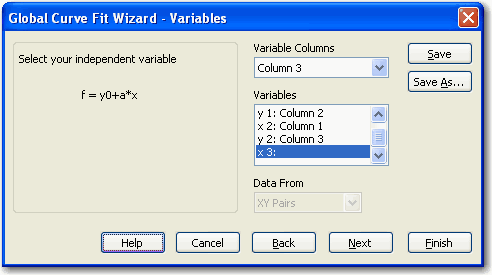
図 462: あてはめ変数の選択例
ワークシート列から変数を選択した場合は、データ形式を設定することもできます。
変数の選択が完了したら、Finish ボタンをクリックして完了するか、Next をクリックして Fit Results 画面を表示します。
30.1.5 Fit Results を表示する
Fit Results 画面は、あてはめに関する警告やエラーメッセージがあった場合にも表示されます。
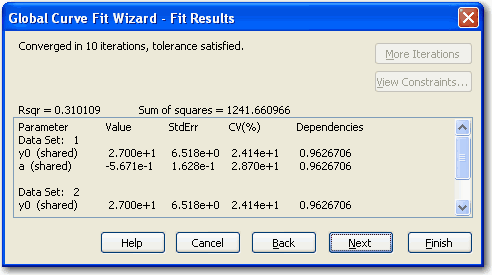
図 463: グローバルフィットによる回帰処理の結果
- 自動的に保存される分析結果の内容を変更したい場合は、Next をクリックします。変更する必要がない場合は、Finish をクリックして完了します。
- 後のパネルには、出力データ用のオプションが用意されています。
30.1.6 数値出力オプションを設定する
Numeric Output Options で設定できる内容:
- ワークシートに保存する結果の選択
- 回帰分析の詳細な統計レポートを生成するか否かの選択
- あてはめ対象のデータを含むノートブックのセクションに回帰方程式のコピーを保存するか否かの選択
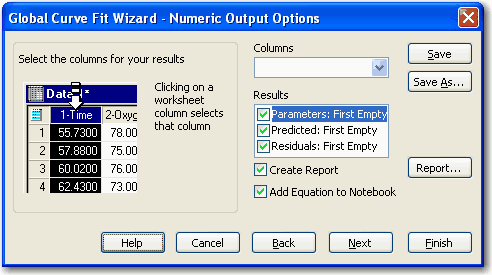
図 464: 保存する結果の選択例
- Results リストから保存したい結果を選びます。ここで設定した内容は、次回の回帰セッションでも保持されます。
- レポートに関するオプションを設定するには、Report ボタンをクリックします。
- グラフオプションを設定するには Next をクリックして次に進みます。
30.1.6.1 Worksheet Result オプション
Global Fit Wizard – Numeric Output Options パネルの More worksheet results ボタンをクリックするとこのダイアログボックスが表示されます。Global Fit Wizard で求められたあてはめ結果を比較したり、研究するための幾つかの計算法を選択することができます。ここで指定した計算結果は、近似解が求められる度に (収束する度に) ワークシートに表示されます。
- Basic results – sum of squares, iteration counts, final parameters (基本結果:平方和、反復数、最終パラメータ)
デフォルトで選択されています。このオプションを選択すると、列タイトル “SumSq” に平方和、列タイトル “Iterations” に収束までにかかった反復回数、p 列に、最終、すなわち、あてはまりの最適なパラメータの値がそれぞれ作成されます。ここで、p は、あてはめモデルのパラメータ数です。p 列のタイトルは、”<parameter value name>-Final” となります。ワークシートのすべての結果は、平方和列の値と関連します。その値は、最も小さい値から最大の値まで順番に並べられます。行データは、それぞれ個々のあてはめを意味します。
このオプションを外すと、以降のオプションを選択できなくなります。
- Additional options (追加オプション)
以下に示すオプションを選択するとワークシートにその内容が出力されます。ワークシートではデータ列を区別しやすいように、以下のオプションで指定したデータグループの間に空白列が挿入されます。- Condition number (条件数)
これを選択すると、ワークシートに “Condition Number” という列が作成されます。これは反復計算の最後に得られた共分散行列の条件数です。正定値行列 (positive-definite matrix) の場合、Condition Number には、最大の固有値と最小の固有値の比率が算出されます。これは反復計算の最後でパラメータ値がどれだけ変化したかを調べるために平方和の値の感度をはかる尺度です。コンディション数の値が大きいほど、あてはまりの最適なパラメータの特定について不確実性が高いことになります。この列の値は小数点3桁の E notation を使用します。 - Starting parameters (開始パラメータ)
これは、フィットアルゴリズムの開始に使用するパラメータの初期推定値です。この値は、ユーザーの指定したパラメータ範囲に応じて決まります。この列のタイトルは “<parameter-name>-Start” となります。 - Parameter standard errors (パラメータの標準誤差)
これは、反復計算の最後で算出されたパラメータの漸近的標準誤差です。あてはまりの最適なパラメータを特定するときの不確実性をはかります。パラメータの標準誤差の列タイトルは “<parameter name>-StdErr” となります。 - Coefficients of variation (変動係数)
あてはまりの最適な解の各パラメータ値について、パラメータの標準誤差とパラメータの絶対値の割合をパーセントであらわします。この列のタイトルは “<parameter name>-CV%” となります。 - Dependencies (従属性:独立性の無さ)
あてはまりの最適な解で与えられたあるパラメータ値において、そのパラメータに関する予測値の変化率と、それ以外のパラメータに関する変化率をつかって、従属性をはかり、0 から 1 の数であらわします。値が 1 に近いほど、あてはまりの最適な解で与えられたパラメータ値の特定において不確実性が高いことになります。列タイトルは “<parameter name>-Dep”となります。
- Condition number (条件数)
30.1.7 グラフオプションを設定する
- 使用する変数をグラフから選択した場合、Add curve to を選択することで、方程式の曲線を自動的にそのグラフに追加することができます。
ドロップダウンリストを使えば、ページ上にある任意のグラフに方程式をプロットすることもできます。
- Create new graph を選択すると、元のデータから新規グラフを作成し、曲線をあてはめます。
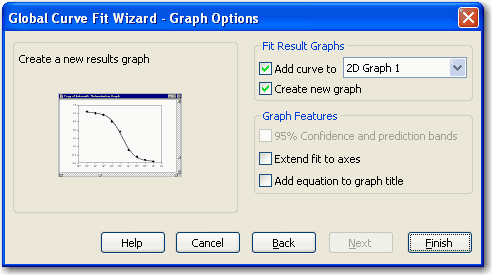
図 15.51 グラフにする結果の選択例。ここで指定した内容は次回も保持されます。
- Extend fit to axes を選択すると、方程式の曲線を Y 軸切片まで拡張します。
- Add equation to graph title を選択すると、あてはめ曲線の方程式をグラフタイトルの下に挿入します。
- グラフ化したい分析結果の選択が済んだら、Finish ボタンをクリックします。
30.1.8 グローバルフィットを終了する
Finish ボタンをクリックしたら、すべての結果がワークシート、レポート、グラフに表示されます。初期設定では、パラメータと算出された従属変数の値がワークシートに保存され、統計レポートが作成され、結果がグラフで表示されます。
 |
 |
 |