日本語
English

株式会社ヒューリンクス
TEL:03-5642-8385
営業時間:9:00-17:30
27.6.1 方程式をプロットしたりその解を求めるには
方程式の作成とプロットの描画を行い、それをノートブックに保存するには:
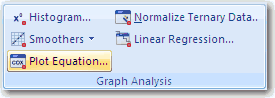
- ワークシートを表示させた状態で、Analysis タブの Graph Analysis グループにある Plot Equation をクリックします。
- 方程式を手動で入力するには、Name ドロップダウンリストから Untitled を選択します。
- 必要があれば、f = フィールドにある既存の方程式を削除します。その後、方程式を直接入力するか、Functions パレットボタンをクリックして Functions パレットを開きます。Functions パレットには、よく利用される関数の一部が用意されているのでそれらに簡単にアクセスすることができます。Name ドロップダウンリストには直前に使用した関数が 10 個保存されていますので、それを利用することもできます。詳しくは、保存された方程式をプロットするをご覧ください。
- Variables グループ欄から、2D または 3D を選択します。
- Name, Minimum, Maximum, Intervals ボックスを使って独立変数を設定します。・Name: 独立変数の名称を入力します (複数可)。・Minimum と Maximum:
対応する独立変数のとり得る値の範囲を入力します。
・
Intervals:指定した独立変数の範囲をサンプリングする区分数を設定します。※ Tip: ワークシートの列を選択することも可能です。その場合、Minimum と Maximum ボックスにその列の範囲が表示されます。 - 方程式のパラメータを設定するには、Options タブをクリックします。詳しくは、方程式パラメータを設定するをご覧ください。
- Add As をクリックします。Add As ダイアログボックスが表示されます。
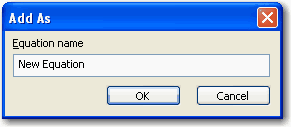
- 方程式の名称を Equation Name 編集ボックスに入力します。
- Ok をクリックします。Equation タブの Name ドロップダウンリストに入力した方程式の名称が表示されます。
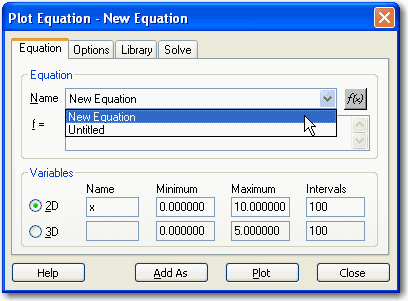
- Plot をクリックします。グラフページに方程式のプロットが表示され、ワークシートには方程式の値が表示されます。
- Close をクリックするとダイアログボックスが閉じます。
必要があれば、方程式にプロットを追加し、それを既存のグラフに追加したり、新規グラフページに新規方程式をプロットすることができます。
 |
 |
 |