日本語
English

株式会社ヒューリンクス
TEL:03-5642-8385
営業時間:9:00-17:30
27.4.1 ヒストグラムウィザードを使う
ヒストグラムウィザードを使うには:
- 分析したいデータをアクティブなワークシートの空の列に入力します。
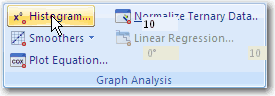
- Analysis タブの Graph Analysis グループにある Histogram をクリックします。
- Source data for histogram ドロップダウンリストからヒストグラムに使う適切なデータ列を選択します。
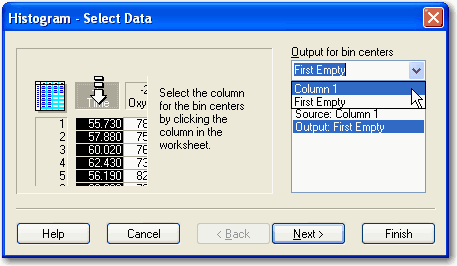
- Output for histogram ドロップダウンリストから列を選択するか、データ列をマウスで直接クリックします。
- Output for bin counts ドロップダウンリストから列を選択するか、データ列をマウスで直接クリックします。
- Next をクリックします。Automatic binning にあらかじめチェックが入っている状態で Histogram – Bin Options パネルが表示されます。表示するビン数 (階級数) を算出するアルゴリズムは、データのポイント数がベースになります。
Approximate Bins = 3 + log10(N) * log10(N)/log10(2)
ここで、
Nは、欠損値を含まないポイント数です。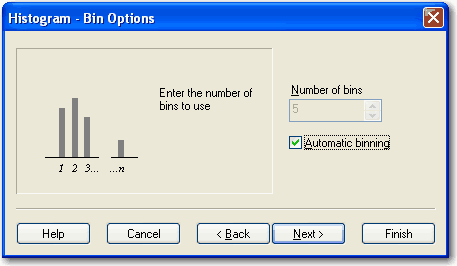
図 403:Histogram Wizard – Buckets ダイアログボックス - ビン数を別の値に変更するには、Automatic binning のチェックを外したあと、Number of bins リストから目的の数を選択します。入力できる値は 1 から 100 です。
- Next をクリックします。
- Graph Styles リストからグラフスタイルのいずれかを選択します。選択したグラフのプレビューが表示されます。
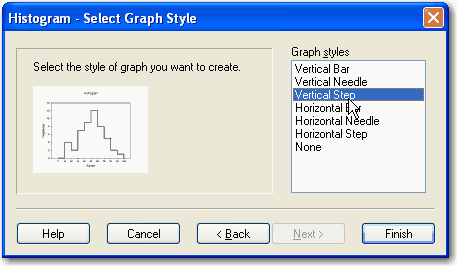
図 404:Histogram Wizard – Graph Style ダイアログボックス - Finish をクリックします。
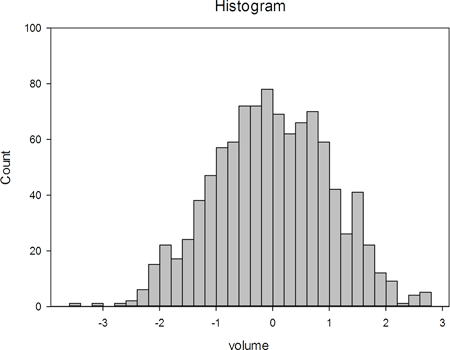
アクティブなグラフページにグラフが表示されます。ワークシートに関連付けられたグラフページがない場合は、新規グラフページに表示されます。階級をあらわす X 軸のタイトルは、Raw Data となります 。ビン毎の頻度やデータポイント数をあらわす Y 軸のタイトルは、Bin Count となります。いずれのスケールも線形が使用されます。
| ※ Note: None を選択すると、ヒストグラムの頻度データを含むアウトプット列が SigmaPlot のワークシートに表示されます。 |
 |
 |
 |