日本語
English

株式会社ヒューリンクス
TEL:03-5642-8385
営業時間:9:00-17:30
9.9.6 カスタム目盛りラベルを使用する
ワークシートにテキストと数値を入力し、その列を主目盛りとして使用することができます。
ワークシートの列を使用して目盛りラベルをカスタマイズするには:
- ワークシートの1列に、表示させたい順にラベルを入力します。副目盛りを使用する場合は、右隣の列に入力します。
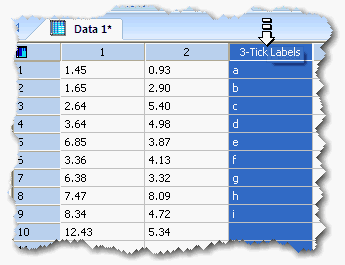
※ Note: 特定のラベルをスキップさせたい場合は、ワークシート列にラベルを入力する際、その目盛りのセルを空にします。 - 修正する軸目盛りのラベルをダブルクリックして Graph Properties を開きます。
- Properties リストから Axis > Tick Labels を選択します。
- Type ドロップダウンリストから目盛りラベルを入力した列を選択します。主目盛りラベルの右の列が自動的に副目盛りのラベルとなります。
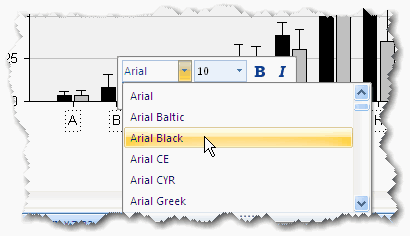
- 目盛りラベルに使用するフォントを変更するには、まず目盛りラベルをクリックします。表示されるポップアップの Font ドロップダウンリストからフォントを選択します。
 |
 |
 |