日本語
English

株式会社ヒューリンクス
TEL:03-5642-8385
営業時間:9:00-17:30
6.9.1 グループ化棒グラフを作成する
グループ化棒グラフを作成するには:
- グラフを作成する前に、ポインタでデータをドラッグして、プロットするワークシートの列を選択しておきます。詳細は、Graph Properties を使ってグラフを編集するをご覧ください。
- Create Graph タブをクリックします。
- 2D Graphs グループで、Horizontal もしくは Vertical Bar Chart をクリックし、Grouped Bar Chart (グループ化棒グラフ)、Grouped Error Bars (グループ化エラーバー) のいずれかをクリックします。Graph Wizard が表示されます。
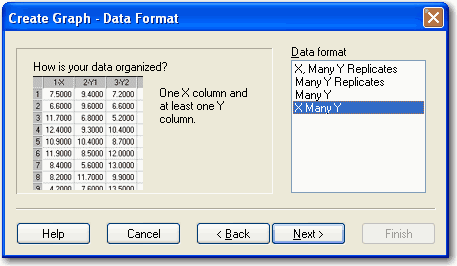
  図 96:Graph Wizard を使用して
  Data Format を指定する例
- 完了 をクリックします。詳しくは、エラーバーを編集するをご覧ください。
- Data Format リストから、適切なデータ形式を選択して、データをフォーマットする方法を指定します。使用できるデータ形式はグラフのタイプやスタイルによって異なります。
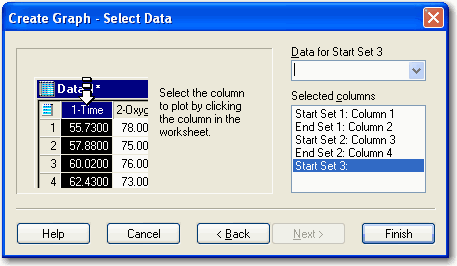
- 次へ をクリックします。Graph Wizard を開く前に列を選択していれば、対象となる列が自動的にダイアログボックスに表示されますので、完了 をクリックしてグラフを作成することができます。選択したデータを変更するには、Graph Wizard で誤ったエントリを選択し、ワークシートから正しい列を選択します。Selected Columns リストでダブルクリックすることによって、列の割り当てをクリアする方法もあります。このダイアログボックスで、エラーバーの値として使用するデータがある列も指定する必要があります。
- 完了 をクリックします。詳しくは、エラーバーを編集するをご覧ください。
 |
 |
 |