日本語
English

株式会社ヒューリンクス
TEL:03-5642-8385
営業時間:9:00-17:30
5.10.5 数字表記の変更
ワークシート内の数字は次の4つの形式で表示することができます:
| 数字表記 | 説明 | 例 |
|---|---|---|
| E Notation When Needed | 値の長さがセルの幅を超えた場合のみ、ワークシートのデータを科学的記数法で表示します。デフォルトの列の幅は 12 です。 | 12.00 |
| E Notation Always | 常に科学的記数法でデータが表示されます。小数位は Decimal Places 編集ボックスで設定します。 | 12.00e+1 |
| Fixed Decimal | 小数位を固定してデータを表示します。小数位は Decimal Places 編集ボックスで設定します。小数位の数は列幅に限定されます。小数位が列幅を超えている場合は一連の # 記号で表示されます。デフォルトの小数位は 2 です。 | 12.00 |
| General | データは入力したとおりに表示されます。 | 12 |
ワークシートの数値表示を設定するには:
- Worksheet を表示します。
- Main ボタン
 をクリックします。
 - Options をクリックします。
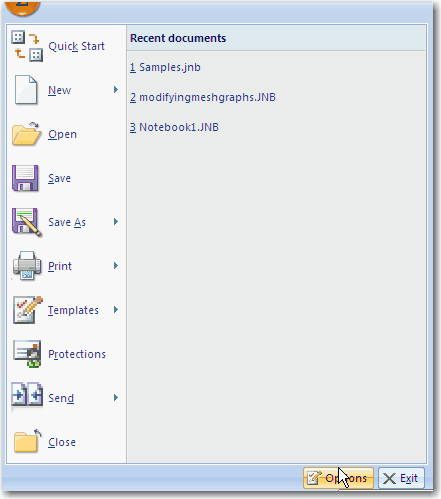
- Options ダイアログボックスで Worksheet タブをクリックします。
- Settings For リストで Numeric をクリックします。
- Display As ドロップダウンリストで数値の形式を選択します。
図 70: 数字表記形式の選択例 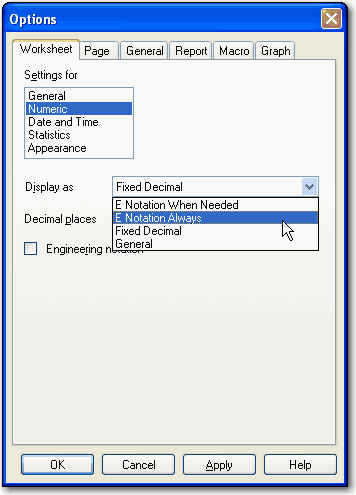
- ワークシートの値に科学的記数法 (engineering scientific notation) を使用するには、Engineering Notation をオンにします。Engineering および E Notation の詳細については、Engineering Notation と E Notation を参照してください。
- OK をクリックして変更を適用し、ダイアログボックスを閉じます。
 |
 |
 |