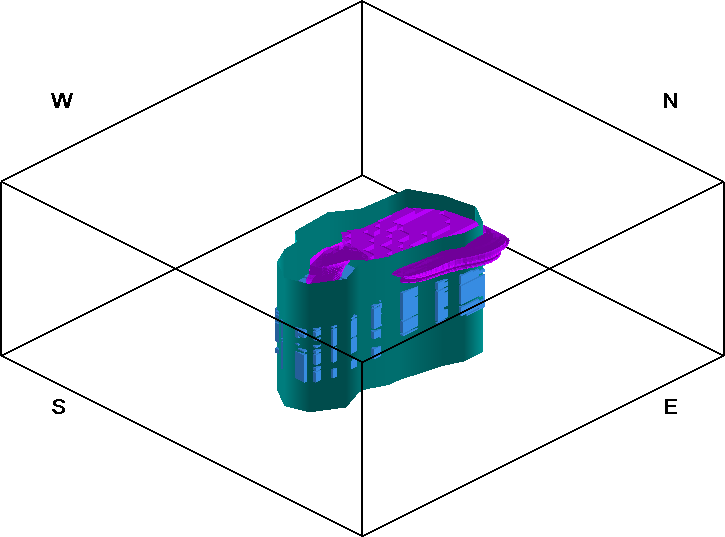
演習14:プルームと岩相モデルを使った上級レッスン
この演習でおこなう内容は以下のとおりです:
前の演習で作成した 2 つのモデル (Benzene と Lithology) を 3D で表示します。岩相 (Lithology) モデルの表示を調整して、ベンゼン濃度の高い場所 (ホットスポット) に対する粘土 (Clay) 物質の分布を表示します。
- ステップ1:Benzene01.RwMod ファイルの等値面表示を作成する
- ステップ2:岩石モデルのシーンを追加する
- ステップ3:粘土の等層厚線マップを作成する:粘土層の厚さをあらわす 2D マップを作成します。
- ステップ4:ベンゼンのプルームマップを作成する
- ステップ5:複数のマップを重ね合わせる:ベンゼンのプルームをあらわす 2D マップを作成し、透明度を適用してこれをオーバーレイします。
- ステップ6:プルーム周囲にポリゴン境界を描画する:このマップ上にクリッピング (切り抜き用)・ポリゴンを描画し、そのポリゴンテーブルを作成します。
- ステップ7:岩相モデルをポリゴンで切り抜く:ベンゼンモデルと岩相モデルをポリゴンで切り抜き、3D で表示します。
- 特別課題:ポリゴン境界に沿って 3D バリアパネルを作成する:ポリゴンを垂直バリアパネルとして 3D 表示します。
ステップ1:Benzene01.RwMod ファイルの等値面表示を作成する
- RockWorks のメイン・プログラムウィンドウで、Project Manager のペインまたはプログラム タブにアクセスします。
- Solid Models 見出しの左側の矢印をクリックしてこれを展開します。
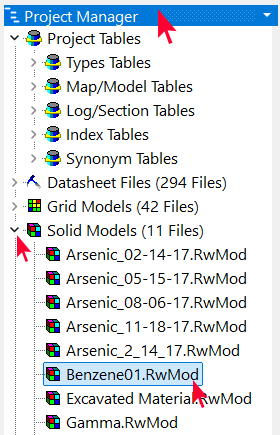
- Benzene01.RwMmod という名称のモデルをダブルクリックします。これは前の演習で作成したものです。Solid Model → 3D Diagram ウィンドウが表示されます。
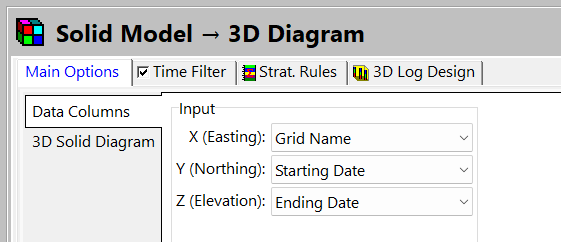
- ウィンドウ上部の Main Options タブをクリックします。
- Data Columns については心配する必要はありません。この図面にはソース データポイントが含まれていないため、プログラムによりデータ列は無視されます。
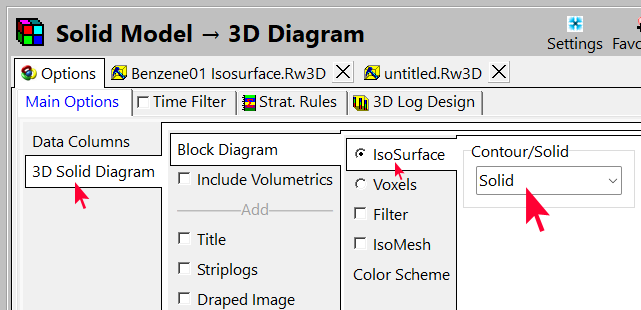
- 3D Solid Diagram アイテムをクリックして、
 Isosurface を選択します。
-
 Isomesh はチェックを外したままにします。その他の表示オプションにもチェックは入れません。
 - ウィンドウ下部の Continue をクリックします。
このモデルが 3D ウィンドウに表示されます。
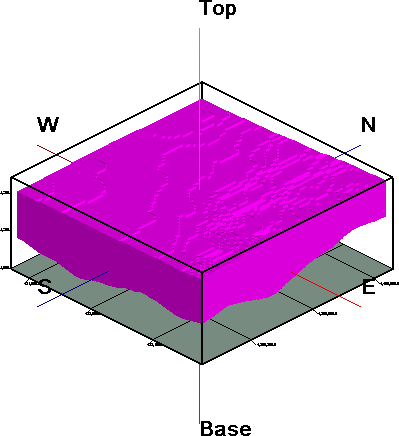
- 表示オプションにアクセスするには、3D 等値面の左側にある Data ツリーの SOLIDDISPLAY アイテムをダブルクリックします。
- このウィンドウの中央より少し下にある Iso-Level Value プロンプトに移動し、この値を 45 に指定します。
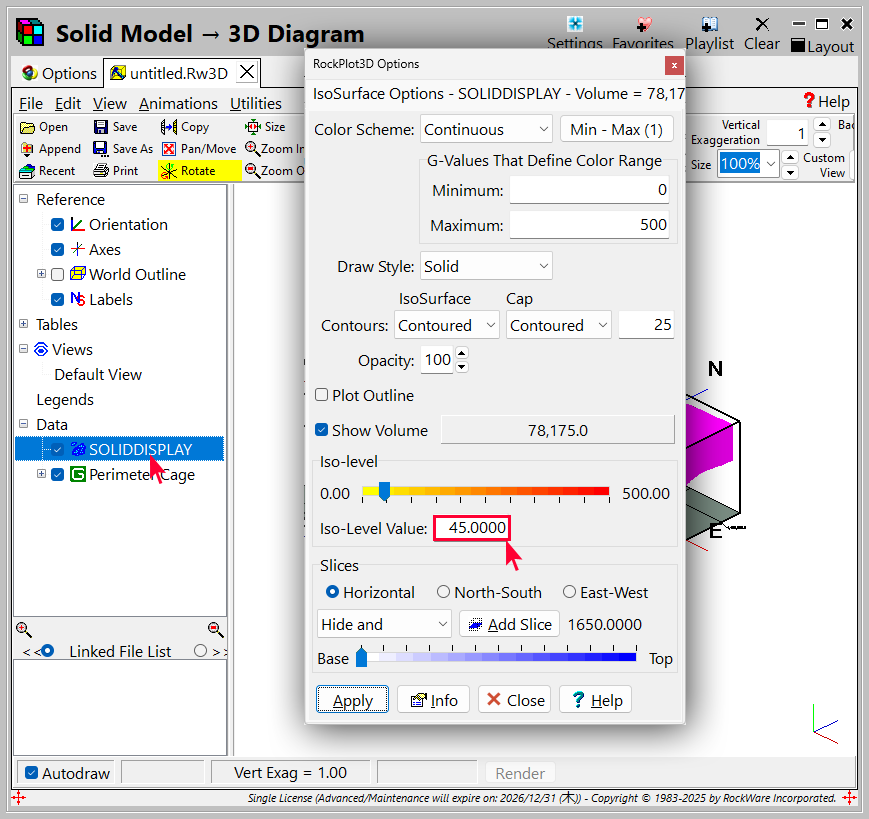
- Apply をクリックします。等値面が大幅に縮小し、45 を超える濃度のみが表示されるようになります。
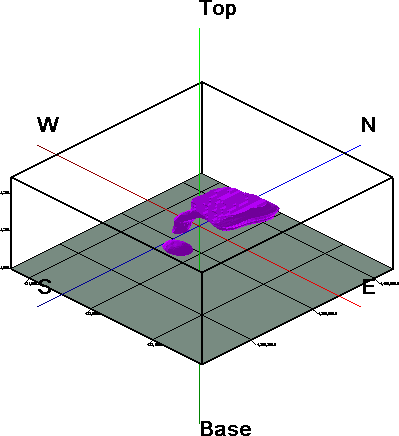
- Close をクリックして RockPlot3D Options ウィンドウを閉じます。
- このビューを保存しましょう: File | Save を選択するか、ツールバーの Save アイコンをクリックして、この名称を Benzene01 Isosurface.Rw3D と入力し、Save をクリックします。
ステップ2:岩石モデルのシーンを追加する
ここで、前の演習4で保存した岩相ブロックモデルを追加してみましょう。
- File | Append に移動し、Lithology Model.Rw3D という名称の Rw3D ファイルを参照して 開く (Open) をクリックします。
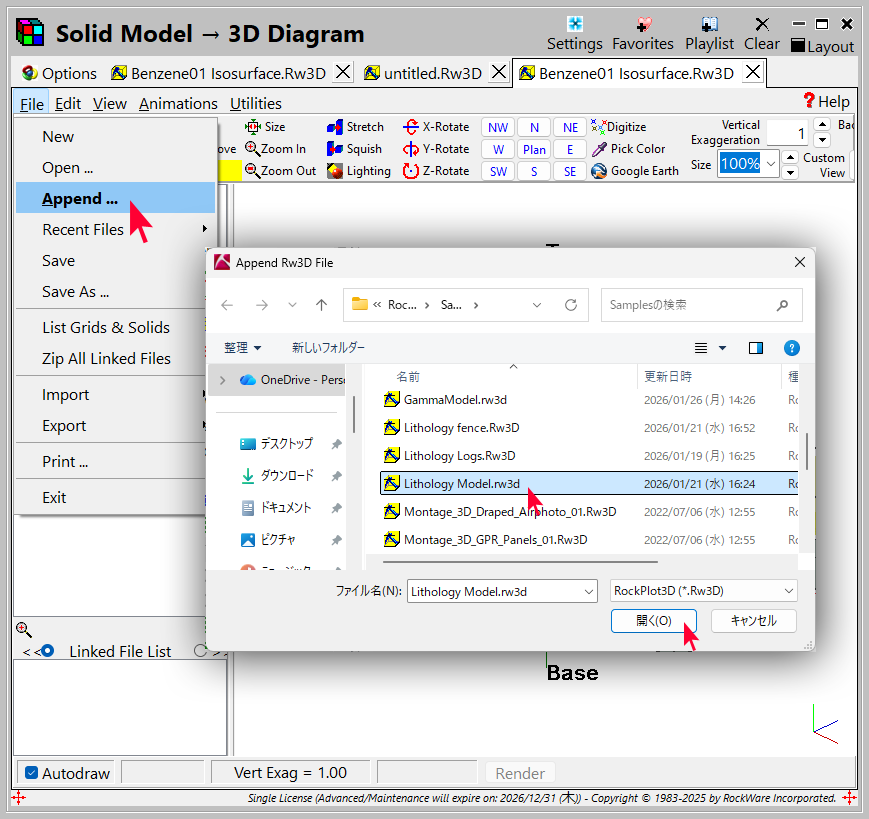
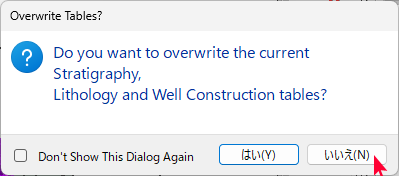
- 岩相または地層タイプのテーブルを上書きするかどうかを尋ねられたら、[いいえ] をクリックします。
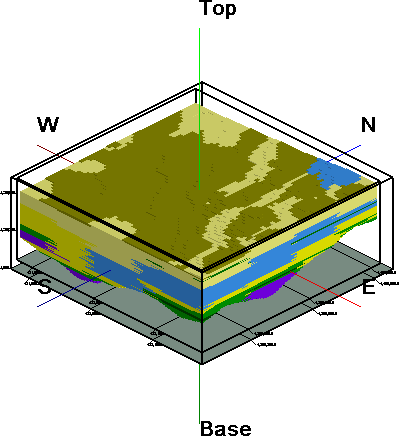
- RockWorks によって、岩相モデルの表示がプルームに追加されます。
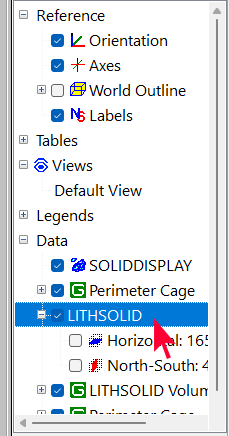
- この岩相モデルを別のマテリアルタイプでフィルタリングしてみましょう。Data ツリーの LITHSOLID アイテムをダブルクリックします。
- このウィンドウの中央にある Lithologies リストを探します。
- Clay を除くすべての岩相ユニットのチェックを外します。
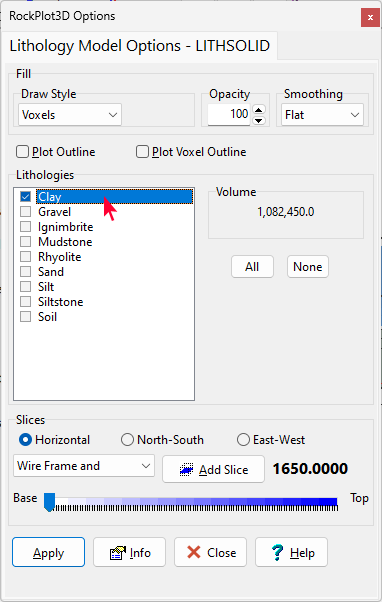
- Apply をクリックします。
- Close ボタンをクリックして、RockPlot 3D Options ウィンドウを閉じます。
この岩相モデルにあらわされているように、ベンゼン (Benzene) のプルームとその下の粘土 (Clay) 層を確認できます。
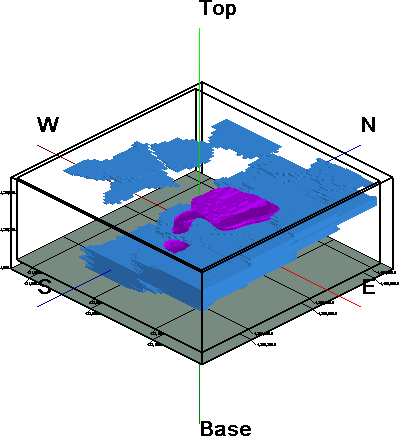
- 少し時間を取って、画像を拡大・縮小したり回転したりして、ビューを調整してください。
- なお、粘土 (Clay) 層はほぼ連続しており、他の物質が挟まっていないことに注意してください。これは、この演習の次のステップを行う際に重要になります。
- File | Save As をクリックして、この複合シーンを保存します。
- 名称は、Benzene01 Isosurface + Lithology.Rw3D とします。
- この表示ウィンドウを閉じてください。
ステップ3:粘土の等層厚線マップを作成する
RockWorks には、岩相ブロックモデルからサーフェスや等層厚線モデルを作成するための便利なツールがいくつか含まれています。このレッスンでは、前のビューで粘土マテリアルの厚さを決定してみましょう。
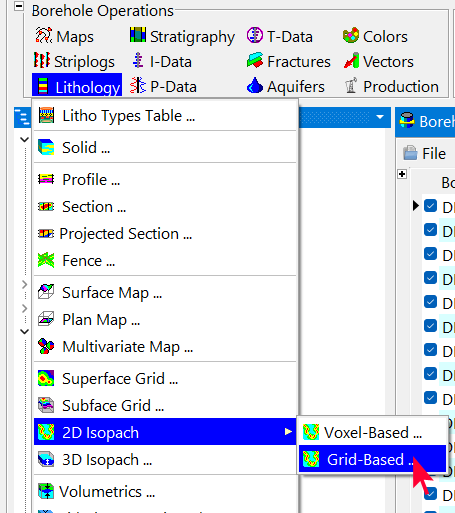
- Borehole Operations から、Lithology | 2D Isopach | Grid-Based を選択します。
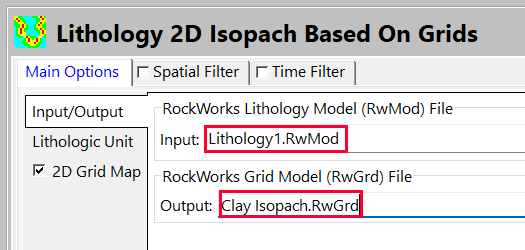
- Main Options にある Input/Output をクリックします。
- Input には Lithology1.RwMod を選択します。これは、前の 3D シーンで表示されたソリッド モデルです。
- Output グリッドの名称は、Clay Isopach.RwGrd とします。
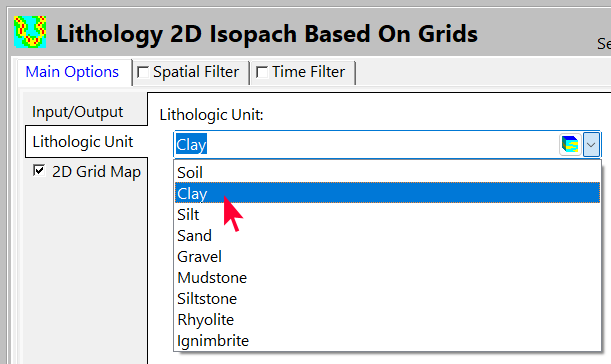
- Lithologic Unit には、Clay を指定します。
 2D Grid Map にチェックをいれて、マップに表示するオプションを選択します。以下の設定をおこなってください。
- Colored Intervals:Min→ Max を選択。
- Contour Lines
- Labeled Cells
- Gradient Vectors
- Background Image
- Labeled Axes
- Axis Titles / Northのタイトルを Easting にします。
- Map Overlays
- Borehole Locations で Symbols と Borehole IDs を表示します。
- Borehole Locations で
- Other 2D Files
- Peripherals
- Colors
- Border
- Output Options:Display と、出力をファイルに Save するためのオプションを選択します。
- Continue をクリックします。
RockWorks は岩相ソリッドモデルを読み取り、入力モデルの各ノードの垂直列における Clay ボクセルの最上層と最下層の標高を決定します。この間隔の厚さは、出力グリッドモデル(RwGrd ファイル)の対応するノードに保存されます。元の岩相ブロックモデル内で粘土が存在しないグリッドノードには、「null」値が割り当てられます。
重要事項:この等層厚計算プロセスは、モデル内の最上部の粘土ボクセルと最下部の粘土ボクセルの間にあるすべての物質(その間にある物質に関係なく)を考慮します。岩相モデルに多数のレンズが散在している場合は、このツールを慎重に使用してください。
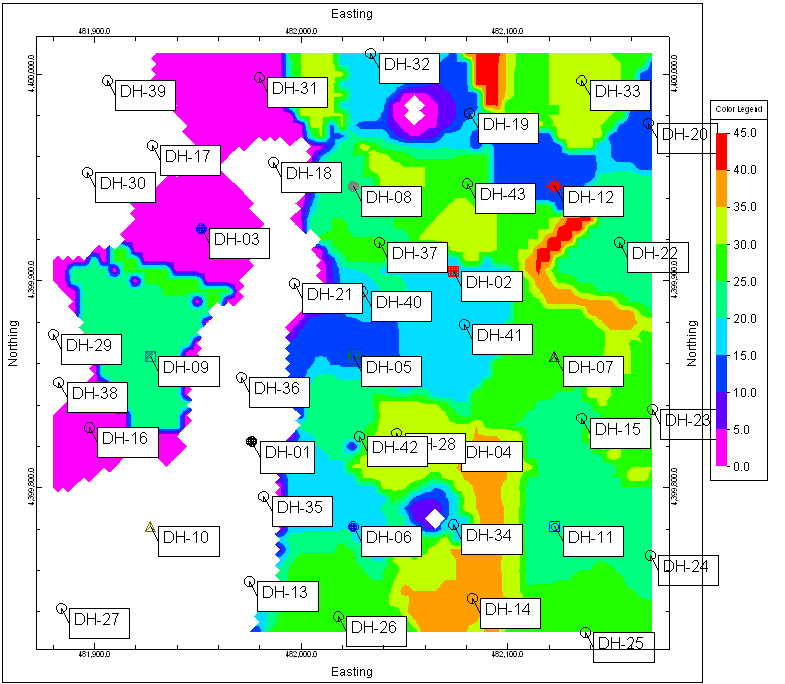
このマップに示されている厚さの値をメモしてください。空白(白)は粘土 (Clay) 層がない領域を表します。ピンクと青の領域は粘土層が薄い領域、緑は中程度の厚さの領域、オレンジと赤は粘土層が最も厚い領域を表します。
- File | Save をクリックしてこのマップを Clay Isopach.Rw2D として保存します。
- Lithology 2D Isopach ウィンドウを閉じます。
ステップ4:ベンゼンのプルームマップを作成する
前の章では、時間ベースのデータ(Toluene)の統計マップを作成しました。このステップでは、ベンゼンの I-Data 測定値についても同様のステップで統計マップを作成します。
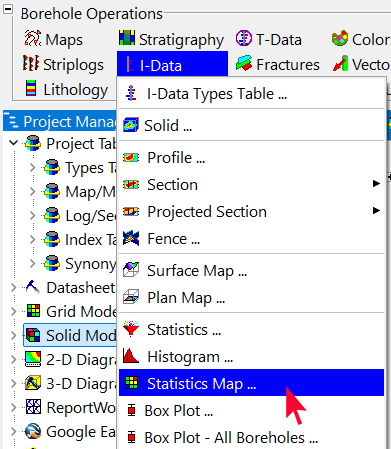
- I-Data | Statistics Map を選択します。
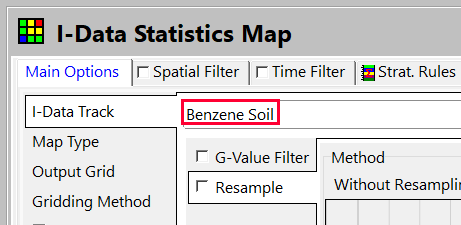
- I-Data Track に Benzene Soil を設定します。
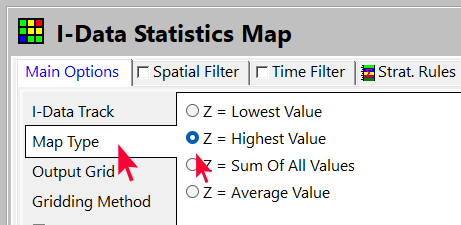
- Map Type には Z = Highest Value を指定します。
- Output Grid の名称は、Benzene Soil Highs.RwGrd とします。
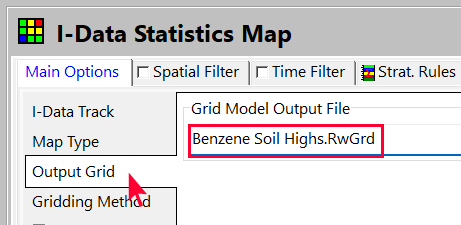
- 2D Grid Map ボタンをクリックして、マップオプションを右に表示します。
- Colored Intervals オプションにチェックを入れてクリックします。
- Omit Lows にチェックを入れて、低い値の等高線を非表示にします。
- Omit Values Less Than の値を 45 に指定します。これは、3D ウィンドウで表示したものと同じ isolevel の最小値です。
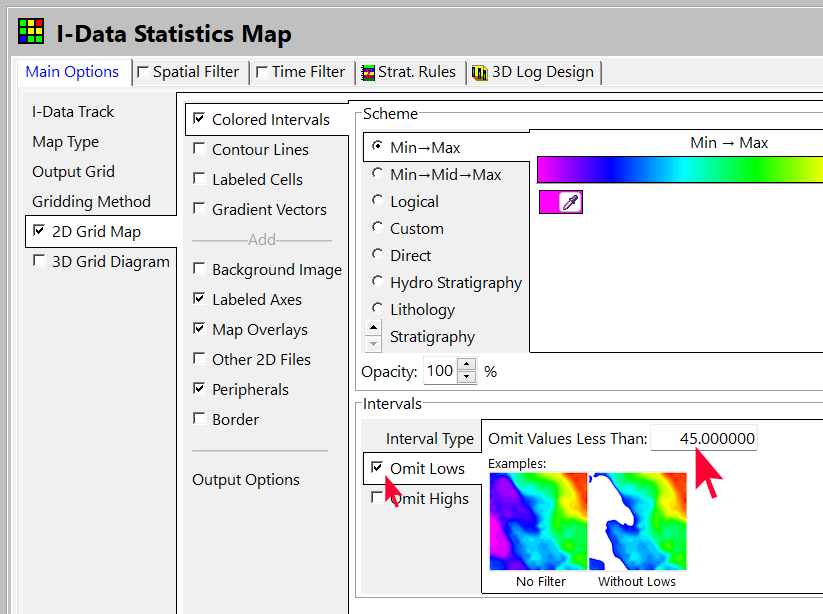
- Peripherals にチェックを入れ、Colors オプションにチェックを入れて、カラー凡例をマップに含めます。
- 3D Grid Diagram オプションのチェックは外します。
- 残りの設定は問題なく機能します。Continue をクリックしてマップを作成します。
この表示を Lithology Isopach マップに追加できるように、画像の準備をしましょう。
- マッピングウィンドウの右側にあるレイヤーパネルを展開すると、さまざまなマップレイヤーが表示されます。必要に応じて、パネルの幅や長さを調整できます。
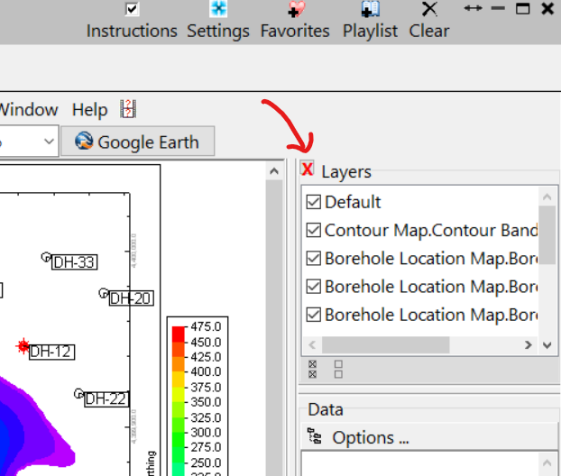
- 以下の項目にチェックをオン・オフすると、等高線と凡例だけが残ります。次のステップで区別できるように、このマップではこれらの名前を変更する必要があります。
- Default (ダブルクリックして名称を Legend に変更)
- Contour Map.Contour Bands (ダブルクリックして名称を Benzene Contour Bands に変更)
- Borehole Location Map.Boreholes.Bubbles
- Borehole Location Map.Boreholes.Symbols
- Borehole Location Map.Boreholes.Labels
- Borehole Location Map.Boreholes.Paths
- Highest Benzene Soil.Border.Grid
- Highest Benzene Soil.Border.Scalebars
- Highest Benzene Soil.Border.Outer_Border
- North Arrow
- Scalebar
- マップ ウィンドウに表示されているカラーの等高線をダブルクリックします。
- Colorfill Attributes ダイアログボックスが表示されたら、Opacity を 60 に指定します。
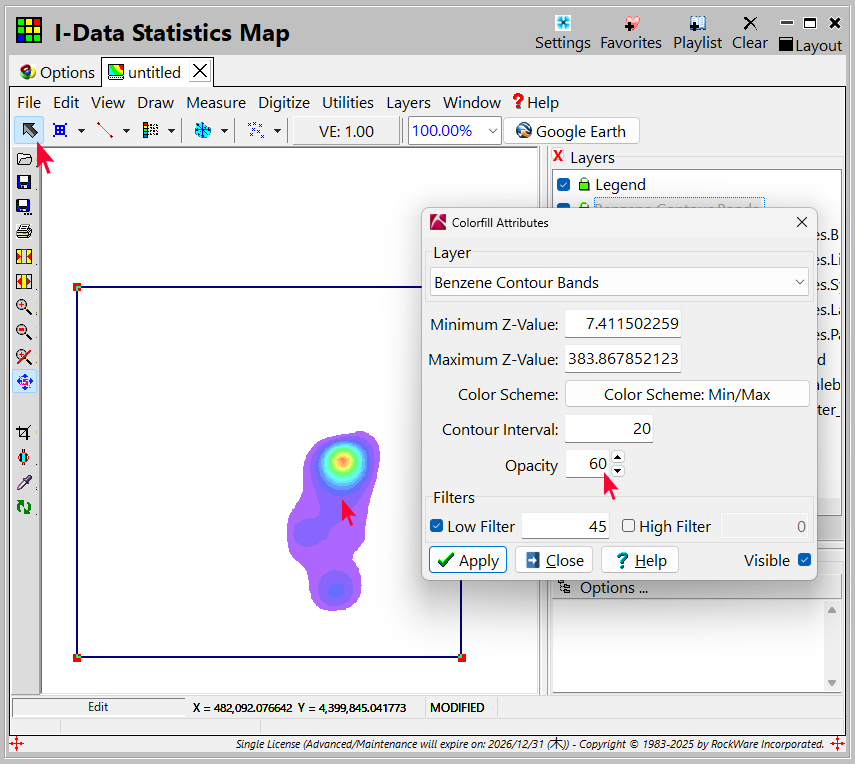
- Apply をクリックしたら、Close でこのダイアログを閉じます。
- File | Save を選択して、このマップを Benzene Soil Highs.Rw2D として保存します。
ステップ5:複数のマップを重ね合わせる
- File | Append を選択して、等層厚線マップ Clay Isopach.Rw2D を選択して開きます (注意:RwGrd ファイルではなく、Rw2D ファイルです)。
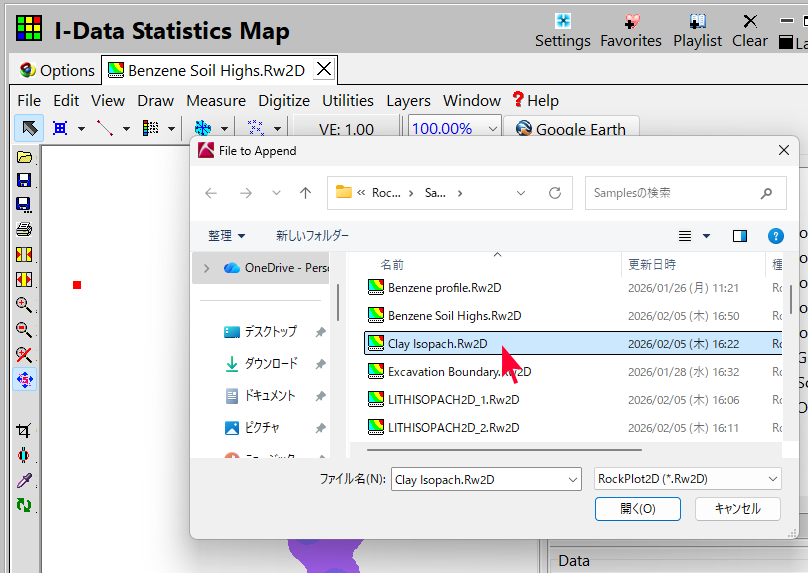
RockWorks はベンゼンの等高線の上に粘土の等高線を追加し、新しいプロット ウィンドウに組み合わされたマップを表示します。
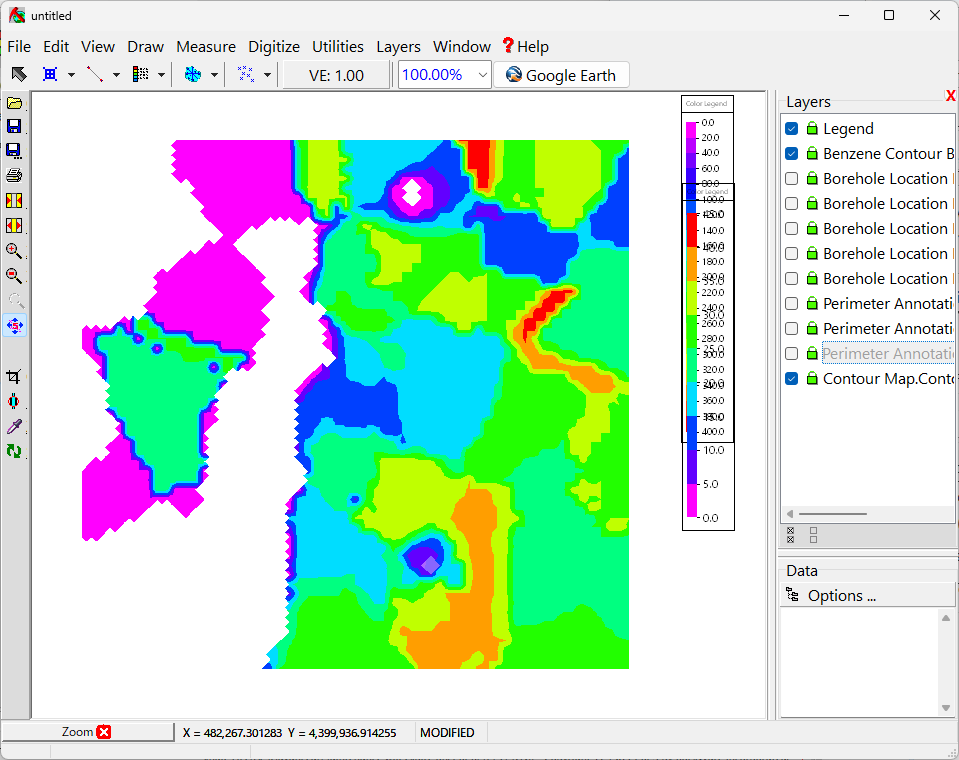
- Highest Benzene Soil.Contour.Bands レイヤー名を右クリックし、Bring to Front (最前面へ移動) を選択すると、Benzene レイヤーを画面の最前面に戻すことができます。
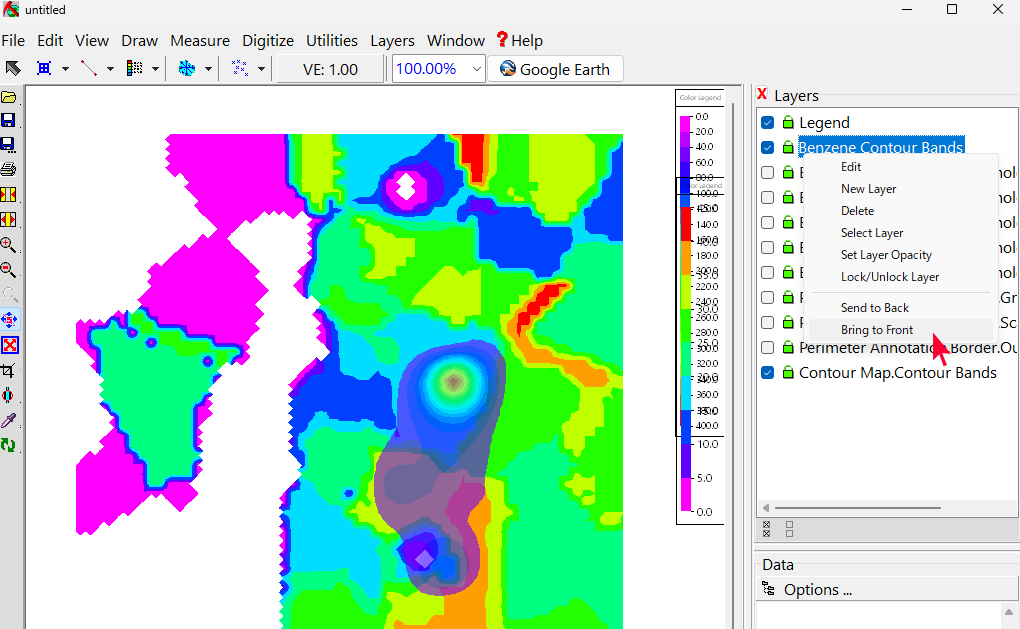
その他のレイヤーのヒント: 自動付けられた名前が気に入らない場合はレイヤーの名前を変更したり、ビューからレイヤーを完全に削除したりできます。
- Save ボタンをクリックして、この組み合わせたマップの名称を Benzene Soil Highs + Lithology Isopach.Rw2D として保存します。
ステップ6:プルーム周囲にポリゴン境界を描画する
- メニューから Draw | Line Types | Polygon コマンドを選択します。
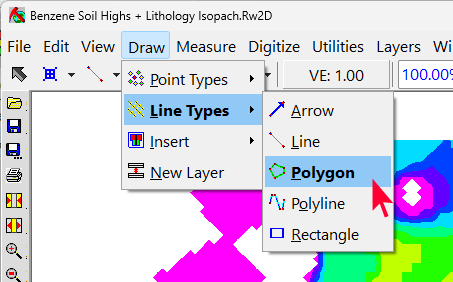
これにより、ポリゴン描画ツールが起動します。ウィンドウ下部の「ポリゴン描画」ボタンに注目してください。
- マウスのクリックとリリースを繰り返して、頂点を挿入することで、表示されたプルームの外側にポリゴンを描画します。これらのポイントは、時計回りまたは反時計回りに挿入できます。
- ポリゴンを閉じる場合は、最後の頂点をダブルクリックすると、RockWorks は現在の塗りつぶし設定でポリゴンをマップ上に表示します。
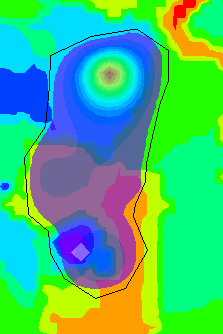
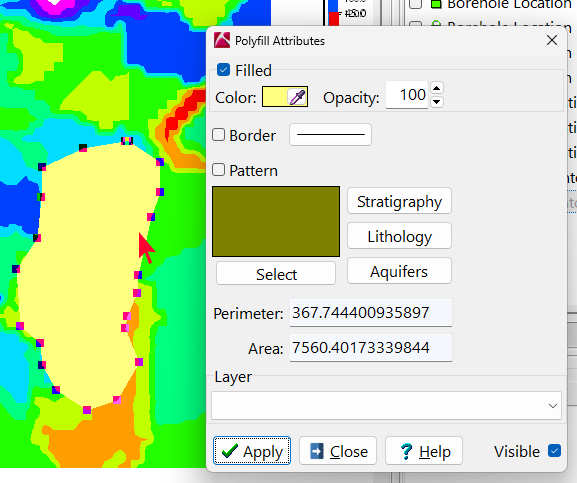
- メインの編集矢印ボタン (左上) をクリックするか、ウィンドウの下部にある [ポリゴン描画] ボタンをクリックして、ポリゴン描画モードを終了します。
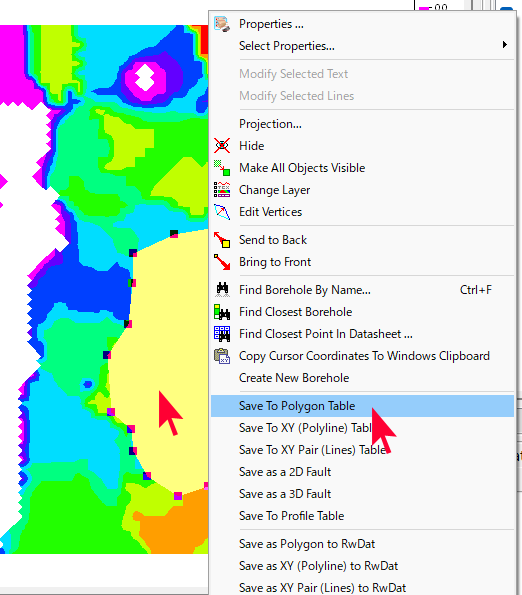
- 編集矢印が選択された状態で、ポリゴンをクリックして選択し、ポリゴンを右クリックしてポップアップ メニューを表示します。
- ポップアップメニューから Save to Polygon Table を選択します。
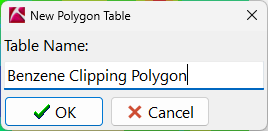
- ファイル名として Benzene Clipping Polygon と入力したら OK をクリックします。
- このマップウィンドウを閉じます。図の変更内容を保存する必要はありません。
- I-Data Statistics Map ウィンドウの Benzene Soil Highs マップを閉じます。
ステップ7:岩相モデルをポリゴンで切り抜く
以上のステップで、ベンゼン濃度が最も高いエリアのみの 3D シーンを構築できます。まずは、作成したポリゴンテーブルを確認してみましょう。
- メインの RockWorks ウィンドウに戻り、Project Manager タブまたはペインにアクセスし、Project Tables 見出し (リストの上部) を展開して、Map/Model Tables アイテムを展開します。
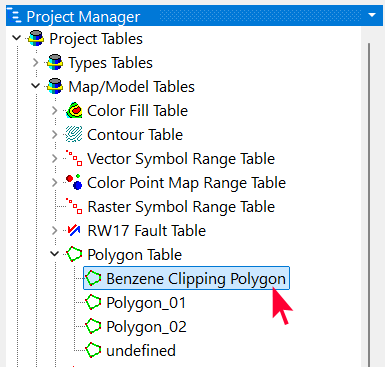
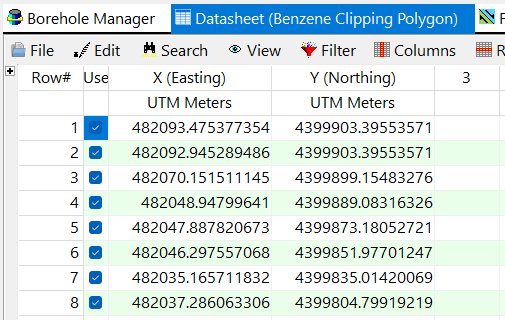
- Polygon Tables の見出しを展開して、先ほど作成した Benzene Clipping Polygon をダブルクリックして、Polygon Table ウィンドウを表示します。
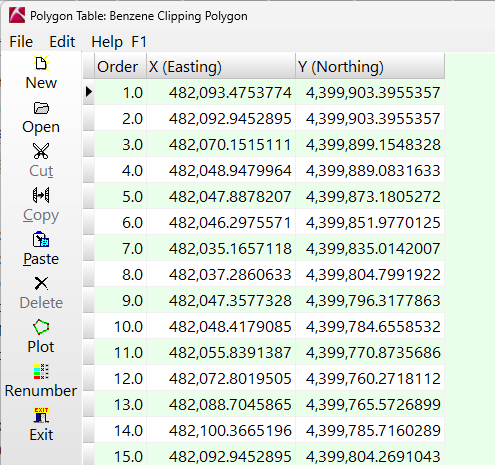
このテーブルには、前の手順で描画したポリゴンの頂点を表す X,Y 座標のリストが表示されます。このテーブルエディタには、ポリゴンのアウトラインをプロットする機能(左側の Plot ボタンを使用)など、いくつかのツールが用意されています。また、この座標リストを外部ファイルに保存して他のアプリケーションで使用するためのツールもあります。
- File | Save As RwDat File コマンドを選択します。デフォルトのエクスポート名として Benzene Clipping Polygon.RwDat が表示されます。
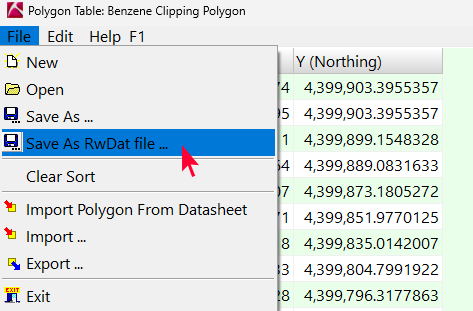
- 保存ボタンをクリックしてこのファイルを保存します。
このポリゴンのリストはプロジェクトフォルダーに保存されます。
Exit ボタンをクリックしてこのウィンドウを閉じます。
- ModOps メニューから Solid | Filters | Polygon Clipping オプションを選択します。
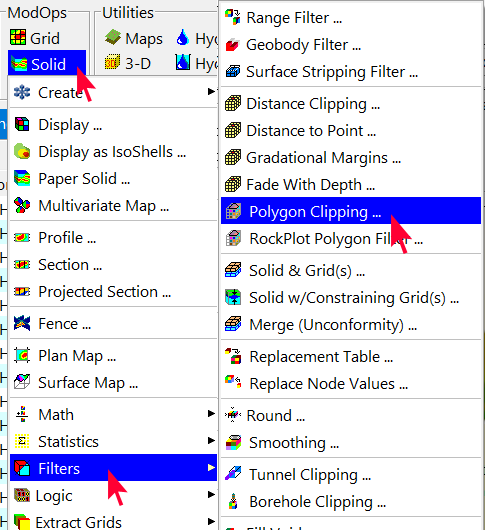
- Input Model に Lithology1.RwMod を指定します。
- Output Model の名称は Lithology1 Clipped.RwMod とします。
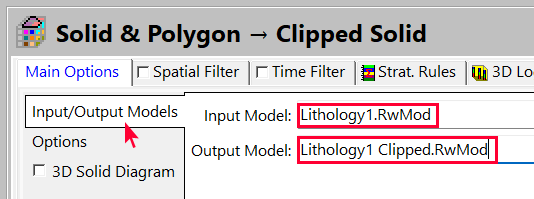
- Options をクリックして、Polygon Table には先ほど作成して表示した Benzene Clipping Polygon を選択します。
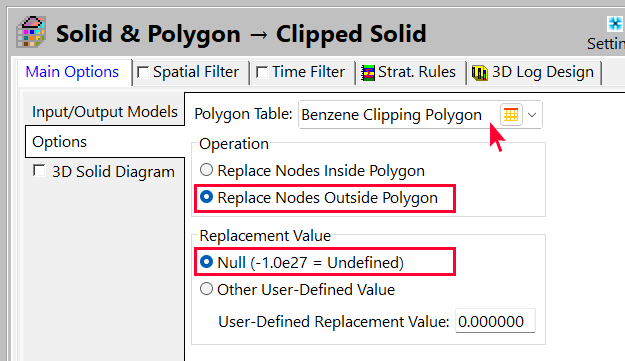
- Operation には、 Replace Nodes Outside Polygon を指定します。
- Replacement Value には、 Null (-1.0e27 = Undefined) を指定します。
- 3D Solid Diagram オプションにチェックを入れて右側にオプションを表示します。
- Block Diagram タブをクリックして、 Voxels → Full Voxel を選択します。
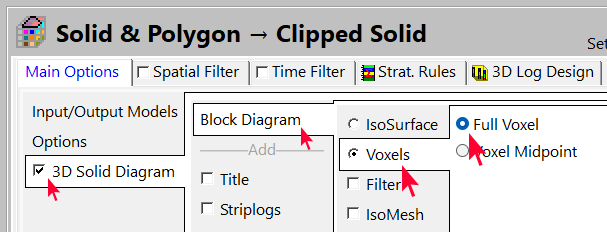
- その他のダイアグラムオプションはすべてオフにします。
- Continue をクリックしてモデルをクリップし(切り抜き)、図を作成します。
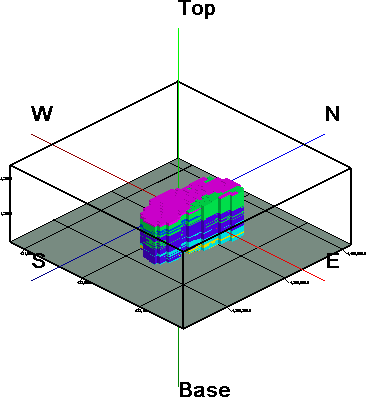
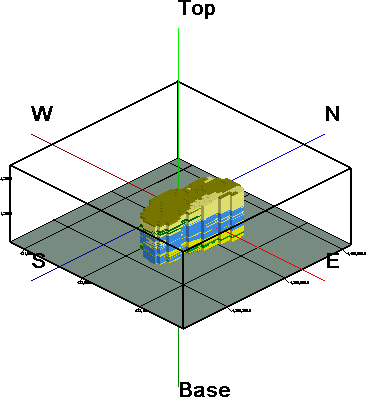
このソリッドモデルフィルタリングプログラムは汎用的であり、岩相 (lithology) ソリッドと実数 (real number) ソリッドの両方に対応しているため、画像はボクセルごとにデフォルトの cold-to-hot カラーで表示されます。岩相の種類に応じて配色を元に戻してみましょう。
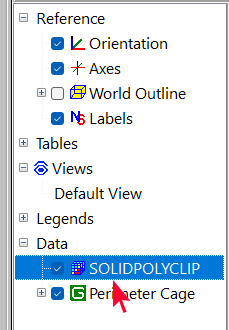
- ダイアグラム左側にある Data ツリーから SOLIDPOLYCLIP アイテムをダブルクリックします。
- Options ウィンドウが開きます。Color Scheme をクリックして、ドロップダウンから Lithology Table を選択します。
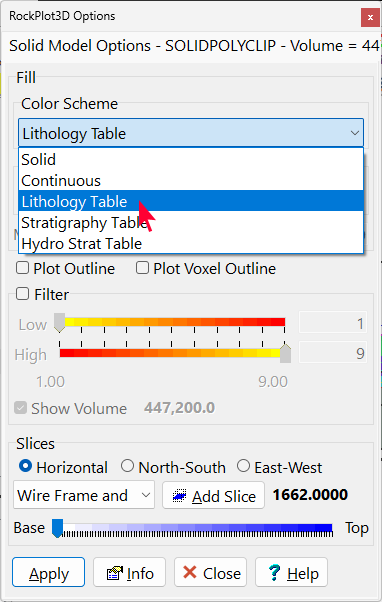
- Apply ボタンをクリックすると、カラーが変更されます。
- ここで、粘土 (Clay) ボクセルのみを再度フィルタリングします。Filter にチェックを入れ、Low の値を 1.9 に、High の値を 2.1 に指定します。
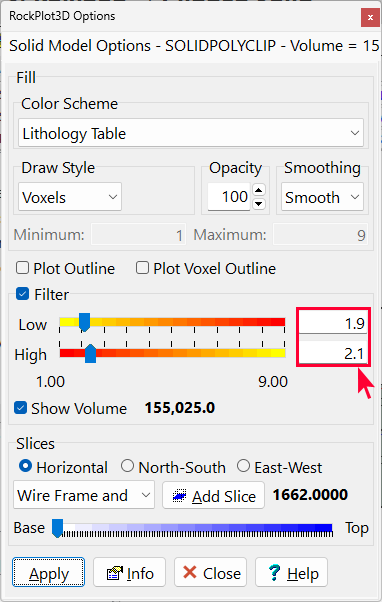
- Apply をクリックすると、クリップされたモデル内の Clay レイヤーのみが表示されます。
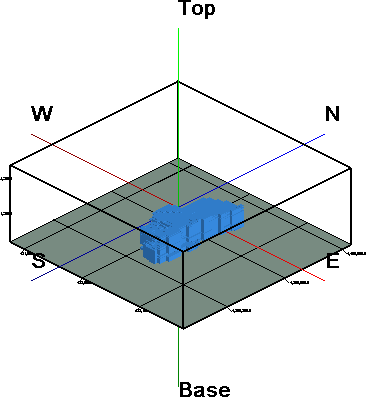
- Close ボタンをクリックして、オプションウィンドウを閉じます。
次にベンゼン・プルームのシーンを追加しましょう。
- メニューから File | Append コマンドを選択します。
- 変更内容を保存するか否かのプロンプトで No をクリックします (あとでに保存します)。
- Benzene01 Isosurface.Rw3D を選択して、「開く」ボタンをクリックします。
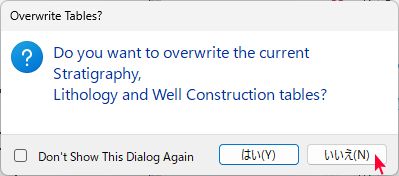
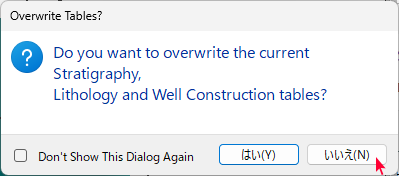
- Do you want to overwrite the current Stratigraphy, Lithology and Well Construction tables (現在の Stratigraphy、Lithology、Well Construction テーブルを上書きしますか?) とプロンプトが表示されたら 「いいえ」 をクリックします。
切り取られた岩相モデルとプルームが組み合せて表示されます。
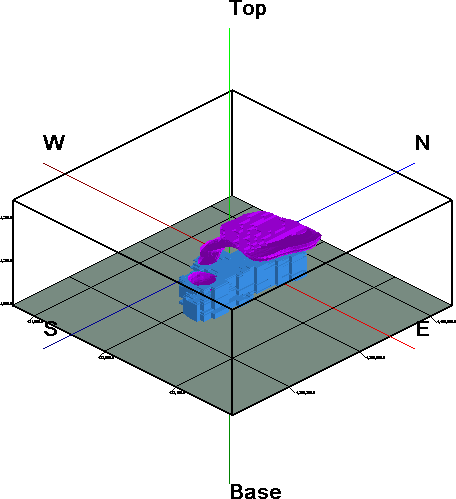
- このシーンを保存します。File | Save を選択し、名前として Clipped Lithology + Plume.Rw3D を入力して、Save ボタンをクリックします。
少し時間を取ってこの表示を見てみましょう。
- メニューから View | Compass Points | East コマンドを選択します。これにより、シーンを東側から見たビューが生成されます。
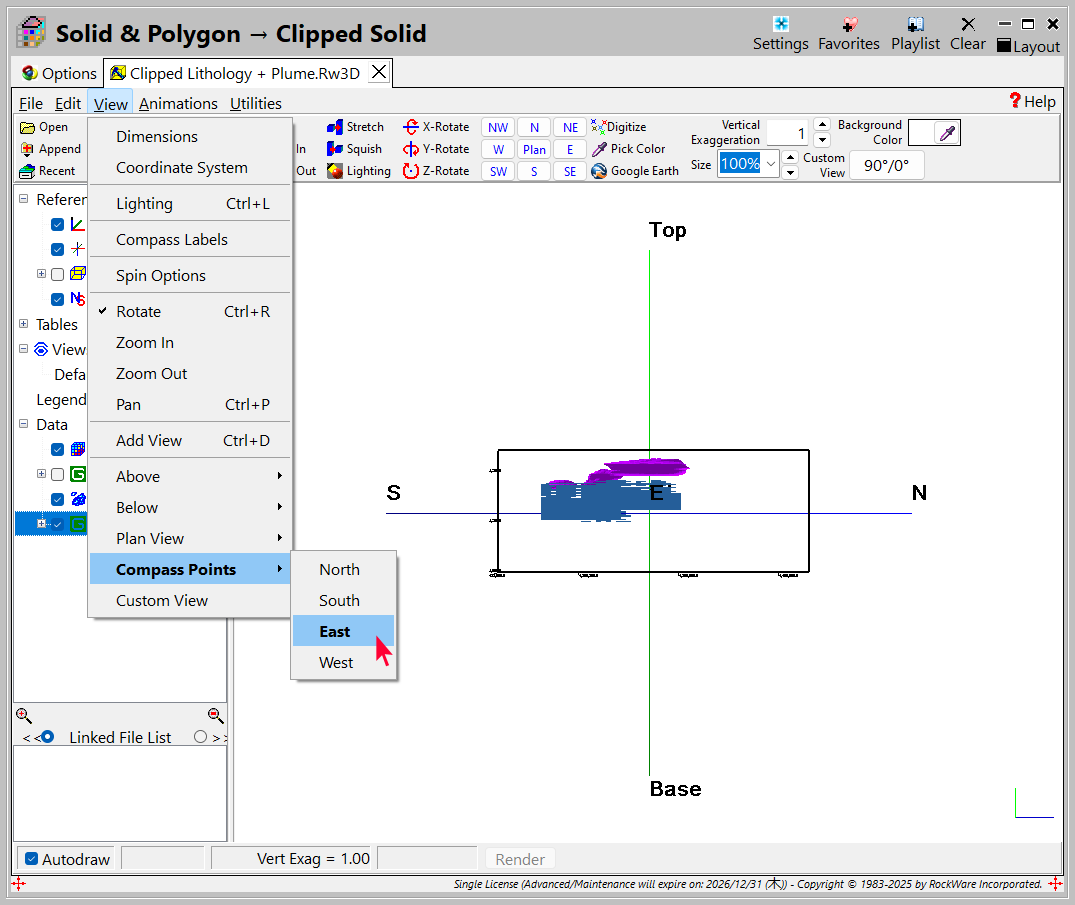
- 上部のツールバーに表示されているズーム パーセントを 200% に設定します。
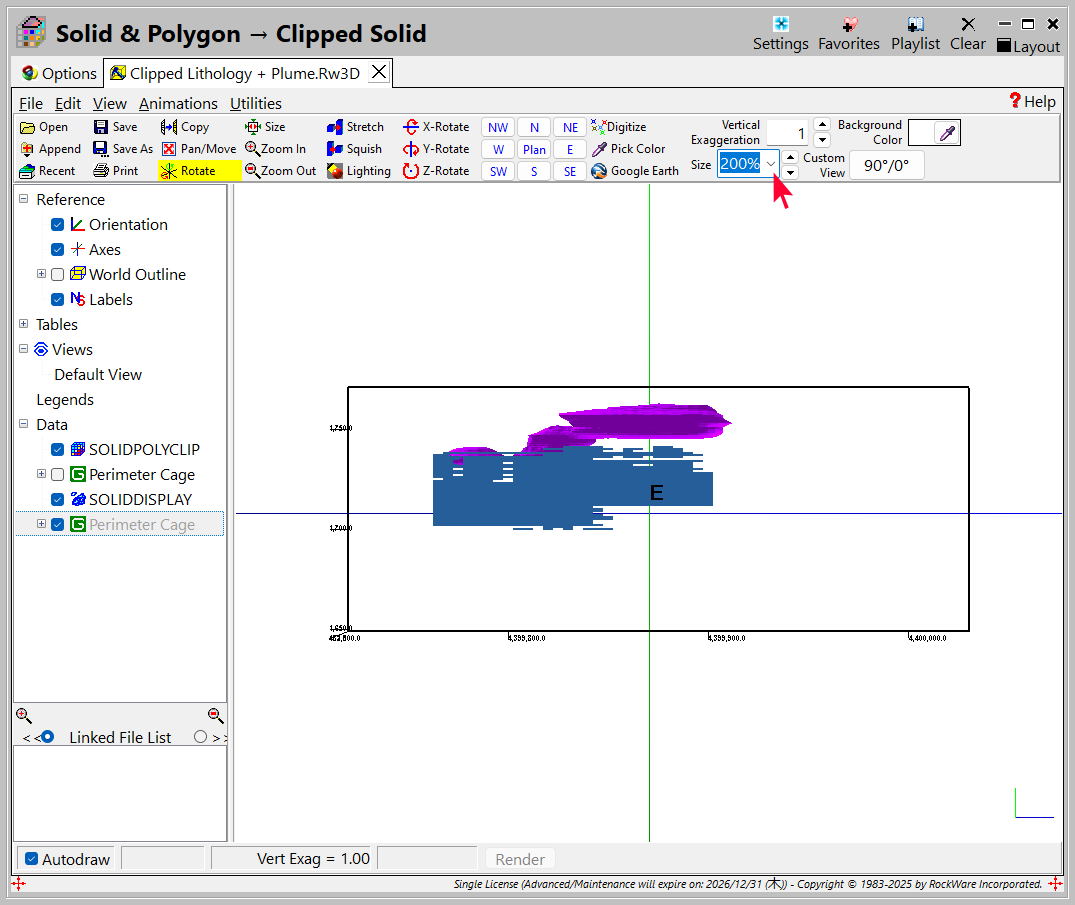
- マウスを使ってベンゼンプルームの上部をポイントします。その地点のX、Y、Z(標高)座標がプロットウィンドウの下部に表示されます。これは、空間内の特定の点を特定するのに役立ちます。
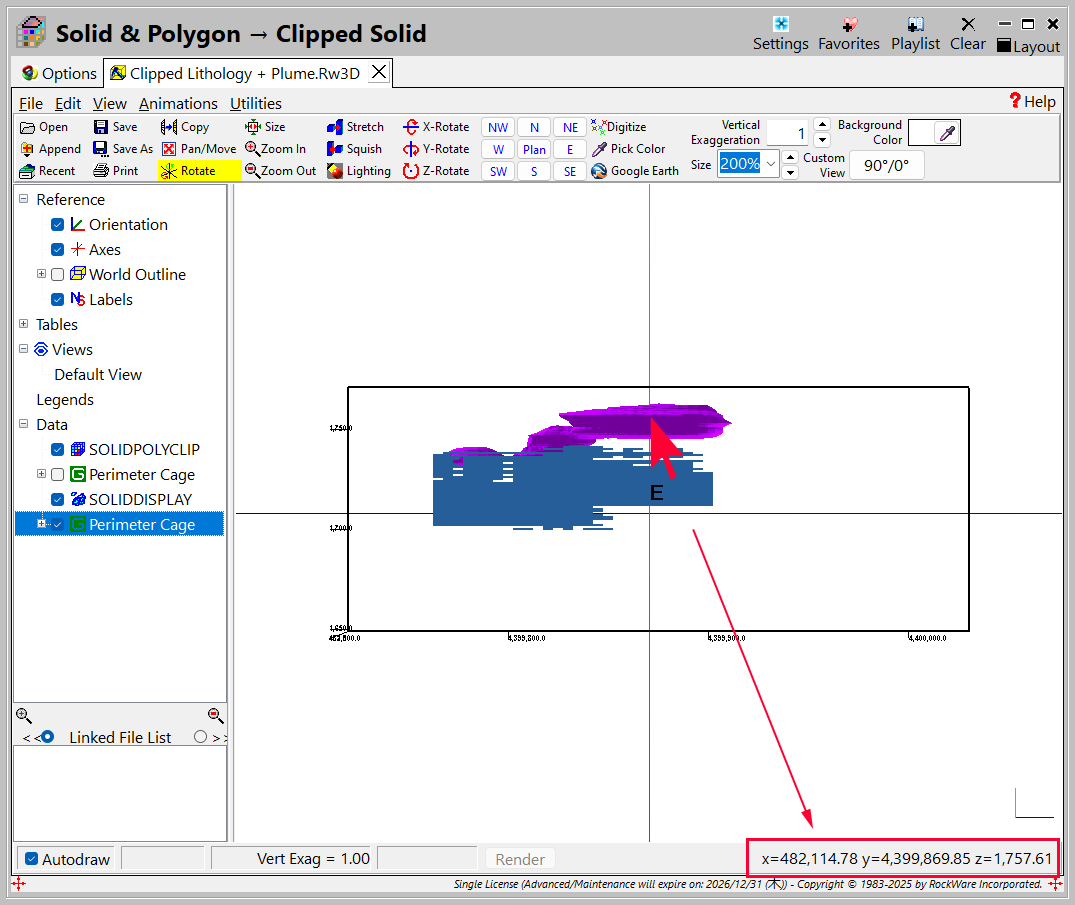
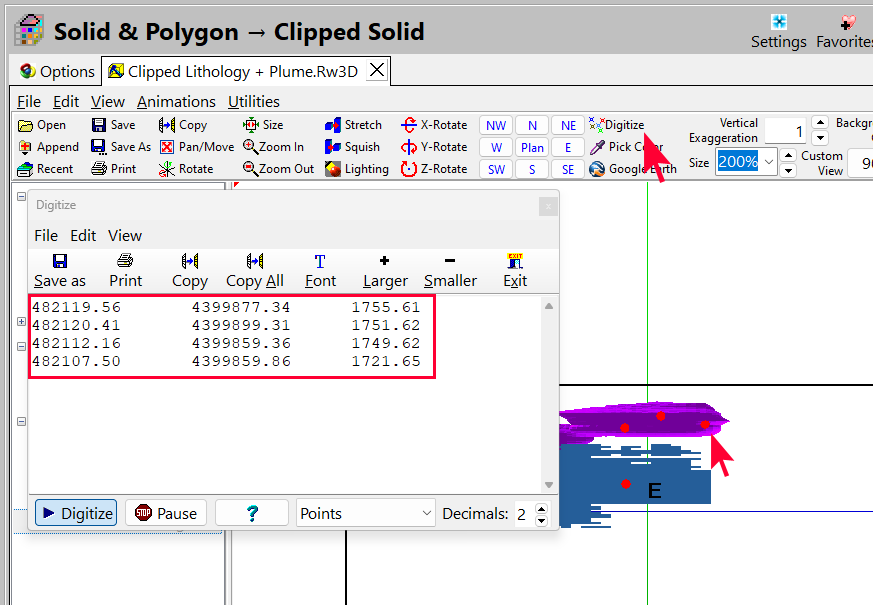
- プルームまたは粘土層の他の部分をポイントすると、XYZ 座標が更新されます。RockPlot3D には、3D シーンから座標を取得するためのデジタイズツールも搭載されており、ご自身の作業で活用できます。
- シーンがよく見えるように、お好みに合わせて表示を拡大/縮小したり回転させてください。
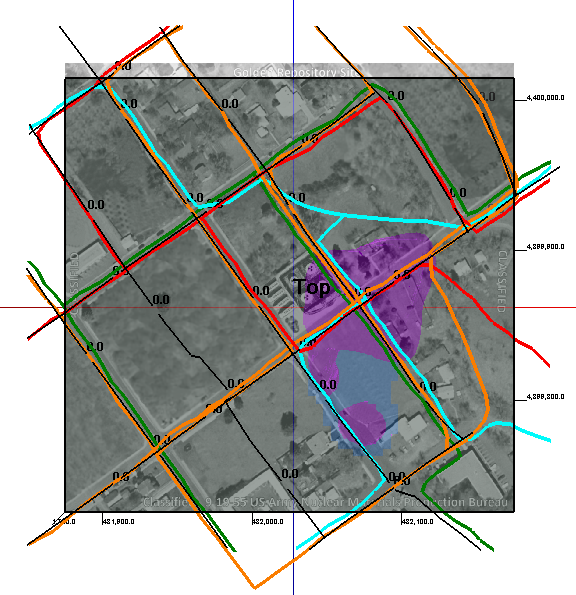
- 時間に余裕がある場合は、File | Append を使用して、以前のレッスンで RockPlot3D にインポートした DXF ファイルや画像ファイル (Draped Image.Rw3D、Streets 3D.Rw3D、Utilities.Rw3D) を追加します。
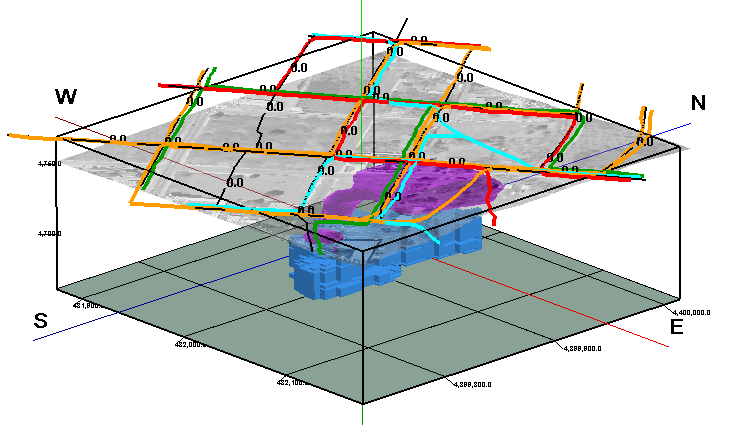
- このプロットウィンドウを閉じます。
特別課題:ポリゴン境界に沿って 3D バリアパネルを作成する
RockWorksの Utilities | 3D メニューには、様々な 3D グラフィックツールが含まれています。この特別課題では、ベンゼンクリッピングポリゴンテーブルに保存されている座標と、データシートファイルにエクスポートした座標を用いて、3D の「境界」を構築します。
最初のステップは、ポリゴンを構成する頂点リストをデータシートに開くことです。
- メイン アイコン メニューの下にある Datasheet タブをクリックし、メニューから File | Open オプションを選択します。
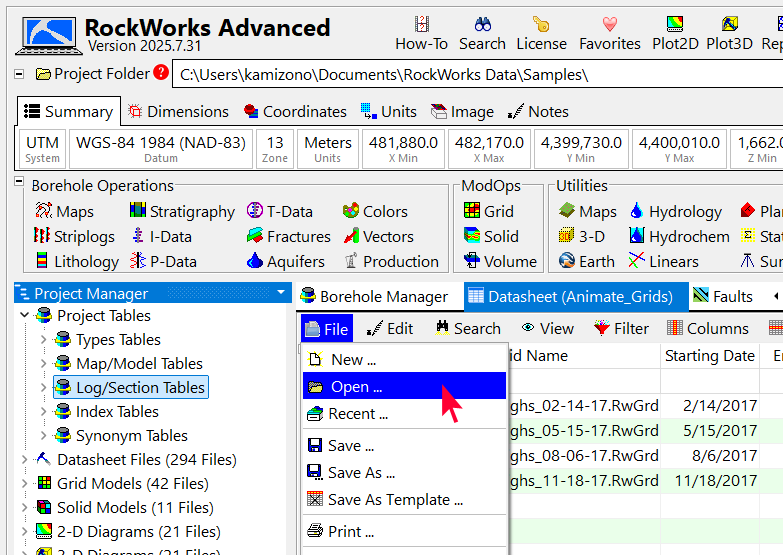
- Benzene Clipping Polygon.RwDat を選択して Open ボタンをクリックします。(参照ウィンドウですべてのファイルを表示するように選択する必要がある場合があります。)
データシートの列 1 と 2 にポリゴンの頂点座標がリストされます。このデータシートにさらに2列を追加します。
- 列 3 の列ヘッダーを右クリックし、Column Properties を選択します。
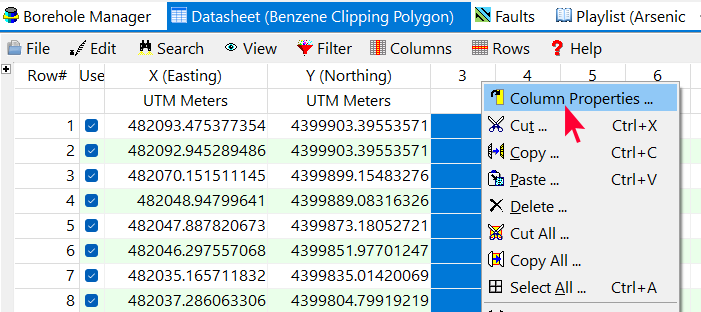
- Data Column で列3のタイトルを 3 から Barrier Base に変更します。
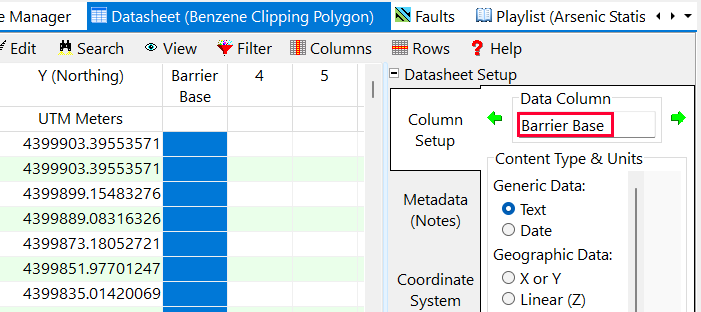
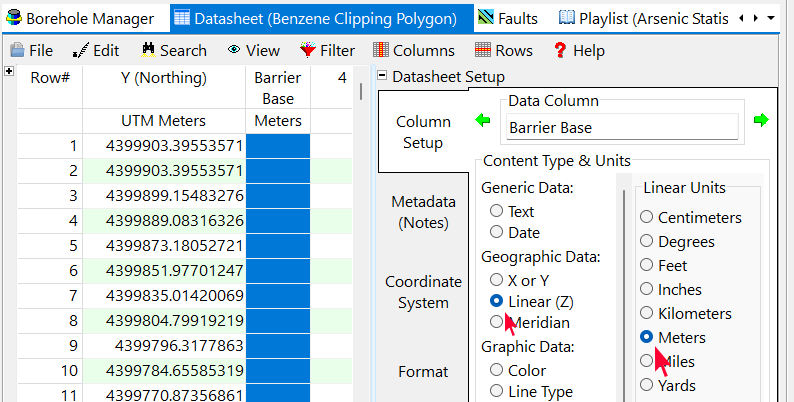
- ここで、ここにリストされるデータのタイプを定義します。Linear (Z) オプションを選択し、Units が Meters に設定されていることを確認します。
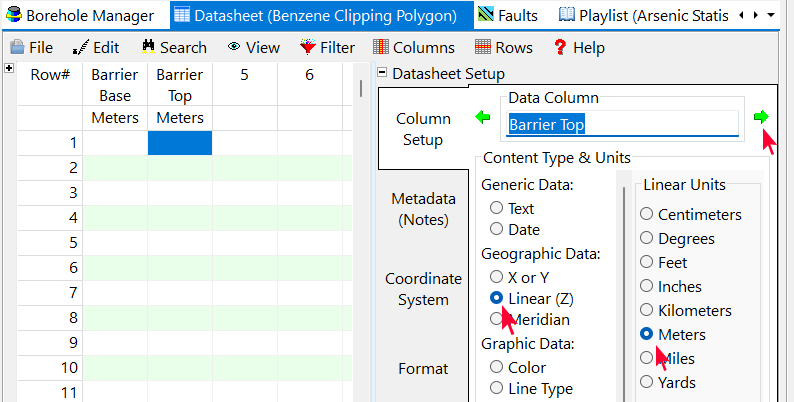
- 画面上部のグリーンの右向き矢印をクリックして、列 4 に進みます。
- 新しい列タイトル名に「Barrier Top」と入力し、Linear (Z) オプションを選択して、Units が Meters であることを確認します。
- これらのオプションを閉じるには、Datasheet Setup の横にある「-」ボタンをクリックします。
RockWorks のポリゴンテーブルは、ポリゴンがポリゴンであると既に認識しているため、リストの末尾にある最初の座標ペアを複製してポリゴンを閉じる必要はありません。しかし、ここで使用するツールはそのような前提(バリアが開いていると想定)をとらないため、リストの末尾にある最初の座標ペアを複製して手動でポリゴンを閉じる必要があります。
- マウスを使用して、リストの 1 行目にある最初の XY 座標のペア (列 1 と 2) を選択します。
- 右クリックして Copy を選択します (または、キーボードで Ctrl + C を押します)。
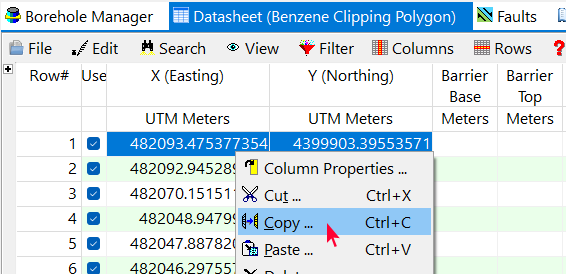
- キーボードの矢印キーを使用して、最初の空白行に到達するまでリスト内を下にスクロールします。
- 最初の列のセルを選択状態にして、右クリックして Paste を選択します (または、キーボードで Ctrl + V を押します)。
最初の座標ペアがそこにリストされているはずです。
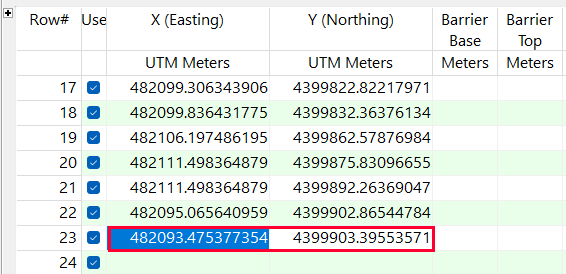
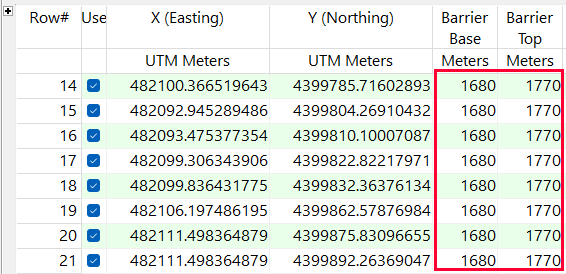
- Barrier Base と Barrier Top の列の1行目に、それぞれ 1680 と 1770 を入力します。これらの値をコピーし、他のデータ行にも貼り付けます。これで、すべてのパネルのベースとトップが 1680 と 1770 になります。
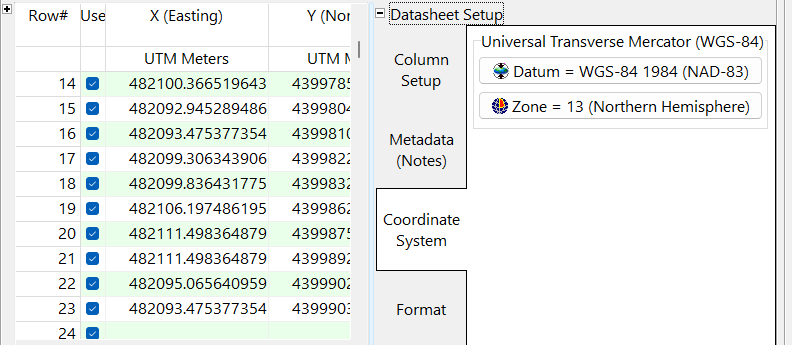
- 参考までに、データシートの右側にある小さな「+」ボタンをクリックすると、データシート設定ペインが展開され、データシートの座標系情報を定義できます。
- File | Save を選択して、このデータをプロジェクトフォルダに保存します。
- ファイルの名称は Benzene Clipping Barriers.RwDat とします。
- 「保存」をクリックすると、このファイルが RwDat として保存されます。
次に、バリア ディスプレイを作成します。
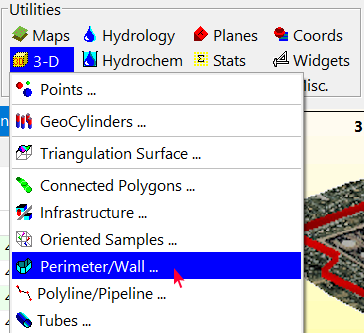
- 画面上部のアイコン メニューで、Utilities | 3-D | Perimeter Wall を選択します。
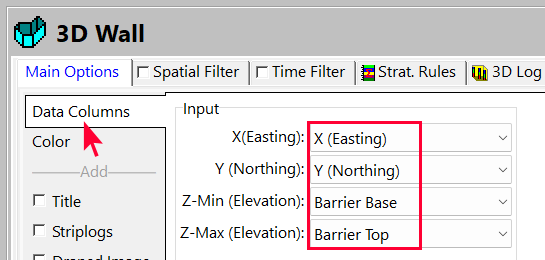
- Input Columns を以下のように設定します。
X: Easting
Y: Northing
Z-Min (Elevation): Barrier Base
Z -Max (Elevation): Barrier Top
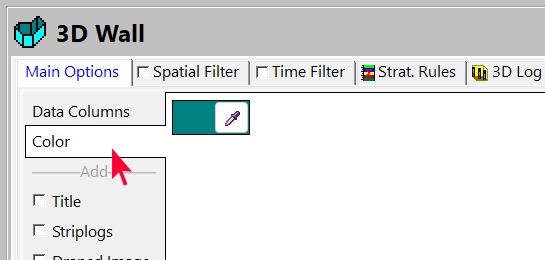
- 3D パネルのカラーを任意に選択します。
- Continue をクリックします。
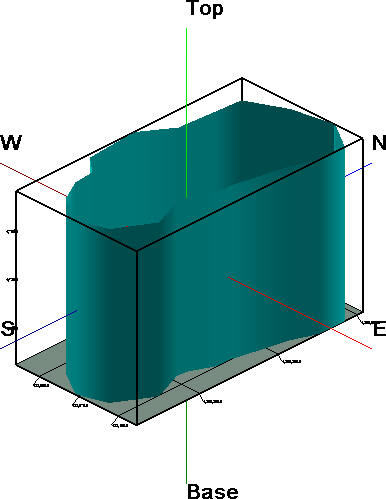
RockWorks により、RockPlot3D で定義された頂点と標高の間に垂直パネルが作成されます。
クリップしたモデルを追加します:
- メニューから File | Append コマンドを選択します。
- Do you want to save changes to the Perimeter Diagram? というダイアログが出たら、No をクリックします。
- Clipped Lithology + Plume.Rw3D という名称のシーンを見つけて、[開く] ボタンをクリックします。
- Do you want to overwrite the current Stratigraphy, Lithology and Well Construction Tables? というダイアログが出たら「いいえ」をクリックします。
岩相、プルーム、バリアの合成シーンが表示されます。粘土 (Clay) ボクセルの一部が周囲のパネルからはみ出ている場合がありますが、これはボクセルのサイズによるものです。ボクセル間隔が狭いソリッドモデルでは、ブロック状の凸凹が少なくなります。