
演習13:ヒ素濃度の時系列変化をアニメーションでマッピングする
この演習では、すべての Arsenic (ヒ素) 測定値の度数ヒストグラムを作成し、カスタム カラー テーブルを作成し、各サンプリング日における高ヒ素値の等高線マップを作成し、時系列のアニメーションを作成します。
- ステップ1:T-Data のヒストグラムを作成する
- ステップ2:カスタムカラーテーブルを作成する
- ステップ3:ヒ素の統計マップを作成する
- ステップ4:3つの統計マップを追加するプレイリストを作成する
- ステップ5:アニメーションを作成する
ステップ1:T-Data のヒストグラムを作成する
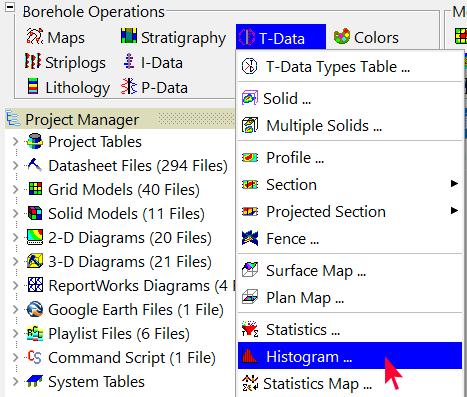
- Borehole Operation ツールから T-Data | Histogram を選択します。
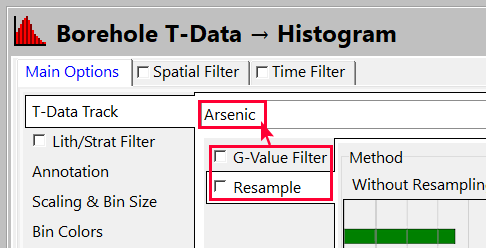
- T-Data Track に Arsenic を指定します。
- 以下のオプションは、選択されていないことを確認します。
 G Value Filter
- Resample
- Time Filter と
Spatial Filter オプションは
画面上部のタブでアクセスします。これらはいずれもチェックを外してください。- Time Filter
- Spatial Filter
-
 Peripherals にチェックを入れて、その中の Title にチェックを入れたら、Primary Title を Histogram に、Secondary Title を Arsenic – All Dates に変更します。
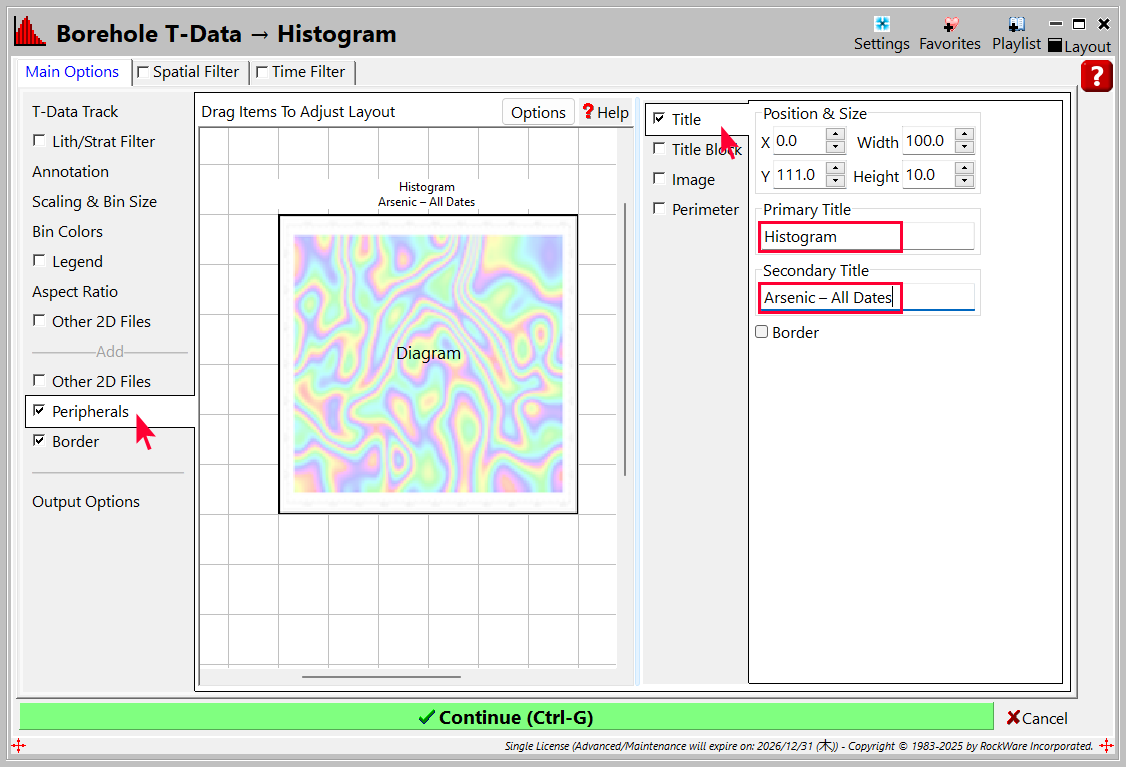
- ダイアグラムの残りのデフォルト設定は問題なく機能するはずですが、利用可能なオプションを自由に確認してください。
- Continue ボタンをクリックします。
RockWorksは、リストされているすべての日付における、有効なすべてのボーリングホールのヒ素の測定値を読み取り、度数ヒストグラムで表示します。横軸はヒ素濃度、縦軸はパーセントを表します。
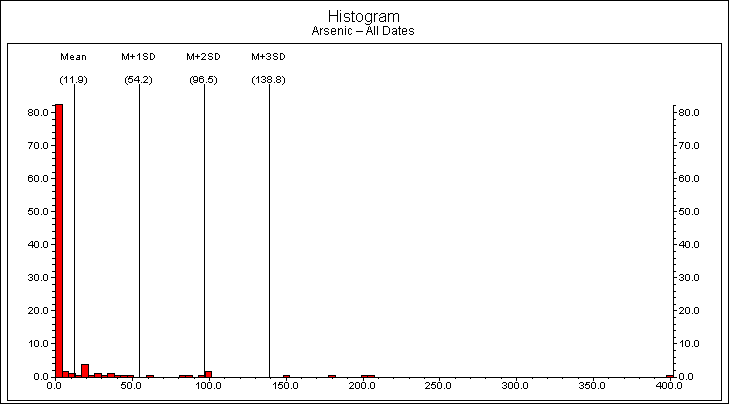
X 軸のデータ範囲は 0 から 400 までで、測定値の大部分は平均値 11.9 未満であることに注意してください。高い値は非常に異常であるため、低濃度から高濃度までの濃度と色の関係が一定になるように、同じカラーテーブルを使用して各濃度マップを作成することが重要になります。
- File | Save を選択し、この RW2D ファイルを Arsenic Histogram All Dates.Rw2D として保存します。
- ヒストグラムを表示しているウィンドウを閉じます。
ステップ2:カスタムカラーテーブルを作成する
- RockWorks のメインウィンドウに戻り、Project Manager | Project Tables | Map/Model Tables 見出しを展開します。
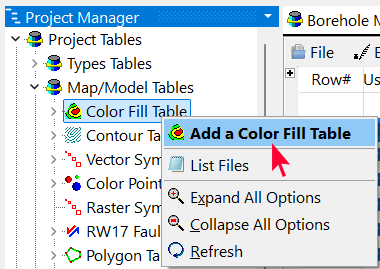
- Color Fill Table アイテムを右クリックして、Add a Color Fill Table を選択します。
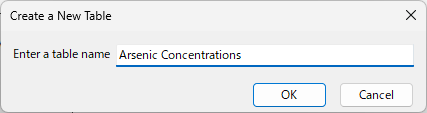
- カラーテーブルの名称を Arsenic Concentrations と入力したら、OK をクリックします。Color Fill Table: Arsenic Concentrations ダイアログボックスが表示されます。
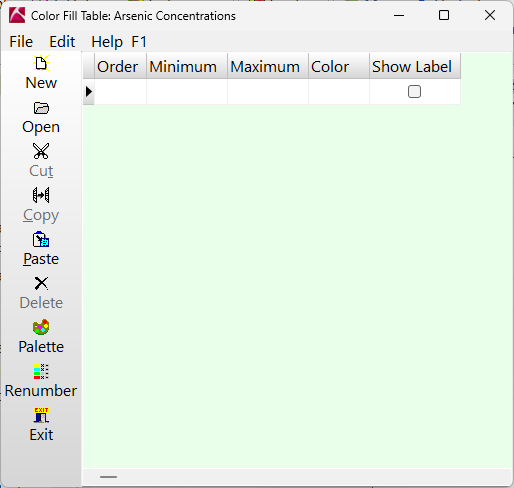
空白の Color Fill が表示されます。ここに値の範囲を入力することで、等高線マップでそれらの値をあらわす特定の色を選択できます。グラデーションの範囲を素早く作成できるツールも用意されています。
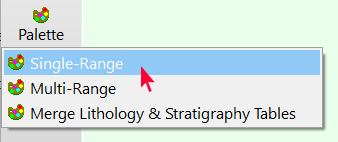
- 左側のツールバーから Palette ボタンをクリックし、Single-Range を選択します。
- Minimum の値には 0 を、Maximum 値には 400 を入力します (これらの値は、ヒ素の濃度のヒストグラムの横軸の範囲に対応します)。Cycles は 1 のままで結構です。
- Color Schemes には、Min/Max を指定します。最小値と最大値のカラーには任意のカラーを指定してください。Reverse Order (High to Low) のチェックは外してください。
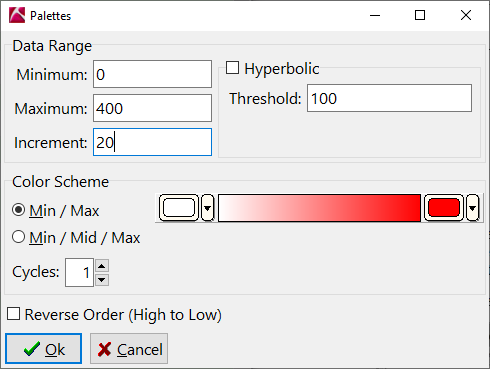
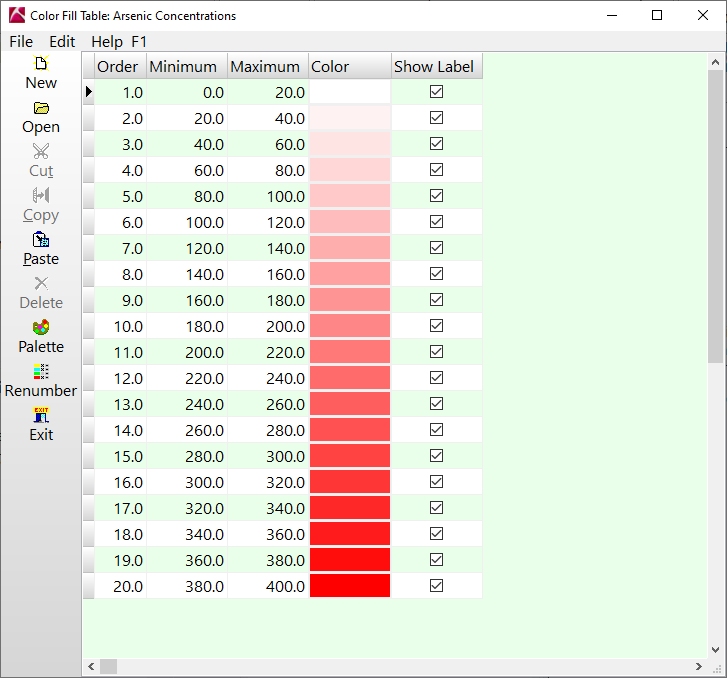
- 準備ができたら、「OK」をクリックします。値が増分 20 で追加され、それに対応するグラデーションカラーが表示されます。
- 作成されたカラーを調整するには、もう一度 Palette ボタンを押してください。
- 左側のツールバーの Exit ボタンをクリックすると、Color Fill Table に Arsentic Concentration が追加されます。
ステップ3:ヒ素の統計マップを作成する
- T-Data | Statistics Map を選択します。
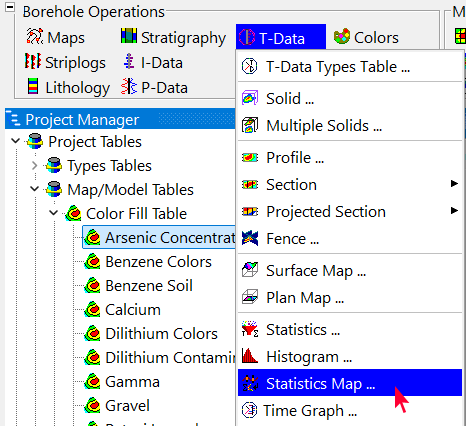
- T-Data Track を Arsenic に指定します。
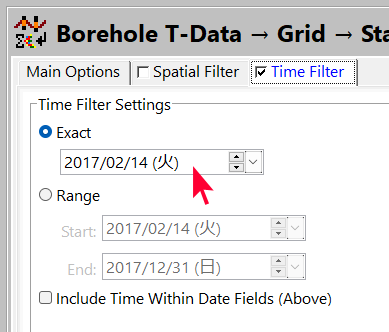
- このマップのフィルター日時を設定します。画面上部の Time Filter にチェックを入れます。
-
 Exact ボタンをクリックして、日付を 2/14/2017 に設定します。
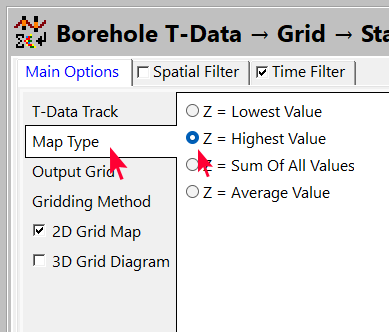
- Main Options タブに戻り、Map Type を Z = Highest Value に設定します。
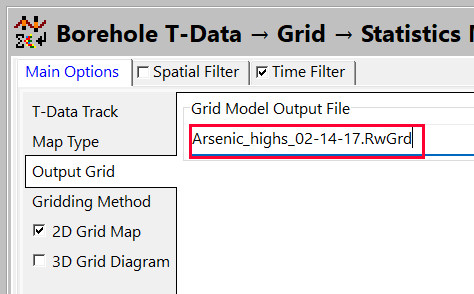
- Output Grid の名称を、Arsenic_highs_02-14-17.RwGrd とします。
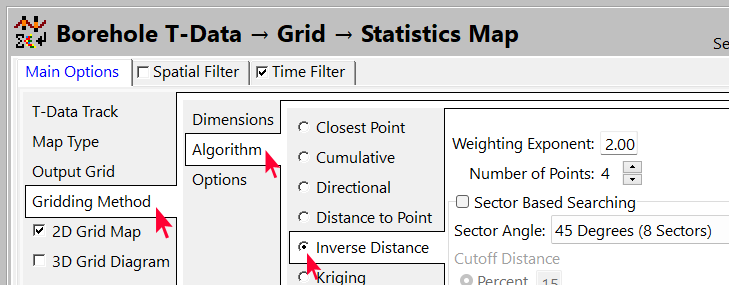
- Gridding Method タブをクリックし、Algorithm を Inverse Distance に変更します。
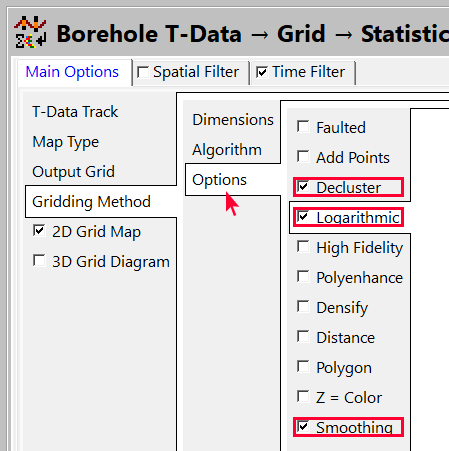
- Options タブで、 Decluster と Smoothing オプションにチェックを入れます。また、Logarithmic オプションにもチェックを入れます。
- 2D Grid Map アイテムにチェックを入れ、以下の表示アイテムのチェックをオンオフにします。
- Colored Intervals: タブをクリックして以下のアイテムを設定します。
- Scheme に Custom を選択します。
- 右上の Edit ボタンをクリックします。
- 先ほど作成した Arsenic Concentrations テーブルを選択して OK をクリックします。
- Scheme に
- Contour Lines
- Labeled Cells
- Gradient Vectors
- Background Image
- Labeled Axes
- Map Overlays
- Borehole Locations
- Symbols
- Borehole ID’s
- Other 2D Files
- Peripherals
- Title:このアイテムのチェックをオフにします。Scalebar と North Arrow はチェックをいれたままで結構です。
- Border
- Continue をクリックして続行します。
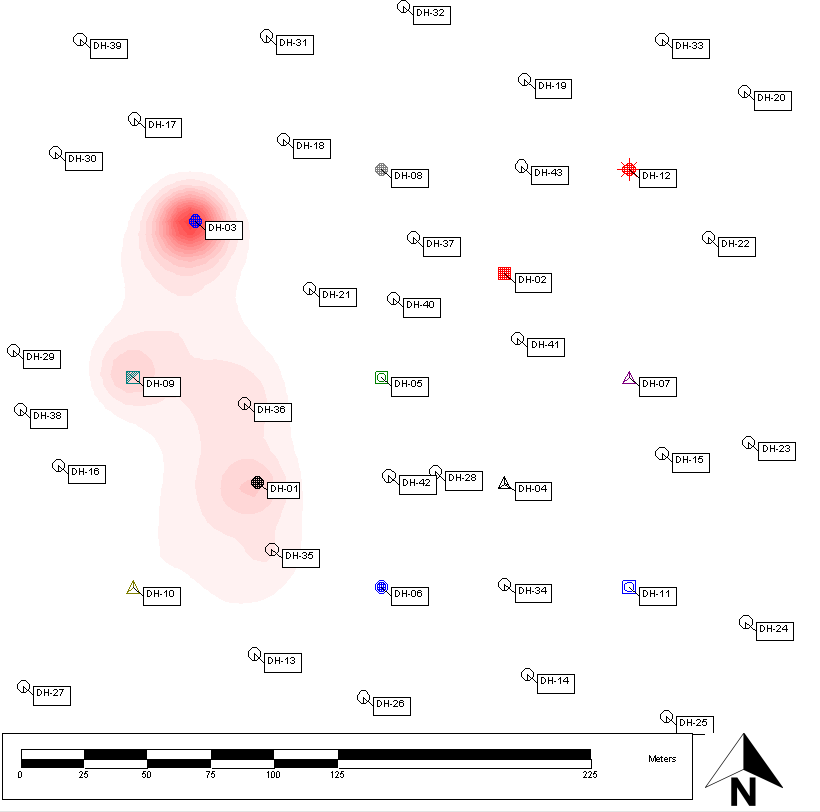
RockWorks は、指定した日付のヒ素測定値を読み取り、その日付の各場所の最高値を選択し、グリッドモデルを補間して、グリッドを Arsenic_highs_02-14-17.RwGrd という名前で保存し、カラーの等高線マップをカスタムテーブルを使用して生成します。
注意:前の演習で試した補間方法によっては、作成した等高線が次の図に表示されているものと若干異なる場合があることに注意してください。
- 満足のいく設定が見つかるまで、各種表示オプション、補間オプションを試してください。
ステップ4:3つの統計マップを追加するプレイリストを作成する
このマップの設定が完了したので、他の日付のマップもすぐに表示できるはずです。プレイリストを使って設定してみましょう。
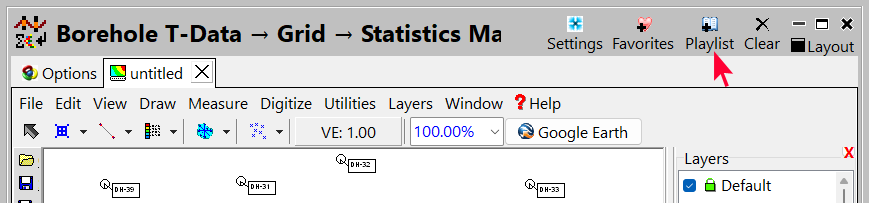
- 画面右上の Playlist ボタンをクリックします。
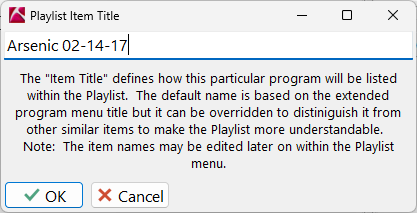
- アイテムのタイトルを Arsenic 02-14-17 として OK をクリックします。
次に、05-15-2017 のマップを設定します。
- Main Options タブをクリックしてマップオプションに戻ります。
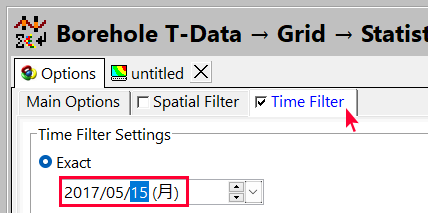
- 画面上部の Time Filters タブで、Exact の値を 5/15/2017 に設定します。
- Main Options タブで Output Grid を選択し、名称を Arsenic_highs_05-15-17.RwGrd とします。
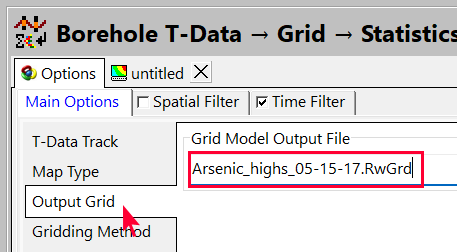
- Playlist ボタンをクリックして、Arsenic 05-15-17 という名称で Playlist を作成します。
次に、08-06-2017 のマップを設定します。
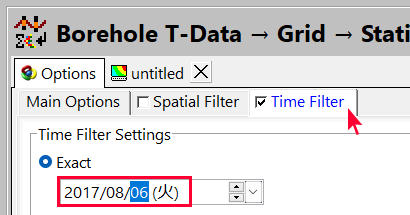
- 画面上部の Time Filters タブをクリックし、Exact を 8/6/2017 に設定します。
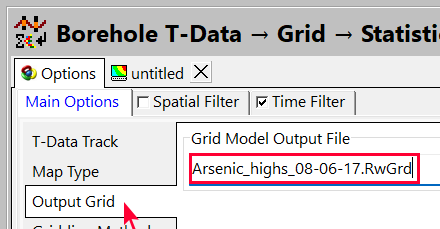
- Main Options タブで、Output Grid を選択し、Output ファイル名を Arsenic_highs_08-06-17.RwGrd とします。
- Playlist ボタンをクリックして、Arsenic 08-06-17 という名称で Playlist を作成します。
最後に、11-18-2017 マップを設定しましょう。
- 画面上部の Time Filters タブで、Exact を 11/18/2017 に設定します。
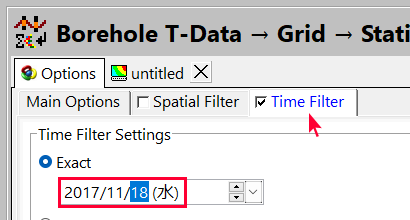
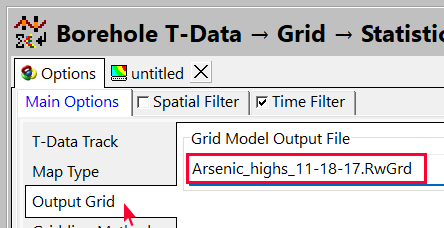
- Main Options タブで、この Output Grid の名称を Arsenic_highs_11-18-17.RwGrd とします。
- Playlist ボタンをクリックして、Arsenic 11-18-17 という名称で Playlist を作成します。
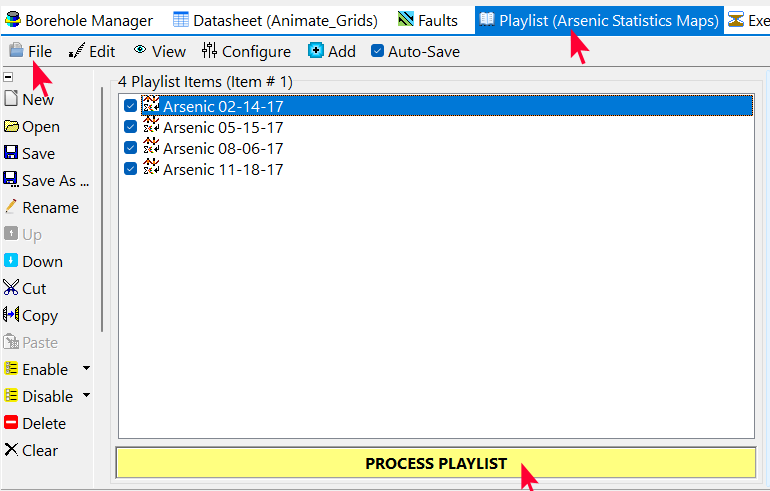
- 以上、4ステップのプレイリストをコンパイルしたら、Playlist タブの File メニューを使って、 これらのプレイリストを Arsenic Statistics Maps.RwPlaylist として保存します。
- Process Playlist ボタンをクリックすると、プレイリストが実行され、4つの RwGrd ファイルとマップが作成されます。
ステップ5:アニメーションを作成する
このステップでは、データシートに Arsenic.RwGrd の日付別のファイルをリストするだけで、日付の異なる等高線をアニメーションであらわす MP4 ファイルを作成します。
- Datasheet タブをクリックして RockWorks Datasheet を開きます。
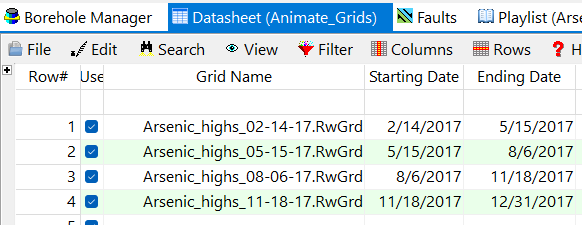
- File | Open から Animate_Grids.RwDat ファイルを開きます。このファイルには、arsenic (ヒ素) の4つのグリッドと各グリッドの日付が含まれています。
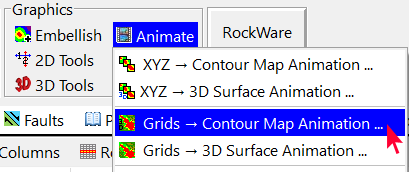
- Graphics ツールから Animate | Grids → Contour Map Animation を選択します。
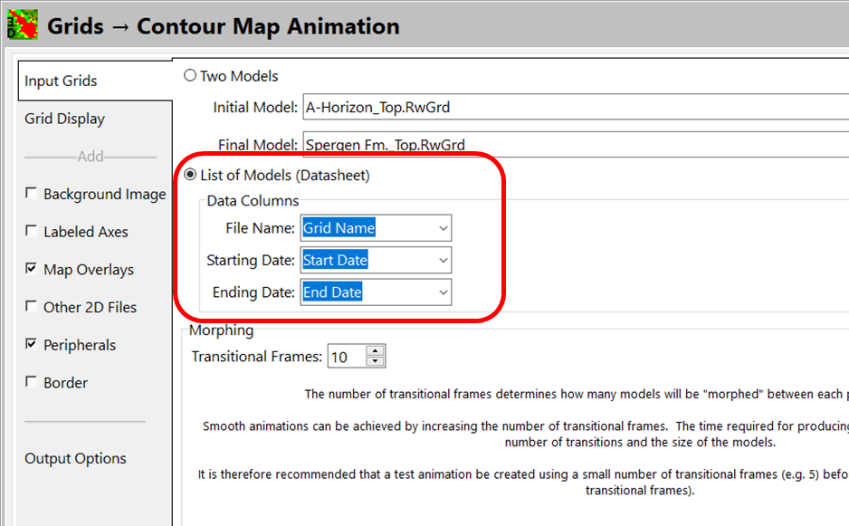
- List of Models (Datasheet) を選択します。Data Columns で適切な入力列を割り当てます。
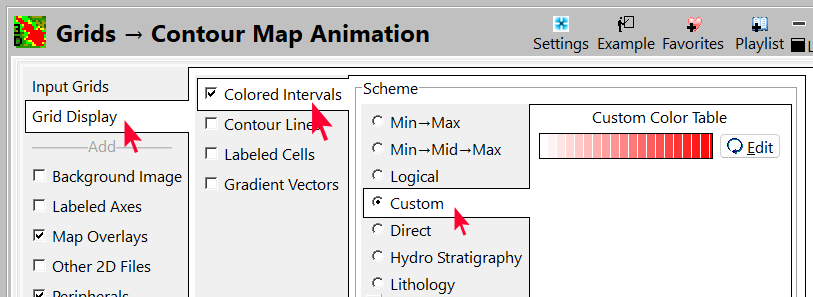
- Grid Display タブで、カラースキームに Custom を選択し、Arsenic Concentrations が表示されていることを確認します。
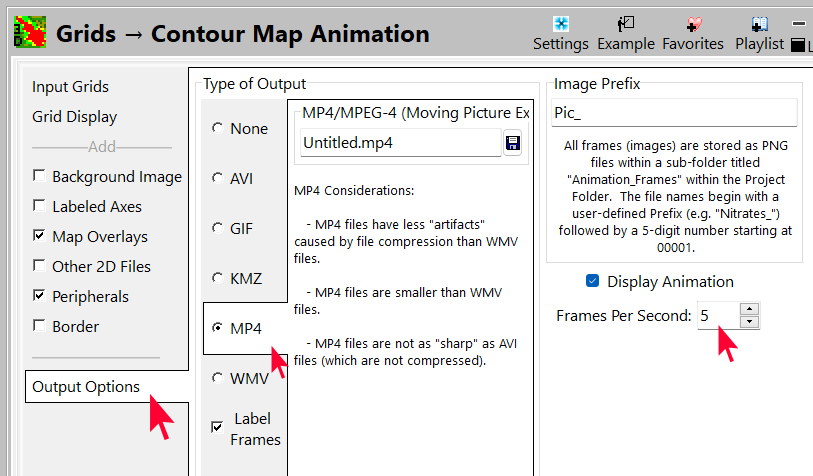
- Output Options タブのオプションを確認してください。Frames per Second の設定を 5 に変更してください。これにより、アニメーションの速度が少し遅くなります。
最後に、Continue ボタンをクリックすると MP4 ファイルが生成され、ムービーが再生されます。
出力結果
MP4 ファイルとして出力した例
航空写真とヒ素濃度の時系列変化を組み合わせた例