演習12:RockWorks Utilities でスパースデータから等高線を描画するためのグリッド化アルゴリズムの概要
この演習では、RockWorks Utilities プログラムを使用して、まばらな地下水位と濃度のデータの等高線マップを作成するためのいくつかの「コツ」について説明します。
- ステップ1:RwDat ファイルを RockWorks データシートに開く
- ステップ2:地下水位の等高線マップを三角網で作成する
- ステップ3:逆距離補間法を用いた地下水位のグリッドベースマップの作成
- ステップ4:クリギングと三角測量グリッドを使用して地下水位のグリッドベースマップを作成する
- ステップ5:Densify と Polyenhance グリッドオプションを試す
- 特別課題:濃度データの等高線マップを作成する
ステップ1:RwDat ファイルを RockWorks データシートに開く
- Project Manager タブをクリックします。
- Datasheet Files の矢印をクリックしてこの見出しを展開します。
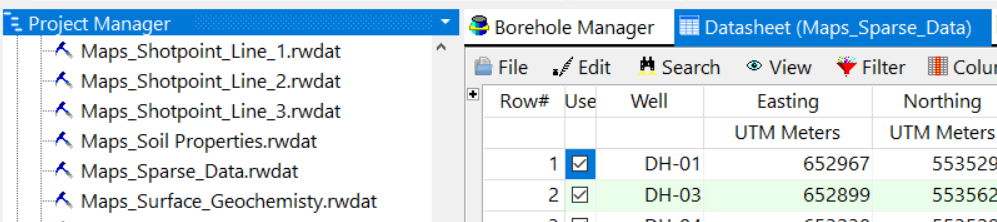
Maps_Sparse_Data.rwDat ファイルをダブルクリックして、このデータを Datasheet タブに開きます。
ステップ2:地下水位の等高線マップを三角網で作成する
それでは、Triangulation Contours メニューアイテムを使用して、井戸の位置と地下水位情報、および、地下水位の等高線をあらわすマップを作成しましょう。
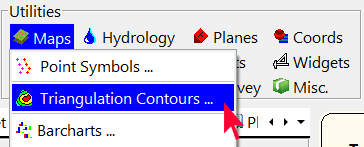
- Utilities セクションにあるアイコンから、Maps | Triangulation Contours オプションを選択します。
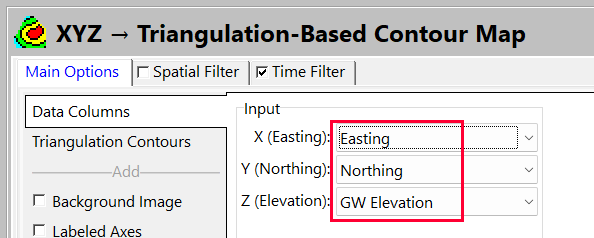
- Easting と Northing を適切な列で参照するように、データ列を設定します。Z 列には GW Elevation を選択します。
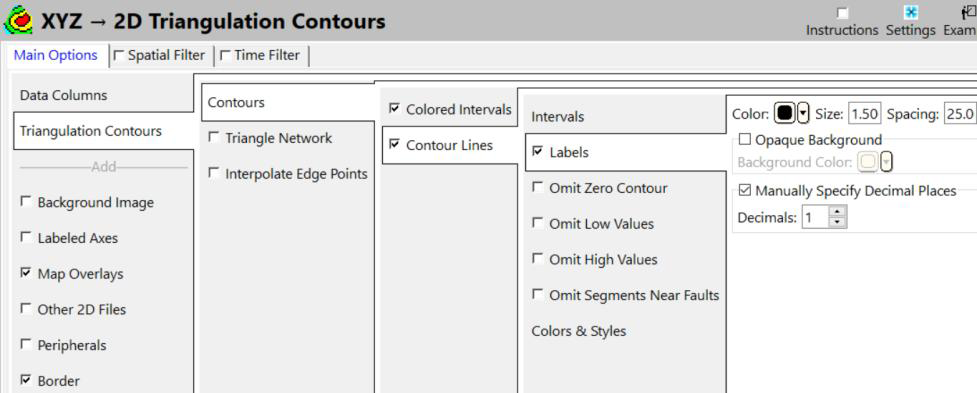
- Triangulation Contours | Contours をクリックし、
 Colored Intervals に Min-Max スキームを指定し、 Contour Lines には Labels を指定します。
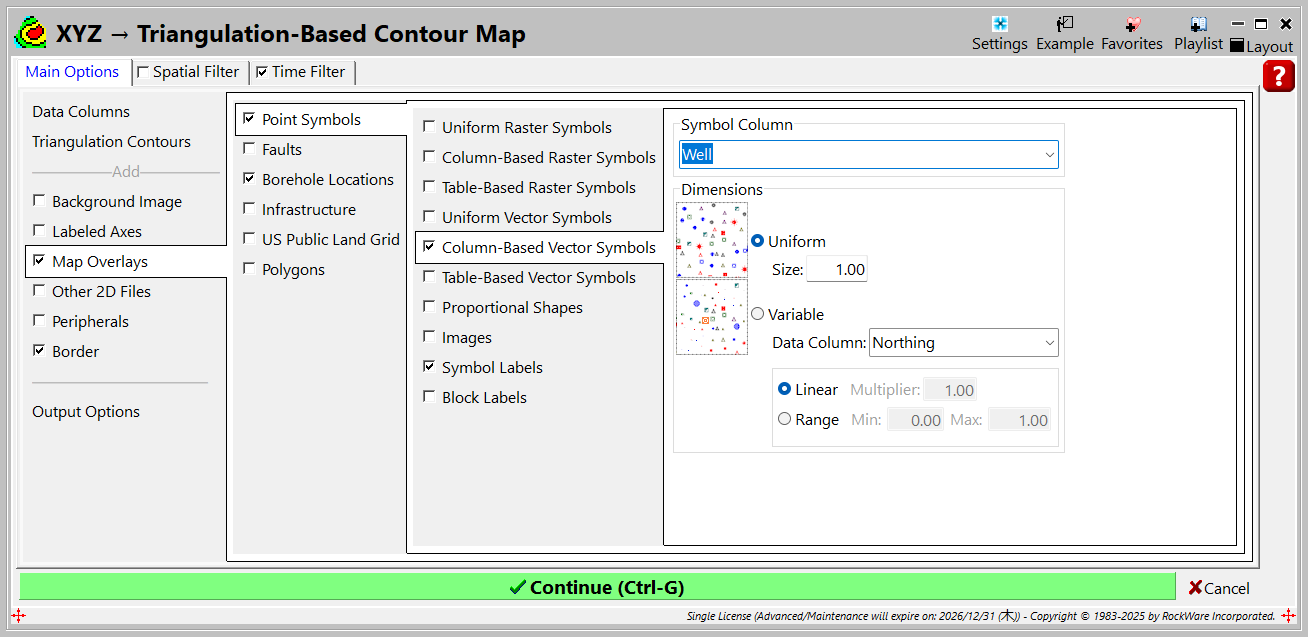
- Map Overlays をクリックし、 Point Symbols をクリックしたら、Column-Based Vector Symbols タブをクリックします。
- ここで、 Uniform にチェックを入れて、井戸の位置をあらわすシンボルを選択します。
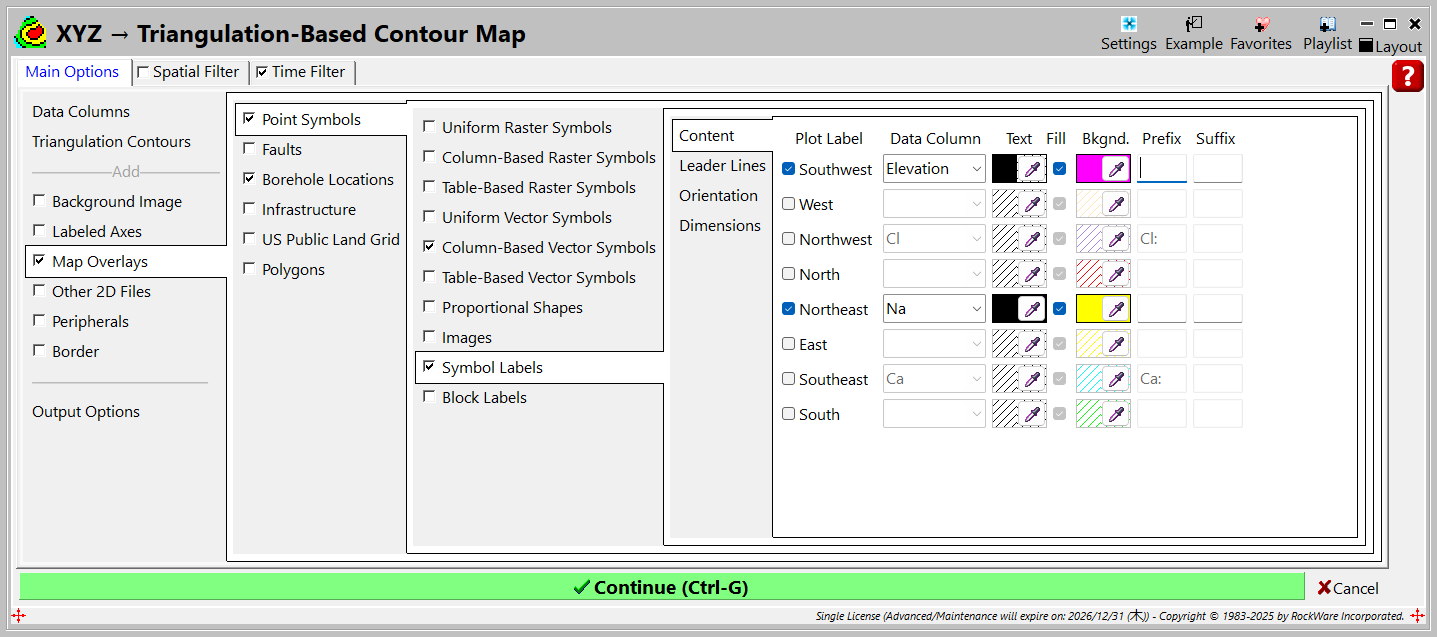
- Symbol Labels タブをクリックし、ポイント マップのラベルをカスタマイズするための設定を表示します。
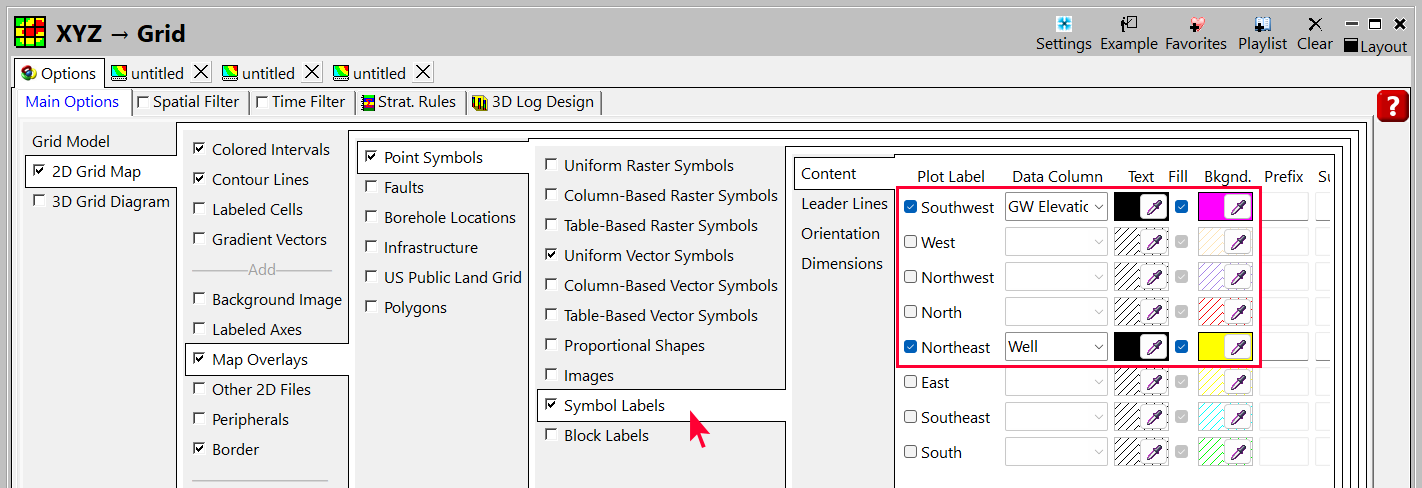
- Content タブで Northeast Label をオンにし、Data Column を「Well」に設定し、色を「黒」に設定します。「不透明背景」にチェックを入れ、色を「黄色」にします。Prefix フィールドは空白のままで構いません。
- Southwest ラベルにチェックを入れ、GW Elevation 列を指定します。背景色を選択して、Prefix フィールドはここでも空白にします。
- Dimensions タブをクリックし、 Automatic Offset オプションにチェックを入れます。
- Content タブで
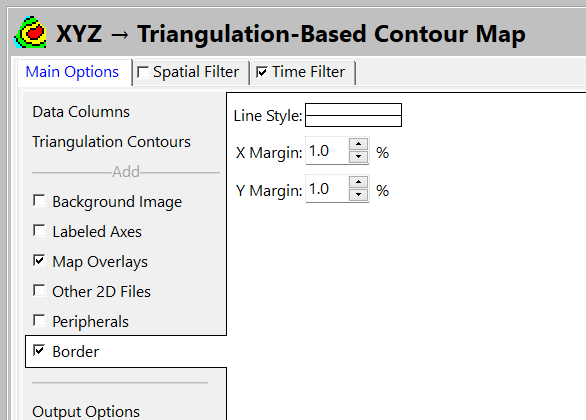
- Border オプションにチェックを入れ、ラインスタイルとマージンのオプションを確認します。
- Continue をクリックすると、マップが表示されます。
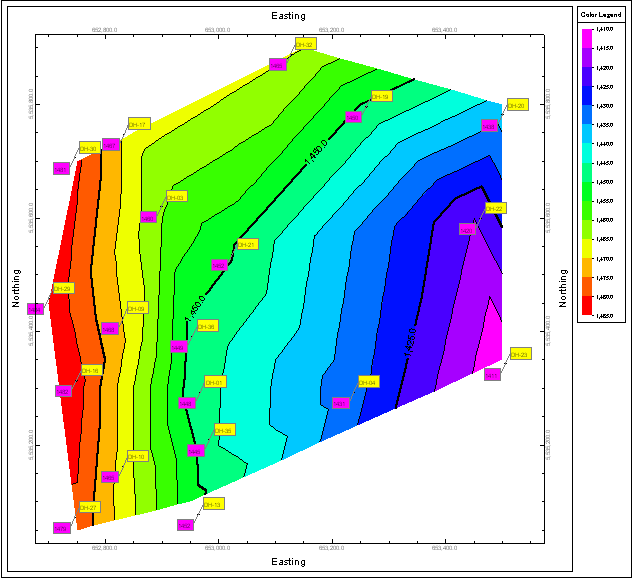
2D Triangulation ツールは、単純な三角測量法 (triangulation) を用いて等高線を作成します。データセットによっては、これだけで見栄えの良い地図を作成できる場合もあります。しかし、プロジェクトの端まで滑らかな等高線を持つグリッドベースの地図が必要になる場合もあります。地図の東端で地下水位が上昇していることに注目してください。グリッドベースのマッピングツールについては、次のステップで詳しく説明します。
- このマップを開いたままにして、グリッドベースのマップと比較できるようにするには、ウィンドウの上部にある Untitled タブをクリックし、タブをウィンドウからドラッグしてドッキング解除します。
ステップ3:逆距離補間法を用いた地下水位のグリッドベースマップの作成
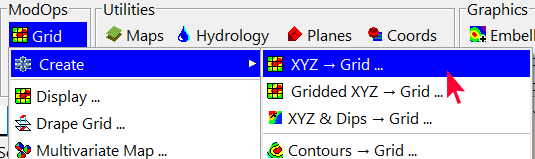
- メインウィンドウの ModOps セクションで、Grid | Create | XYZ → Grid コマンドを選択します。
- Data Source タブで、Datasheet の列に適切な列 (X: Easting, Y: Northing) を指定します。Z (Elevation) 列には GW Elevation を指定します。
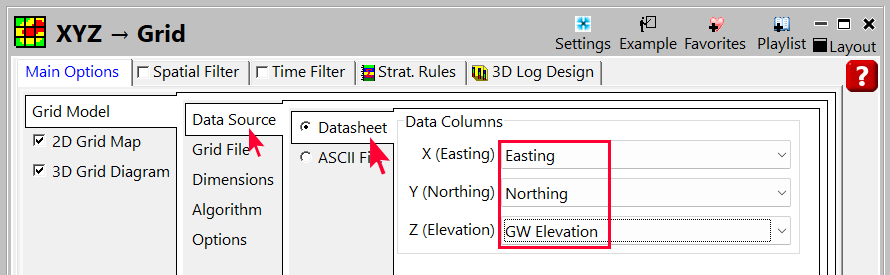
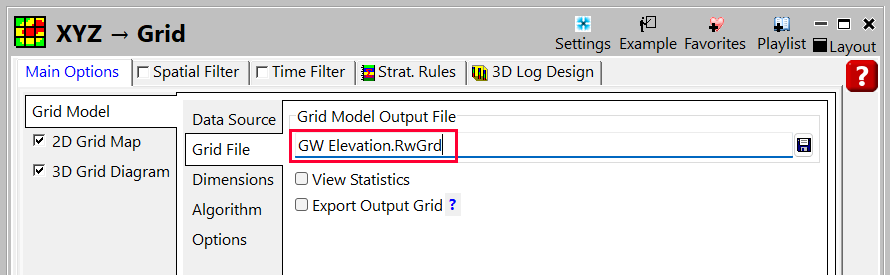
- Grid File をクリックし、アウトプットするグリッドファイルの名称を GW Elevation.RwGrd とします。
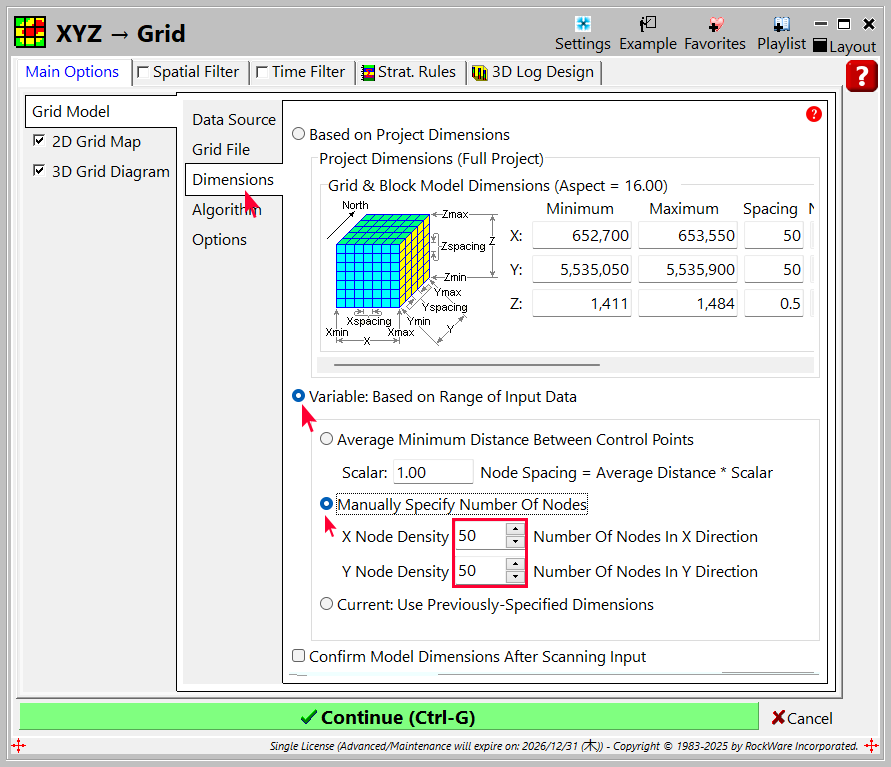
- Dimensions タブでは、
 Variable (Based On Data Coordinates) オプションを選択します。Manually Specify Number of Nodes をクリックして、Node Density を 50 に設定します。※重要:このデータセットは定義されたプロジェクト ディメンションの内側にありません。
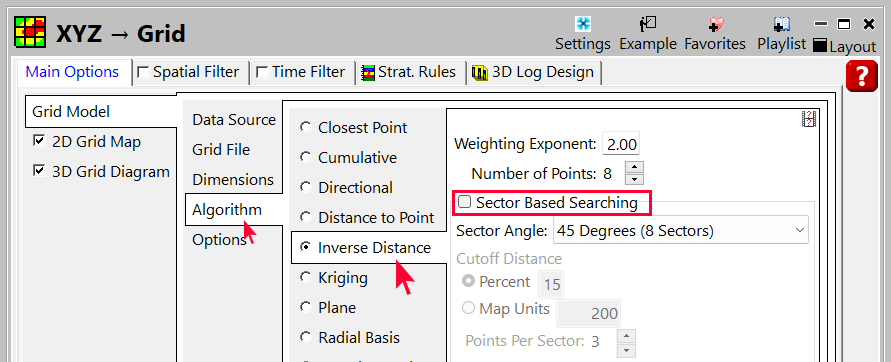
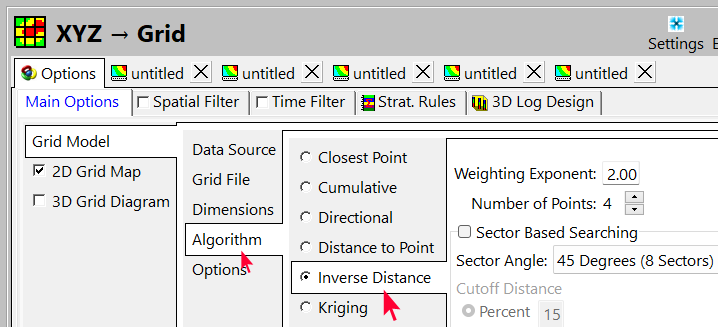
- Algorithm では、 Inverse Distance を選択します。
 Sector-Based Searching のチェックは外してください。
- Options タブでは、以下の補間オプションをオン・オフにします。
- Faulted
- Decluster
- Logarithmic
- High Fidelity
- Polyenhance
- Densify
- Maximum Distance
- Z=Color
- Smoothing
- 2D Grid Map アイテムにチェックを入れます。以下のダイアグラムオプションをオン・オフにします。
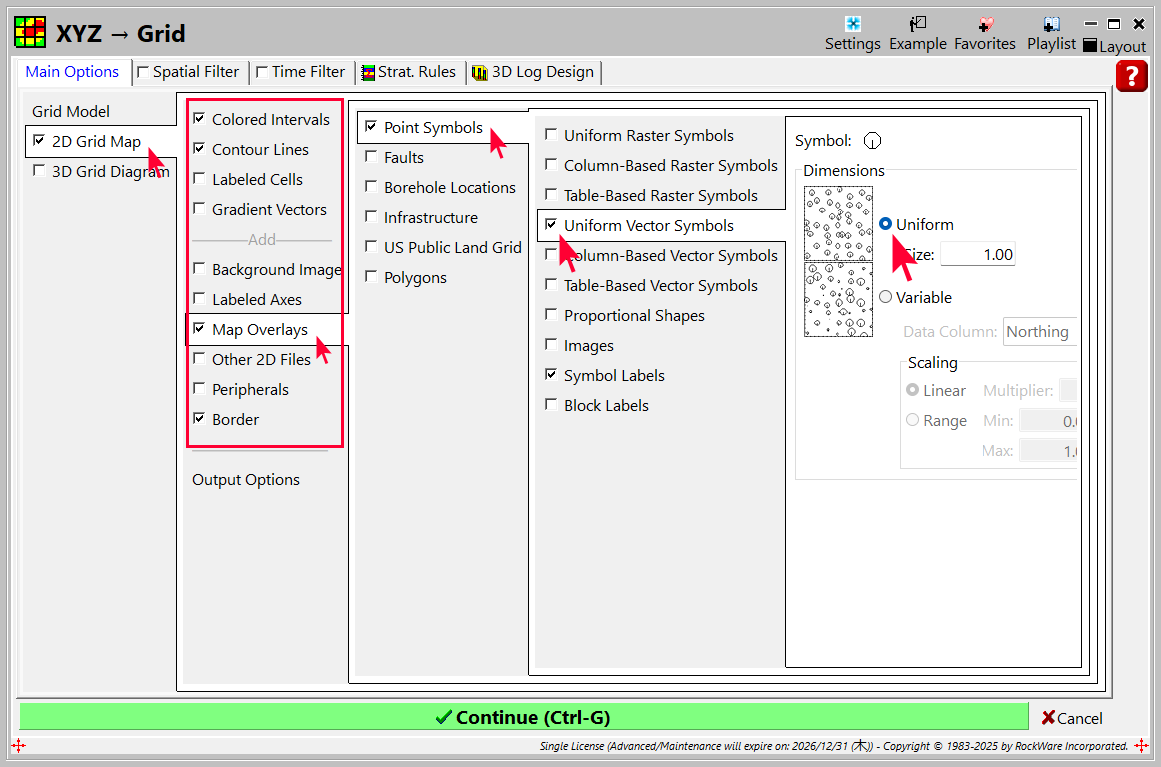
- マップにラベルを付ける場合は、Symbol Labels を以下のように指定します。
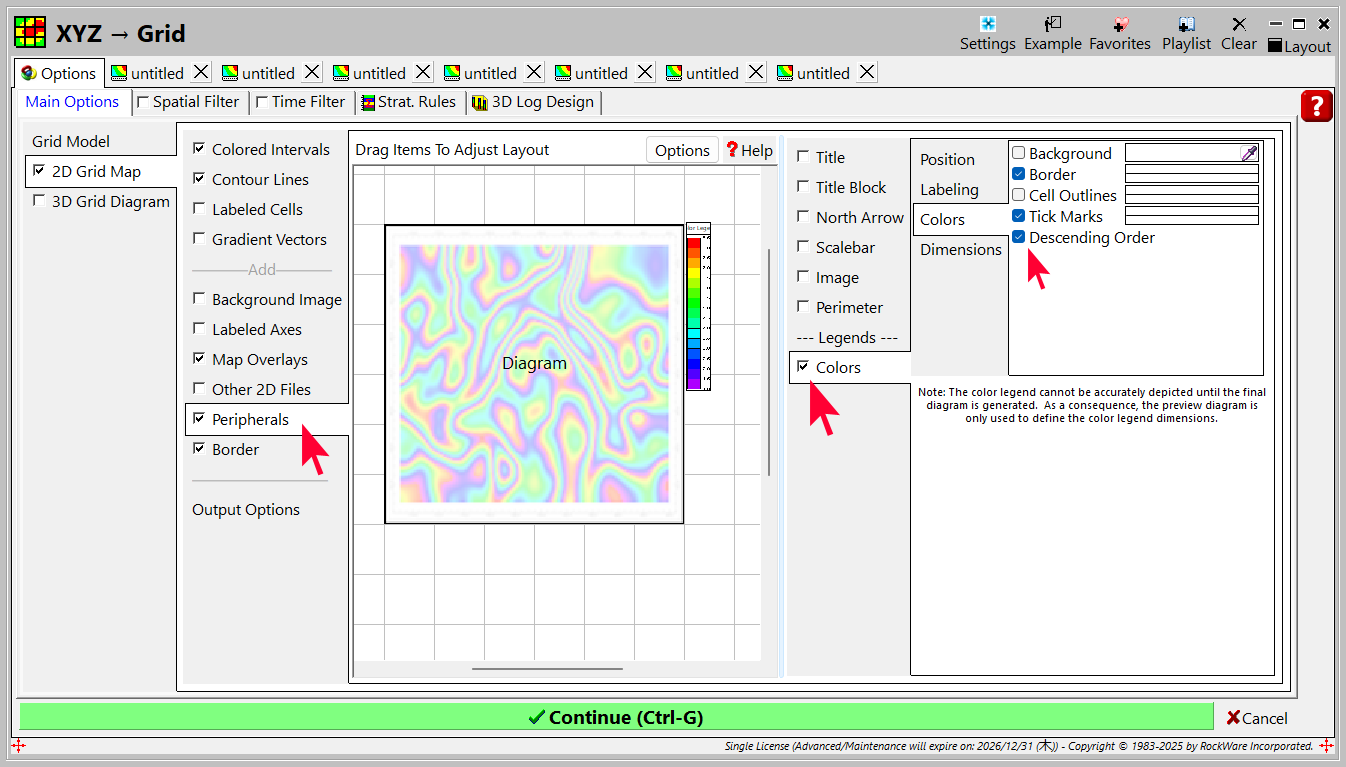
- 凡例を入れる場合は、Peripherals にチェックを入れて、Color にチェックを入れます。
- 3D Grid Diagram オプションのチェックは外します。
- Continue ボタンをクリックします。
以下のような等高線マップが表示されるはずです:
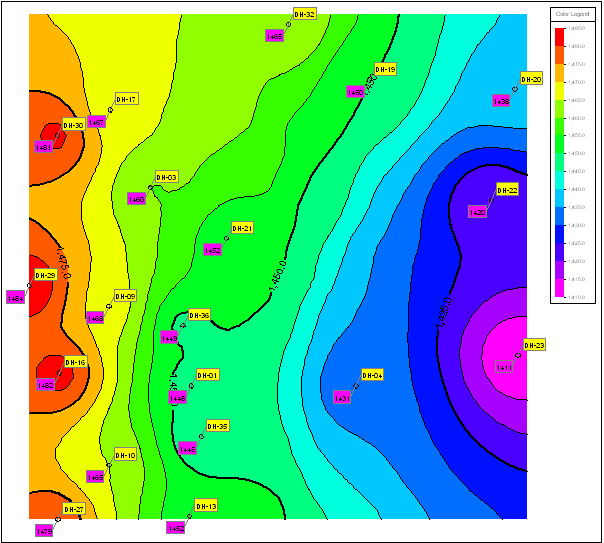
マップの高い点と低い点の周囲に「牛の目 (bull’s eyes)」のような模様が現れるのは、逆距離補間法の特徴です。これを解決する一つの方法は、補間に使用するポイントの数を減らすことです。
- 左側の Options をクリックし、メニュー設定にもどります。
- Grid Model | Algorithm をクリックします。Inverse Distance Interpolation で使用する Number of Points を 8 から 4 に変更します。
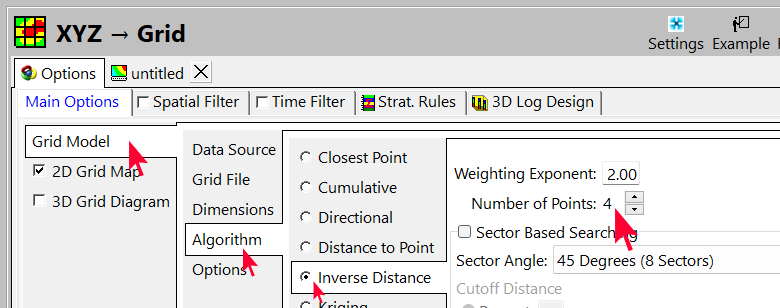
- Continue をクリックして新たにマップを作成します。
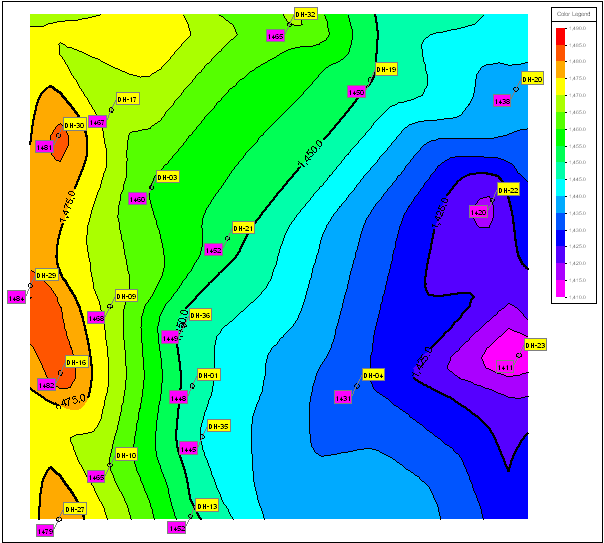
得られるマップは以下のようになるはずです:
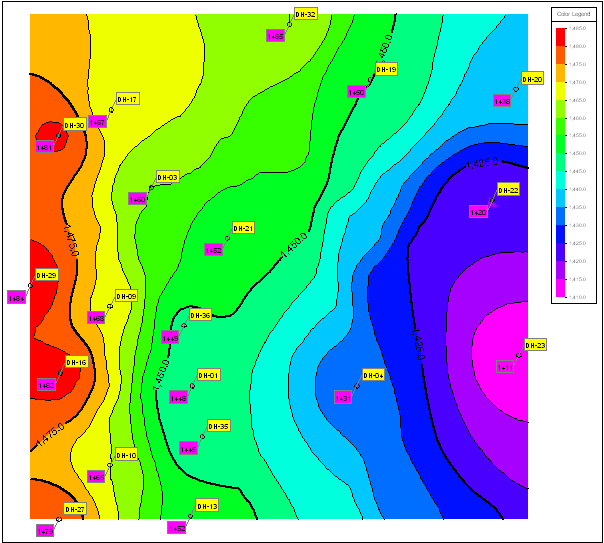
bull’s eye 効果はいくらか抑えられましたが、まだ理想的とは言えません。他の補間方法を試して、より良い結果が得られるか確認してみましょう。
ステップ4:クリギングと三角測量グリッドを使用して地下水位のグリッドベースマップを作成する
- 左側の Options タブをクリックして、メニュー設定に戻ります。
- Grid Model | Algorithm をクリックします。グリッド手法に Kriging を指定します。ウィンドウの下側にある Neighbors の値を 16 から 4 に変更します。
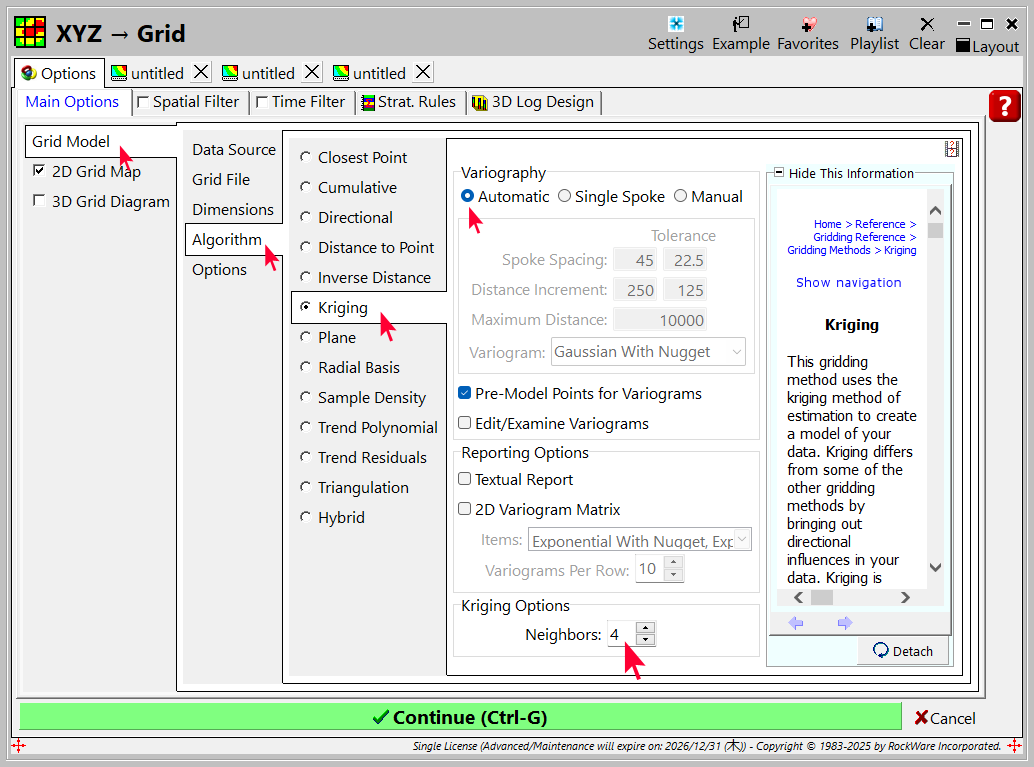
- Continue ボタンをクリックしてマップを作成します。
得られるマップは以下のようになるはずです:
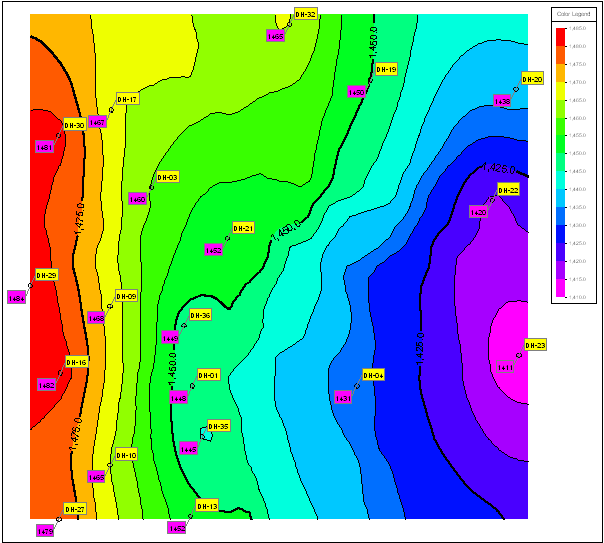
この方が好みに合うかもしれませんが、マップの境界に沿って地下水の流れの方向をより正確に表現できるかもしれません。練習として、三角測量グリッド化アルゴリズムを使って地図を再作成してみましょう。
- 左側の Options タブをクリックして、メニュー設定に戻ります。
- Model | Algorithm をクリックして、グリッド手法に Triangulation を指定します。
- Continue をクリックしてマップを作成します。
残念ながら、結果として得られるマップにはエッジ効果に関する問題もあります。
次のステップでは、「Densify」および「Polyenhance」オプションを選び、等高線の形状にどのような影響があるかを確認します。
ステップ5:Densify と Polyenhance グリッドオプションを試す
まず、「Densify」オプションを試してみましょう。
- Options タブをクリックして、メニュー設定に戻ります。
- Grid Model | Algorithm をクリックし、グリッド手法を Inverse Distance に戻します。
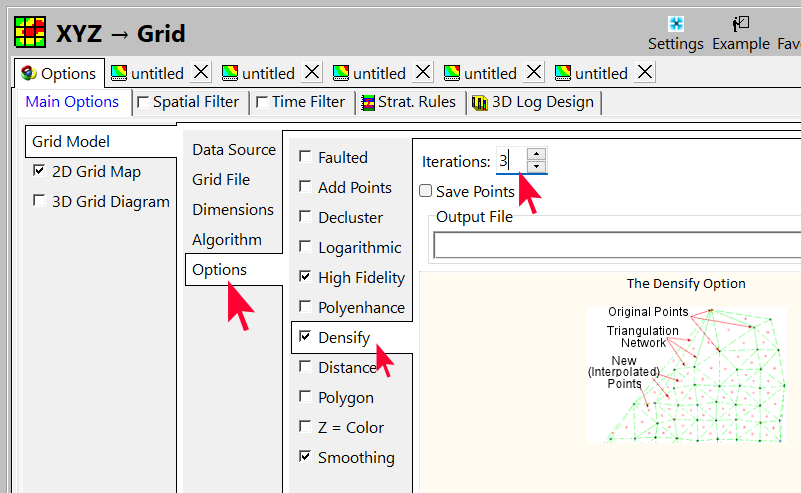
- Options をクリックして、 Densify にチェックを入れます。Iterations の値を 3 に指定します。
- Continue をクリックします。
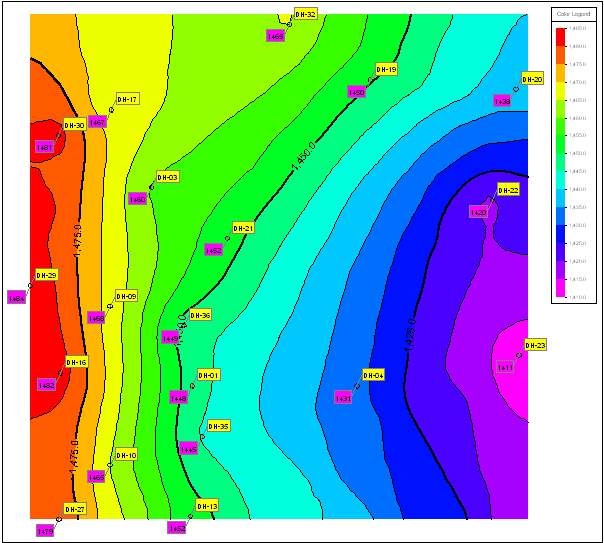
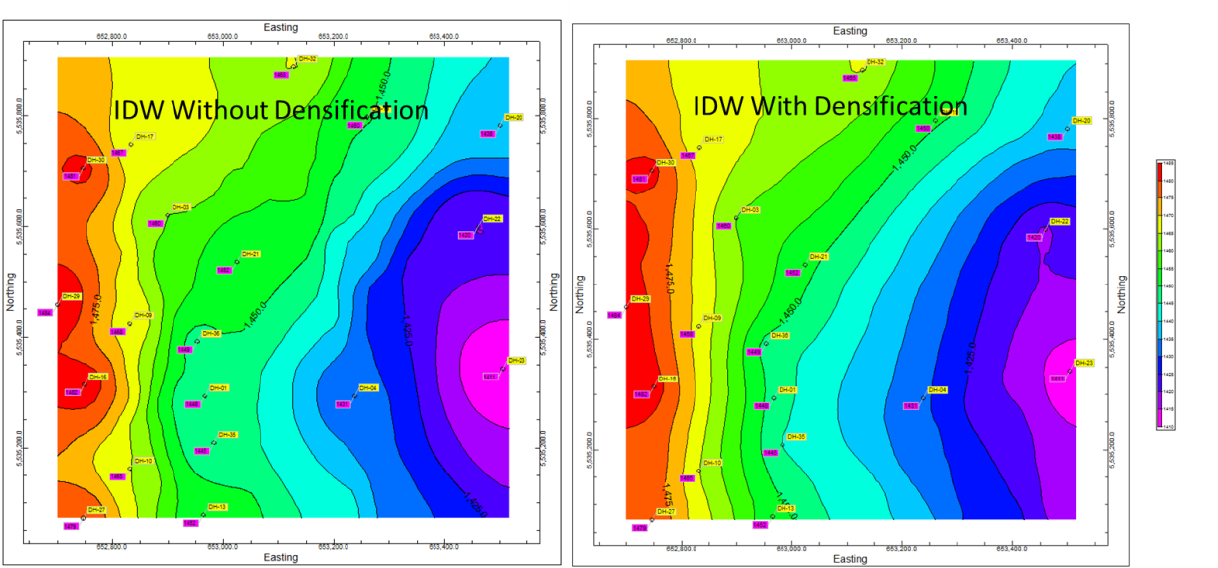
以下の図は、Inverse Distance (逆距離) 補間アルゴリズムを用いて作成された等高線マップについて、Densify オプションをオンとオフにしたときの違いを比較したものです。Densify 処理(三角測量による補間の前にデータセットにコントロールポイントを追加する処理)により、等高線が直線化され、データポイントとの整合性が向上していることに注目してください。
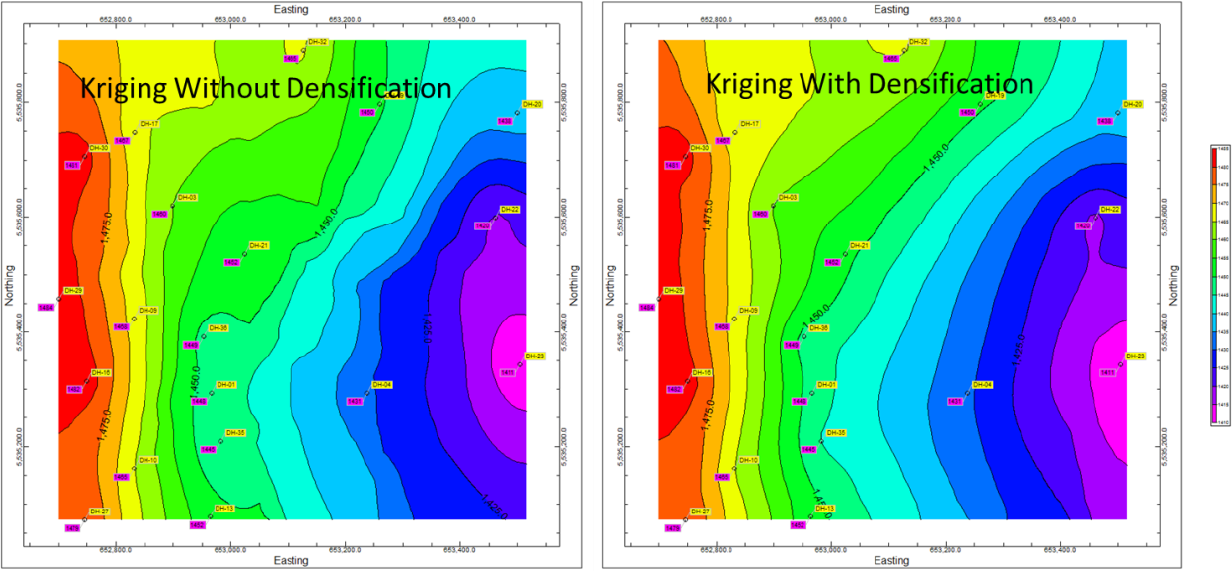
- 同じステップを、Inverse Distance ではなく、Kriging アルゴリズムで行った結果は以下のとおりです。
- Densify Iterations の回数を増減すると、輪郭の形状にどのような影響が及ぶか試してみるとよいでしょう。
最後に、Polyenhance オプションを試してみましょう。このオプションは、一般的に既にデータに反映されているトレンド (地下水位や構造サーフェスなど) に沿ってサーフェスを補間する場合に使用します。
- 左側の Options タブをクリックして、メニュー設定に戻ります。
- Grid Model | Algorithm をクリックして、グリッド手法を Inverse Distance に戻します。
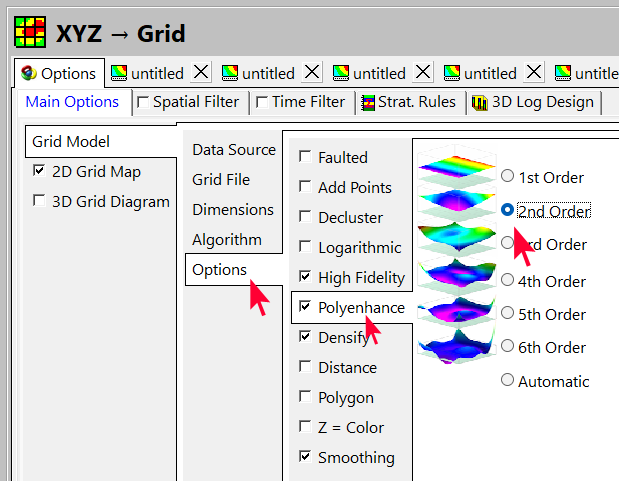
- Options で、Polyenhance オプションを有効にします。2nd Order (2次多項式) を指定します。(これまで試してきたオプションもチェックを入れたままにしてください)。
- Continue をクリックします。
これによって得られるマップは以下のようになるはずです。
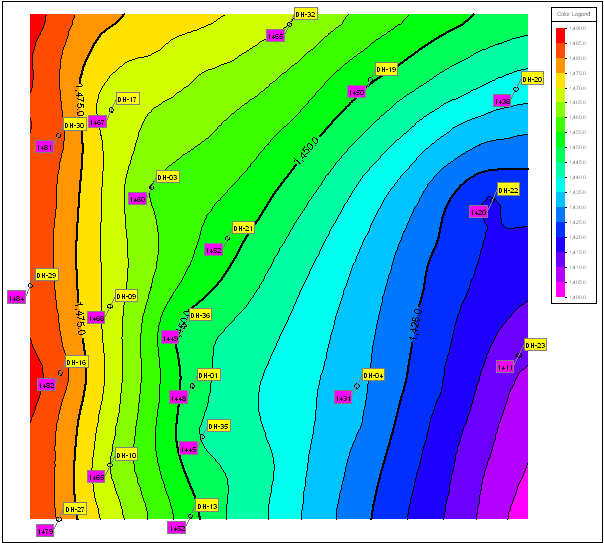
クリギングや三角測量などの他の補間方法をさらに試してみると、井戸周囲の等高線の描き方はわずかに異なりますが、いずれのマップも非常によく似ていることがわかります。
現実世界のデータを使用することで、地下水の等高線マップを作成する際は、1 次、2 次、3 次の多項式が役立つことがわかります。地下水勾配がほぼ一定である場合に特に役立ちます。
特別課題:濃度データの等高線マップを作成する
もし、時間があれば、Maps_Sparse_Data.RwDat ファイルを使って濃度データの等高線マップを作成してみてください。
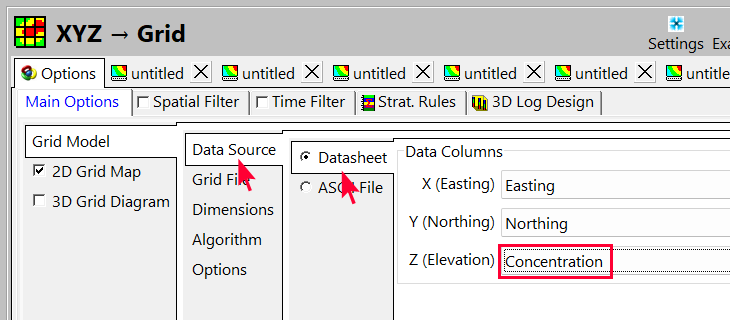
- XYZ → Grid ウィンドウで、Grid Model | Data Source をクリックし、Z (Elevation) 列を Concentration に変更します。
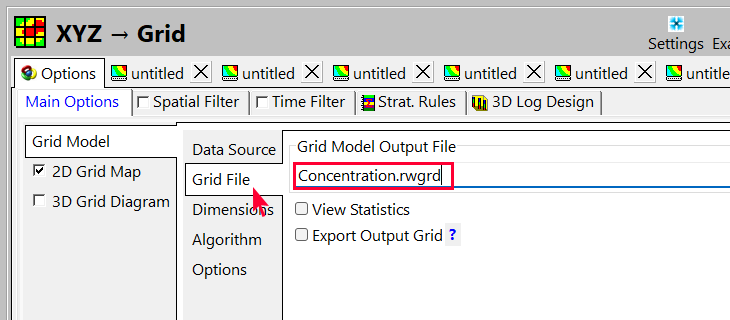
- Grid File をクリックして、アウトプットするグリッドファイルの名称を Concentration.rwgrd に変更します。
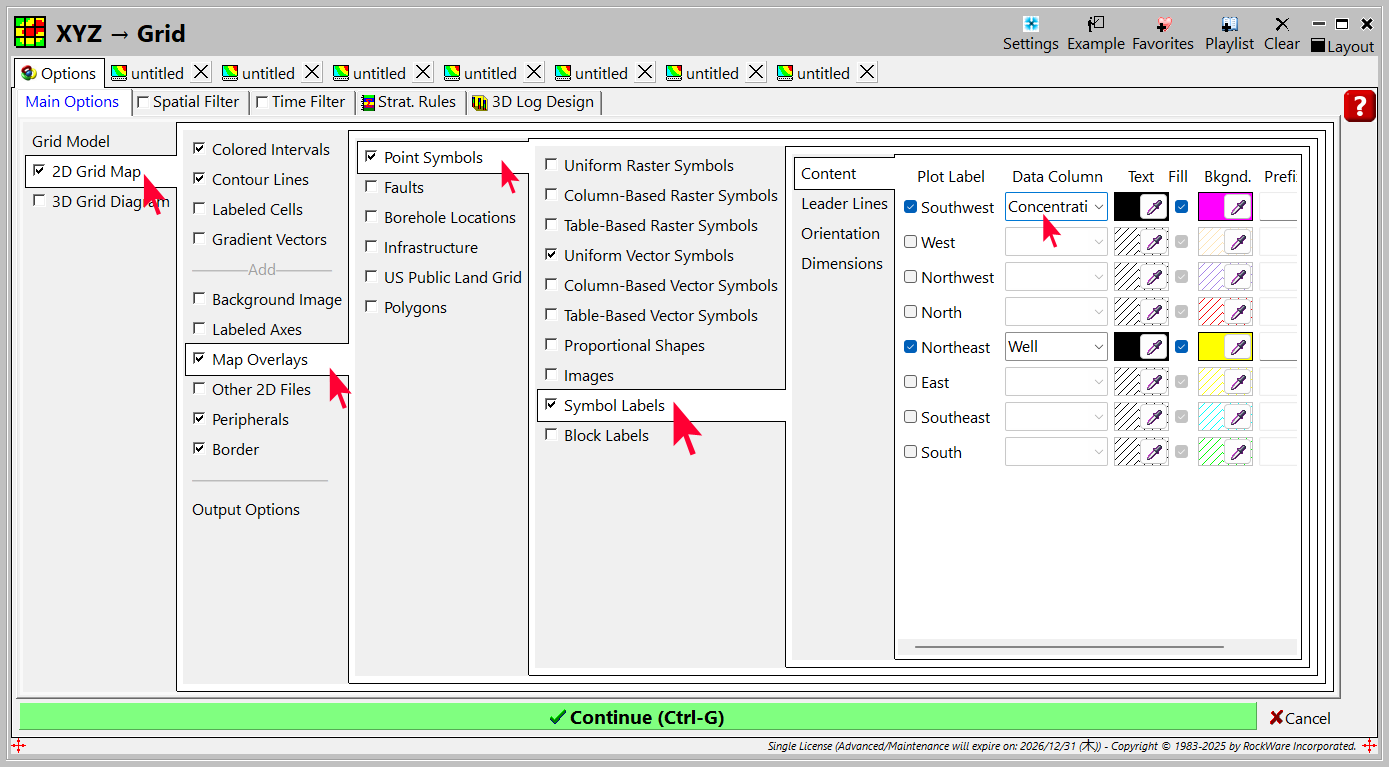
- 2D Grid Map | Map Overlays | Point Symbols | Symbol Labels を選択し、Southwest のラベル GW Elevation を Concentration に変更します。
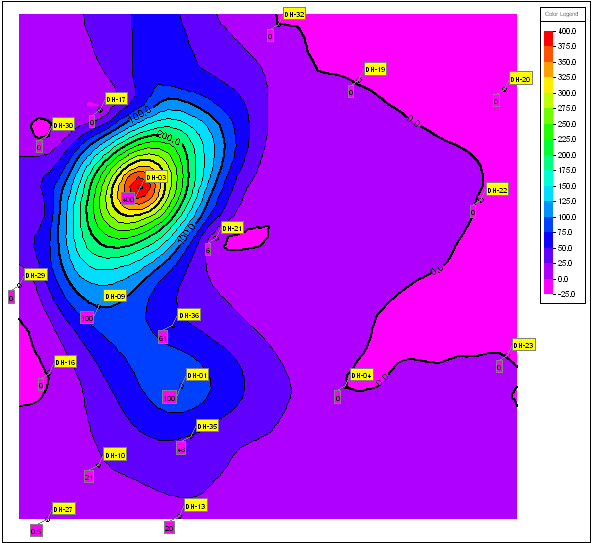
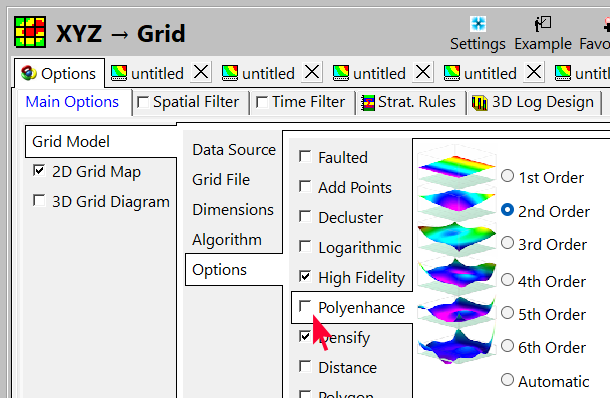
- このタイプのデータには、Polyenhance オプションを使用し「ない」ことをお勧めします。Grid Model | Options で Polyenhance をオフにしてください。
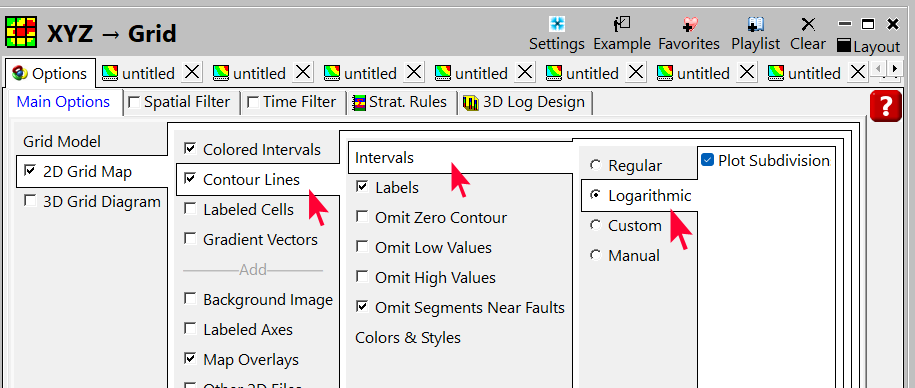
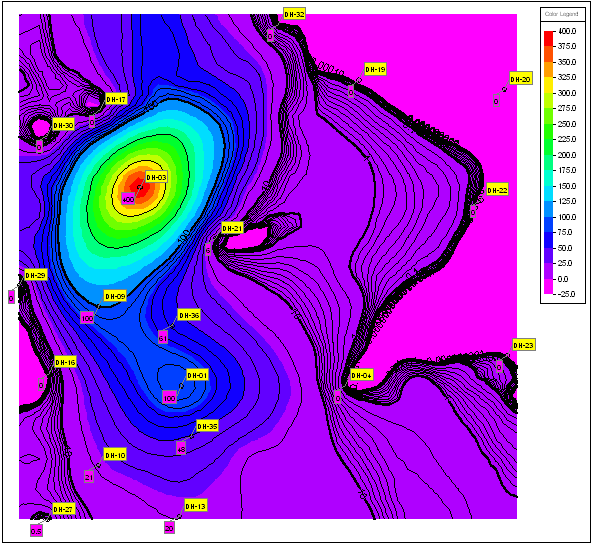
- Contour Lines, Intervals, Logarithmic オプションがプルームの等高線の形状と範囲にどのように影響するかを試してください。