日本語
English

株式会社ヒューリンクス
TEL:03-5642-8384
営業時間:9:00-17:30
演習11:ReportWorks でレポートページをレイアウトする
この演習では、さまざまな種類の RockPlot2D 画像、その他のグラフィック画像、テキスト、スケールバーなどを含む印刷可能なページを作成する方法を説明します。
- ステップ1:ReportWorks ウィンドウにアクセスして用紙の向きを設定する
- ステップ2: Log Profile と Profile Location Map を組み合わせる
- ステップ3:既存の RwRpt ファイルを追加する
- ステップ4:ビットマップ画像を追加する
ステップ1:ReportWorks ウィンドウにアクセスして用紙の向きを設定する
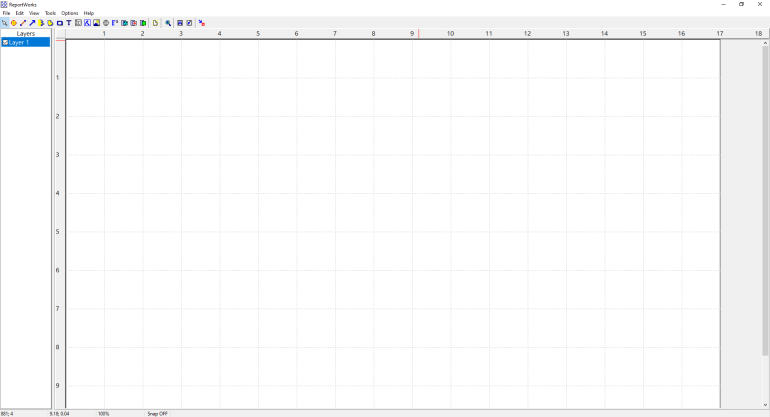
- RockWorks のメインウィンドウで、プログラム画面の右上隅にある Report ボタン
 をクリックします。ReportWorks プログラムが起動し、新しい空白のウィンドウが表示されます。

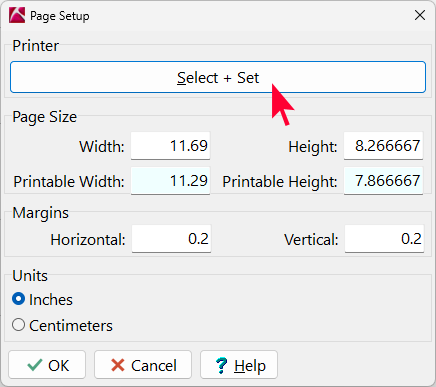
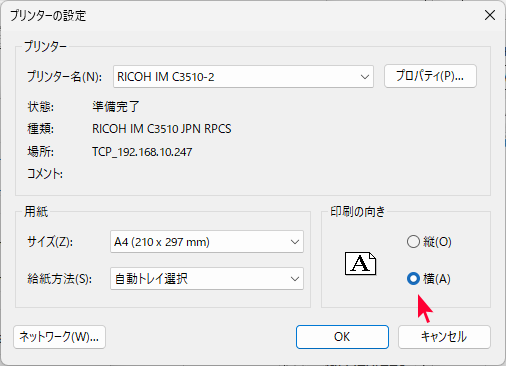
- File | Page Setup を選択し、Printer | Select + Set ボタンをクリックします。印刷の向きを「横」に変更します。表示されるオプションは、お使いのプリンタによって異なります。「OK」をクリックして「ページ設定」ウィンドウに戻ります。「OK」をクリックして「ReportWorks」ウィンドウに戻ります。
ステップ2: Log Profile と Profile Location Map を組み合わせる
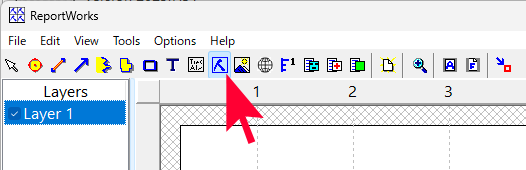
- RockPlot (Rw2D) Tool ボタン
 をクリックします。または、メニューから Tools | RockPlot (Rw2D) を選択します。
- 空白ページ上に長方形の領域を描画します。ページの左上隅でマウスカーソルをクリックしたまま、下方向と右方向にドラッグします。下図のような領域が描画されたらマウスボタンを放します。RockPlot Options ダイアログボックスが表示されます。
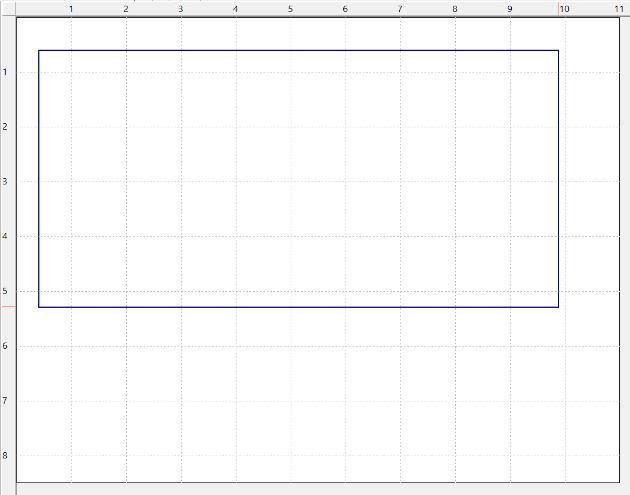
ReportWorks ページに四角形を描画して、Rw2D ファイルを挿入します。
- RockPlot2D File: 上部のプロンプトにある小さなファイルを開く
 ボタンをクリックし、Projected Section.Rw2D という名称のファイル(前の演習で作成したもの)を参照します。このファイルがない場合は、rept_section.Rw2D を選択してください。
 - Embed か Link:
 Link ラジオボタンをクリックします。この設定により ReportWorks ファイルに保存されるのは、ファイル名とパスになります。ReportWorks ファイルにプロファイルの内容を含めるには、Embed オプションを選択します。
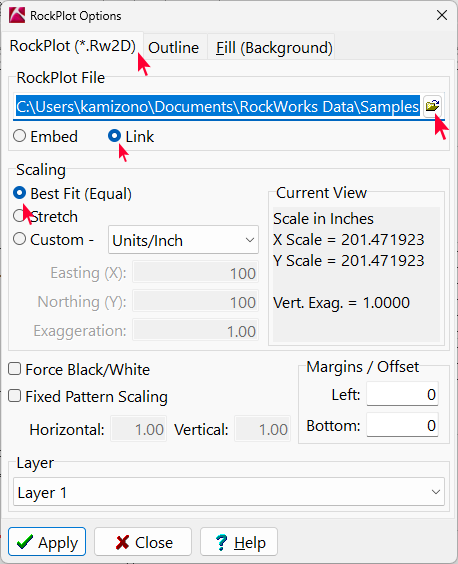
 - Scaling: Best Fit (Equal) を選択します。これにより、ReportWorks は水平方向(プロファイル距離)と垂直方向(プロファイル標高)のスケールを等しく維持します。スケールは右側の Current View セクションに表示されます。
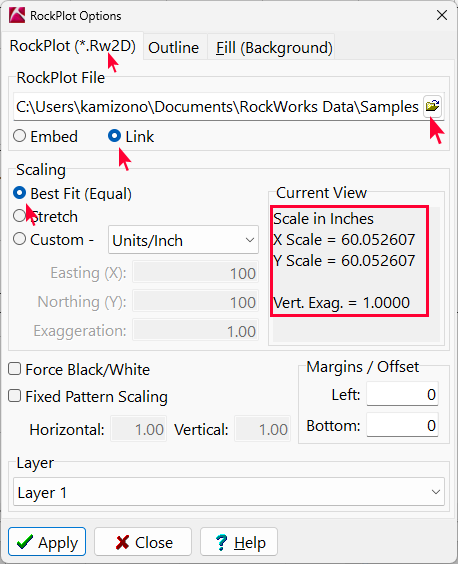
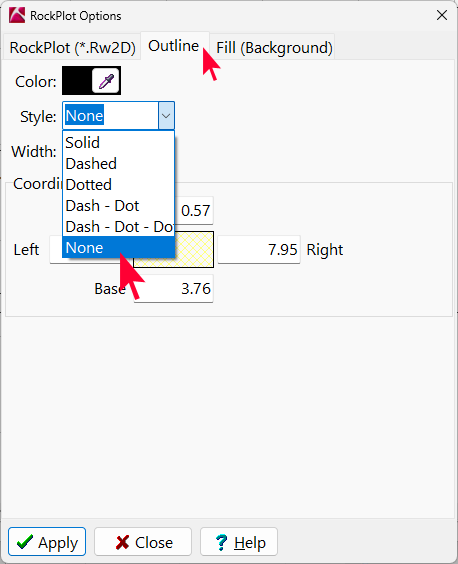
- Outline:ウィンドウ上部にある Outline タブをクリックします。Style をドロップダウンメニューを使用して Solid から None に変更します。
- Fill (Background):Fill (Background) タブをクリックし、背景の外観を設定します。 Stock Fills が選択されていることを確認します。Style には None を指定します (塗りつぶし無し)。
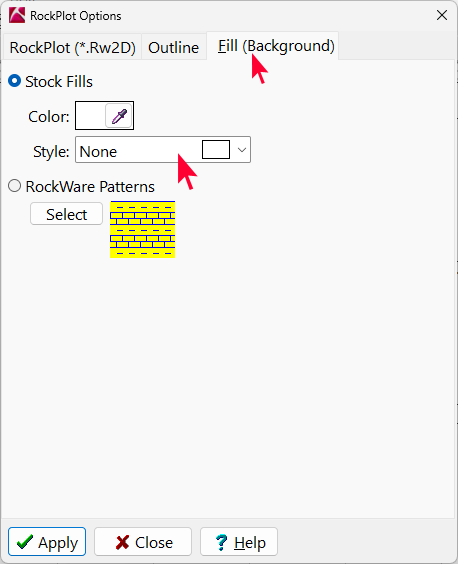
- ウィンドウ下部の Apply ボタンをクリックすると、ログプロファイルがページに表示されます。Close ボタンをクリックしてダイアログボックスを閉じます。
- レイアウトシート上のプロファイルの位置はクリック&ドラッグで調整できます。
ここで、調査エリア内でのこのプロファイルの位置を示す小さな地図を挿入します。
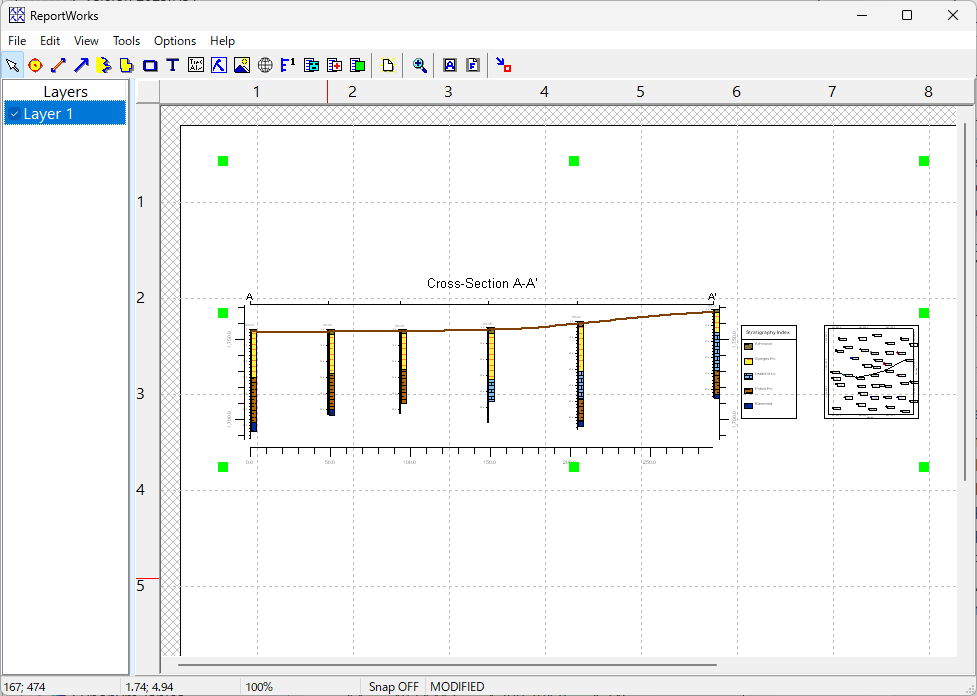
- もう一度、RockPlot ボタン をクリックするか、Tools | RockPlot (Rw2D) を選択します。
- 以下に示すようにプロファイルの下に矩形の領域を描画して、領域を正方形に定義します。
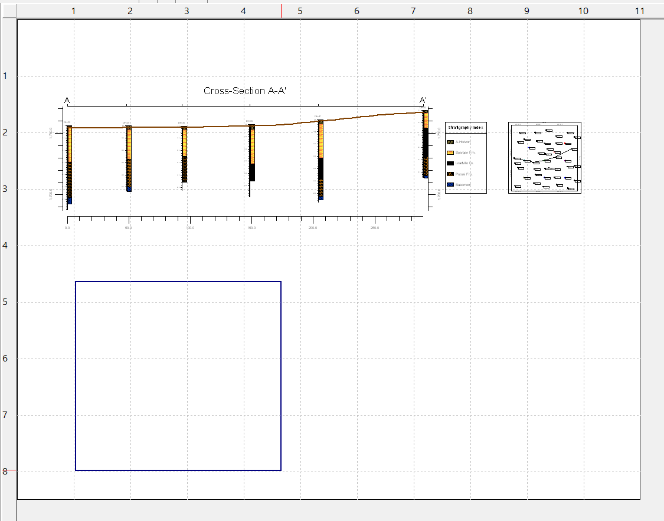
Rw2D 画像を挿入する位置
- 先ほどと同様に、黄色のファイルを開く をクリックし、Profile Plan.RW2D という名称のマップを参照します。このファイルがない場合は、rept_map.Rw2D を使用してください。
- Link ボタンをクリックします。上記と同様、ReportWorks は画像情報を外部ファイルから読み取ります。
- Scaling: Best Fit を選択します。上記と同様、これにより水平方向と垂直方向の縮尺が等しくなります。プロファイルとは異なり、地図の場合は水平軸と垂直軸のいずれも UTM 地図単位で表わされます。
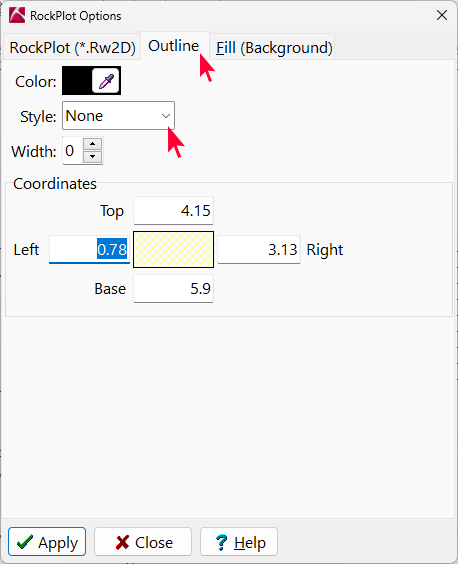
- Outline:ウィンドウ上部の Outline タブをクリックします。下矢印ボタンをクリックして、Style を None (なし) に設定します。
- Fill (Background):このタブをクリックして背景の外観を設定します。Stock Fills が選択され、Style が None (塗りつぶしなし)になっていることを確認してください。
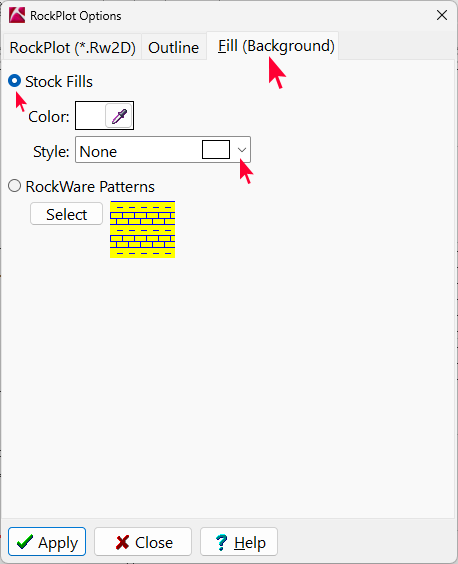
- Apply ボタンをクリックすると、ページにプロファイルマップが表示されます。Close クリックしてダイアログボックスを閉じてください。必要に応じて位置を調整できます。
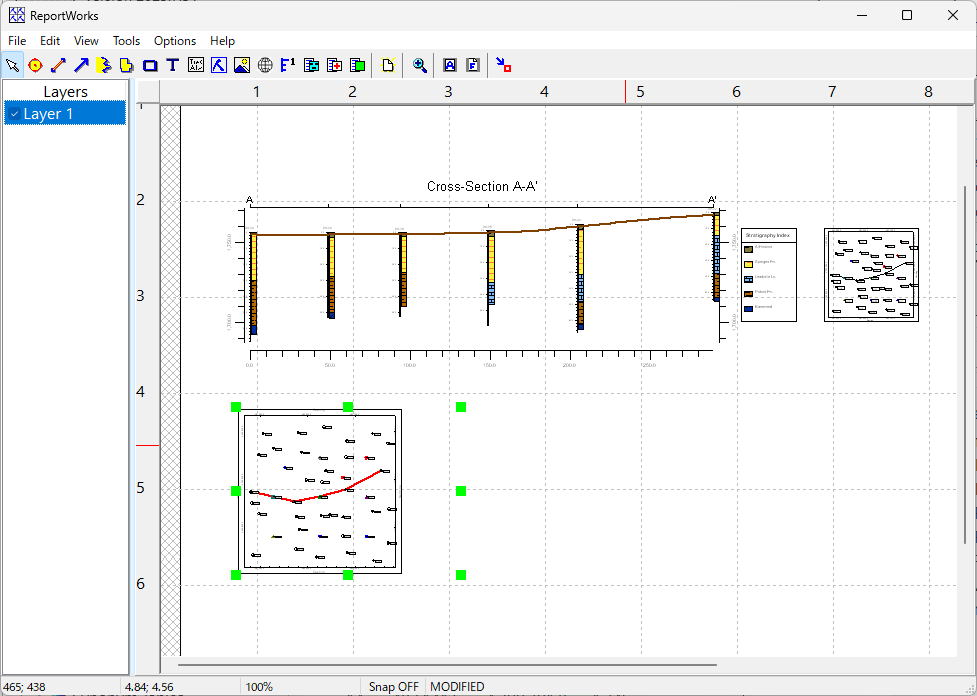
- File | Save を選択して、この作業中のファイルを保存します。ファイル名は Report.RwRpt とします。ファイル名の拡張子「RwRpt」は、ReportWorks プログラム固有のものです。
ステップ3:既存の RwRpt ファイルを追加する
このステップでは、作成中のページに、既存の ReportWorks 画像ファイル(標準のロゴと会社説明文を含む)を追加します。ご自身の作業では、このようなテンプレートを作成し、新しい図面に追加すると便利です。
- ReportWorks ウィンドウに ReportWorksファイル Report.RwRpt が表示された状態で、File | Append を選択します。
- Samples フォルダー内の rept_legend.RwRpt という名前のファイルを参照して開きます。
プログラムはそのファイルの内容を現在の画面に追加します。
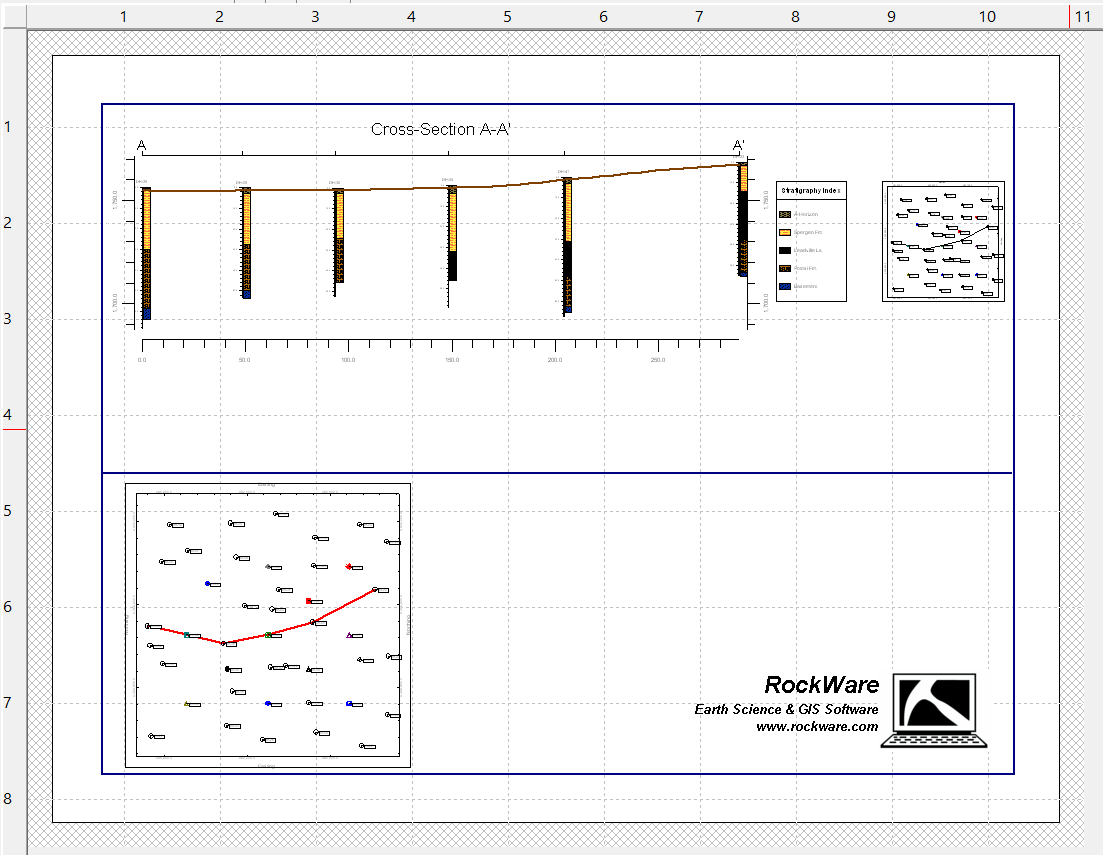
- 画面左側の Layers パネルで、マウスで Layer 1 を選択状態にします。別のレイヤーを選択すると、選択したアイテムのみが編集可能になります。
- “company template” 内のプロファイル画像とマップの位置を調整し、プロファイルが上部、マップが下部の左側に配置されるように調整します。必要に応じて、クリック&ドラッグやサイズ調整が可能です。重ね順を調整するには、右クリック | Send to Back や Bring to Front コマンドをご利用ください。これらのコマンドは Edit メニューからも使用できます。
- File | Save を使って変更内容を保存します。
ステップ4:ビットマップ画像を追加する
このステップでは、ドロー画面に BMP 画像を追加します。
- レイヤーパネルを右クリックし、New Layer を選択して新規レイヤーを作成します。レイヤー名は Layer 3 になります。新規レイヤーを選択状態にして、そのレイヤーに画像が追加されるようにします。
- Raster (Bitmap) ボタン
 をクリックします。Tools | Raster (BMP, JPG, TIFF) を選択しても同じです。
 - ページの左上隅でマウス カーソルをクリックして押したまま、右下にドラッグして、マップの右側に長方形の領域を描画します。
下の青い四角形のような領域を描画したら、マウスボタンを放します。
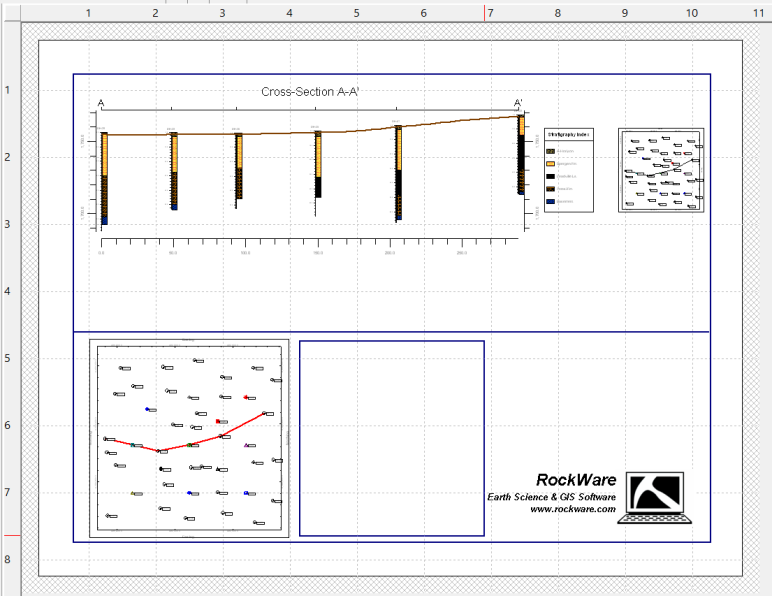
BMP 画像を挿入する位置
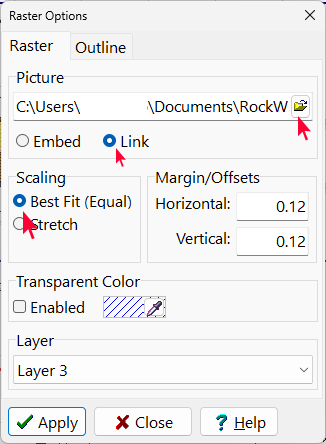
ウィンドウが表示され、ここに、ラスター イメージ ファイル名を選択してスケーリングを設定します。
- Picture:上部のプロンプトにある小さなファイルを開く ボタンをクリックしてサンプル ファイル (1955_airphoto.png) を参照し、そのファイル名をダブルクリックします。
- Embed または Link:Link ラジオボタンをクリックします。
- Scaling: Best Fit を選択します。ビットマップのサイズを変更しても、水平と垂直のアスペクト比が 1:1 に保たれます。
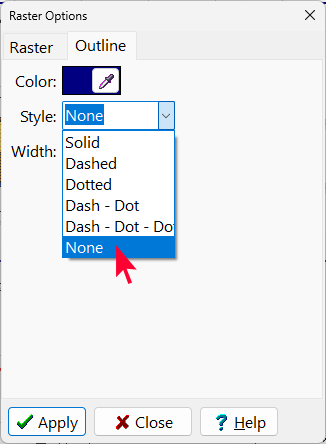
- Outline:Outline タブをクリックします。ドロップダウンメニューを使って Style に None を設定します。
- Apply をクリックすると、ページに画像が表示されます。ボタンをクリックしてこのダイアログボックスを閉じます。
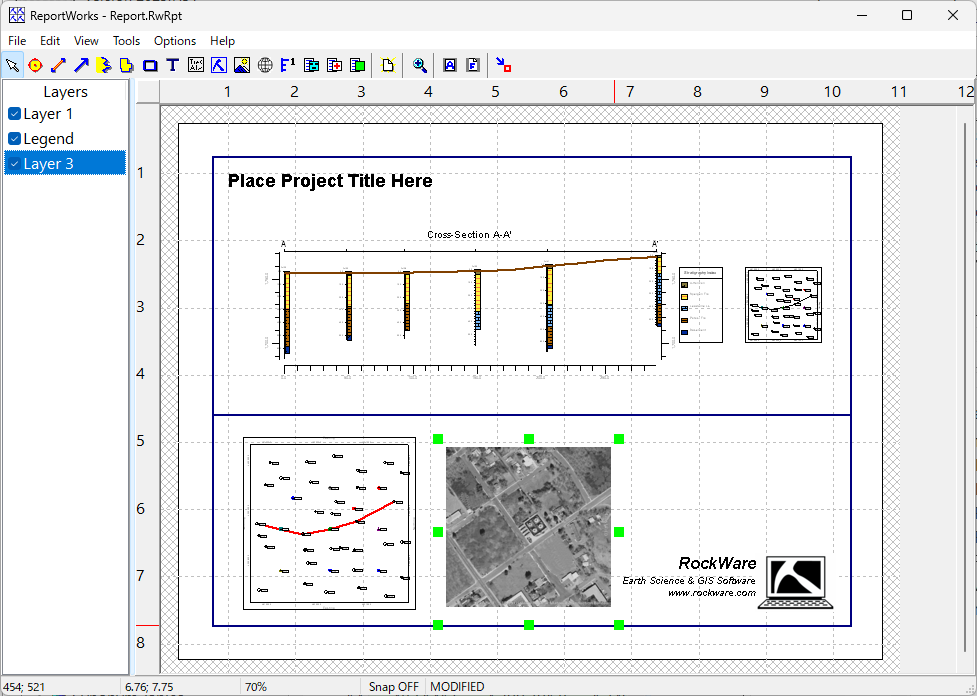
- レイアウトシート上で画像の位置を調整するには、クリック&ドラッグします。レイアウトアイテムの重ね順を調整するには、右クリックして Send to Back と Bring to Front のオプションを使用できます。
- File | Save を選択してこのレイアウトを保存します。
この時点で、作業内容を、File | Print コマンドを使用してページをプリンターに送信できます。