日本語
English

株式会社ヒューリンクス
TEL:03-5642-8384
営業時間:9:00-17:30
演習10:RockPlot3D で画像、CAD、GIS ファイルを使用する
この演習では、RockPlot3D で CAD ファイルと GIS ファイルを使用する方法を紹介します。また、画像を 3D でドレープ (重ね合わせ) する方法についても解説します。
- ステップ1:RockPlot2D と RockPlot3D に DXF ファイルをインポートする
- ステップ2:RockPlot2D と RockPlot3D に Shapefile をインポートする
- ステップ3:RockPlot3D のグリッドサーフェス上にで航空写真をドレープする
ステップ1:RockPlot2D と RockPlot3D に DXF ファイルをインポートする
- RockWorks ウィンドウの右上隅にあるツールバーの Plot2D ボタンをクリックして、空白の RockPlot2D ウィンドウを開きます。

- 新規ウィンドウで File | Import | DXF (AutoDesk Data eXchange Format) を選択し、DXF (AutoCad) → RockPlot2D ウィンドウを表示します。
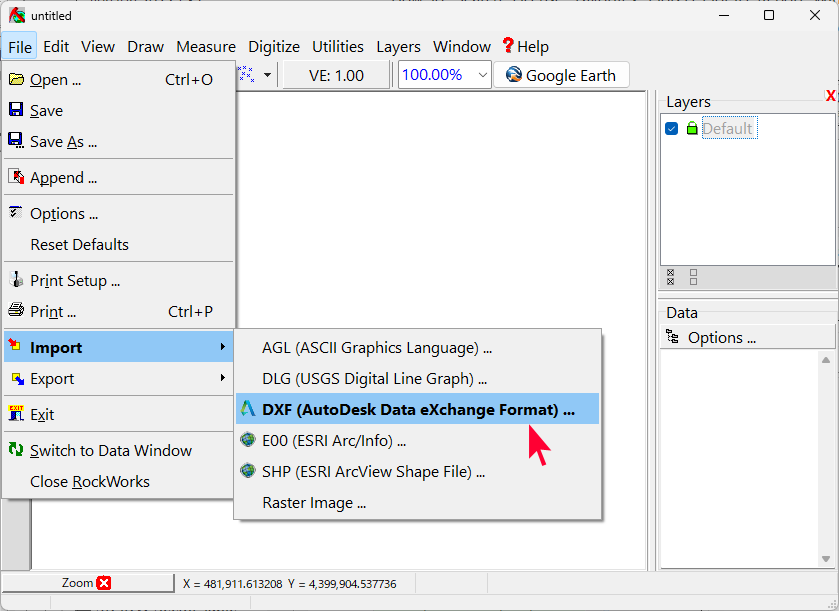
- DXF Input File に 2D_Tools_Import_Dxf_Utilities.dxf を選択します。以下のアイテムはすべてオフにします。
 Background Image
- Labeled Axes
- Map Overlays
- Other 2D files
- Peripherals
- Border
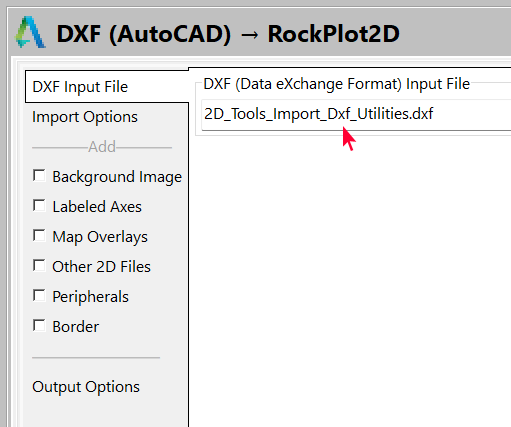
- Continue をクリックすると、Set the Diagram Type and Coordinate Units というタイトルのウィンドウが表示されます。
- 以下の設定が選択されているか確認します:
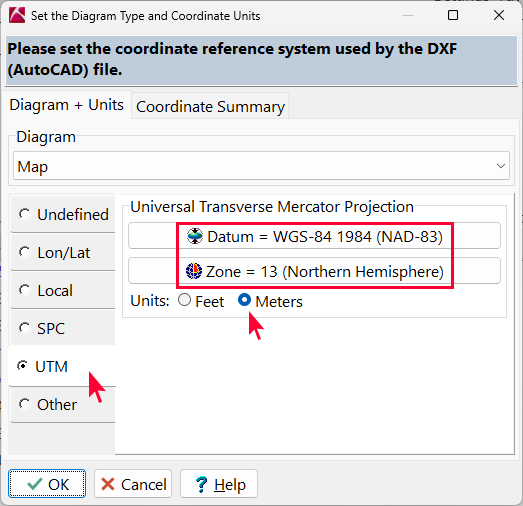
- OK をクリックすると、RockPlot2D の新規タブに DXF ファイルが表示されます。
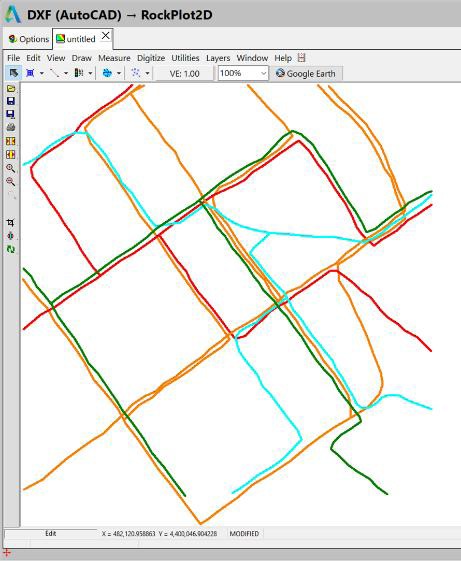
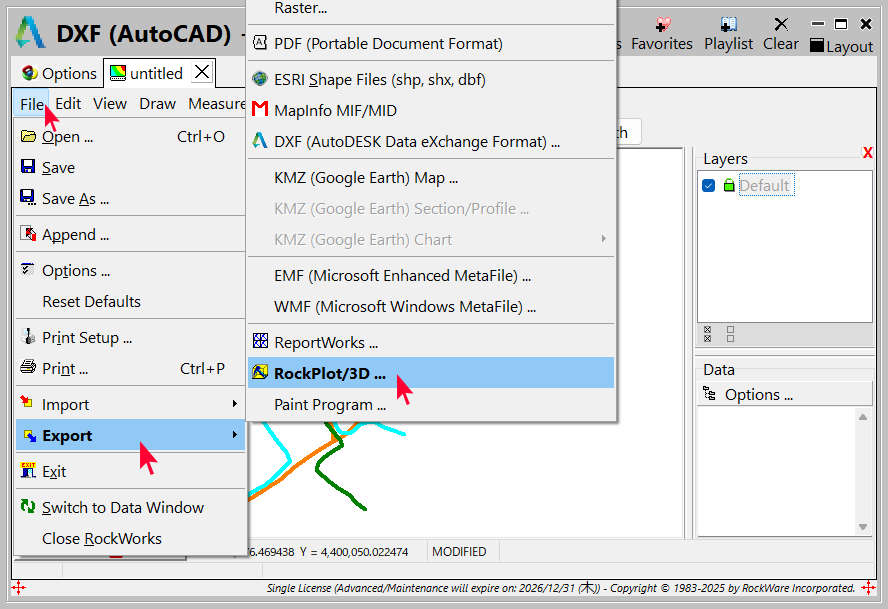
- 次に、このマップを RockPlot3D に転送します。File | Export | RockPlot/3D を選択してください。
-
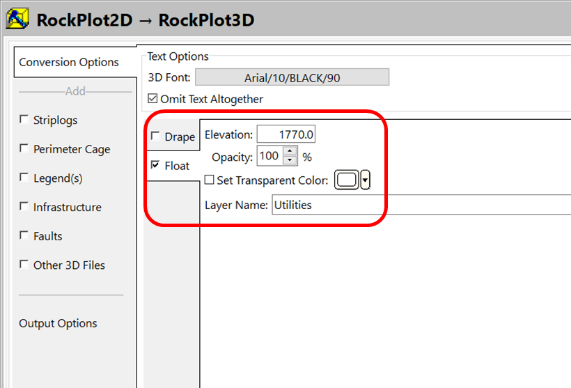
 Float を選択して、Elevation に 1770 m を指定ます。画像がフローティングに設定されます。
 - Layer Name を Utilities とします。
- 左側の全ての表示アイテム (Striplogs や Perimeter Cage など) のチェックを外します。
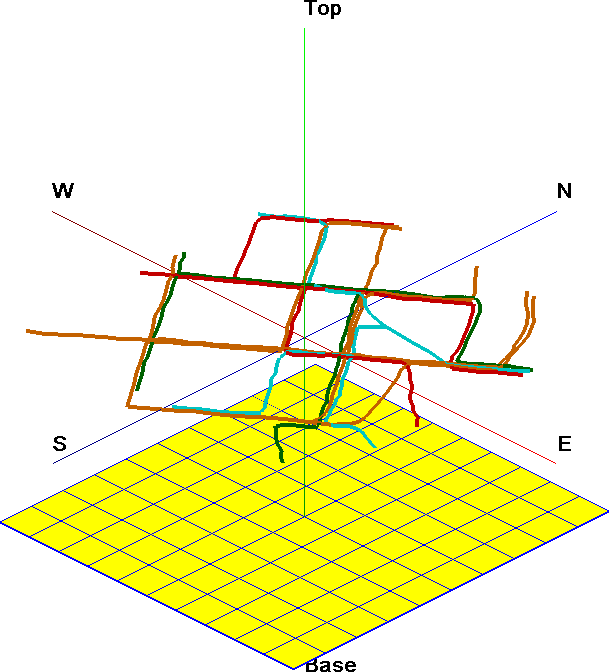
- Continue ボタンをクリックすると、RockPlot3D の新規ウィンドウにマップが表示されます。
- RockPlot3D で画像を Utilities.Rw3D として保存し、RockPlot2D → RockPlot3D ウィンドウを閉じます。DXF → RockPlot2D ウィンドウを閉じる際に、2Dマップを Utilities.Rw2D として保存します。
ステップ2:RockPlot2D と RockPlot3D に Shapefile をインポートする
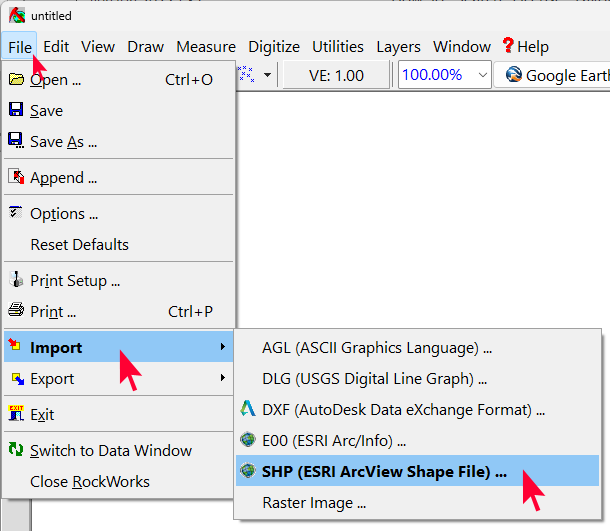
- RockPlot2D ウィンドウを起動し、File | Import | SHP (ESRI ArcView Shape File) を選択します。
- インプットする ESRI Shape File に 2D_Tools_Import_Shape_Streets.shp を選択します。
- Shape Options タブで、Lines Style と Color を指定します。
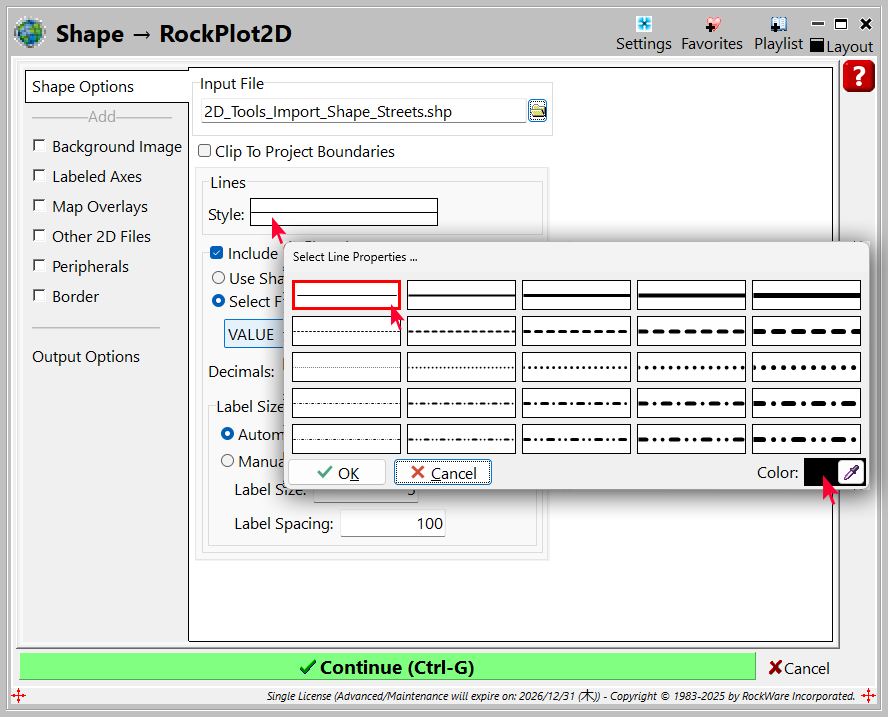
- ウィンドウの下部にある Continue をクリックすると、Set the Diagram Type and Coordinate Units ダイアログ ボックスが表示されます。
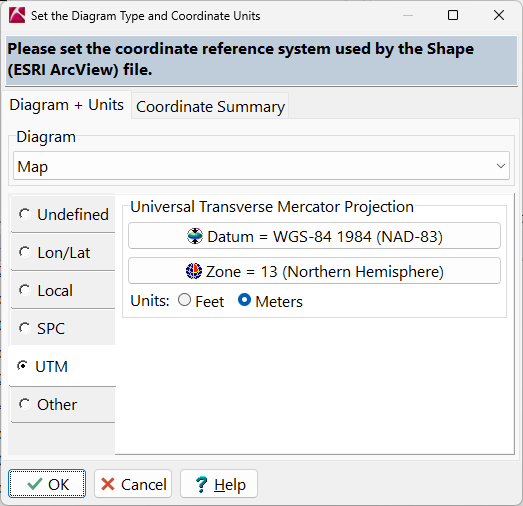
- 単位と座標系がこのプロジェクトと一致しているか確認し、OK をクリックすると Shapefile が表示されます。
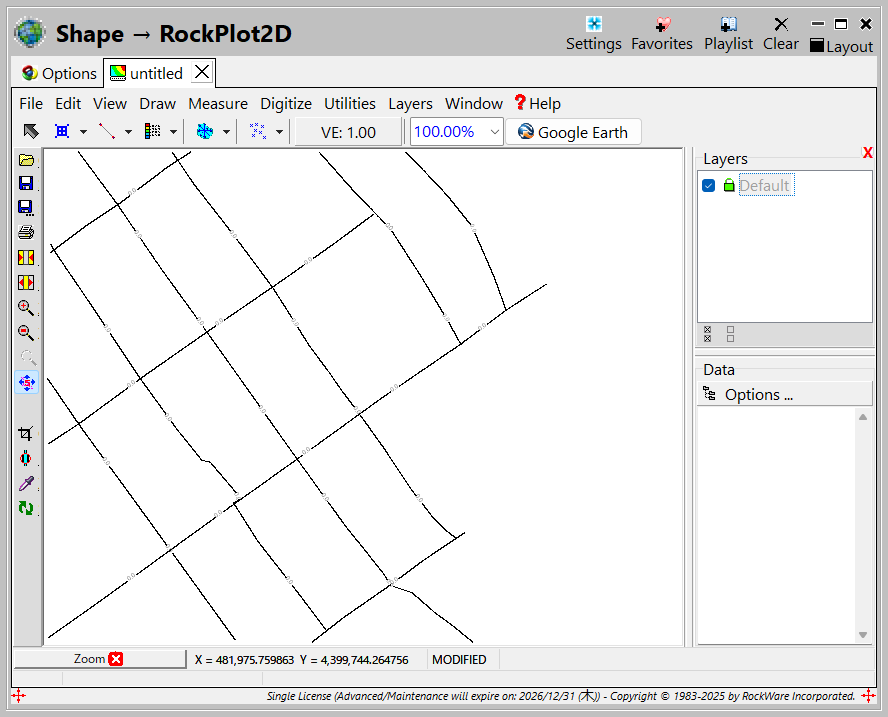
- File | Export | RockPlot/3D を選択して、RockPlot3D に転送します。
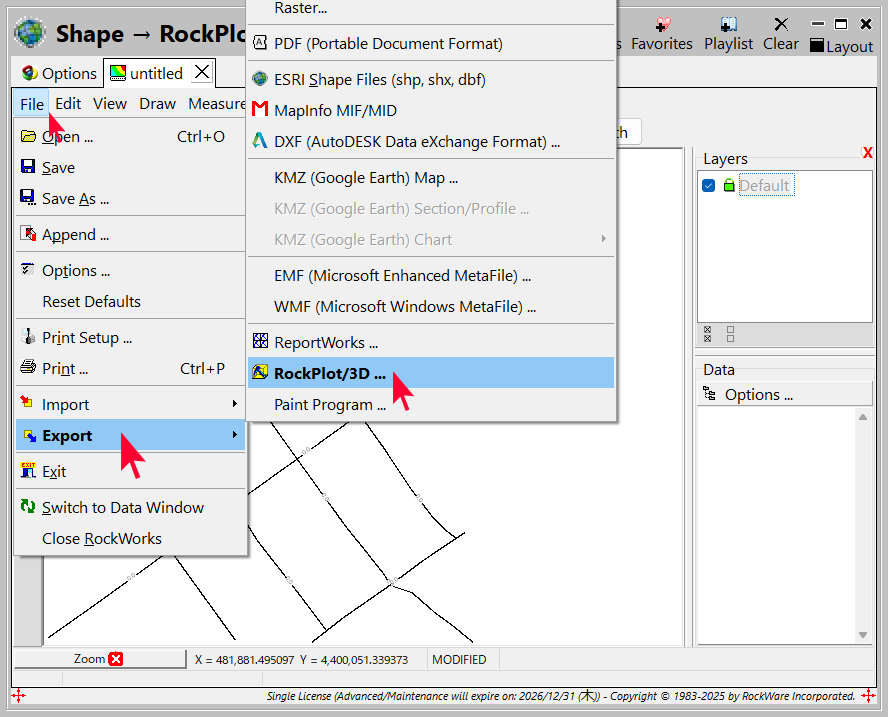
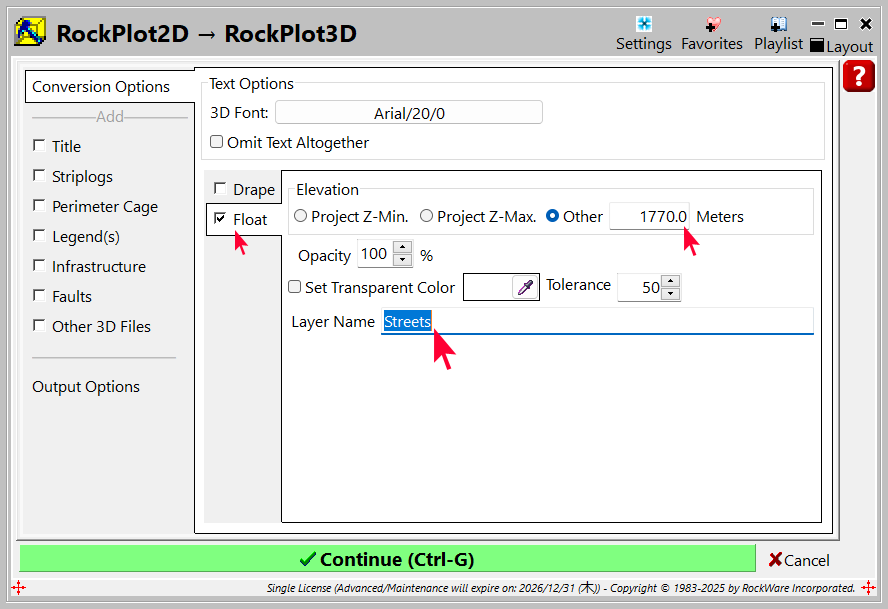
- Float にチェックを入れ、Elevation に Other を選択して 1770 m を指定します。Layer Name は、Streets とします。Continue ボタンをクリックします。
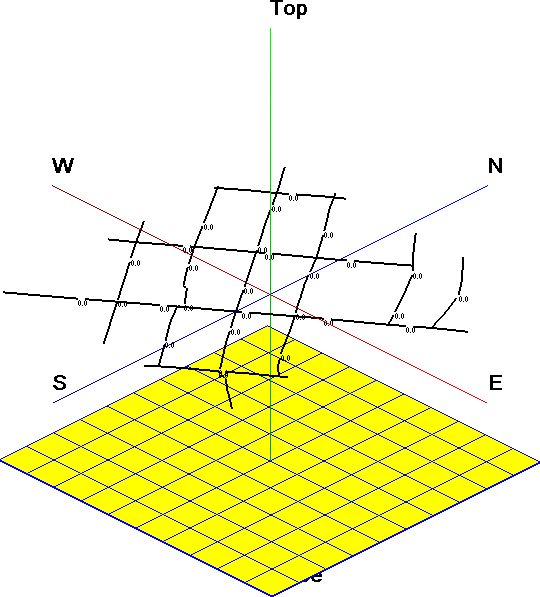
- RockPlot3D でこの画像を Streets 3D.Rw3D として保存し、ウィンドウを閉じます。Shape → RockPlot2D ウィンドウは保存せずに閉じます。
ステップ3:RockPlot3D のグリッドサーフェス上にで航空写真をドレープする
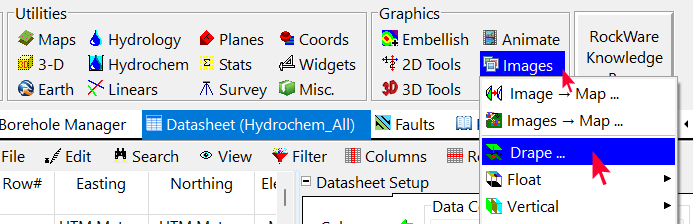
- Graphics ツールにある Images | Drape を選択します。
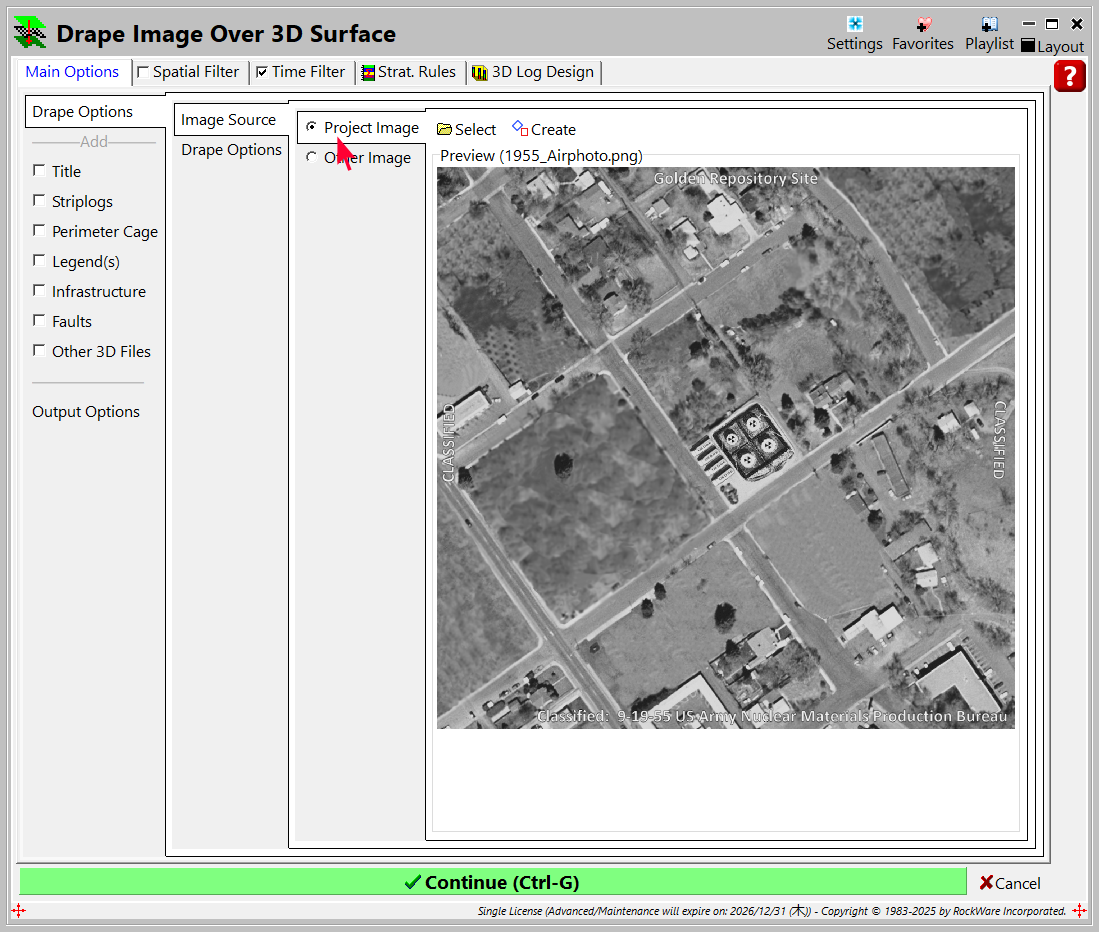
- Image Source に
 Project Image を指定します。
- 2つ目の Drape Options タブで、Grid Name に A-Horizon_Top.RwGrd ファイルを指定します。
- Layer Name には、Draped Airphoto と入力します。
- Vertical Offset を 0 に指定します。
- Continue ボタンをクリックします。
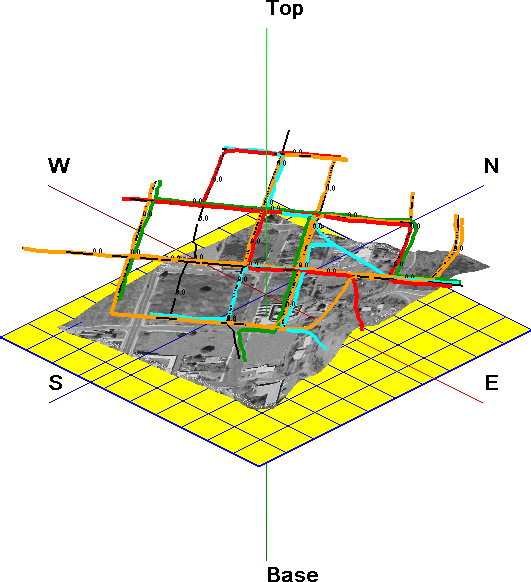
「Draped Image」というタイトルの RockPlot3D タブが表示され、指定された標高に航空写真が浮かんでいます。
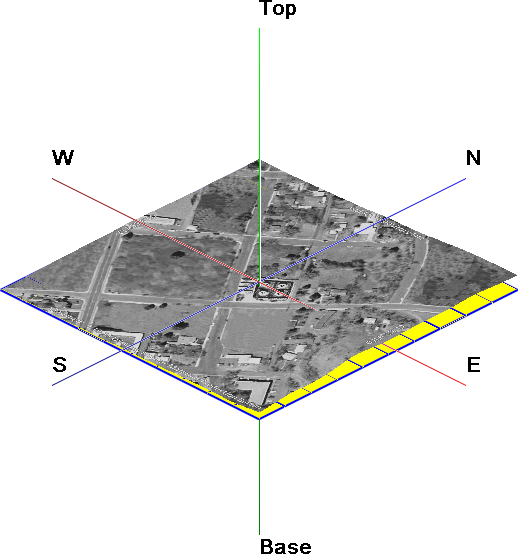
- このシーンを Draped Image.rw3d として保存します。
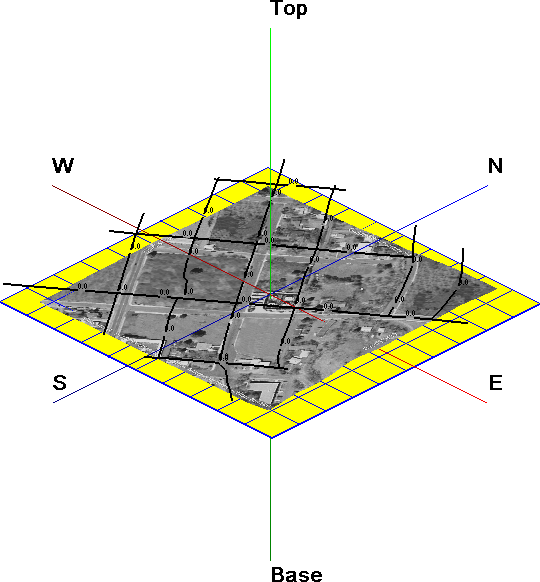
- この画像に Streets 3D.rw3d ファイルを追加 (append) します。File | Append メニューコマンドを選択し、ファイル名を指定します。”Do you want to overwrite the current Stratigraphy, Lithology and Well Construction tables?” (現在の地層、岩相、および坑井建設テーブルを上書きしますか?) というメッセージが表示されたら、No (いいえ) ボタンをクリックします。すると、画像の少し上に、フローティングのストリートがこのビューに追加されて表示されます。
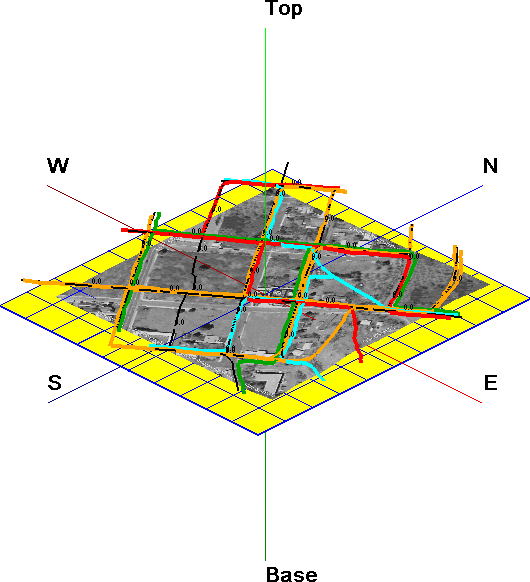
- 次に、もう一度 File | Append を選択し(保存の警告メッセージには No (いいえ) を選択してください)、Utilities.rw3d ファイルを選択します。”Do you want to overwrite the current Stratigraphy, Lithology and Well Construction tables?” (現在の地層、岩相、および坑井建設テーブルを上書きしますか?) というメッセージが表示されたら、No (いいえ) ボタンをクリックします。ストリートのすぐ上にこのレイヤーが表示されます。
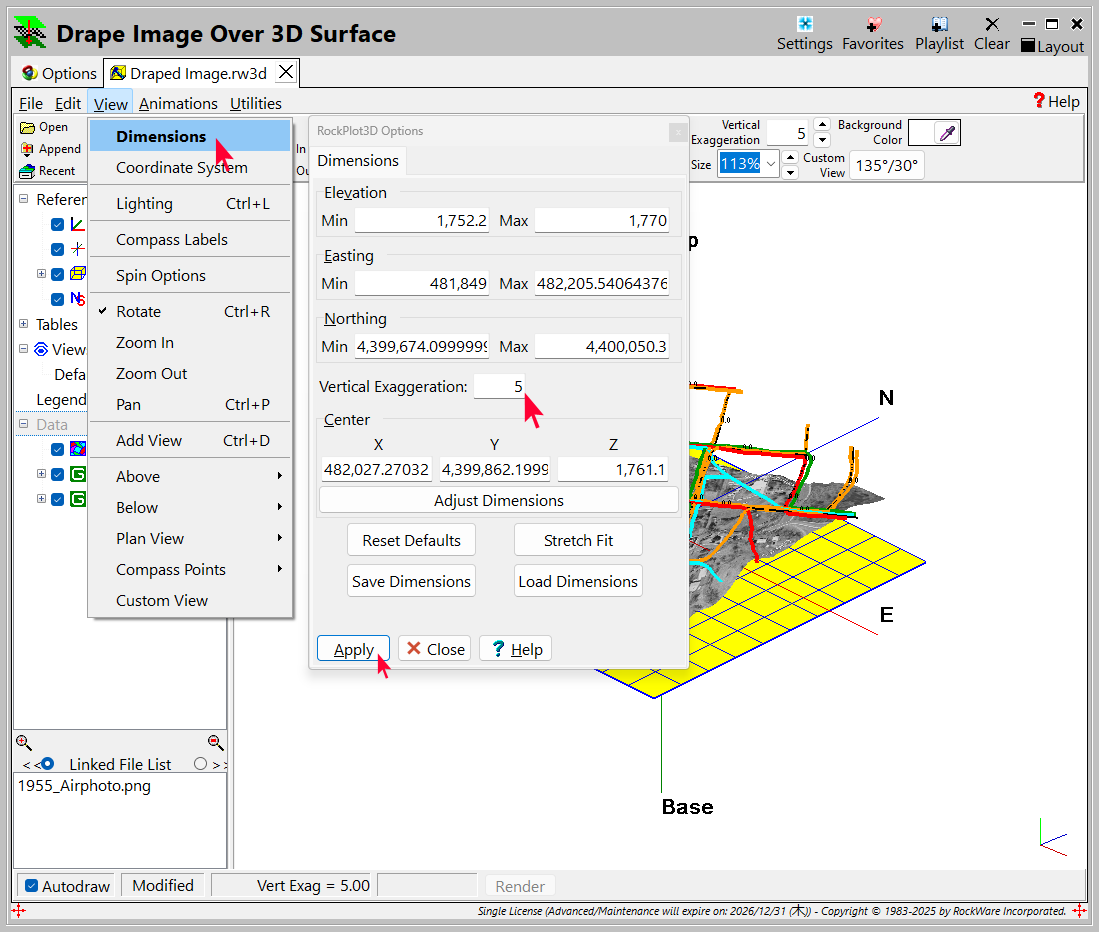
- View | Dimensions メニュー コマンドを選択し、Vertical Exaggeration [垂直誇張] を 5 に変更します。Apply をクリックして結果を表示します。
- この演習の RockPlot3D ウィンドウは、保存せずに閉じてください。