演習9:グリッドツールとソリッドモデルツール
この演習では、MopOps ツールの Grid メニューと Solid メニューについて説明します。
- ステップ1:Grid Math を使って Isopach Grid を作成する
- ステップ2:Leadville Ls 層の体積を決定する
- ステップ3:グリッド内の高値 (Highs) と低値 (Lows) を分離する
- ステップ4:Grid Editor を使って Isopach Grid を編集する
- ステップ5:ポリゴンテーブルを表示する
- ステップ6:ポリゴンテーブルを使用して Ground Surface Model を編集する
- ステップ7:サーフェスでソリッドモデルをフィルタリングする
ステップ1:Grid Math を使って Isopach Grid を作成する
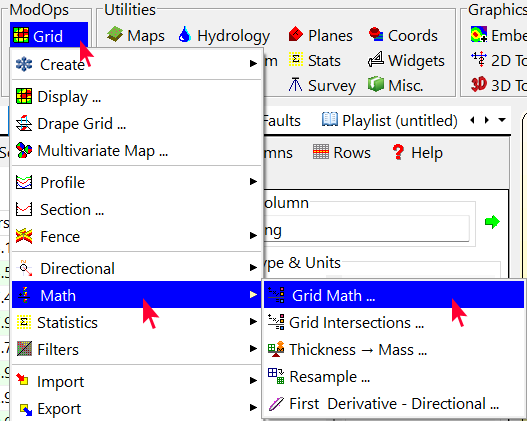
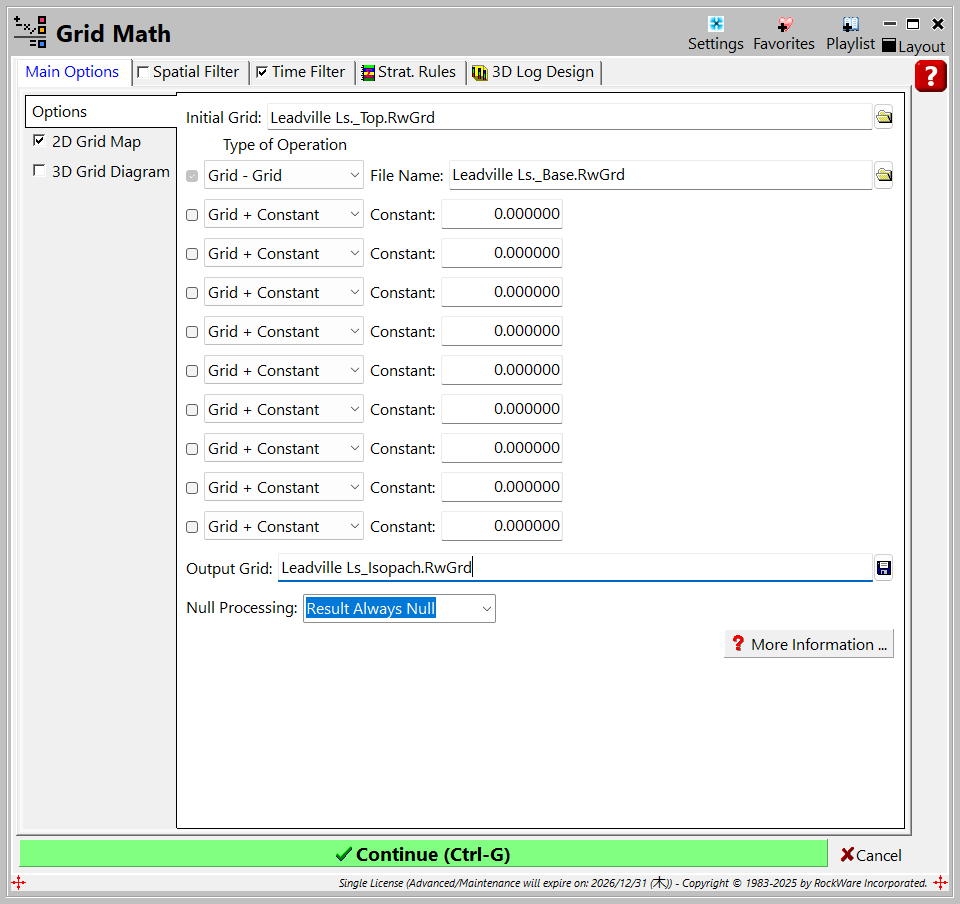
- ModOps ツールにある Grid | Math | Grid Math を選択します。
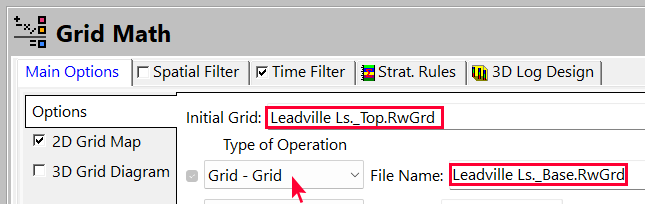
- Initial Grid に Leadville Ls._Top.RwGrd を選択し、Type of Operation の最初の行を Grid – Grid に変更して、Leadville Ls._Base.RwGrd を選択します。
- Initial grid の名称を Leadville Ls_Isopach.RwGrd とします。
- Null Processing には Result Always Null を指定します。
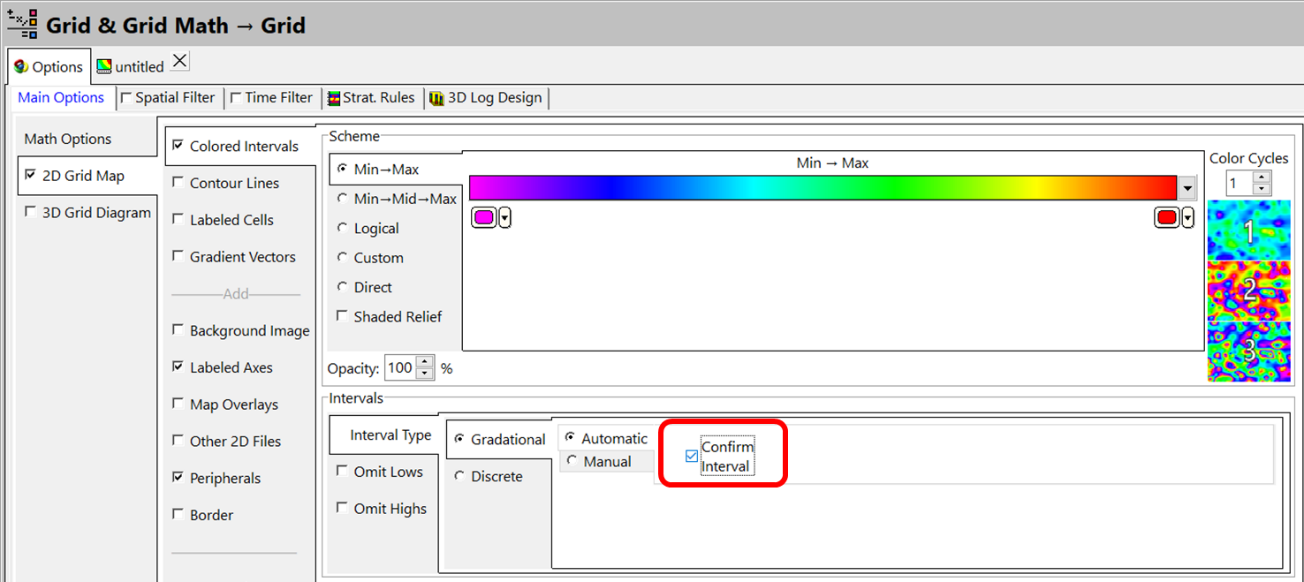
 2D Grid Map にチェックを入れます。タブを選択すると、右側に表示オプションが表示されます。以下のアイテムをオンまたはオフにしてください。
- Colored Intervals:Intervals | Interval Type | Gradational | Automatic で Confirm Intervals にチェックをいれます。
 Contour Lines
- Labeled Cells
- Gradient Vectors
- Background Image
- Labeled Axes
- Map Overlays
- Other 2D Files
- Peripherals
- Colors, Scalebar, North Arrow にチェックを入れます。
- Border
- 3D Grid Diagram のチェックは外します。
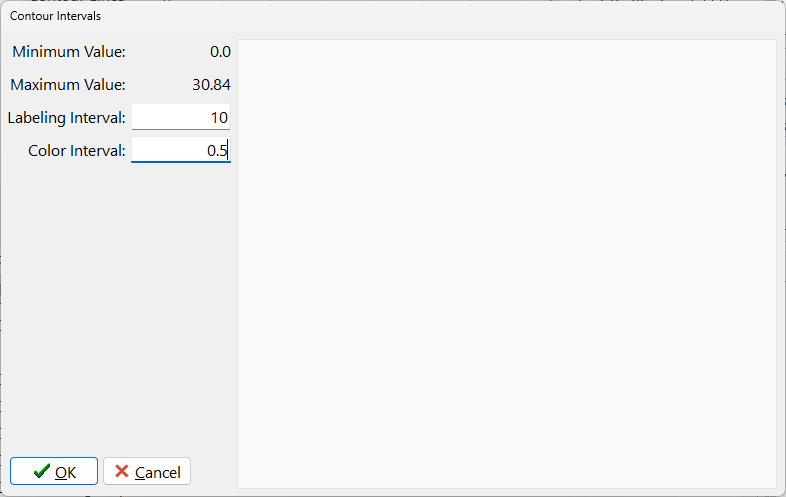
- Continue ボタンをクリックし、プロンプトが表示されたら Color Interval を 0.5 に指定します。
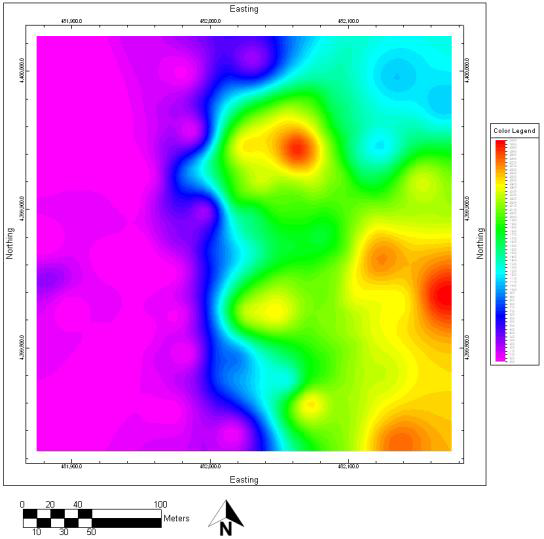
RockPlot2D の新規タブに以下のようなマップが作成されます:
ステップ2:Leadville Ls 層の体積を決定する
次に、ステップ1で作成した厚みグリッドの統計レポートを作成します。ステップ1で作成したマップは開いたままにしておきます。後で詳しく調べる必要があるためです。
- Grid | Statistics | Stats – Single Grid を選択します。
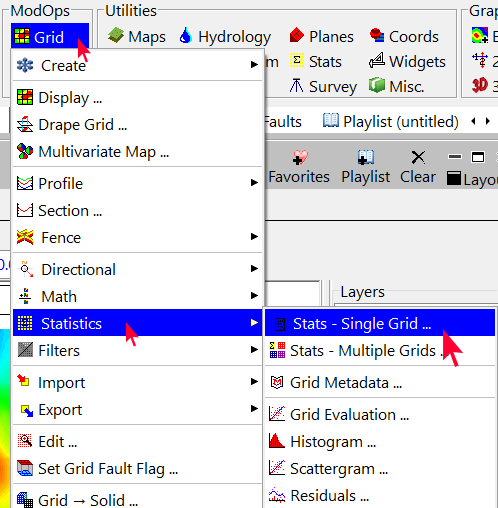
- Input グリッドには、Leadville Ls_Isopach.RwGrd を選択します。
- Output Options タブで、RwDat オプションが選択されているのを確認します。
- Continue ボタンをクリックします。
得られるレポートには、グリッドに関する様々な情報が表示されます。このグリッドの “Model Volume” とは何でしょう?
これは、Leadville Ls ユニットの推定容積 (m3) です。
レポートに提供されるその他の種類の情報を確認します。
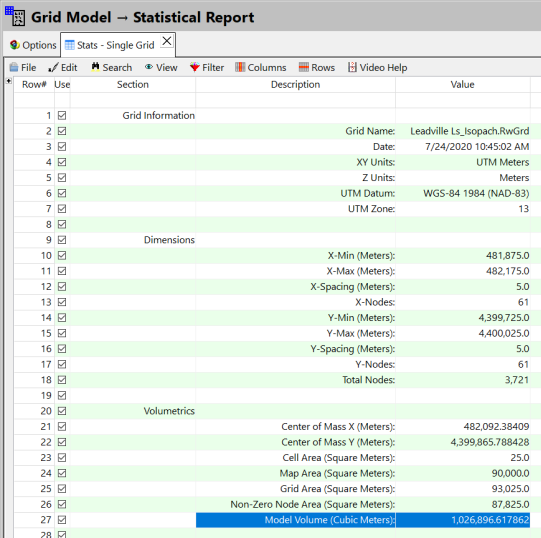
現実世界では、作成した初期モデルが必ずしも想定通りの外観にならない場合があります。Stratigraphy データを詳しく見ると、Leadville Limestone (リードビル石灰岩) はプロジェクトの西側で完全にピンチアウトするはずです。このユニットが適切にピンチアウトするようにする一つの方法は、Isopach グリッドを編集し、新しい Isopach グリッドを使用してそのユニットのサーフェスを新たに作成することです。
- レポートの確認が完了したら、ウィンドウを閉じます。
ステップ3:グリッド内の高値 (Highs) と低値 (Lows) を分離する
- Grid & Grid Math ウィンドウに戻り、ステップ1で作成した等層厚線マップを詳しく確認します。
- ラベルを読むために色の凡例を大きくする必要がある場合は、凡例をクリックし、コーナーハンドルの 1 つをドラッグすることで凡例を大きくできます。
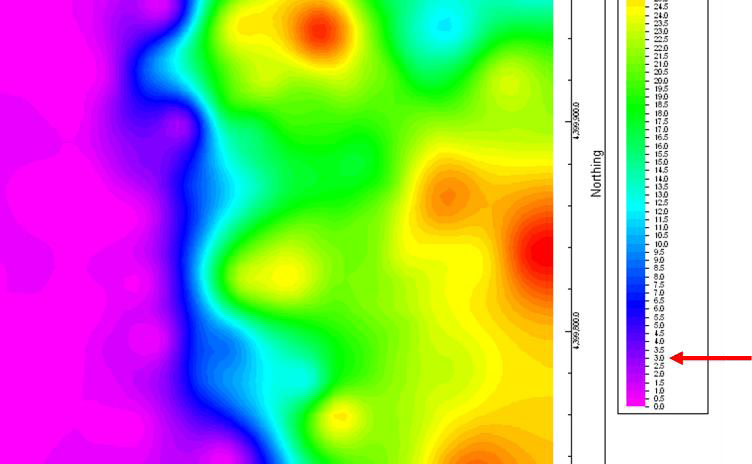
このユニットのカットオフは、厚さ間隔 3m を定義する等高線であると仮定しましょう。その領域の外にあるものはすべて、厚さは実際に 0 になります。
このカットオフに基づいてグリッド モデルの値を再割り当てするには、Grid | Filters メニューを使用します。
- このウィンドウを閉じます。このマップを保存する必要はありません。
- Grid | Filters | Hi/Lo Filter を選択します。
- Input Grid を次のように設定します: Leadville Ls_Isopach.RwGrd
- Output Grid を次のように設定します:Leadville Ls_Isopach_Filtered.RwGrd
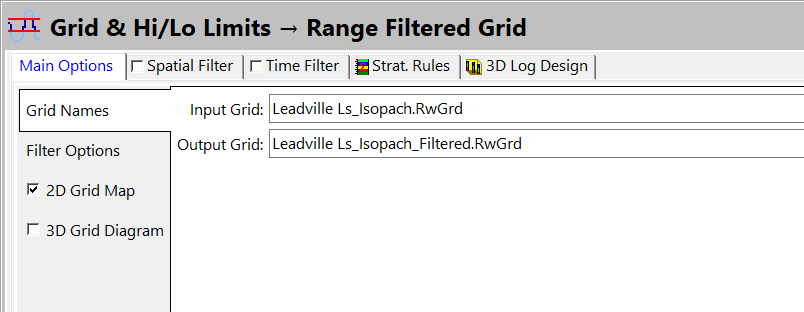
- Filter Options タブで、 Replace Values < に 3 を入力します。
- 置き換えオプション
 Other を選択し、 0 を入力します。
 - Replace Values > オプションのチェックは外します。
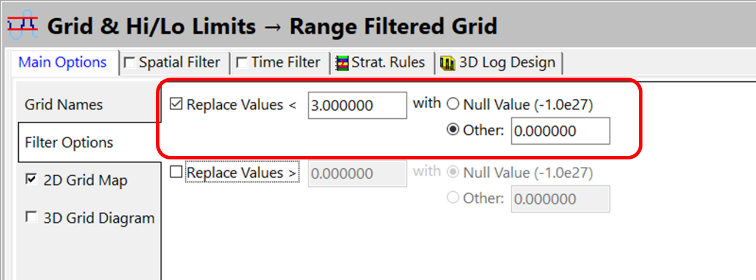
- Continue ボタンをクリックして、Labeling Interval に 0.5 を指定します。
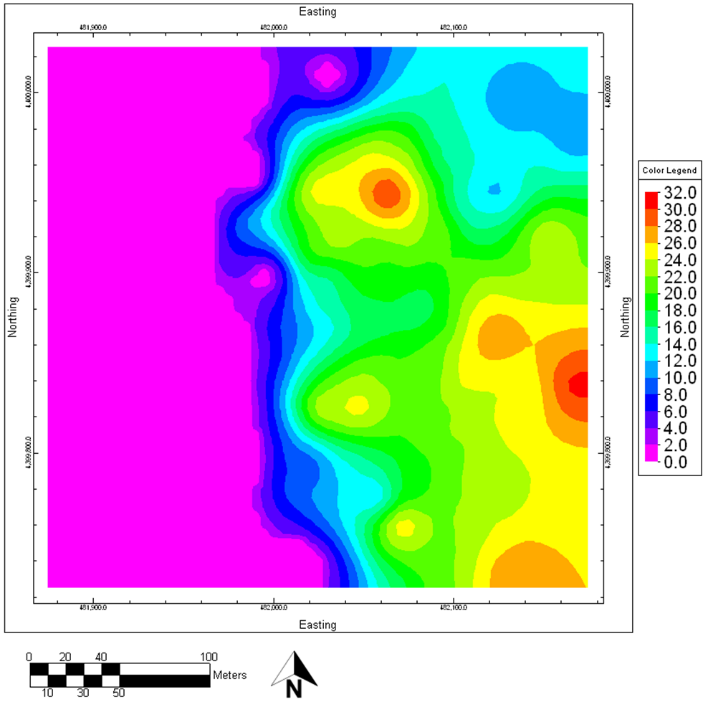
等層厚線モデルの結果は次のようになります。新しいコンターマップを確認したら、ウィンドウを閉じてください。
ステップ4:Grid Editor を使って Isopach Grid を編集する
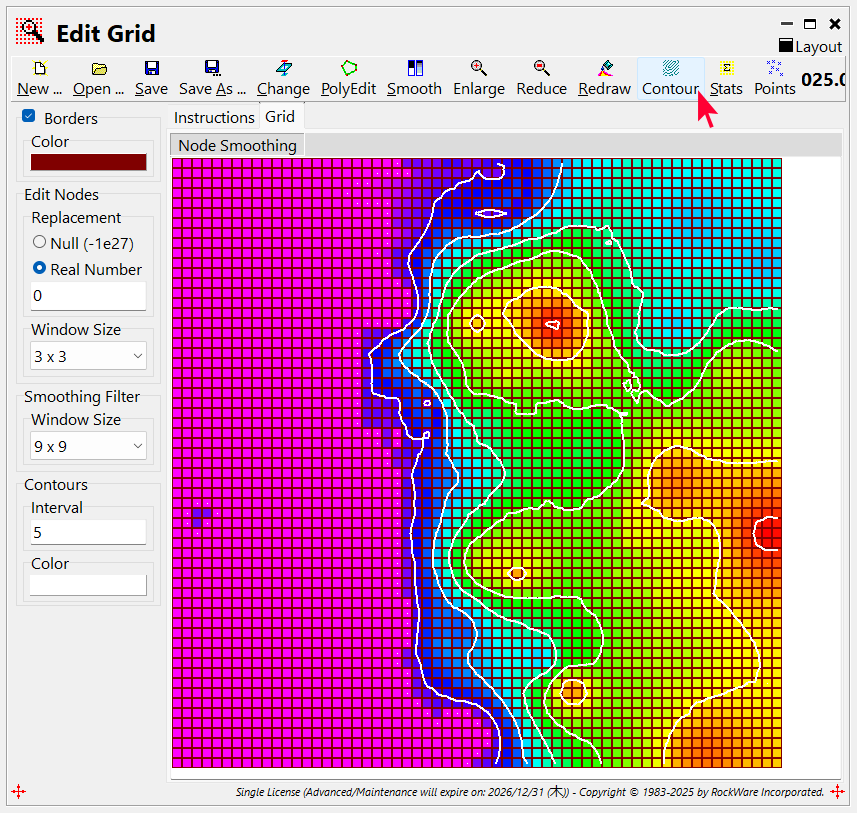
Leadville Ls 層の等層厚線マップが、完全にリアルではないことにお気づきかもしれません。正確な場所ではピンチアウトは見られますが、ユニット全体が3メートルの厚さから 0 メートルの厚さへと急速にピンチアウトしています。グリッドエディターを使用して、この接触部分を滑らかにしましょう。
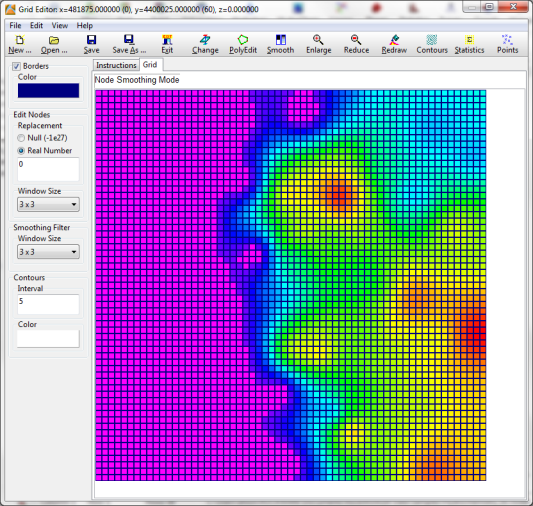
- Grid | Edit を選択して、Grid Editor ウィンドウを表示します。
- Grid Editor の Open ボタンをクリックし、Leadville Ls_Isopach_Filtered.rwgrd ファイルを選択します。
- 3×3 のスムージングフィルタウィンドウが指定されていることに注意してください。スムージングフィルタを有効にするには、ウィンドウ上部の Smooth ボタンをクリックします。
- マウスを接触部分に沿ってドラッグすると、このユニットのエッジに沿ったノード値の平滑化が開始されます。必要に応じて平滑化ウィンドウのサイズを大きくしてください。
- 時間があれば、グリッド エディターの他のツールも試してみてください。
 | 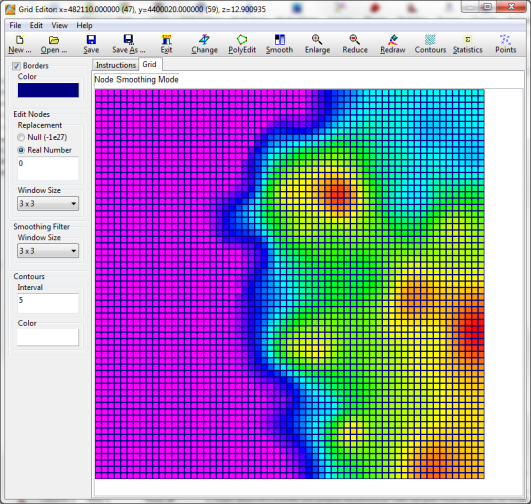 |
グリッドに変更を加える際は、画面上部の Contour ボタンを使って、等高線がどのように表示されるかをプレビューできます。変更が完了したら、Save As ボタンをクリックして、新しい.RwGrd ファイルを保存します。新しいグリッドの名称は Leadville Ls_Isopach_Edited.rwgrd とします。変更したグリッドを保存したら、グリッドエディターを閉じます。
ステップ5:ポリゴンテーブルを表示する
領域内または領域外(敷地境界線、掘削ピットなど)のグリッドノードに 0 などの数値を割り当てる必要がある場合があります。このステップでは、ポリゴンフィルターを使用して、モデル内の掘削対象となるマテリアルを分離します。
- プログラムウィンドウの左側にある Project Manager に、Project Tables リストが表示されます。Project Tables グループの左側にある三角形のシンボルをクリックすると、これらのテーブルの表示が展開されます。
- Map/Model Table のリストを展開します。
- Polygon Table 見出しを展開し、データベースに保存されているポリゴン設定のリストを表示します。
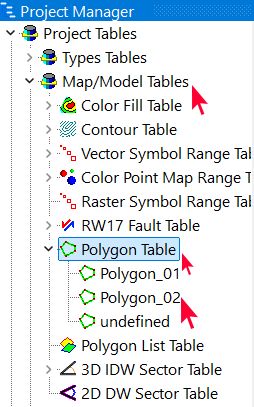
- Polygon_02 ポリゴンテーブルをダブルクリックして、このポリゴンの XY 座標のリストを表示します。このポリゴンが地下貯蔵システムの掘削境界を描いていると仮定しましょう。
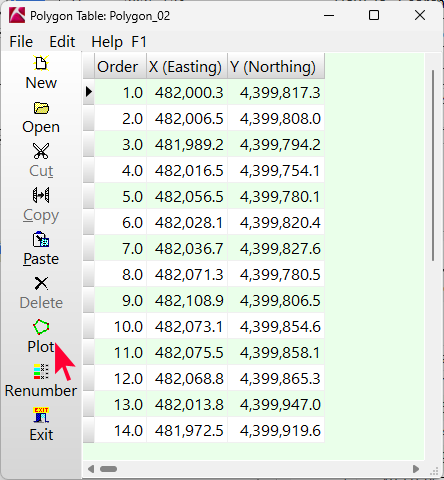
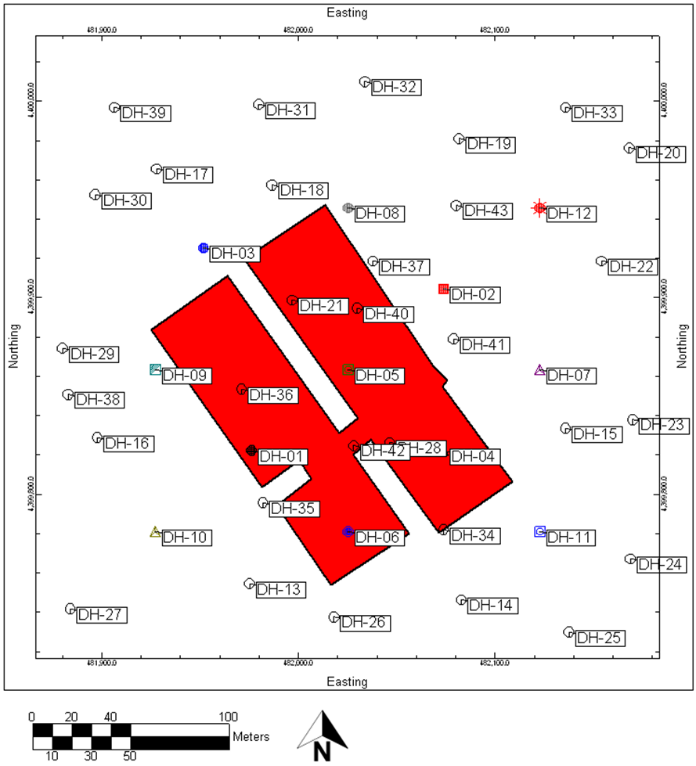
- このポリゴンを表示するには、このウィンドウの左側にある Plot ボタンをクリックします。
- 好みに応じてラインスタイルとカラーを指定します。
- 以下のダイアグラムアイテムをオン/オフします。
- Background Image
- Labeled Axes
- Map Overlays: Borehole Locations の Symbols と Borehole IDs にチェックをいれます。
- Other 2D Files
- Peripherals
- Colors, Scalebar, North Arrow にチェックをいれます。
- Border
- Continue ボタンをクリックし、結果の Rw2D ファイルを Excavation Boundary.Rw2D として保存します。
- マップを表示しているウィンドウを閉じます。
- Polygon Table テーブルの Exit ボタンをクリックして閉じます。
ステップ6:ポリゴンテーブルを使用して Ground Surface Model を編集する
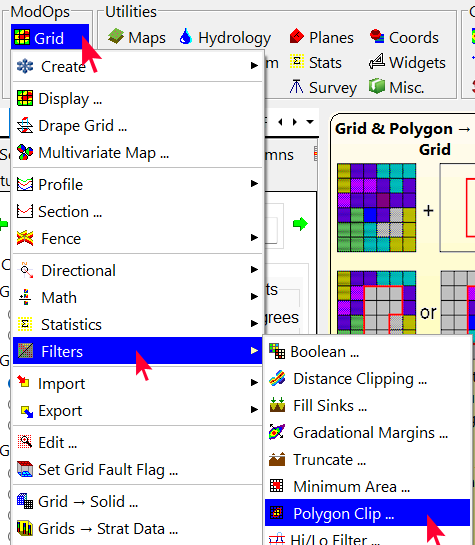
- Grid | Filters | Polygon Clip を選択します。
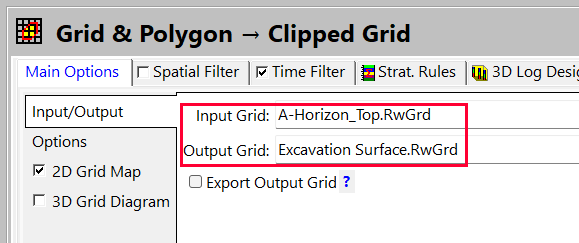
- Input Grid には、A-Horizon_Top.RwGrd を選択します。
- Output Grid の名称は、Excavation Surface.RwGrd とします。
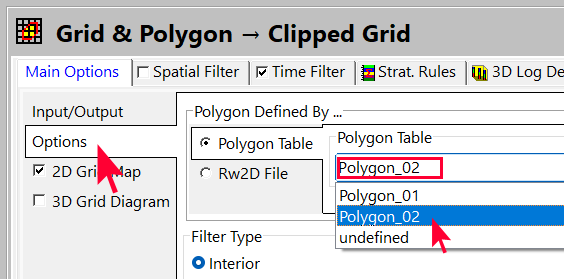
- Option の Polygon Table には Polygon_02 テーブルを指定します。
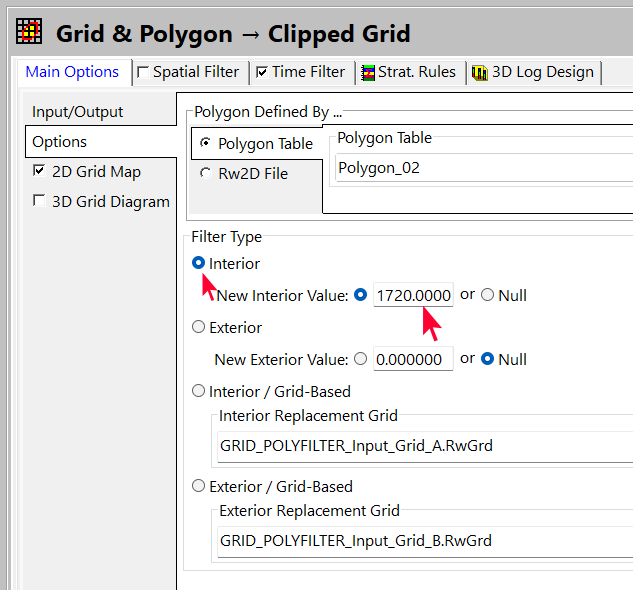
ここでは、ポリゴンの内側を標高 1720 m でくり抜くとします。
- Filter Type で Interior を選択し、New Interior Value に 1720 と入力します。
- 2D Grid Map オプションのチェックを外します。
- 3-D Grid Diagram にチェックを入れます。
- Continue ボタンをクリックすると、RockPlot3D タブに新しいサーフェスが表示されます。
くり抜いた場所は、残りの地表部分よりも下に広がります。
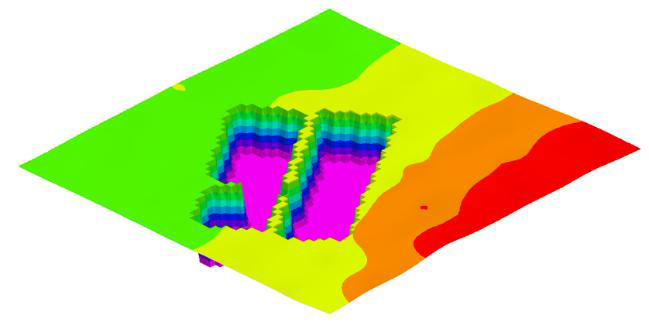
- この RockPlot3D シーンを Excavation Surface.Rw3D として保存し、RockPlot3D を閉じます。
ステップ7:サーフェスでソリッドモデルをフィルタリングする
次に、掘削が必要なマテリアルを分離し、マテリアルの体積を推定します。初期モデルには、前の演習で作成した岩相モデルを使用します。
- Solid | Filters | Solid & Grid(s) を選択します。
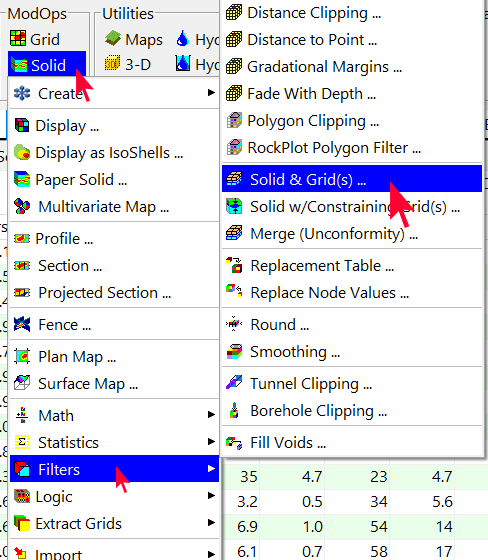
- Input/Output タブで、Modify Existing Solid Model を選択します。
- Input Model には、Samples ディレクトリにある Lithology1.RwMod ファイルを選択します (これは前回の演習で作成されたものです)。
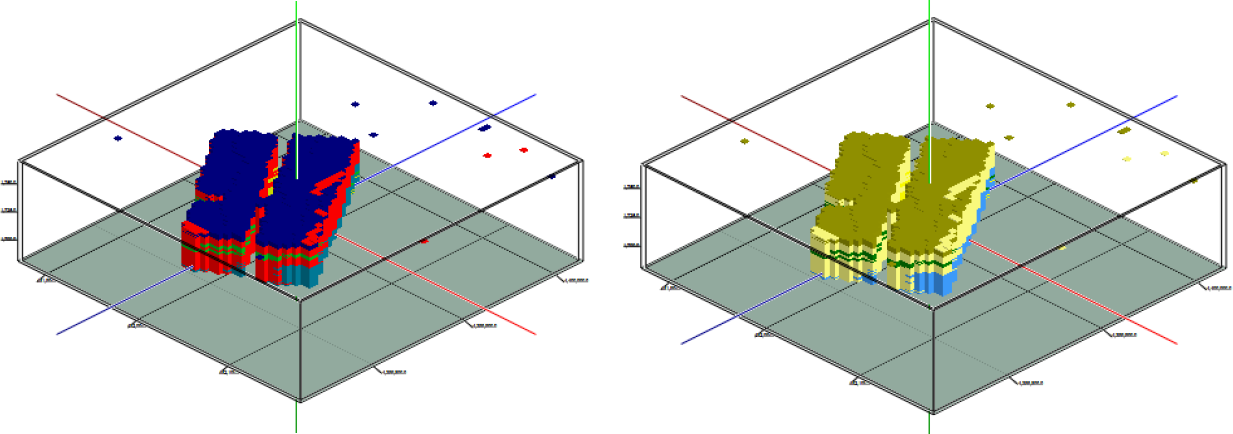
仮にこのモデルを表示するとすれば、以下に示すのモデルのようになります:
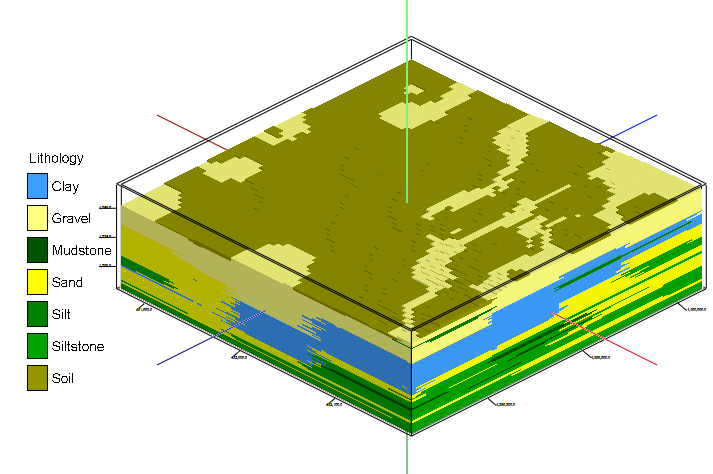
- Output Model の名称を Excavated Material.RwMod とします。
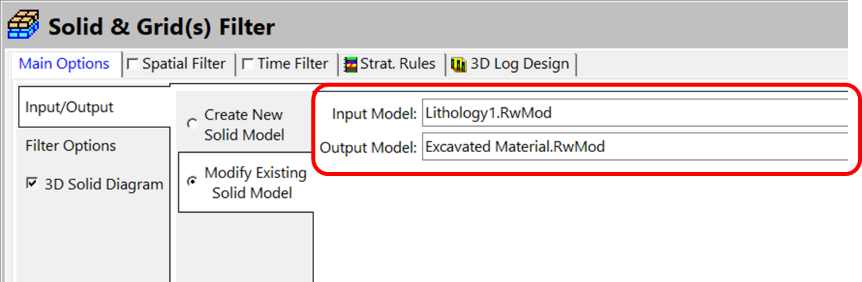
- Filter Options タブで、 Single Surface を選択します。 Grid Model オプションを選択し、Grid File に Excavation Surface.RwGrd を指定します。
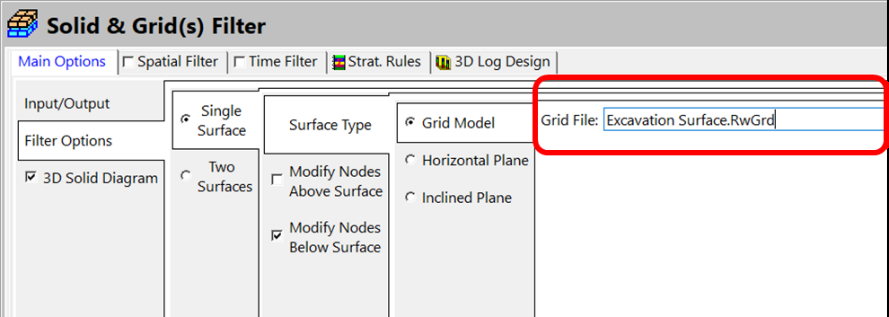
- Modify Nodes Above Surface のチェックを外し、Modify Nodes Below Surface にチェックを入れます。
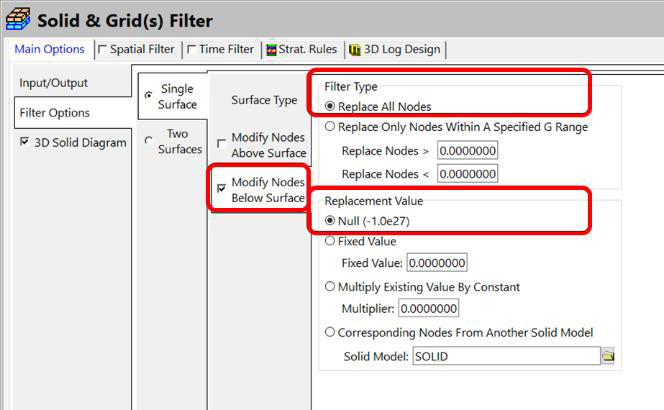
- Modify Nodes Below Surface タブでは、 Replace All Nodes と Null(-1.0e27) を選択します。
- 3-D Solid Diagram にチェックを入れて有効にします。
- Block Diagram タブでは、 Voxels を表示するよう指定します。
- 以下のダイアグラムアイテムのチェックをオン/オフします。
- Striplogs
- Draped Image
- Floating Image
- Perimeter Cage
- Legend(s)
- Infrastructure
- Faults
- Other 3D Files
- Continue ボタンをクリックします。
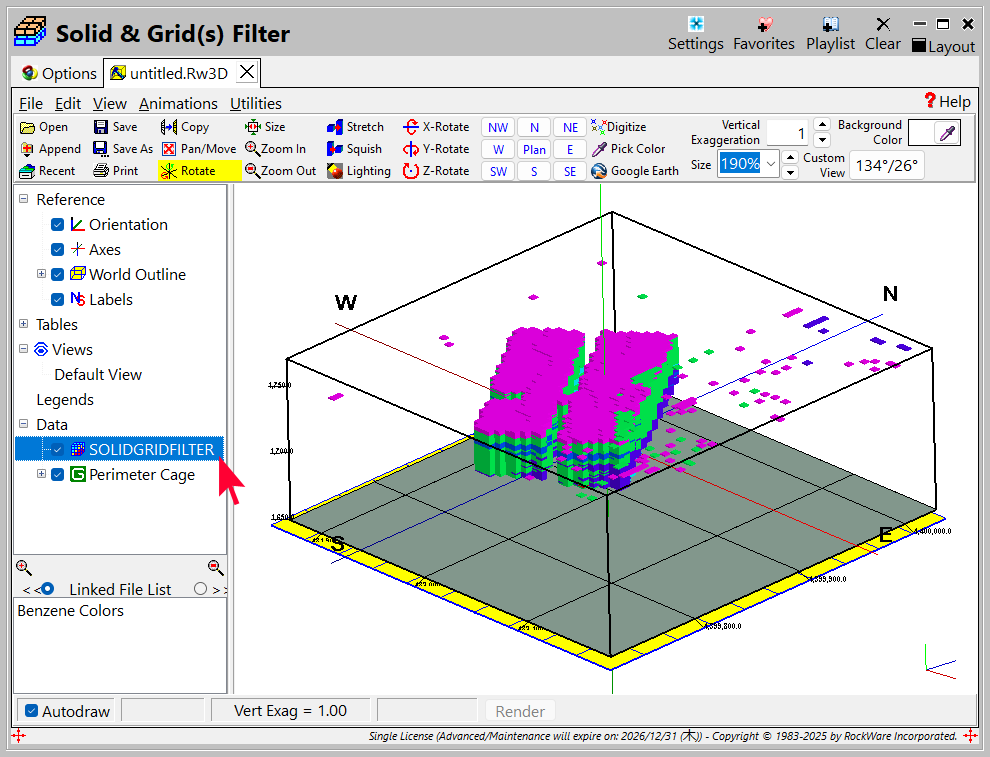
- フィルタリングされたモデルは、最初は Hot から Cold へのグラデーションカラースキームで表示されます。これを、岩相タイプテーブルと同じ色で表示されるように調整するには、データツリーの SOLIDGRIDFILTER アイテムをダブルクリックしてください。
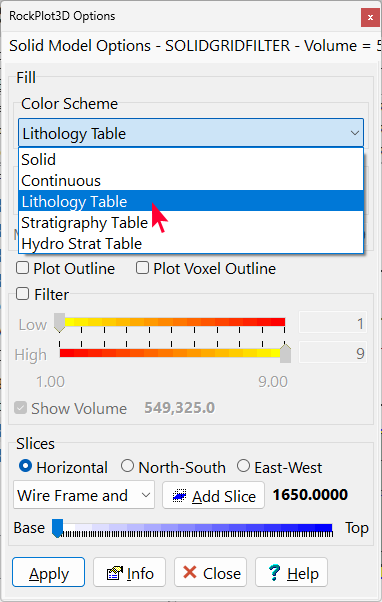
- Color Scheme を Lithology Table に変更します。Apply ボタンをクリックしたら、この Options ウィンドウを閉じます。ダイアグラムの外観は以下のようになるはずです。