日本語
English

株式会社ヒューリンクス
TEL:03-5642-8384
営業時間:9:00-17:30
演習8:RockWorks ユーティリティの紹介 – マップメニュー
この演習では、RockWorks Utilities で使用できるいくつかのマップオプションについて説明します。
- ステップ1:データシートに RwDat ファイルを開く
- ステップ2:RockWorks Datasheet の列幅を調整する
- ステップ3:列名とデータ型を変更する
- ステップ4:ポイントマップを作成する
- ステップ5:グリッドベースのマップを作成する
- ステップ6:パイチャートマップを作成する
- 特別課題:RockWorks Utilities で Piper および Stiff ダイアグラムを作成する
ステップ1:データシートに RwDat ファイルを開く
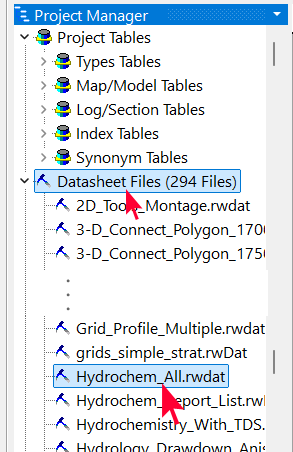
- Project Manager の Datasheet Files 見出しを展開します。
- リストにある Hydrochem_All.RwDat ファイルをダブルクリックして開きます。RwDat はデータシートに保存されるファイルに使用される拡張子です。
ステップ2:RockWorks Datasheet の列幅を調整する
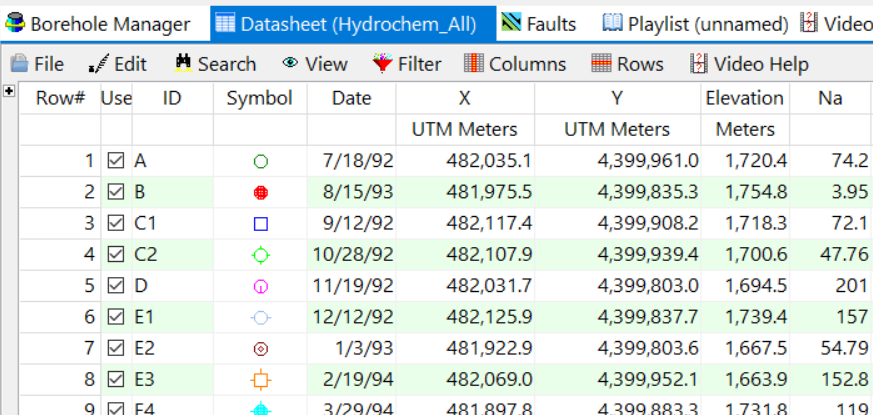
この水化学データシートには、井戸 ID、位置情報、そして ppm(百万分率)単位の各種イオン濃度が表示されています。まずは、列の外観と列のデータ型を変更して試してみましょう。
- X 列と Y 列の幅が少し広いことにお気づきかもしれません。列の区切り線をマウスでクリックして左右に移動することで、列幅を調整できます。X 列と Y 列の幅を狭くすることで、追加のデータ列を見やすくすることができます。
- View | Optimize メニューコマンドを使って列幅を調整することも可能です。
ステップ3:列名とデータ型を変更する
このデータシートで、X 列と Y 列のタイトルをそれぞれ Easting と Northing に変更しましょう。
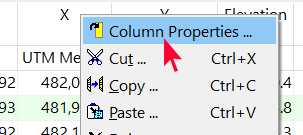
- 「X」というラベルの付いた列ヘッダーセルを右クリックし、Column Properties オプションを選択します。ウィンドウの右側にメニューが開きます。
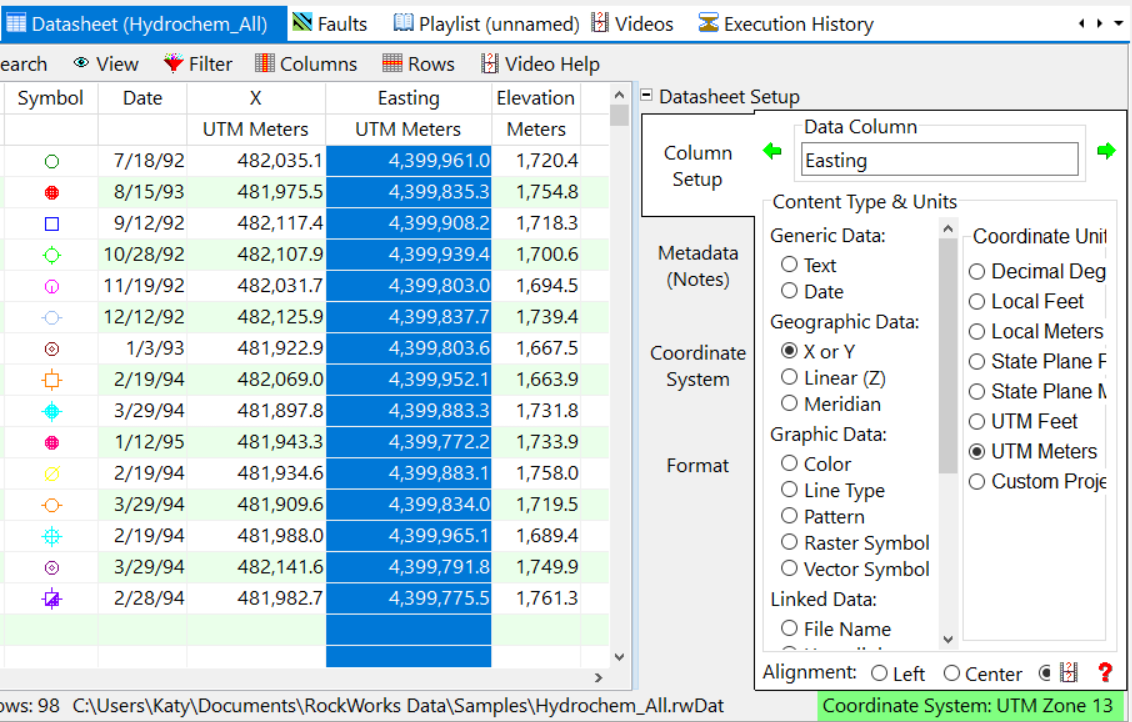
- Columns 3 と 4 のタイトルを Easting と Northing に変更します。
- Content Type が X or Y に設定され、Coordinate Units (座標単位) が UTM Meters に設定されていることを確認してください。
- 変更する列に進む/戻るには、緑色の Previous または Next の矢印ボタンを使用します。
変更内容は左側のデータシートに反映されます。
ステップ4:ポイントマップを作成する
このステップでは、Point Symbols メニューアイテムを使用して、井戸の位置と地下水サンプルの濃度情報を示すマップを作成します。
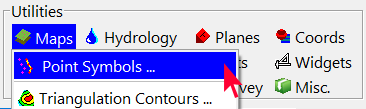
- RockWorks のメインウィンドウの上部にあるアイコン メニューの Utilities セクションで、Maps | Point Symbols オプションを選択します。
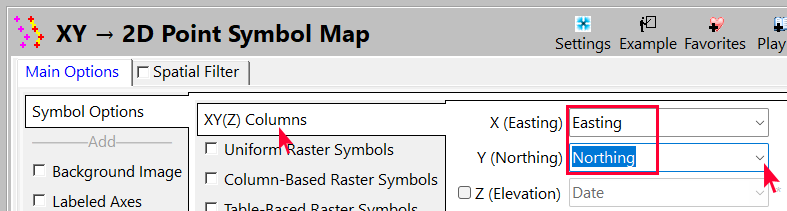
- Main Options | Symbol Options | XY Columns で、さきほど定義した Easting と Northing の位置に対応する各列を選択します。
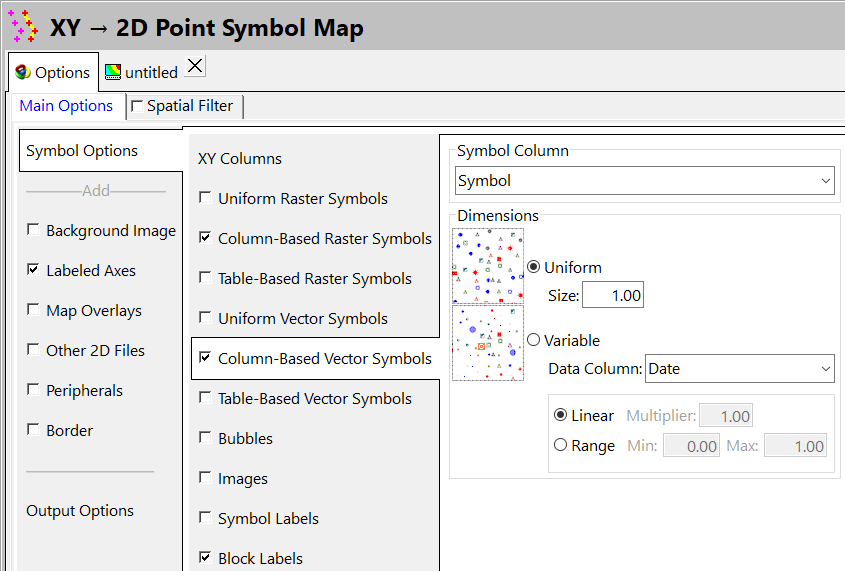
- Symbols Options で、
 Column-Based Vector Symbols を選択し、Symbol という名称の列を選択します。Dimensions を Uniform に、サイズを 1 に設定します。その他のシンボル スタイル (Uniform、Table-Based, etc.) はチェックを外します。
- Symbol Labels をクリックします。 このウィンドウには、ポイントマップのラベルをカスタマイズするために使用できる各種設定がすべて表示されます。
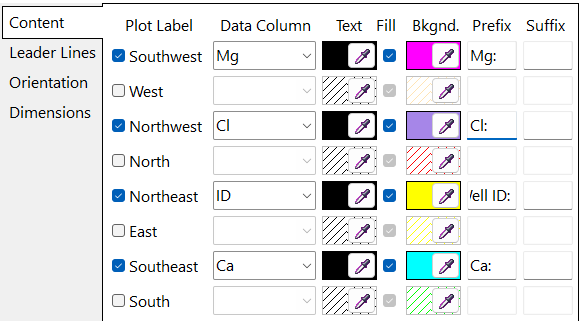
- Content では以下を選択します:
- Northeast ラベルをオンにする。
- Data Column を ID に設定する。
- Text Color を Black に設定する。
- Fill Bkgnd 列の Add にチェックを入れて、Background Color に黄色を指定する。
- Prefix に Well ID: と入力する。
- Southeast ラベルにチェックを入れて、カチオン列として Ca を選択する。Background Color に適当な不透明なカラーを指定し、プロットに表示される濃度ラベルの Prefix に、例えばカルシウムであれば Ca: と入力する。
- Southwest ラベルをオンにして、別のカチオン列を選択する。背景色を選択したら、ラベルの Prefix を入力する。
- Northwest ラベルをオンにして、別のカチオン列を選択し、背景色を選択したら、ラベルの Prefix を入力する。
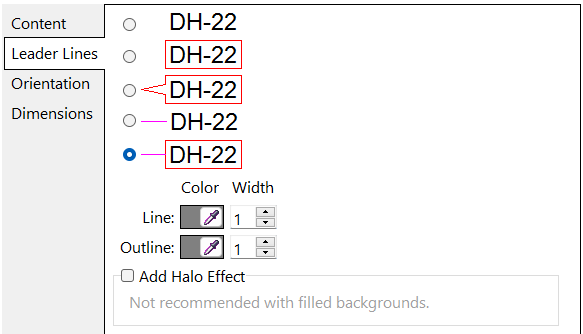
- Leader Lines をクリックして、オプションを確認します。ここではデフォルトのままで結構です。
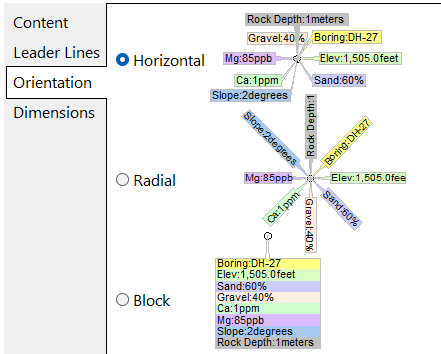
- Orientation タブで、ラベルの表示法を Horizontal に指定します。
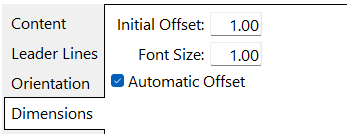
- Dimensions タブをクリックして、 Automatic Offset オプションが有効になっていることを確認します。
- その他のマップレイヤーをすべてオフにします (Background Image → Border)。
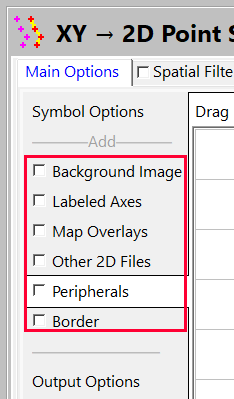
- Continue ボタンをクリックしてマップを作成します。
以下のようなマップが表示されるはずです:
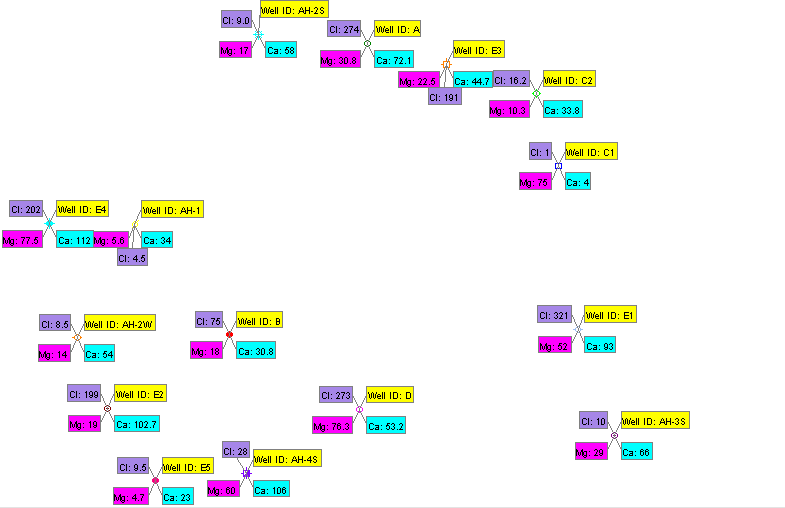
次に、このマップを使用するラベルを1つにして、テキストの不透明な背景は無しにして再作成してみましょう。
- このウィンドウの左上にある Options タブに戻って、Symbol Options タブをクリックします。
- Symbol Labels オプションをオフにします。
- Block Labels タブをクリックして、 #1 Plot Label の Data Column に ID を指定します。
- このラベルの
 Fill をオフにします。
- Continue をクリックしてマップを作成しなおします。
以下のような画像が表示されるはずです。
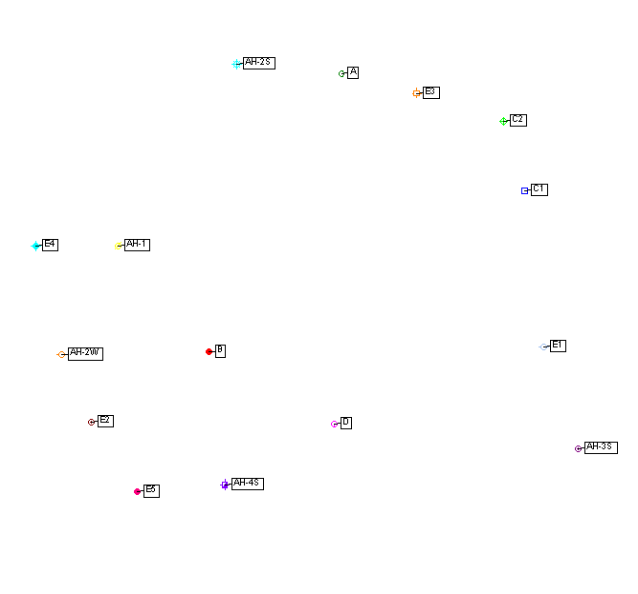
このマップを RockPlot3D に取り込み、前に作成したモデルの1つで表示できるようにしてみましょう。
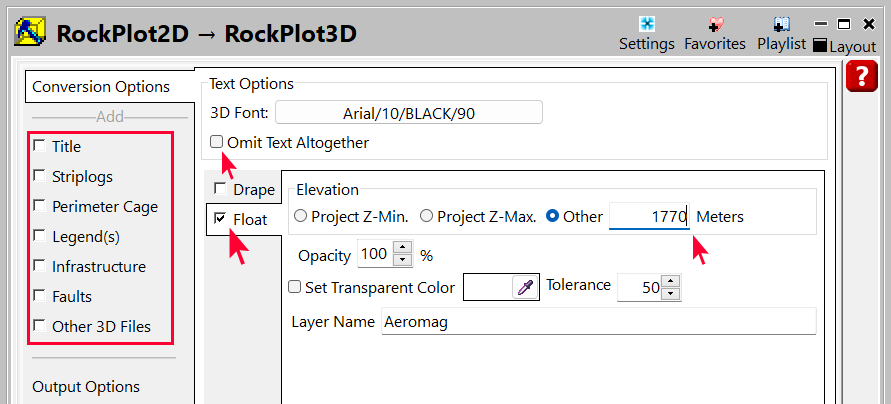
- これをおこなうには、
File | Export | RockPlot/3D コマンドを選択します。- 画像を標高 1770 で浮かべために、
 Float に 1770 を指定します。
 - このウィンドウの上部にある Omit Text Altogether のチェックを外します。
- その他のマップレイヤーのチェックをすべて外します:Striplogs → Other 3D Files
- 画像を標高 1770 で浮かべために、
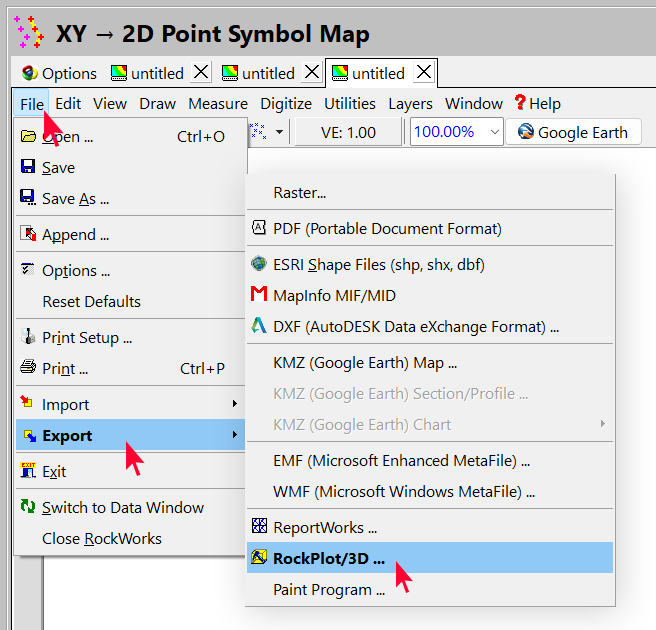
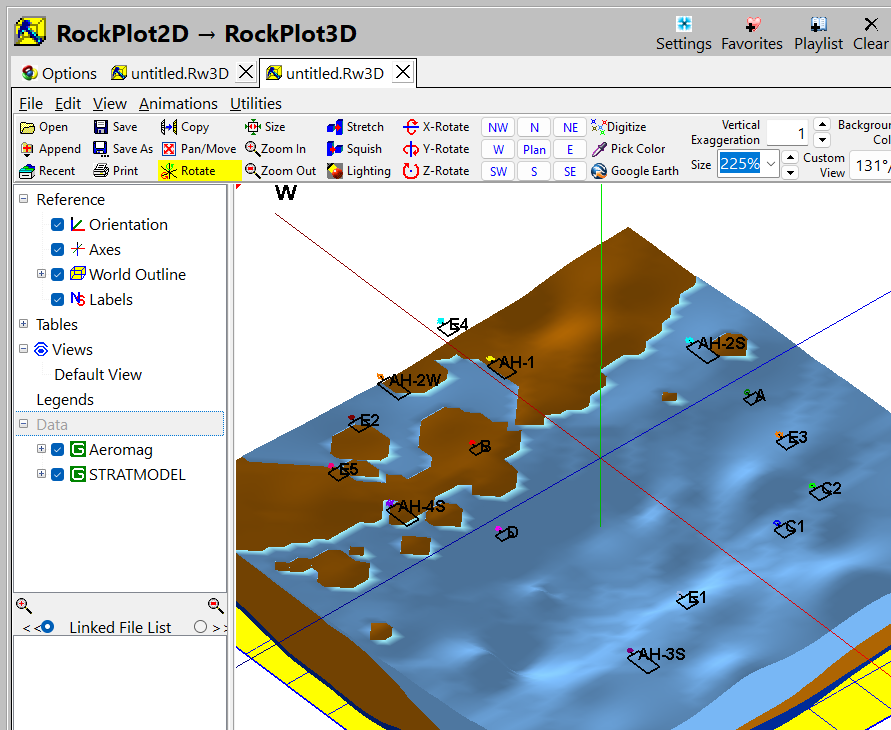
- Continue をクリックすると、RockPlot3D の新規ウィンドウにこのマップが表示されます。
- RockPlot3D の File | Append メニューを選択して、Stratigraphy モデルをこのマップに追加します。既存のプロットを保存する必要はありませんので、No を選択します。
- Stratigraphy Model.Rw3D ファイルを選択し、「開く」をクリックすると、確認ダイアログが表示されます。
- Yes をクリックして現在の Stratigraphy, Lithology, Well Construction を上書きします。
マップの直下にモデルが表示されます。これは、RockPlot2D のデータを 3D ビューアで表示する方法のひとつです。
- RockPlot3D を閉じます。作成した Rw3D ファイルを保存する必要はありません。
- RockPlot2D マップは、Hydrochem.Rw2 として保存します。マップを保存したら、RockPlot2D を閉じてください。
ステップ5:グリッドベースのマップを作成する
この演習のステップでは、Borehole Manager で地層面用に作成されるものと同様の RwGrd モデルに基づいて等高線を作成します。この領域の Sodium (ナトリウム) 濃度を示すマップを作成しましょう。
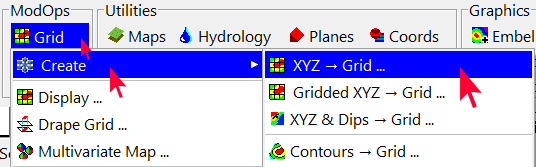
- メニューから ModOps | Grid | Create | XYZ → Grid を選択します。
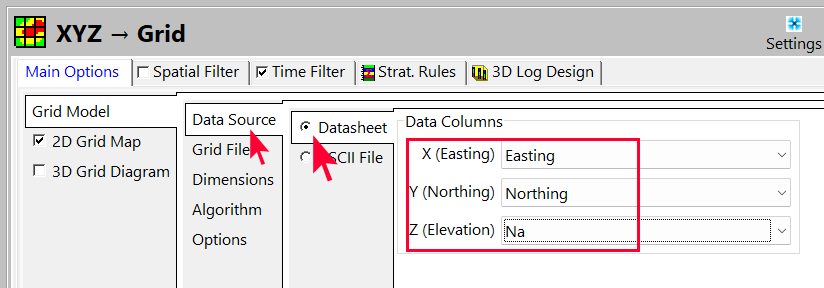
- Grid Model | Data Source から Datasheet を選択し、Easting と Northing に対応する列を選択します。Z (Elevation) には Na を指定します。
- Grid File を選択し、出力するファイルの名称を Na.RwGrd に指定します。このファイル名には大文字と小文字を使用できますが、必須ではありません。
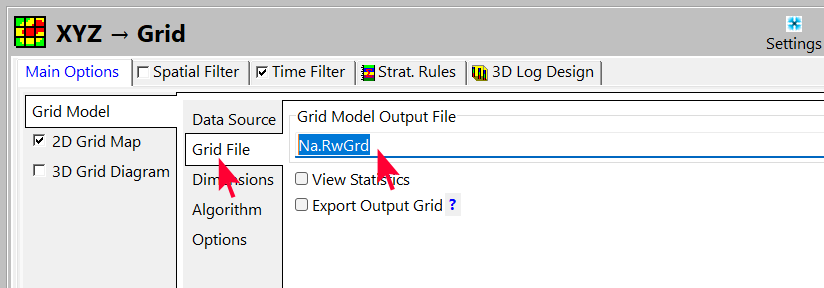
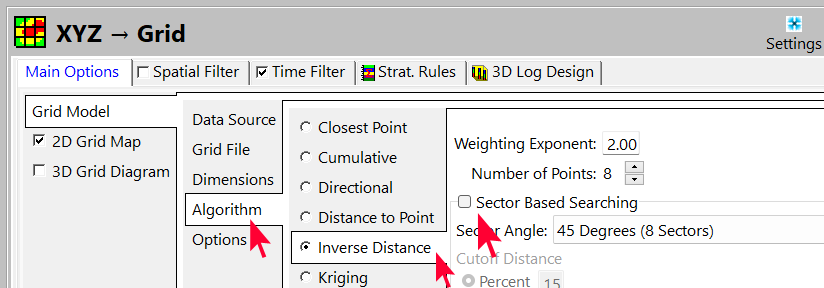
- Algorithm では、 Inverse Distance を選択し、Sector-Based Searching のチェックを外します。
- 2D Grid Map にチェックを入れます。以下のオプションをオン・オフにします。
- Colored Intervals
- Contour Lines
- Labeled Cells
- Gradient Vectors
- Background Image
- Labeled Axes
- Map Overlays | Point Symbols | Column-Based Vector Symbols と Symbol Labels (Content の Northeast に Na を指定)
- Other 2D Files
- Peripherals
- Border
- 3D Grid Diagram オプションのチェックを外します。
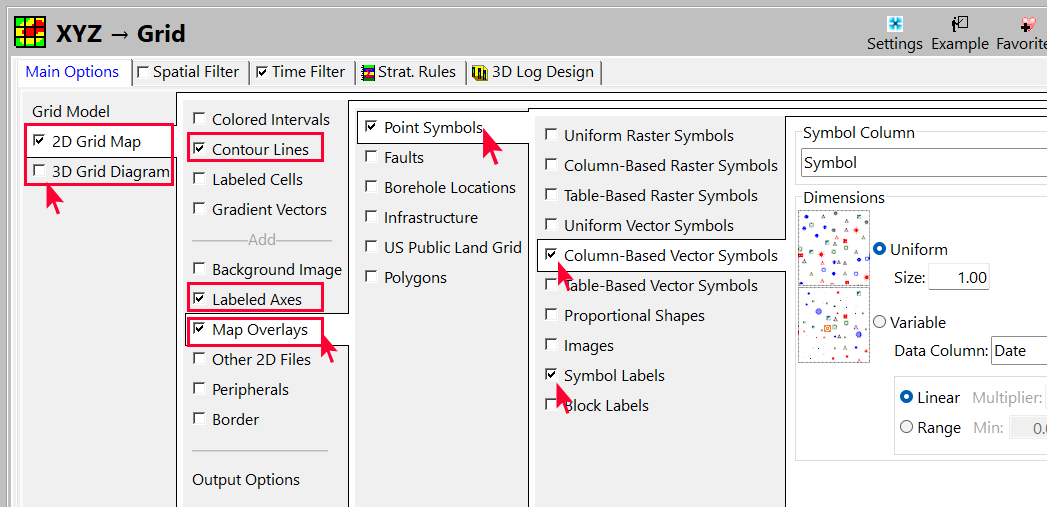
- Continue をクリックします。
以下のような等高線マップが表示されます:
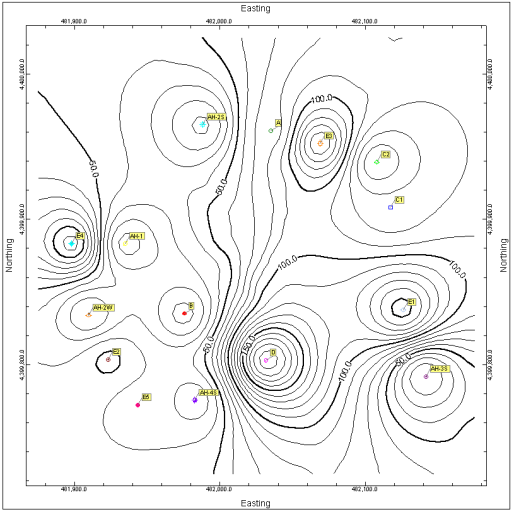
- 作成した等高線マップを Contours.Rw2D として保存したらマップウィンドウを閉じてください。
ステップ6:パイチャートマップを作成する
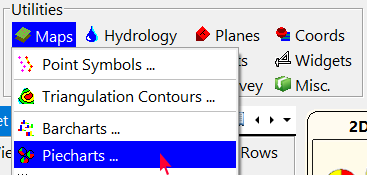
- メインウィンドウの上部にある Utilities グループから Maps | Piecharts を選択します。
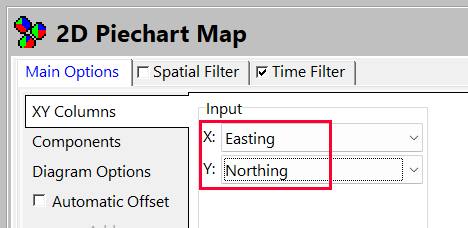
- XY Columns で、X に Easting 列、Y に Northing 列が適切に指定されていることを確認します。
- Components タブをクリックして、多変量オプションを表示します。
- Plot #2 から #5 にチェックを入れます。
- 各コンポーネントの Data Column と Color を割り当てます。
# 2: Na
# 3: K
# 4: Ca
# 5: Mg - #2 の Explode にチェックをいれます。
-
- Diagram Options タブの Dimensions をクリックします。
- Fixed タブを選択し、Size を 2.00 に指定します。
- ダイアログの一番下で、Inner Radius を 1.00 に指定します。
- Labels にチェックを入れ、ラベルの方向、フォント、オフセットに使用できるオプションに注意してください。
- Automatic-Offset にチェックを入れ、利用可能な設定内容を確認します。
- 追加のレイヤー設定をおこないます:
- Background Image
- Labeled Axes
- Map Overlays
- Other 2D Files
- Peripherals
- Border
- Continue をクリックしてマップを作成します。
得られる結果は以下のようになるはずです:
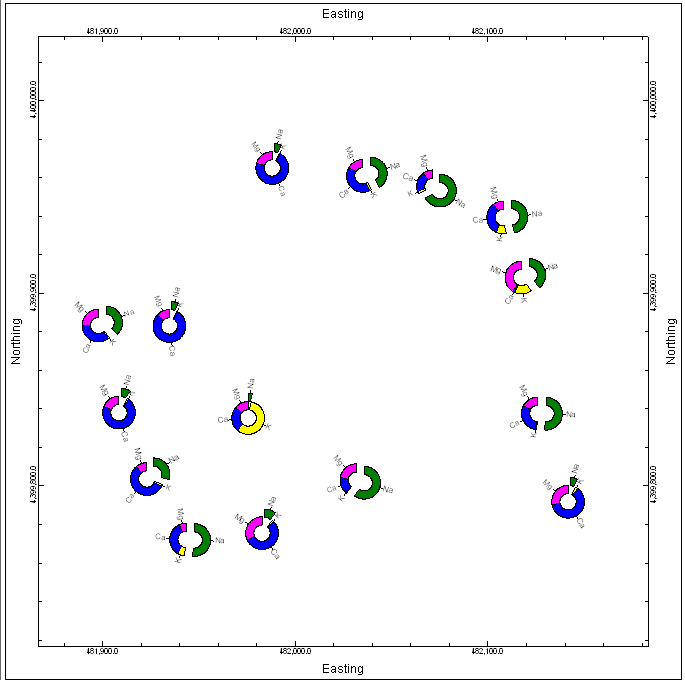
- 作成したマップを Pie chart map.Rw2D として保存したら RockPlot2D ウィンドウを閉じてください。
特別課題:RockWorks Utilities で Piper および Stiff ダイアグラムを作成する
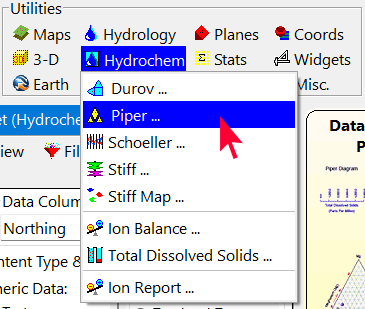
- Utilities メニューグループから HydroChem | Piper を選択します。
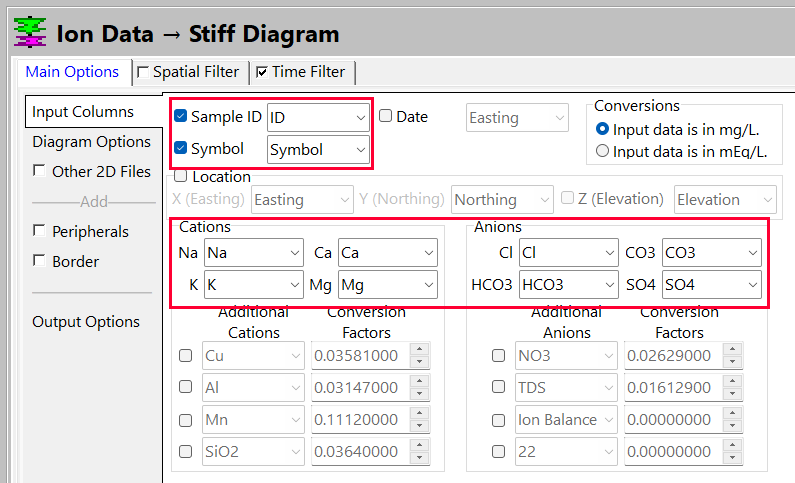
- Input Columns の内容が正しいか確認してください。たとえば、Sample ID 入力は、ID というラベルの列に設定する必要があります。
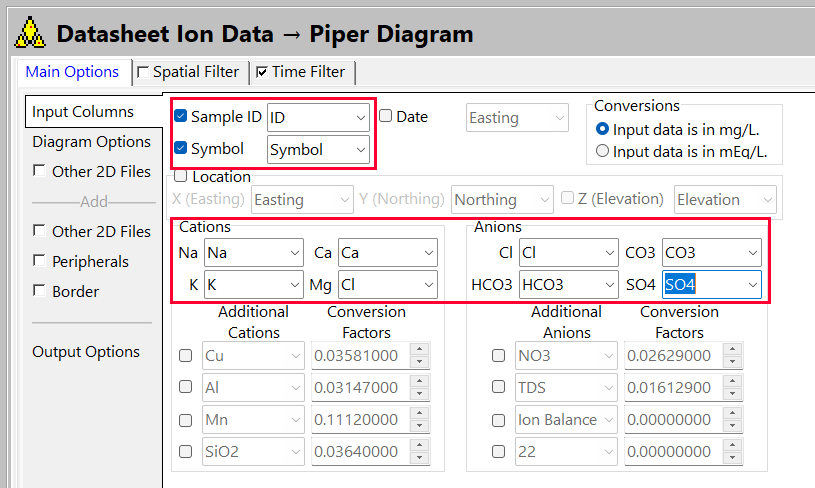
- Cations と Anions が正しく割り当てられているか確認します。
- Diagram Options をクリックし、TDS Circles (総溶解固形物)、Dividers (区切り線)、Titles (タイトル)、Labels (ラベル) などをプロットするための各種オプションを確認します。
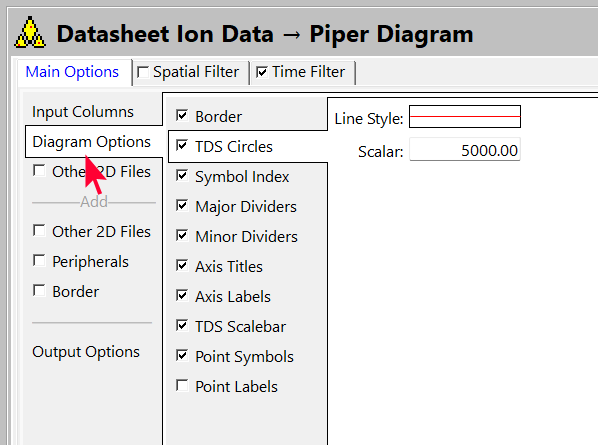
- Continue をクリックすると、新しいタブに Piper ダイアグラムが表示されます。Stiff ダイアグラムに進む前に、その他のオプションを試してみるのも良いでしょう。
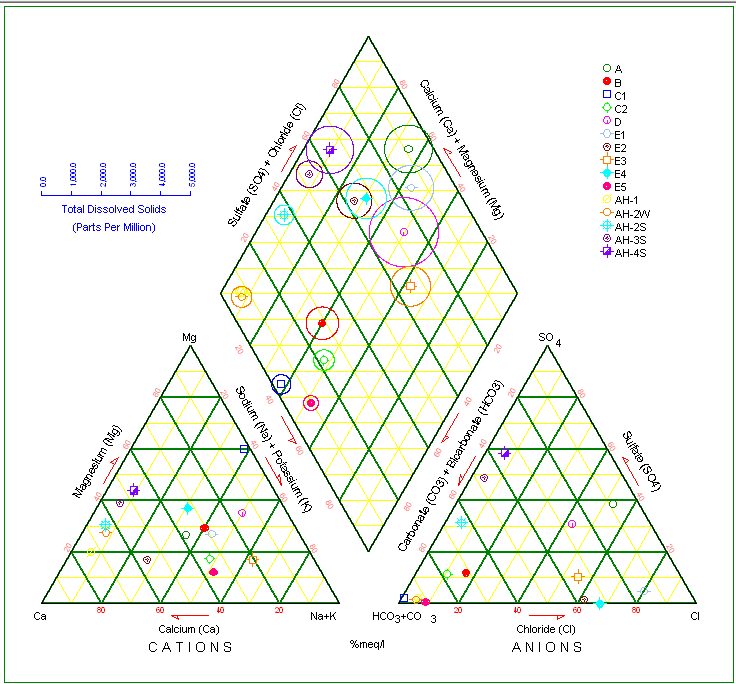
- 完了したら、Rw2D ファイルを保存せずに RockPlot2D ウィンドウを閉じてください。
- 次に、HydroChem | Stiff を選択します。
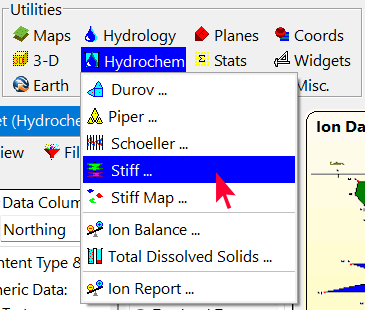
- もう一度、入力列が正しく対応いることを確認してください。
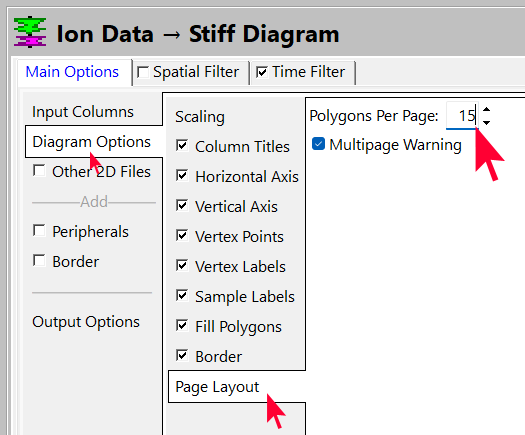
- Diagram Options にどのようなものがあるか確認してください。Page Layout | Polygons Per Page を 15 に指定します。これによってすべてのサンプルが1つのダイアグラムに収まるようになります。
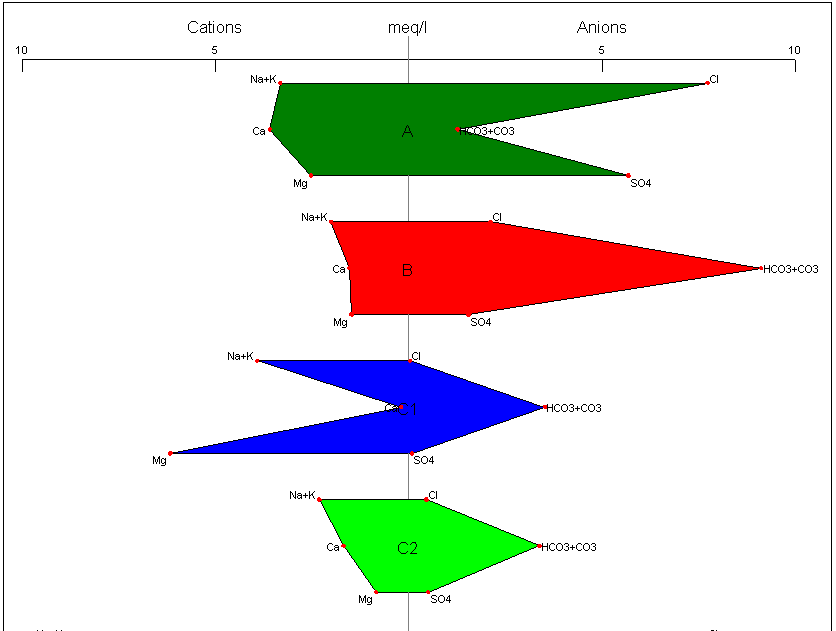
- Continue をクリックすると、Stiff ダイアグラムが作成されます。
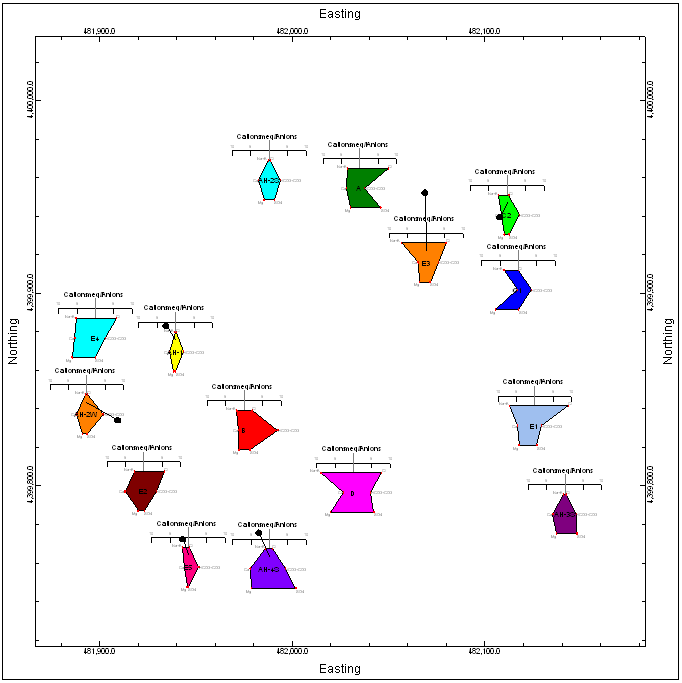
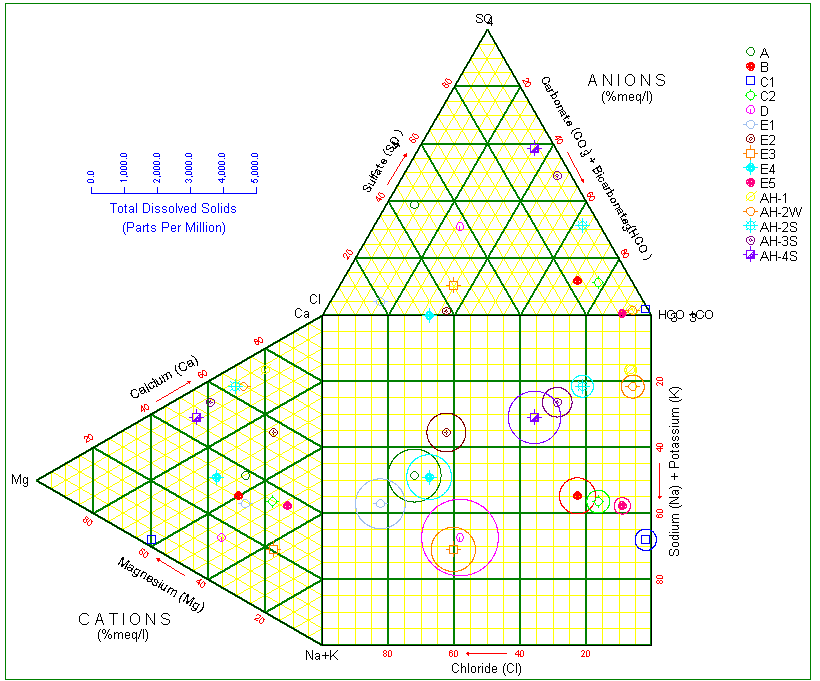
時間に余裕がある場合は、HydroChem メニューの Durov Diagram オプションと Stiff Map オプションも試してみてください。
Durov Diagram
Stiff Map