
演習7:RockWorks プレイリストを利用する
RockWorks のメインプログラムウィンドウにある Playlist タブは、プログラム内で頻繁に行うタスクを自動化するために使用します。たとえば、新しいプロジェクトに着手し、ボーリング孔の位置マップ、ストリップログセクション、そして、汚染物質の高値を示す T-Data Statistics マップを作成するとします。サンプルやモニタリング井戸を新たに追加すると、ボタンをクリックするだけで、これらのマップとダイアグラムを同じ設定で再実行できます。
- ステップ1:プレイリストを新規作成する
- ステップ2:プログラムをプレイリストに追加する
- ステップ3:プレイリストに特別アイテムを追加する
- ステップ4:プレイリストを編集する
- ステップ5:プレイリストのアイテムを編集する
- ステップ6:プレイリストを保存する
- ステップ7:プレイリストを実行する
- ステップ8:プレイリストをコマンドストリップにエクスポートする
- ステップ9:プレイリストの詳細設定
- ステップ10:RockWorks プログラムウィンドウの各種アイコンを探索する
プログラムウィンドウのボタンをクリックするだけで、アイテムをプレイリストに追加できます。例えば、Borehole Location Map ウィンドウの Playlist ボタンをクリックすると…
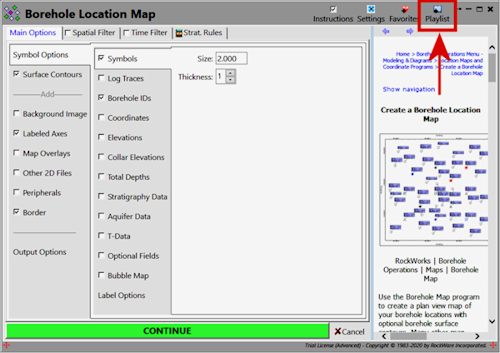
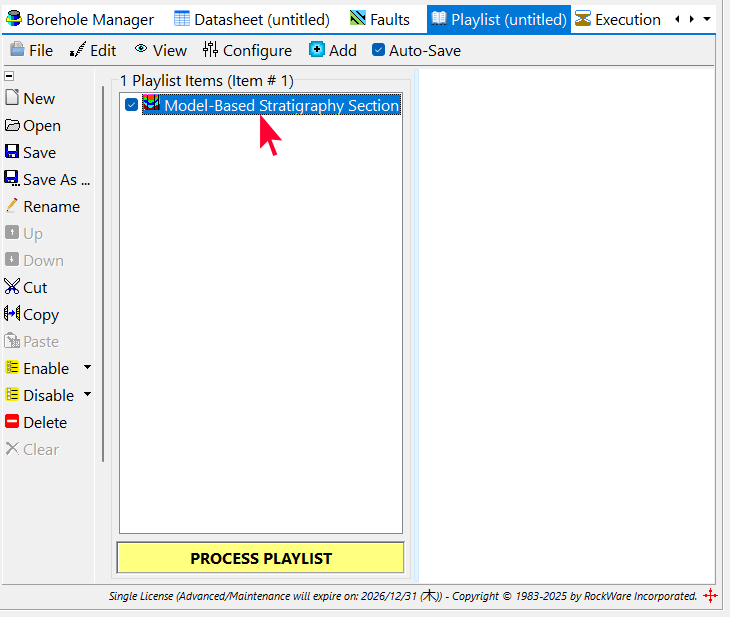
このアイテムが Playlist ペインに作成されます:
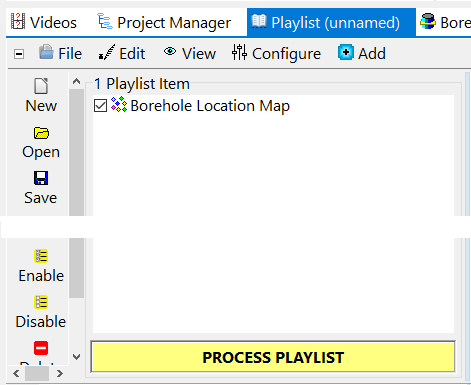
プレイリストには複数のプログラムを追加できます。プレイリストは必要な数だけ保存できます。プレイリストを実行して出力を生成するには、リストの下部にある PROCESS PLAYLIST ボタンをクリックするだけです。
※1つのプレイリストに保存して実行できるアイテムの数 (プログラムと特別なアイテムの両方) は、RockWorks の機能レベルによって異なります。
- Basic level: 5 Items
- Standard level: 5 Items
- Advanced level: Unlimited Items
ステップ1:プレイリストを新規作成する
New ボタンを使うか、File | New メニューから空白のプレイリストを新規作成します。
- RockWorks のメインウィンドウにある Playlist タブをクリックします。
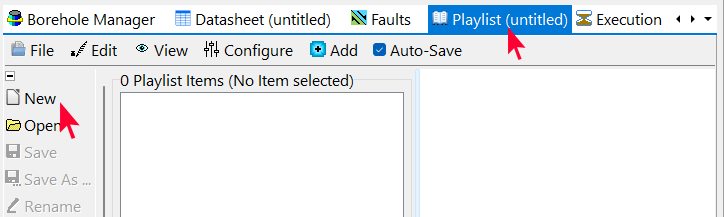
- New ボタン
 をクリックします。または、Playlist ペインの上部にある File | New メニューを選択します。
 - プレーヤーに既存のプレイリストがあり、それが保存されていない場合は、保存するかどうかを尋ねるメッセージが表示されます。「はい」をクリックすると現在のプレイリストを保存してから閉じます。「いいえ」をクリックすると現在のプレイリストを保存せずに閉じます。「キャンセル」をクリックすると、新しいプレイリストの作成操作をキャンセルします。
新しい空白のプレイリストがプレーヤーに表示されます。
ステップ2:プログラムをプレイリストに追加する
RockWorks Playlist は、ユーザーが他の作業をしている間に、ボーリング孔の位置マップ、クロスセクション、岩相 (lithology) モデルの作成などのプログラム機能を自動化するように設計されています。
プレイリストにプログラムを追加する手順は以下のとおりです:
- まず、アイテムを追加する既存のプレイリストを開くか、プレーヤーの左側にあるアイコンを使用してプレイリストを新規作成します。
- プレイリストに追加したいメニューオプションを選択します。例えば、地層のクロスセクションをプレイリストに追加したい場合は、Stratigraphy | Section | Model-Based メニューオプションをクリックして、このプログラムウィンドウを開きます。
- このプログラム (Model-Based Stratigraphy Section) で実行するメニュー設定を確立/確認します。
- 出力ファイルを保存するかどうか、名前をどう付けるか、および、表示する否かを定義するには、必ず Output Options をクリックしてください。
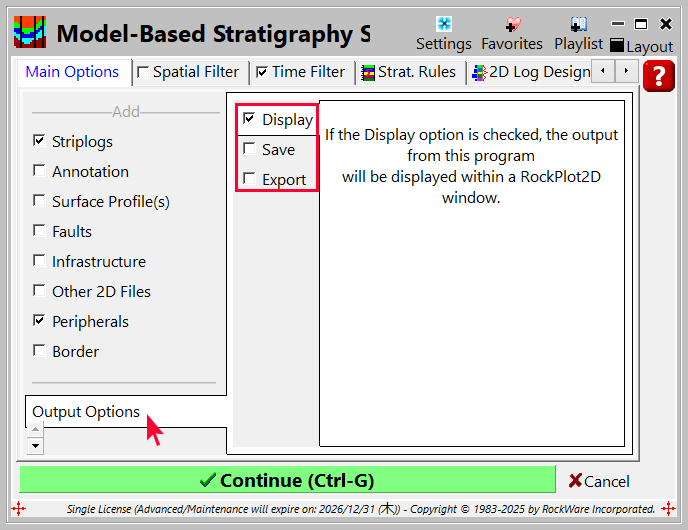
- オプション:Continue ボタンをクリックして出力を生成し、設定が希望どおりであることを確認します。
- プログラムウィンドウの上部にある Playlist ボタンをクリックします。
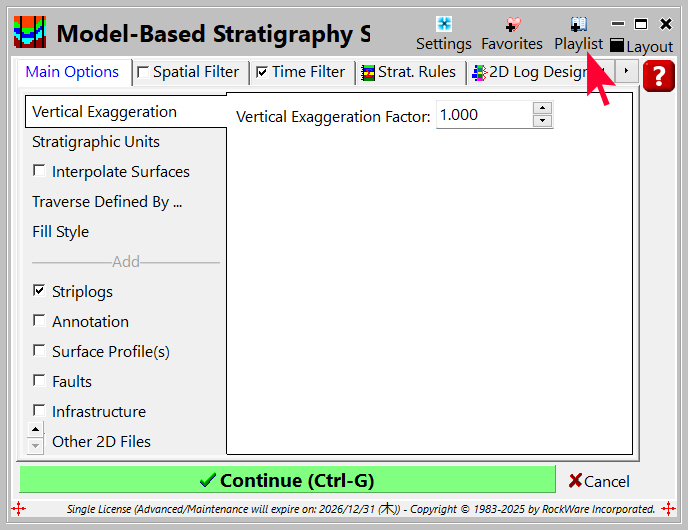
- RockWorks は、このアイテムにタイトルを割り当てるように促します。デフォルトのタイトルは、追加したプログラムによって決まります(例:「Model-Based Stratigraphy Section」)。このタイトルは、プレイリスト内でこのアイテムを識別するために使用されます。
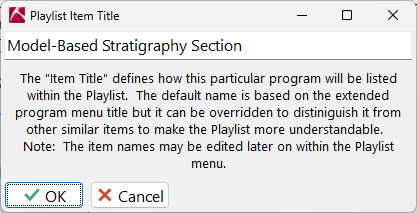
- 提示されたタイトルをそのまま使用するか、別名に変更したり、置き換えることができます。シンプルなプレイリストの場合はデフォルトのタイトルで十分ですが、詳細なプレイリストや同じアイテムの複数のバージョンが含まれるプレイリストの場合は、タイトルに具体的な情報を入力すると良いでしょう。
- プログラムとその設定内容が現在のプレイリストに追加されます。現在のプログラムウィンドウを移動して、RockWorks のメインウィンドウに Playlist ペインを表示することもできます。
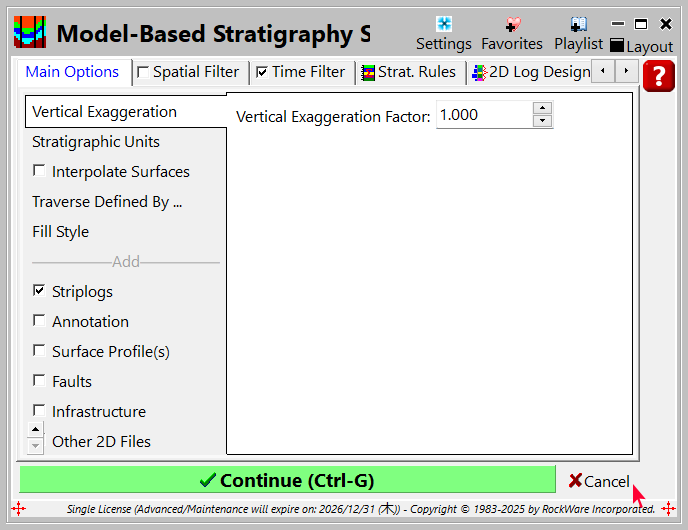
- プログラムウィンドウに戻り、この時点で出力を作成する場合は Continue ボタンをクリックします。RockWorks のメインウィンドウに戻る場合は「キャンセル」ボタンをクリックします。
ステップ3:プレイリストに特別アイテムを追加する
前のステップでも説明したように、プレイリストの主な機能はプログラム機能を自動化することです。プレイリストには、プログラムの一覧表示に加えて、他の特別なアイテムを追加することもできます。たとえば、コメントなどの制作関連アイテムや、データシートの読み込みやプロジェクト寸法の設定といった機械的なアイテムなどです。これらのアイテムは、プレイリストペインの上部にある Add メニューから選択できます。
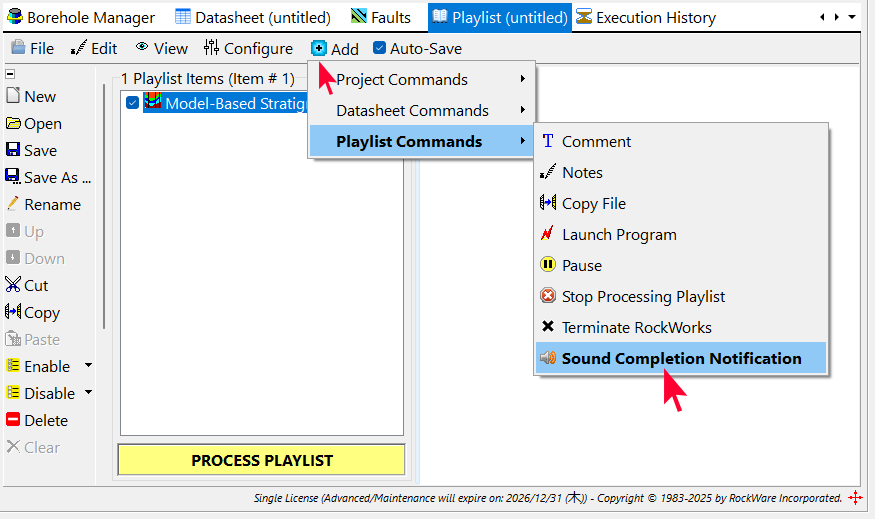
プレイリストに特別アイテムを追加する手順は以下のとおりです:
- RockWorks のメインウィンドウから、Playlist タブをクリックします。
- 既存のプレイリストを開いてそこにアイテムを追加するか、新規プレイリストを作成してそこにアイテムを追加します。
- プレイリストペインの上部にある Add ボタンをクリックします。
- ポップアップメニューには、上記で説明したアイテムの一覧が表示されます。
- プレイリストの最後に Sound Completion Notification (サウンド完了通知) を追加して、処理が完了したことを通知するようにします。このアイテムの設定を行ってください。
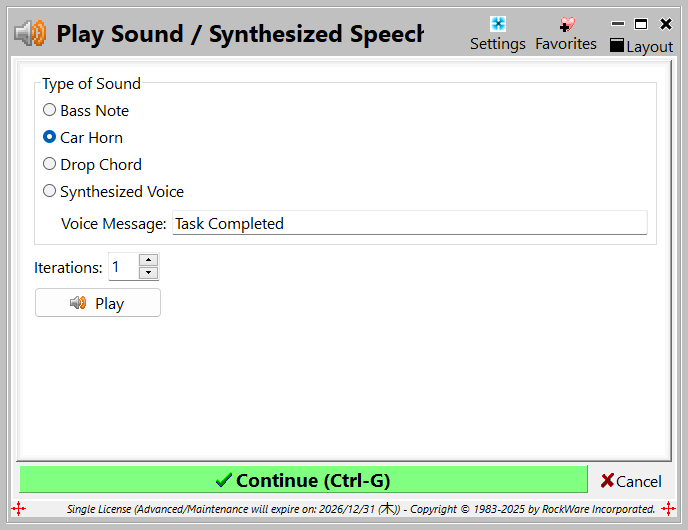
- OK または Continue をクリックすると、プレイリストにこのアイテムが追加されます。
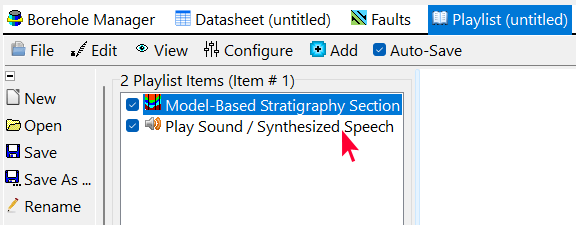
ステップ4:プレイリストを編集する
プレイリスト内のアイテムを変更するには、あらかじめ用意されている各種ツールをします。利用可能なツールオプションは、プレイリストパネルの左端にあるボタン、および、プレイリストパネル上部の Edit メニューと View メニューに表示されます。
- 前の手順で追加した Play Sound/Synthesized Speech アイテムをクリックして、選択状態にして編集できるようにします。
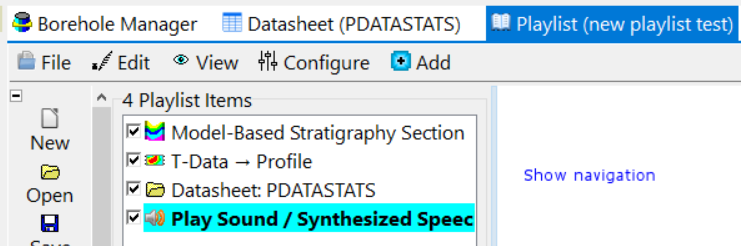
- 左側の Down ボタン
 をクリックすると、サウンドの位置をプレイリストの一番下に移動できます。アイテムは上から下へ順番に再生されるため、このサウンドはプレイリストの最後に鳴ることになります。
 - 変更する内容が確定したら、プレイリストを保存
 します。
します。
ステップ5:プレイリストのアイテムを編集する
変更するプレイリストのアイテムをダブルクリックします。一度に変更できるプレイリストアイテムは1つです。
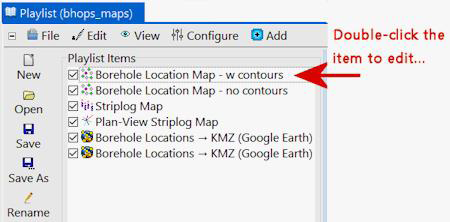
プログラムがそのアイテムのすべてのメニューオプションを読み込むには少し時間がかかります。これらのオプションは、オリジナルのプログラムウィンドウとまったく同じ表示になります。
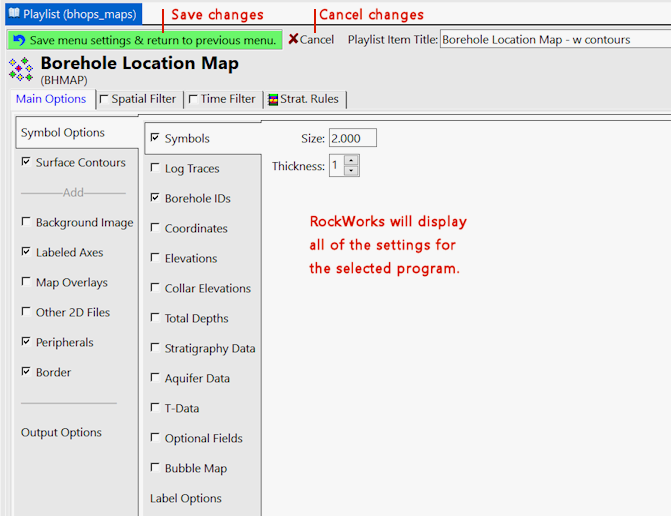
- Symbol Options をクリックし、Symbols をクリックして、ボーリング孔データの表示方法を追加または変更します。ラベルを変更したり、クリックしてボーリングの標高を追加することも可能です。
- このプレイリストアイテムの編集が完了したら、ペインの上部にあるいずれかのボタンをクリックします。
 変更内容を保存するには:Save Menu Settings and Return to Previous Menu ボタンをクリックします。
- 変更内容をキャンセルするには:Cancel ボタンをクリックします。
- 編集する内容の変更が完了したら、プレイリストを保存します。
ステップ6:プレイリストを保存する
現在のプレイリストを保存するには、Save ボタンと Save As ボタン、または File | Save、Save As メニュー オプションを使用します。
- RockWorks のメインウィンドウにある Playlist タブをクリックします。
- 現在のプレイリストを同じ名前で保存するか、(Untitled の場合は) 新しい名前で保存するには、ツールバーの Save ボタン
 をクリックするか、プレイリスト ペインの上部にある File | Save メニュー オプションを選択します。
 - 現在のプレイリストを別の名前で保存するには、ツールバーの Save As ボタン
 をクリックするか、プレイリスト ペインの上部にある File | Save As メニュー オプションを選択します。
 - プロンプトが表示されたら、プレイリストの名前を入力してください。プレイリストは “.RwPlaylist” というファイル名拡張子で保存されます。
現在のプレイリストはプロジェクト フォルダーに保存されます。
ステップ7:プレイリストを実行する
- 実行したい既存のプレイリストを開きます。または、プレイリストを新規作成してプログラムを追加し、特別なアイテムを追加し、必要に応じてリストを編集して、プレイリストを保存します。
- Playlist ペインにある PROCESS PLAYLIST ボタンをクリックすると、プレイリストが実行されます。
- RockWorks はプレイリストからプログラムやその他の命令を読み取り、指定された操作を実行します。要求された出力は、右側の各種タブ、RockWorks のデータシート、またはその他の要求された出力ウィンドウに表示されます。
Tips:
- CloseOut ボタン
 (画面左) を使うか、View | Close Output タブメニューを使えば、一度に全ての出力タブを閉じることができます。
 - Edit | Edit Playlist as Text メニューオプションを使えば、プレイリストファイル (.RwPlaylist file) の内容を表示することができます。
ステップ8:プレイリストをコマンドストリップにエクスポートする
作成したプレイリストは、RockWorks の高度な “Command Scripts” の開始点として使用できます。
- RockWorks のメインメニューにある Playlist タブをクリックします。
- 必要に応じて、エクスポートするプレイリストを開きます。
- File | Export Command Script メニューオプションを選択します。
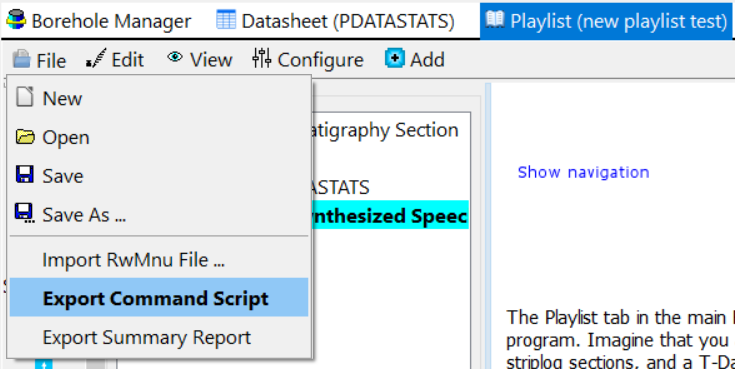
- コマンドスクリプトの名称を入力します。コマンドスクリプトは「.RwCmd」というファイル名拡張子で保存されます。
コマンド スクリプトはプロジェクトフォルダーに保存されます。
ステップ9:プレイリストの詳細設定

プレイリストの Configure メニューの設定を使用すれば、プレーヤーの動作方法を設定できます。これらは「トグル」アイテムです。チェックされていないアイテムをクリックするとチェック(有効)になり、チェックされている項目をクリックするとチェックが外れ(無効)になります。
- Automatically Load Last-Saved Playlist When Program Starts: RockWorks の起動時に前回に保存したプレイリストを読み込む場合は、このアイテムをチェックします。
- Confirm File Save Whenever Playlist is Saved: RockWorks がプレイリストを保存するたびに確認ウィンドウを表示する場合は、この項目にチェックを入れます。確認ウィンドウを閉じるには、ユーザーが「OK」ボタンをクリックする必要があります。
- Narrate: Read Aloud Each Item Title as it is Processed: RockWorks が各アイテムを処理するときに合成音声で読み上げる場合は、このアイテムをチェックします。
- Create New Row(s) if Tab Titles Exceed Dialog Width: 右側の出力タブがプログラム ウィンドウよりも広い場合に、右にスクロールするのではなく、行に積み重ねる場合は、この項目をオンにします。
ステップ10:RockWorks プログラムウィンドウの各種アイコンを探索する
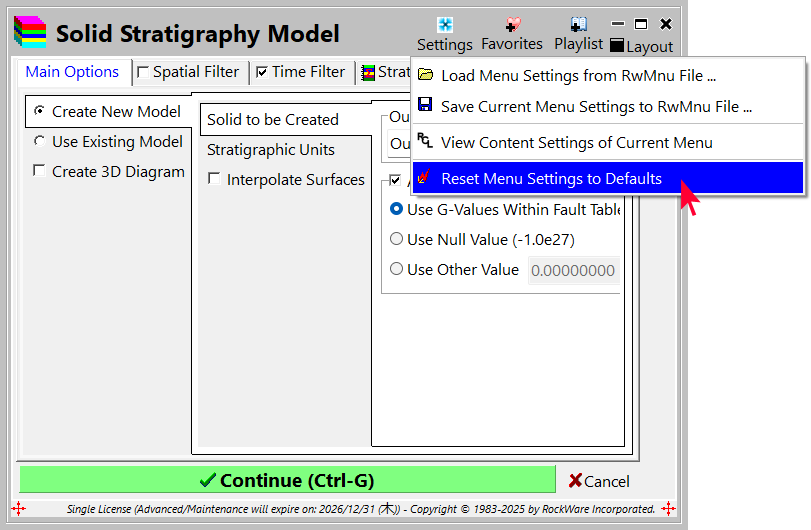
RockWorks プログラムウィンドウの右上にあるアイコンを使うと、ワークフローを簡素化できます。アクティブなプログラム固有の設定を保存/読み込み、サンプルデータシートファイルの読み込み、現在のプログラムをお気に入りリストに追加、ワークフローをプレイリストに追加できます。
これらの機能の目的を理解できるように、機能を確認してみましょう。
- Settings アイコンをクリックすると、アクティブなプログラムの設定の読み込み、保存、表示などのオプションが表示されます。デフォルト設定を使用することもできます。このツールを使用すると、プログラムごとに設定をやり直すよりも、少ないクリック数で素早く元の設定に戻すことができます。
- RockWorks のデータシートからデータを読み込むプログラムには、Examples ボタンがあります。これをクリックすると、プログラムと共にインストールされるサンプルデータファイルが表示されます。
- お気に入りのプログラムに簡単にアクセスし、メニューをクリックする回数を減らしたい場合、お気に入りリストが役立ちます。+ Favorites アイコンをクリックすると、RockWorks はアクティブなプログラムを自動的にお気に入りリストに保存します。このリストを表示または編集するには、RockWorks のメインウィンドウにある Favorites アイコンを使用してください。
- + PlayList アイコンをクリックすると、現在のプレイリストにアクティブなプログラムとその設定を簡単に追加できます。プレイリストは RockWorks のメインウィンドウの Playlists タブに表示されます。そこからプレイリストの表示、編集、保存も行うことができます。