
演習6:Borehole Manager で水位と温度データを取り扱う
この演習では、上部の Water Level Surface (水位サーフェス) と下部の Bedrock Surface (岩盤サーフェス) によって制約された T-Data モデルを作成します。
ステップ1:水位のグリッドを作成する
まず、水位グリッドモデル(RwGrdファイル)を作成する必要があります。日付 2/14/2017 のモデルを作成します。
- メインの Borehole Manager ウィンドウで DH-01 をクリックし、Water Levels タブをクリックします。帯水層 (aquifers) が 2 つあり、水位の深さがいくつかの異なる日付から得られている点に注意してください。
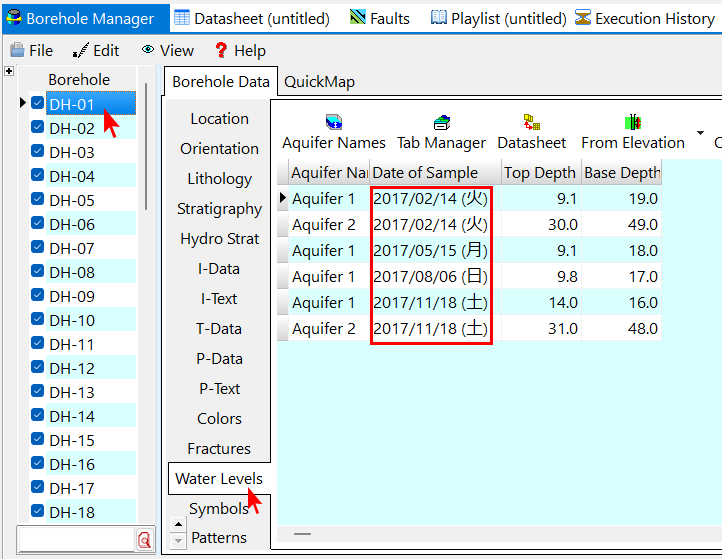
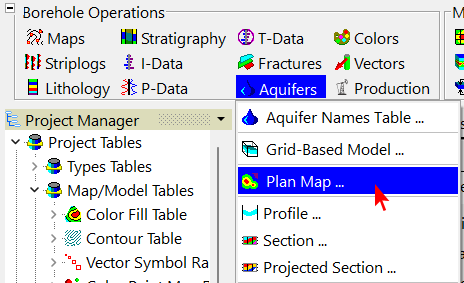
- メインメニューから Aquifers | Plan Map を選択します。
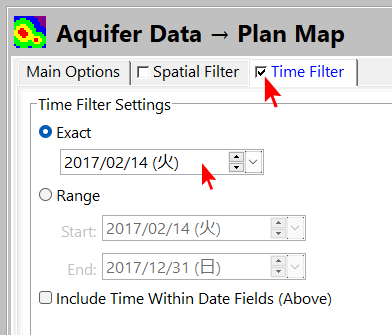
- ウィンドウ上部の Time Filter タブをクリックします。
 Time Filter にチェックが入っていることを確認し、Exact を選択します。日付を 2017/2/14 (火) に指定します。
- Main Options タブに戻ります。
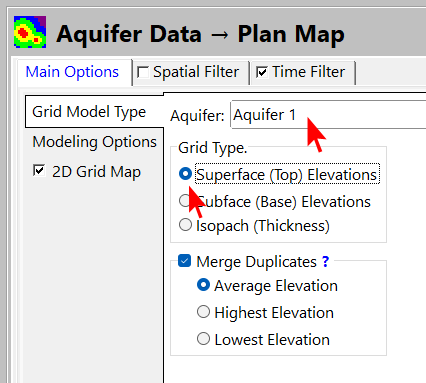
- Grid Model Type をクリックし、モデル化する帯水層に Aquifer 1 を選択します。
- Grid Type に
 Superface (Top) Elevations を選択します。
- 2D Grid Map にチェックを入れ、タブをクリックしてマッピング オプションを設定します。
- 以下のグリッド マップ レイヤーがオン/オフになっていることを確認してください。
- Colored Intervals: カラースキームに Min → Max を設定します。右側の大きなカラーバーをクリックし、表示されるスキームのいずれかを選択します。
 Contour Lines
- Labeled Cells
- Gradient Vectors
- 以下の追加のマップ レイヤーをオン/オフにします。
- Background Image
- Labeled Axes
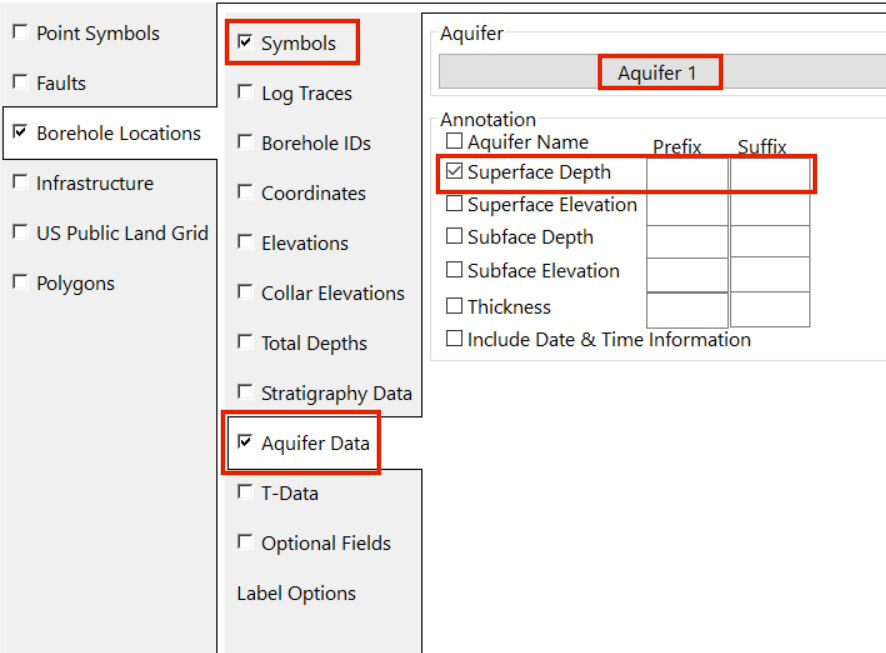
- Map Overlays: Borehole Location を選択し、以下のレイヤをオン/オフにします。
- Symbols
- Borehole IDs
- Aquifer Data. Establish these settings:
- Aquifer Data:以下のように設定します:
- その他の Map Overlays はオフにします。
- Other 2D Files
- Peripherals
- Border
- Continue をクリックして計算を実行します。
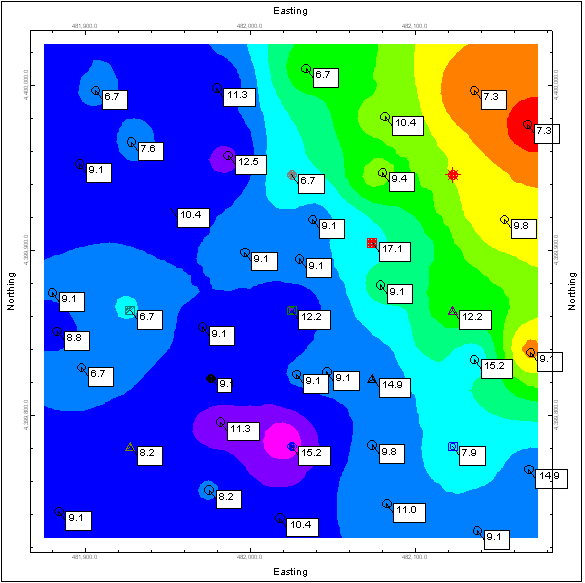
このプログラムによって、指定された日付の地下水位のグリッドモデルが補間され、シンボルとラベルが付いた、標高をあらわすカラーの等高線マップが作成されます。
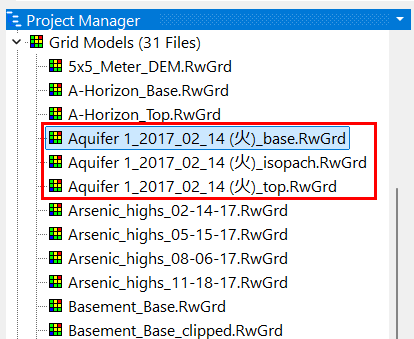
- RockWorks のメインウィンドウの Project Manager を使用してプロジェクトのグリッドモデルのリストを表示すると、2_14_17 という日付で命名された Aquifer 1 の新しい RwGrd ファイルが3つ表示されます。Superface マップで使用するグリッド モデルがこれらになります。
- マップウィンドウを閉じます。保存する必要はありません。
ステップ2:T-Data モデルを作成する
次に、新しい T-Data ソリッド モデルを作成し、新しいグリッドと Basement_Top 地層グリッドでフィルター処理します。
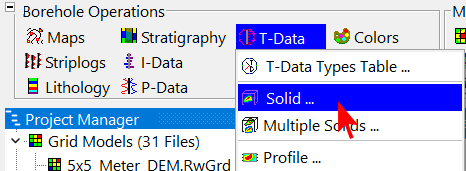
- メインメニューから T-Data | Solid を選択します。
- ウィンドウ上部の Time Filter が 2/14/2017 で有効になったままであることを確認します。
- Main Options で Create New Model を選択します。
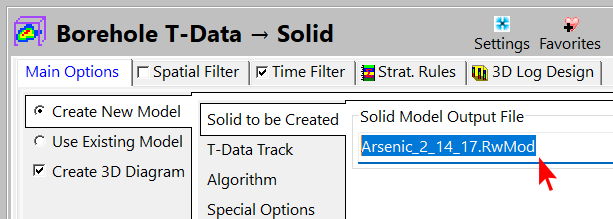
- Solid to be Created に Arsenic_2_14_17.RwMod と入力します。
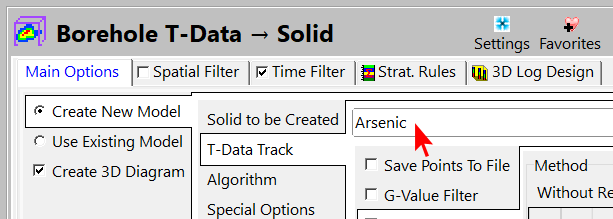
- T-Data Track では Arsenic を選択します。
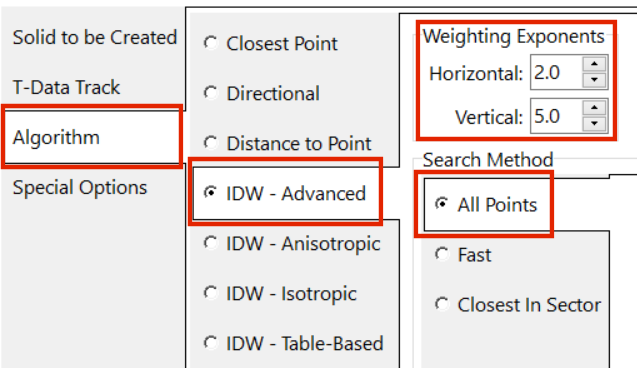
- Algorithm をクリックして以下を選択します。
- IDW – Advanced
- Weighting Exponents の Horizontal に 2.0 を、Vertical に 5.0 を指定します。
- Search Method に All Points を指定します。
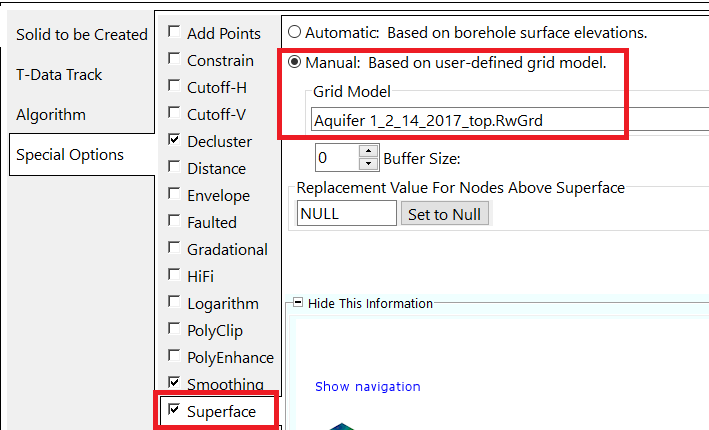
- Special Options をクリックし、以下の設定をおこないます:
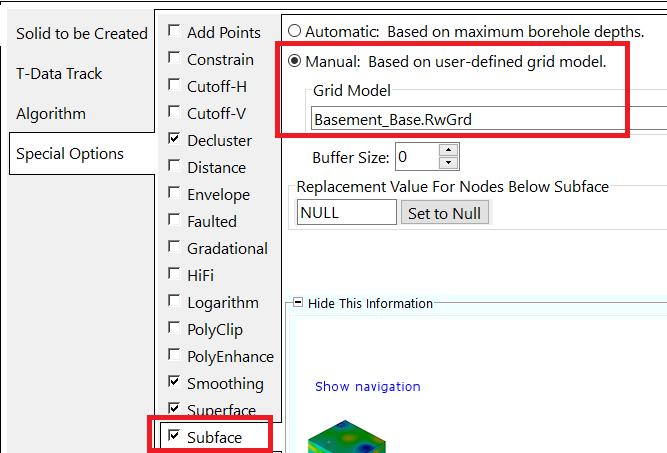
- Superface: Manual に設定し、Aquifer 1_2_14_2017_top.RwGrd ファイルを指定します。っ※ ファイル名は、OS 環境の地域の設定に応じた日付で表示されます。
- Subface: Manual に設定し、Basement_Top.RwGrd ファイルを指定します。
- Create 3D Diagram にチェックが入っていることを確認します。
- 以下のダイアグラム設定を行います:
- Block Diagram: Voxels を選択し、 Full Voxel を選択します。
- Color Scheme: Min -> Max を選択します。
- Block Diagram:
- 追加のレイヤー設定を行います:
- Striplogs
- Draped Image
- Floating Image
- Perimeter Cage
- Legends にチェックを入れ、Color を選択します。
- Infrastructure
- Faults
- Other 3D Files
- Continue をクリックして計算を進めます。
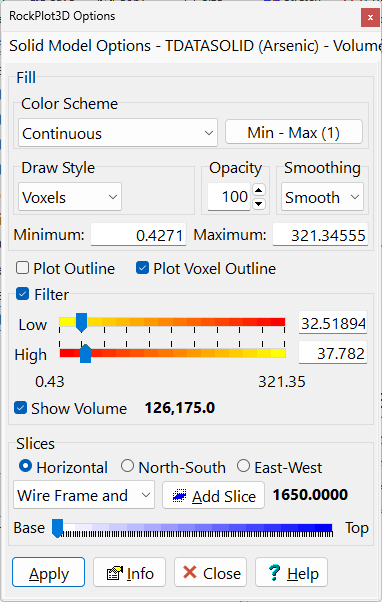
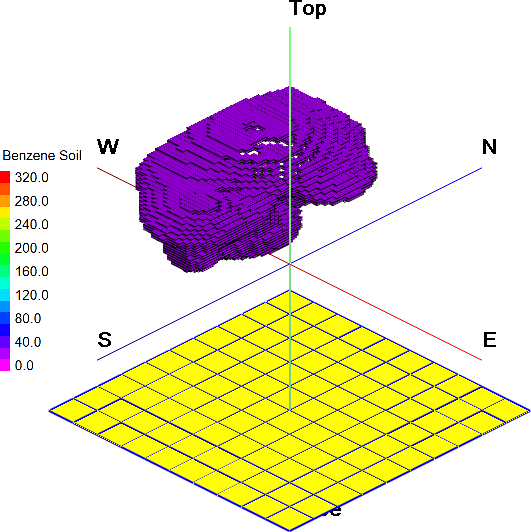
表示された RockPlot3D タブで、モデルに利用可能な各種表示オプションを試してみてください。表示オプションを確認するには、ウィンドウ左側のデータツリーにある TDATASOLID (Arsenic) アイテムをダブルクリックしてください。設定が完了したら、プロットウィンドウを閉じてください。Rw3Dファイルを保存する必要はありません。
特別課題:T-Data の等高線マップを作成する
このステップでは、特定のパラメーターと日付の T-Data の 2D 等高線マップを作成し、”Logarithmic” (対数) 補間による効果も試します。
- まず、まず、2/14/2017 の Arsenic (ヒ素) の測定値を示すヒストグラムを作成します。
- プログラムのメインウィンドウにもどり、
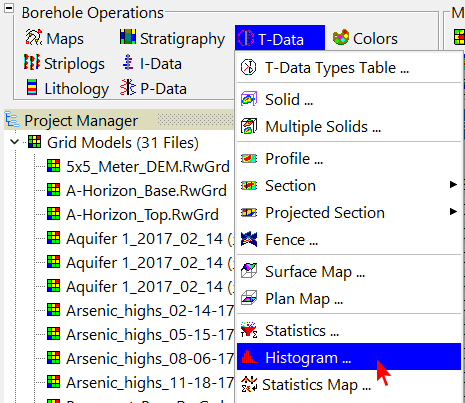
T-Data | Histogram を選択します。- T-Data Track に Arsenic が選択されていることを確認します。
- 画面上部の Time Filter が依然として有効であることを確認します。
- Continue をクリックします。
得られたダイアグラムでは、T-Data の測定値の大部分が 100 程度の値を下回り、100 を超える測定値は 1 つまたは 2 つだけである点に注意してください。
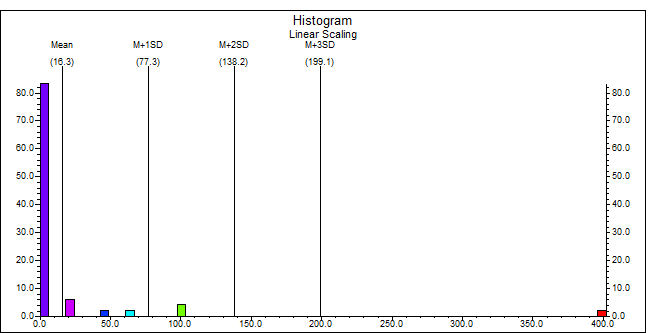
このようなデータセット(数桁にわたる範囲)の場合、「対数」による補間法が役立つ場合があります。
この方法を説明するために、この日付の Arsenic (ヒ素) の 2D 等高線マップをいくつか作成してみましょう。
- T-Data Histogram ウィンドウを閉じます。このダイアグラムを保存する必要はありません。
- プログラムのメインウィンドウにもどり、T-Data | Statistics Map を選択します。
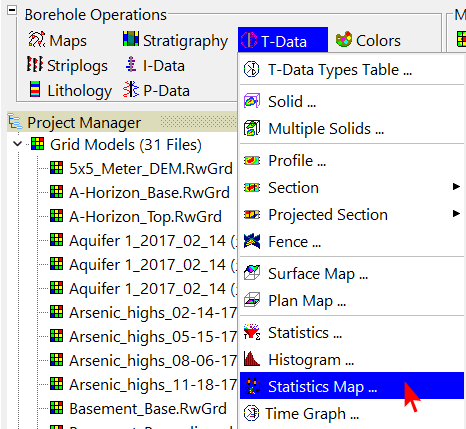
- 前のいくつかの手順に基づいて、 T-Data トラックを Arsenic に設定し、Time Filter を Exact で 2/14/2017 に設定する必要があります。
- マップタイプでは、Z = Highest Value を選択します。1つの井戸に複数の測定値がある場合(例えば、複数のスクリーニング区間がある場合)、プログラムは 2D グリッドファイルを補間する際に最も高い値を使用します。
- Output Grid の名称を Arsenic_2_14_17.RwGrd に指定します。
- Gridding Method をクリックし、Algorithm に Inverse Distance を指定します。Options では、Decluster のみをオンにします。
- 2D Grid Map にチェックをいれ、以下のレイヤーを有効にします。
- Colored Intervals
- Contour Lines
- Labeled Axes
- Map Overlays Borehole Locations:Aquifer Data をオフにします。 T-Data をオンにします。T-data では、 Single Type of of T-data を選択し、日付が 2/14/2017 の Arsenic のみをプロットします。Label Options をクリックして、サイズを 1 に指定します。具体的な手順はご自身で考えてください。
- Peripherals では、Colors, Scalebar, North Arrow にチェックをいれます。
- 3D Grid Map のチェックは外します。
- Continue をクリックして計算を実行します。
得られるマップは以下のようになります。
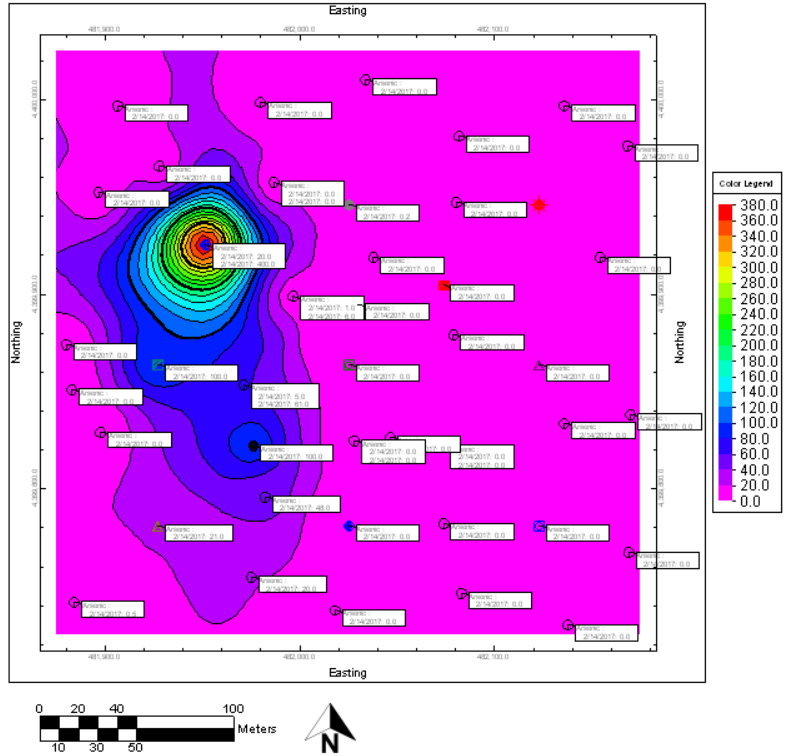
- 左上の Options タブに戻って、別のモデルとマップを作成します。
- Gridding Method | Options を選択し、Logarithmic オプションをオンにします。
- Output Grid の名称は、Arsenic_2_14_17_log.RwGrd と入力します。
- Continue をクリックして新しいグリッドモデルとマップを作成します。
結果として得られるダイアグラムは、以下のようなマップのようになるはずです。プルームの形状はほぼ同じですが、高い値の影響が分離されています。
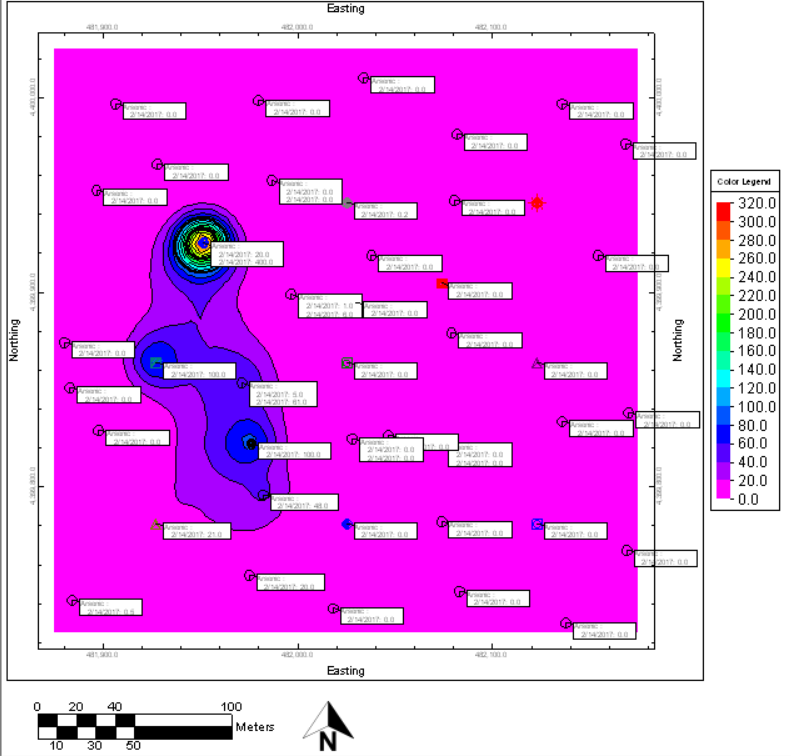
Logarithmic (対数) 補間オプションを選択したときにプログラムが何を行うかについては、RockWorks Help ファイルを参照してください。
- 時間に余裕がある場合は、I-Data、T-Data、または P-Data メニューを使用してソリッド モデルを補間するときに、対数オプションを試してみるとよいでしょう。
- 終了したらマップを閉じてください。この演習で作成したマップを保存する必要はありません。