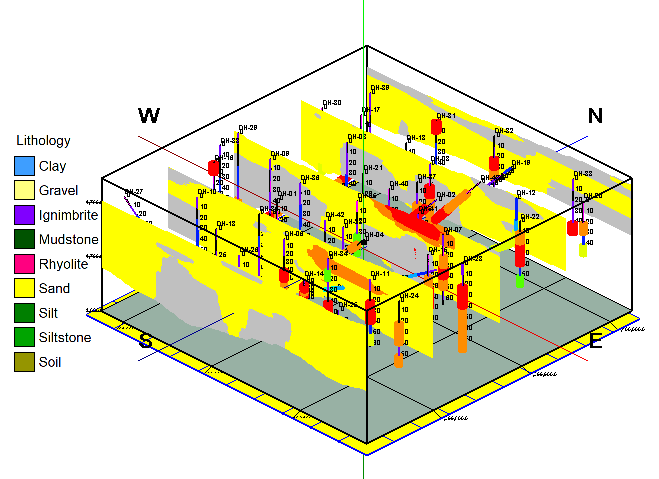
演習5:Borehole Manager を使用して I-Data と P-Data のソリッドモデルとダイアグラムを作成する
I-Data (間隔データ) と P-Data (ポイント データ) の演習では、連続的に変化するデータを使ってソリッドモデリングの各種アルゴリズムについて説明します。
- ステップ1:間隔データに基づいてソリッドモデルを作成する
- ステップ2:I-Data のプロファイルを作成する
- ステップ3:ポイントデータに基づいてソリッドモデルを作成する
- ステップ4:P-Data モデルのフェンスダイアグラムを作成する
- 特別課題:カスタムカラーテーブルを使用してベンゼンモデルを表示する
ステップ1:間隔データに基づいてソリッドモデルを作成する
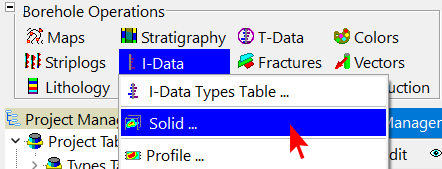
- I-Data | Solid を選択します。RockWorks のメインウィンドウの一番上にあります。
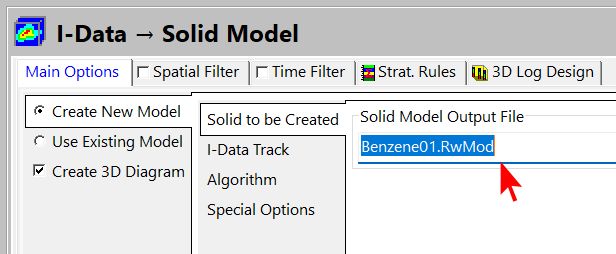
 Create New Model を選択します。補間するモデルの名称を入力します: Benzene01.RwMod
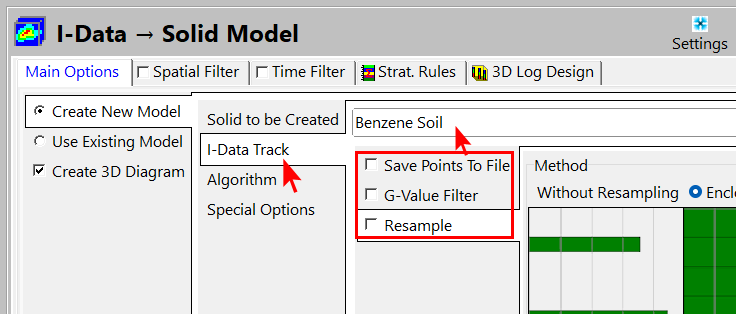
- I-Data Track をクリックして、モデル化するデータに Benzene Soil を指定します。
以下のアイテムのチェックは外してください。 Save Points to File
- G-Value Filter
- Resample
- Algorithm をクリックして、 IDW-Anisotropic を選択します。
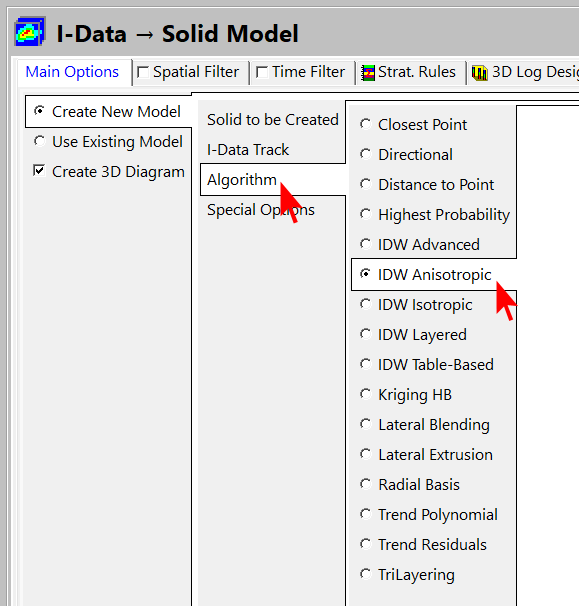
この手法では Inverse Distance (逆距離補間法) を使用しますが、各ボクセル値を計算する際に使用するコントロールポイントは、最近傍の8点のみ使用します。利用可能な各種補間法の詳細な説明は、RockWorks のヘルプファイルに記載されています。
- Special Options をクリックすると、以下にリストされているアイテムが表示されます。これらのチェックのオンオフは以下のようになります。
- Add Points
- Constrain
- Cutoff-H
- Cutoff-V
 Decluster
- Distance
- Faulted
- Gradational
- HiFi
- Logarithm
- Polyclip
- Polyenahnce
- Smoothing
- Superface (this should be set to Automatic)
- Subface (this should be set to Automatic as well)
- Tilting
- Warping
- Dimensions: Based on Project Dimensions にします
- Undefined: Null にします。
- Create 3D Diagram: ここをクリックしてチェックされていることを確認し、ダイアグラムの設定に移動します。
- Block Diagram では、 Isosurface | Contoured を指定します。以下の2つはオフにしてください。
- Isomesh
- Filter
-
- Color Scheme をクリックして、Min -> Max オプションを選択します。
- 以下のダイアグラムオプションはすべてオフにします:
- Striplogs
- Drape Image
- Floating Image
- Perimeter Cage
- Legends
- Infrastructure
- Faults
- Other 3D Files
- Output Options をクリックして、以下の設定になっているか確認してください:
- Display
- Save
- Export
- ウィンドウ下部の Continue をクリックして計算を実行します。RockWorks によりこのソリッドモデルが補間され、等値面ダイアグラムが生成されます。この結果は、RockPlot3D の untitled という新規タブに表示されます。
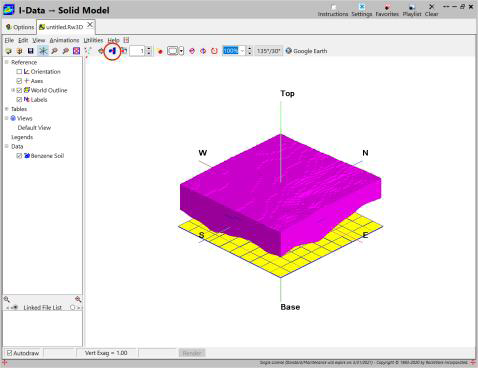
このウィンドウの左側の Data ツリーで、Data の下に Benzene Soil Model (ベンゼン土壌モデル) がリストされていることに注意してください。
- モデルを誇張してより明確に表示するには、Stretch ボタン (上図で丸で囲んだ部分) をクリックするか、View | Dimensions を選択します。
- データツリーの Benzene Soil
 をダブルクリックして、Isosurface Options を表示します。
 - Iso-level 値をスライダーバーを使って 30 に変更するか、Iso-Level Value に直接 30 と入力して Apply ボタンをクリックします。

Iso-Level を変更すると、それに応じて Volume 値も変化することに注目してください。プログラムは表示されているマテリアルの Volume を自動的に計算します。
- 作成したモデルの Color Scheme を変更して試してみましょう。
- Contours オプションを変更して、等値面がスーパーフェイス グリッドによって切りとられる場所を確認してみましょう。
- Opacity 値に 70 を指定します。
- Apply ボタンをクリックして Close ボタンで閉じます。
- File | Save を選択して、このシーンを Benzene model.rw3d として保存します。
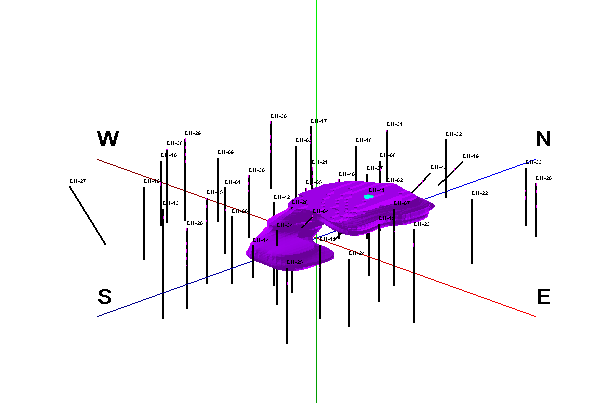
- このシーンと、前回の演習で作成したベンゼンログのシーンを追加します。File | Append を選択し、BenzeneLogs.rw3d を選択します。 “Do you want to overwrite the current Stratigraphy, Lithology and Well Construction tables?” (現在の地層学、岩相学、および坑井建設テーブルを上書きしますか?) というメッセージが表示されたら、No (いいえ) と答えます。
- 現在のウィンドウを閉じます。この変更内容は RW3D に保存しません。
ステップ2:I-Data のプロファイルを作成する
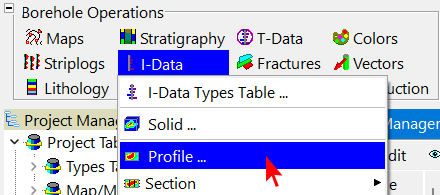
- I-Data | Profile を選択します。RockWorks のメインウィンドウの一番上にあります。
- Vertical Exaggeration Factor (縦方向の拡大率) は、1 のままにします。
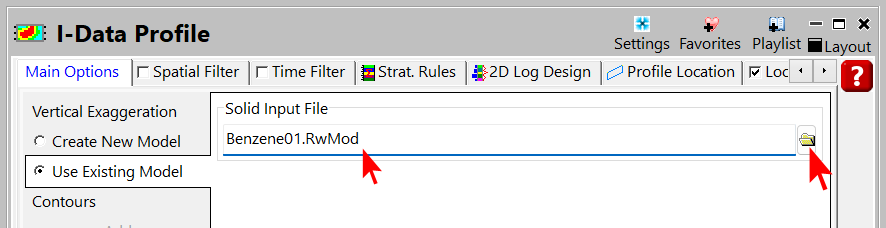
- Use Existing Model にチェックを入れます。ファイル名の右側にあるフォルダアイコンをクリックして、前に作成した Benzene01.RwMod を指定します。
- Contours をクリックして以下のオプションを設定します:
- Contour Lines
- Colored Intervals: Choose the Min -> Max color scheme.
- Colored Intervals: Min -> Max を選択。
- ダイアグラムのアイテムを以下のように設定します:
- Striplogs
- Annotation
- Surface Profile
- Faults
- Parallel Profiles
- Infrastructure
- Other 2D Files
- Peripherals:これをクリックして Colors をオンにします。プレビュー領域で凡例の位置を調整します。
- Border
- Output Options をクリックして以下のように設定します:
- Display
- Save
- Export
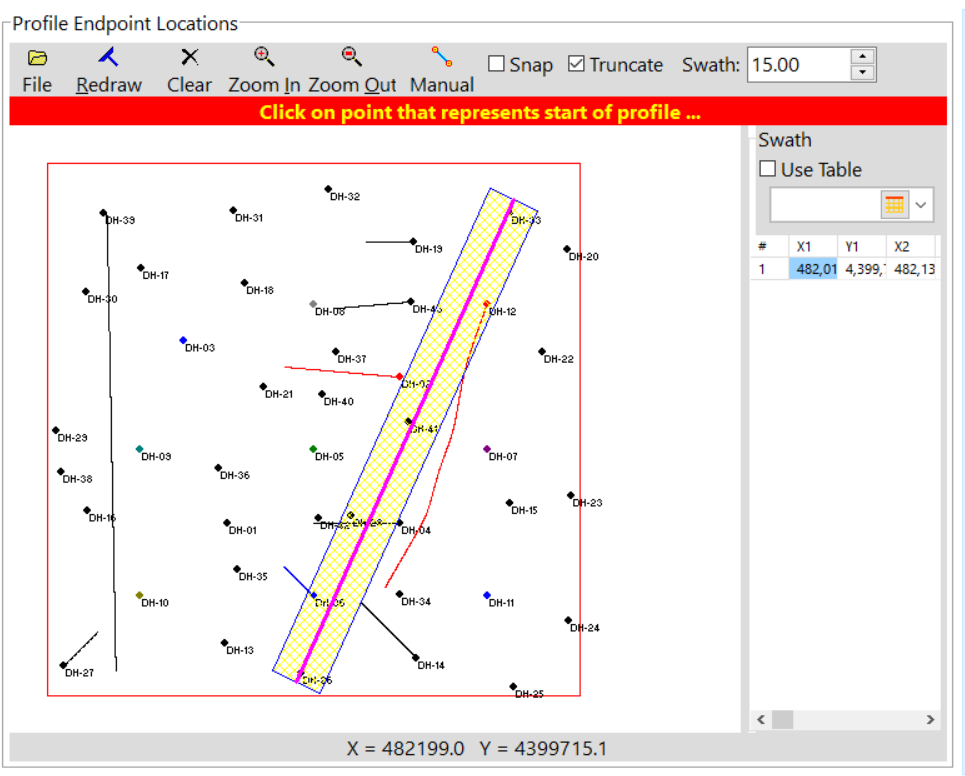
- ウィンドウ上部にある Profile Location タブをクリックします。演習2で選択したセクションラインがウィンドウに表示されます。プルームの中心を通るようにプロファイルラインを選択し、プロファイル幅を Swath = 15m に設定します(下の図を参考にしてください)。
- Continue をクリックします。
RockPlot2D の新規タブに 2D Profile が開きます。
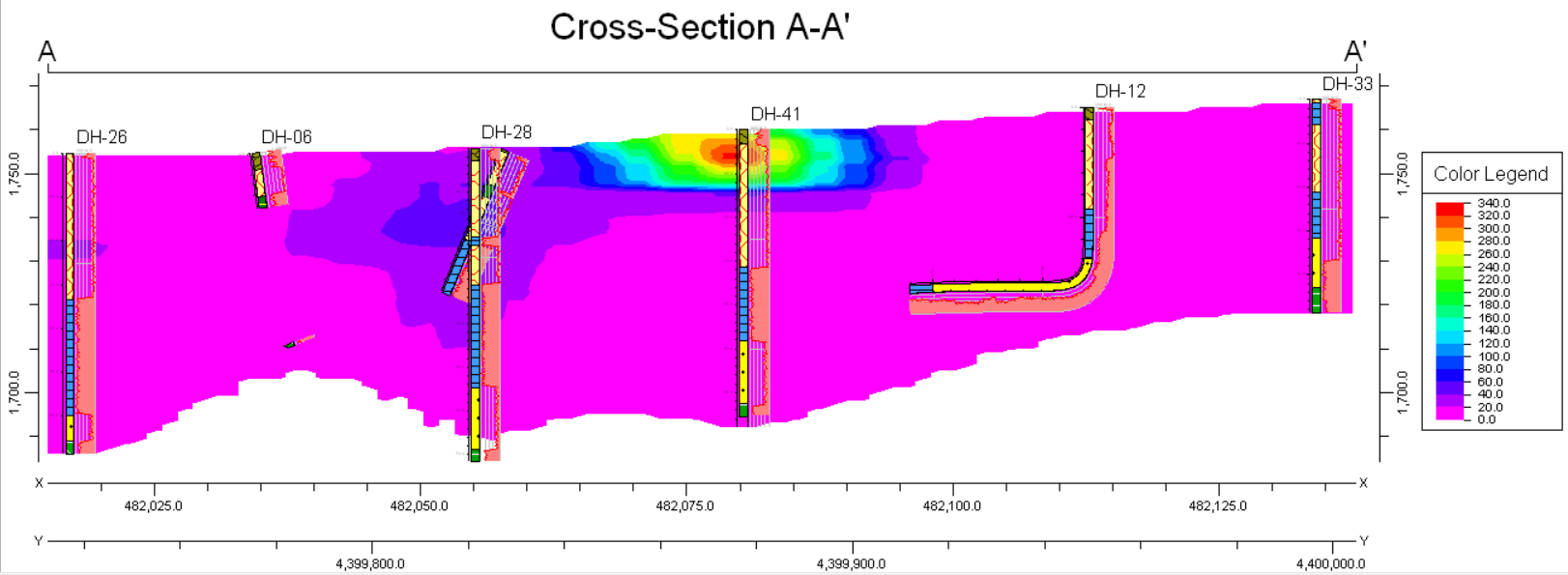
- File | Save を選択して、作成したプロファイルダイアグラムを Benzene profile.Rw2D として保存します。
- 上部のタブの「X」ボタンをクリックして、RockPlot2D ウィンドウを閉じます。
ステップ3:ポイントデータに基づいてソリッドモデルを作成する
演習のステップ3では、ポイントベースのデータと P-Data メニューおよびテーブルを操作します。
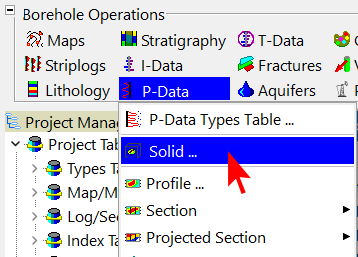
- RockWorks のメインウィンドウから P-Data | Solid を選択します。
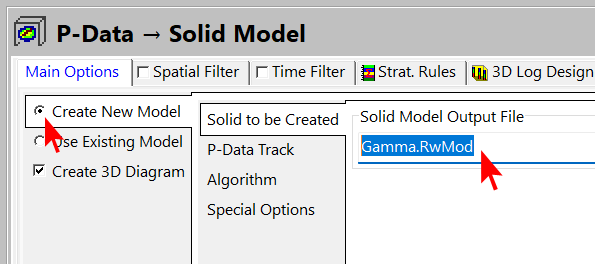
- Create New Model を選択します。
- 補間するモデルの名称を Gamma.RwMod とします。
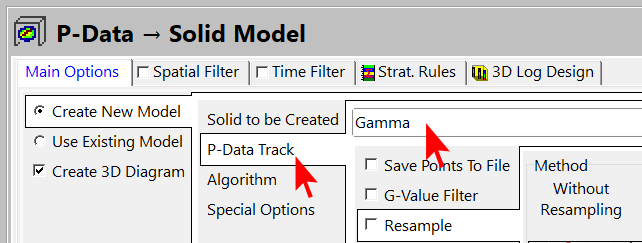
- P-Data Track をクリックし、モデル化するデータとして Gamma を選択します。
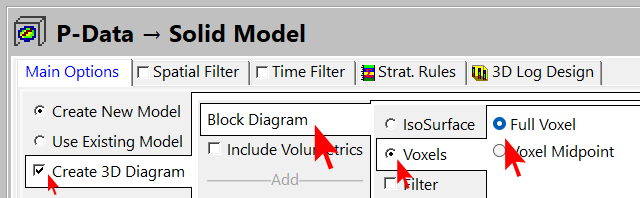
- Create 3D Diagram をクリックしてダイアグラム設定に移動します。
- Block Diagram に Voxels を設定し、Full Voxel を選択します。
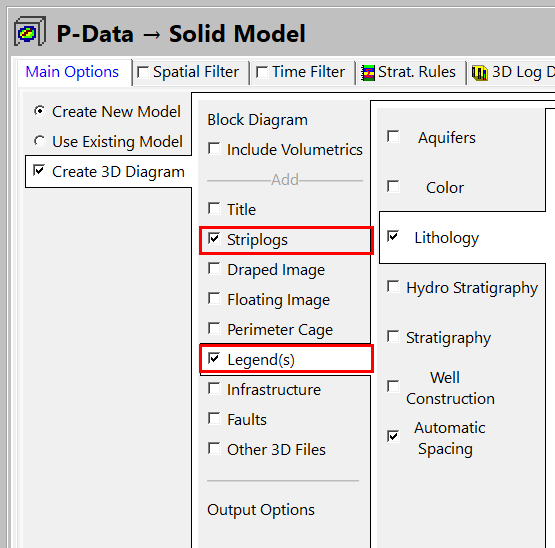
- ダイアグラムオプションを以下のように指定します。
- Striplogs
- Drape Image
- Floating Image
- Perimeter Cage
- Legends: Click here to select Color only.
- Infrastructure
- Faults
- Other 3D Files
- Output Options をクリックして以下の設定になっているかご確認ください:
- Display
- Save
- Export
- ウィンドウ上部にある 3D Log Design をクリックします。

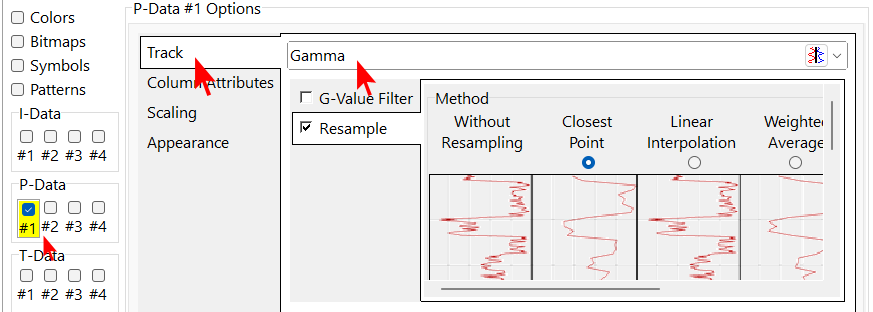
- 表示するアイテムのリストから Lithology のチェックを外し、 P-Data #1 にチェックを入れます。
- 画面右の P-Data #1 Options で、Track が Gamma に設定されていることを確認します。残りのデフォルト設定はそのままで結構です。
- Continue をクリックすると計算が実行されモデルが生成されます。
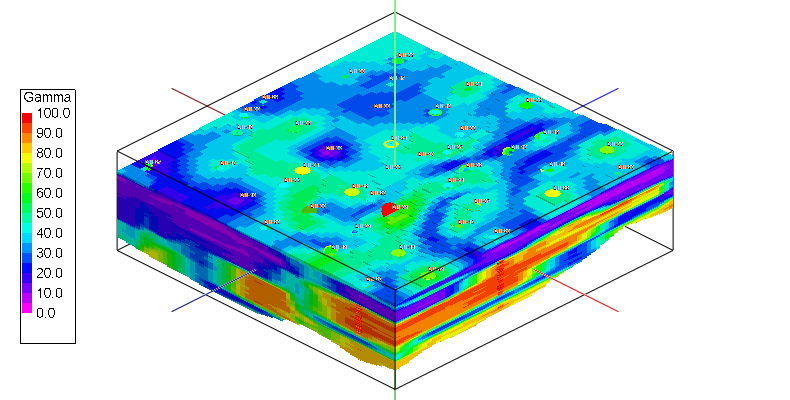
RockPlot3D の新規タブにブロックモデルが表示されます。このモデルは、先ほど表示したベンゼンモデルとはやや異なっていることに注意してください。これは、ビューの作成時に All Voxels オプションが選択されたためです。ステップ1で等値面を作成したのと同様の方法で、Gamma Model から特定の値を除外できます。
- データペインの Gamma アイコン
 をダブルクリックして Solid Model Options – Gamma 設定を表示します。
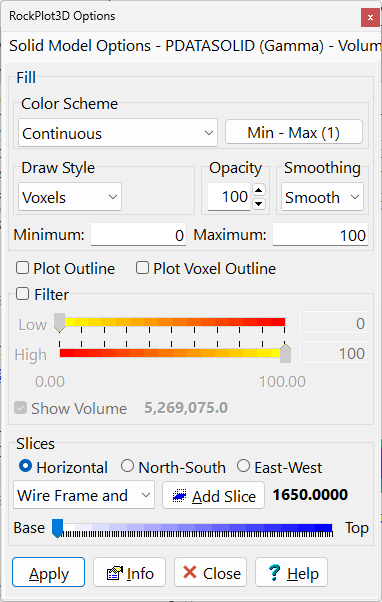
前に使用したオプションウィンドウとは見た目に若干違いがあります。違いの一つは、上または下の値をフィルタリングできることです。このツールを使えば、高い値と低い値の両方を分離できます。
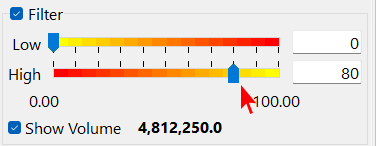
- Filter オプションにチェックを入れます。
- スライダーバーを使って、フィルターの High しきい値を 80 付近に設定します。スライダーバーを動かすと、表示される Volume が変化することに注意してください。Apply をクリックし、Close をクリックして、ダイアグラムでこの変更を適用します。
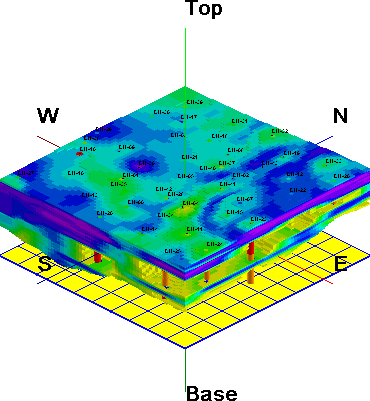
- File | Save をクリックして作成した 3D ビューを GammaModel.rw3d として保存します。
- このウィンドウを閉じます。

ステップ4:P-Data モデルのフェンスダイアグラムを作成する
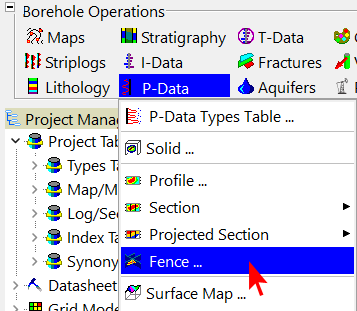
- P-Data | Fence を選択します。
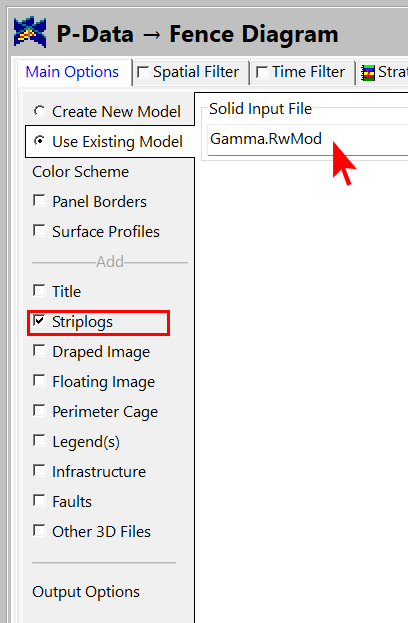
- Use Existing Model を選択します。ソリッドモデル Gamma.RwMod を開きます。
- 以下のダイアグラムアイテムを選択します:
- Panel Borders
- Surface Profiles
- Striplogs
- Draped Image
- Floating Image
- Perimeter Cage
- Legends: Choose the Color legend.
- Infrastructure
- Faults
- Other 3D Files
- ウィンドウ上部の Fence Location タブをクリックします。
- Clear ボタンをクリックします。
- フェンス パネルを手動で描画するか、ツールバー ボタンを使用して定義済みのパネルのセットを選択します。
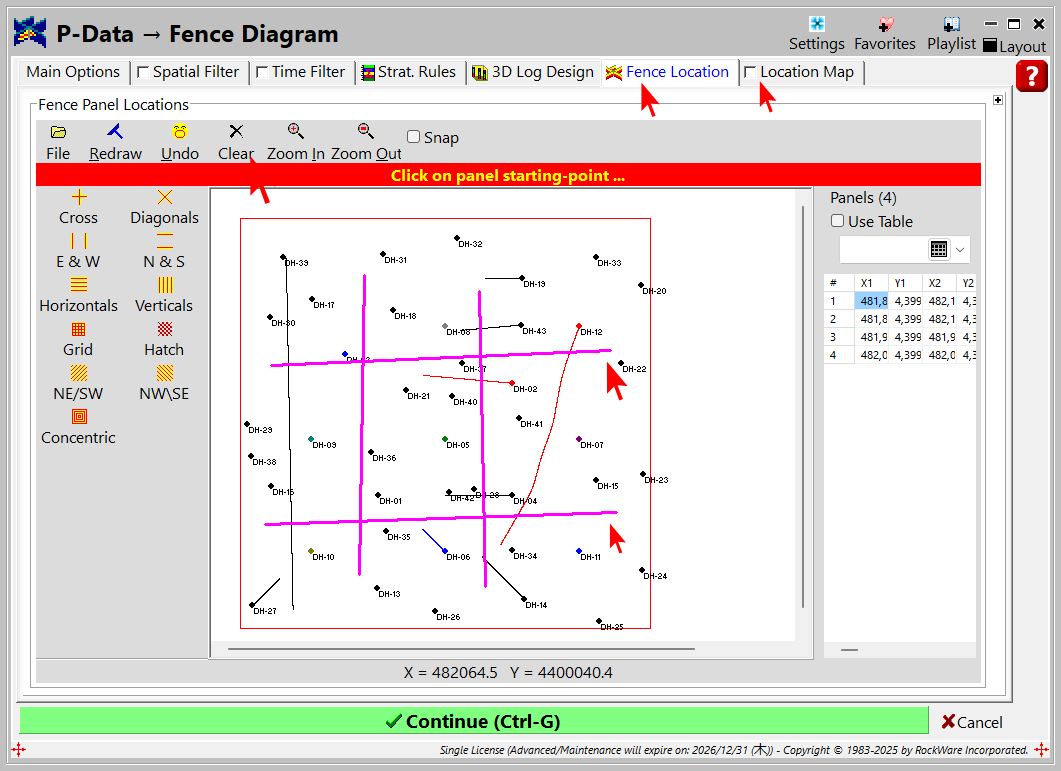
- 画面上部の Location Map のチェックがオフになっていることを確認します。
- Continue をクリックします。RockPlot3D の新規タブに Gamma のフェンスダイアグラムが表示されます。
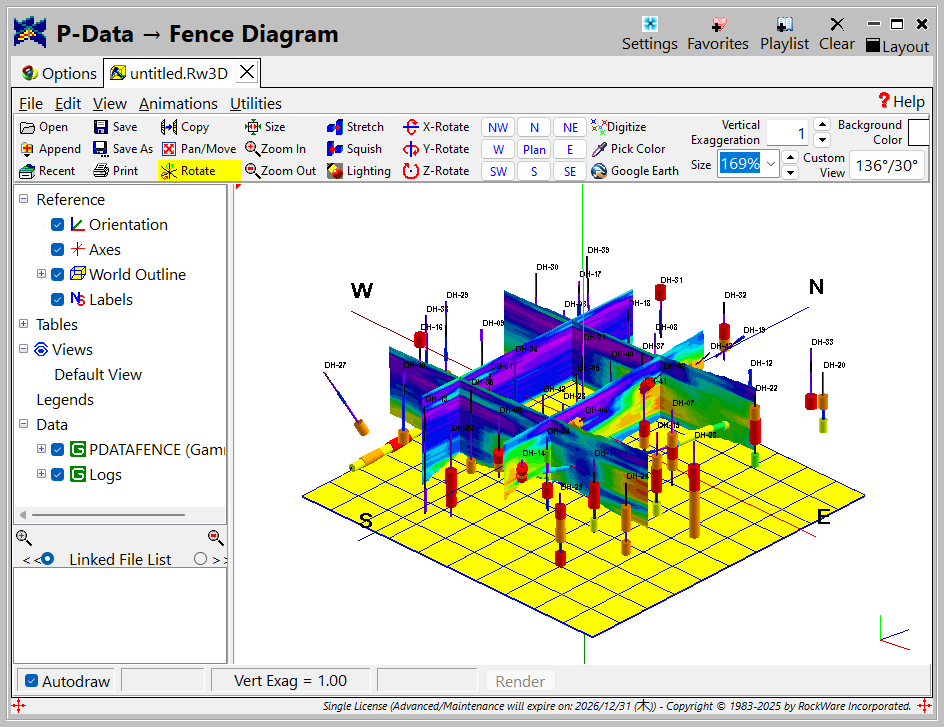
- ダイアグラムにストレッチを適用したり、回転を試してください。
- Data ツリー内の PDATAFENCE (Gamma)アイテムを展開し、XY 座標のラベルが付いたパネルのチェック ボックスを使用してパネルのオン/オフを切り替えます。
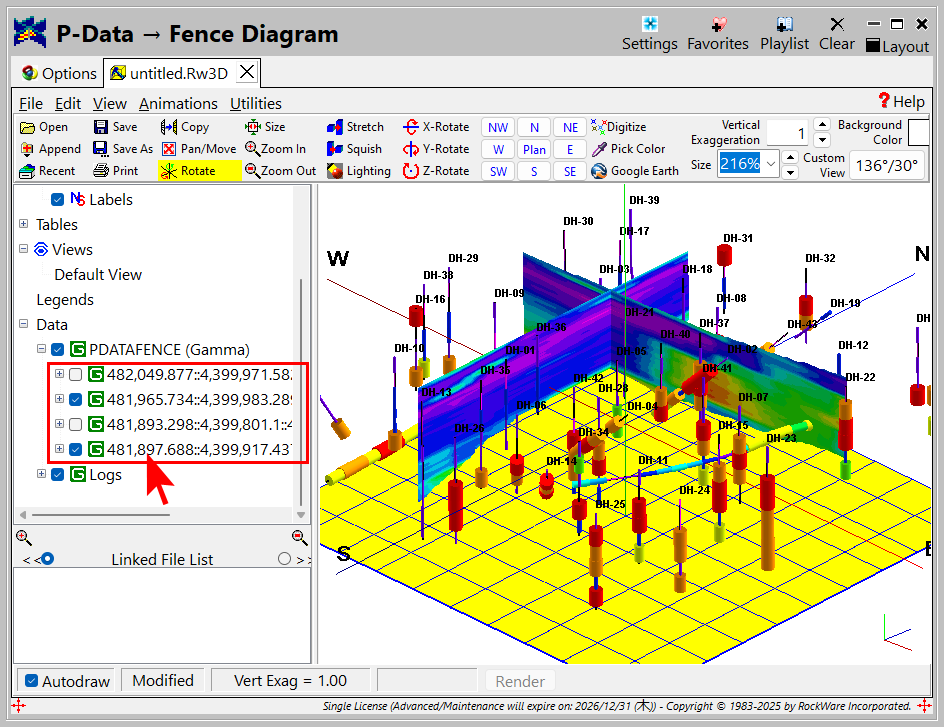
- 作成したフェンスダイアグラムを Gamma Fence.rw3d として保存します。
- File | Append を選択して、フェンスダイアグラムに岩相 (lithology) ログを追加します。岩相学の演習で保存したファイル「Lithology Logs.Rw3D」を指定します。Do you want to overwrite the current Stratigraphy, Lithology, and Well Construction tables (現在の地層学、岩相学、および井戸コンストラクションテーブルを上書きしますか?) という質問に対して「はい」をクリックします。
2つのログが二重で表示され、ウィンドウの左側に凡例が2つ重なっていることをご確認ください。これは以下の手順で修正できます。
- Data ツリーの最初の Logs アイテムのチェックを外して、Gamma の柱状図をオフにします (どの「Logs」アイテムがどれであるかを判断するために実験する必要がある場合があります)。
- Data ツリーの Legends の左側にある「+」ボタンをクリックして、リストを展開します。
両方の凡例がリストされていることに注意してください。チェックボックスを使ってオン/オフを切り替えることができます。岩相の凡例を上に、ガンマの凡例を下に移動して、重ならないようにします。
- Lithology の凡例アイコンをダブルクリックします。RockPlot3D のオプションウィンドウが表示されます。
- Vertical Offset を 0.5 に変更します。
- Apply をクリックします。
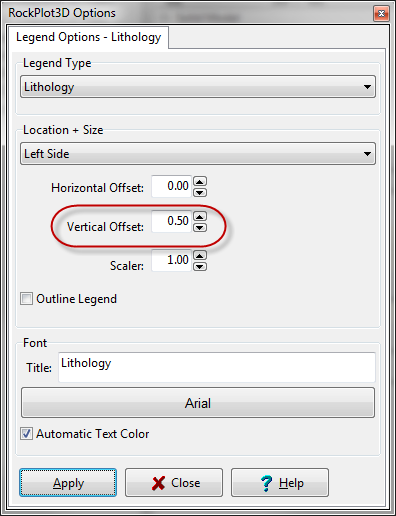
RockPlot3D ウィンドウ内で、Lithology 凡例はページ上部へ移動します。このウィンドウでは、凡例の位置、サイズ、フォントスタイルなども変更できます。
- Close ボタンをクリックします。
- 次に、Gamma 凡例アイテムをダブルクリックします。
- 今回は、Offset value を -0.3 に変更します。プルダウン ツールを使用して、Left Side から Right Side へ位置を調整します。
- Outline Legend のチェックマークをオフにします。
- Decimals を 0 に設定します。
- Apply をクリックします。
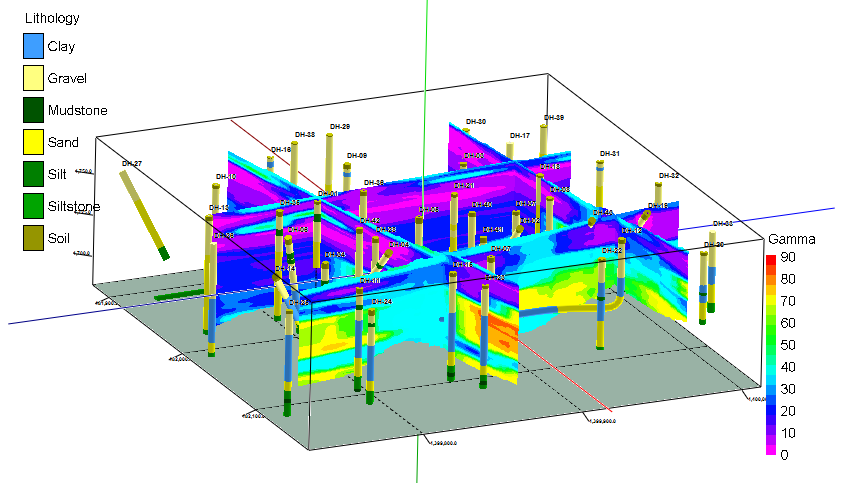
- 現在のウィンドウを閉じてください。変更内容を保存する必要はありません。
特別課題:カスタムカラーテーブルを使用してベンゼンモデルを表示する
Borehole Manager によって自動的に割り当てられるカラースキームは、特定のデータセットでは適切に機能しません。このような場合は、可視化に使用するカスタムのカラーフィルテーブルまたはコンターテーブルを作成する必要があるかもしれません。カスタムテーブルを使用すると、対数間隔または不規則な間隔を使用してデータやモデルを可視化できます。ここでは、ベンゼンの値のカスタムカラーテーブルを作成し、それを使用して I-Data プロファイル、フェンスダイアグラム、3D ストリップログを表示してみましょう。
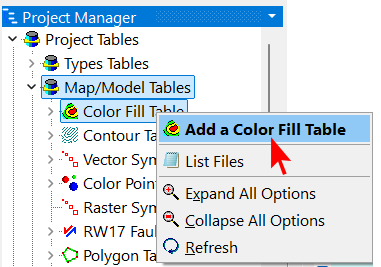
- RockWorks のメインプログラムウィンドウの Project Manager をクリックしてこの機能にアクセスします。
- Project Tables 見出しの先頭にある矢印をクリックしてこのリストを展開します。
- Map/Model Tables の先頭の矢印をクリックしてこのカテゴリを展開します。
- Color Fill Table を右クリックして、
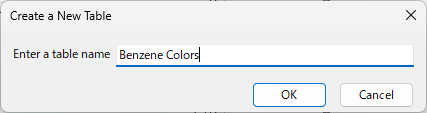
- Benzene Colors と名称を入力したら OK をクリックします。空白のテーブルが表示されます。
- 下図のような値と色を追加するか、左側のパレットアイコンを使用して、0 から 1000 まで 250 ずつ増分する独自の配色を作成したあと、各間隔の最小値と最大値を、下のスクリーンショットの値に合わせて変更します。完了したら Exit をクリックしてください。テーブルの値は自動的にデータベースに保存されます。
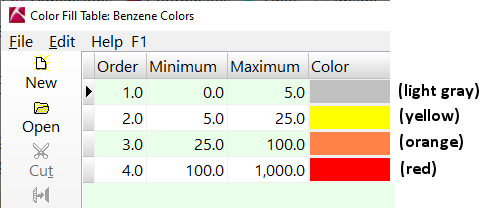
この新しいカラー テーブルを使用して、この演習の前半で作成した Benzene01.RwMod ファイルの 2 次元ビューを作成します。
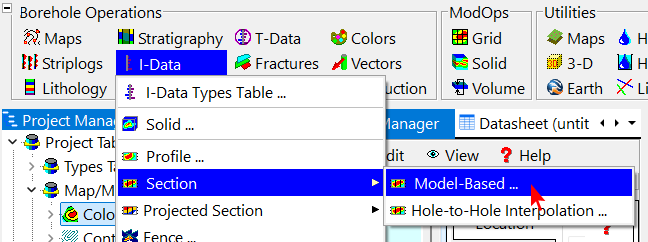
- プログラムのメインウィンドウにもどり、I-Data | Section | Model-Based を選択します。
- Use Existing Model をクリックし、Benzene01.RwMod ファイルを指定します。
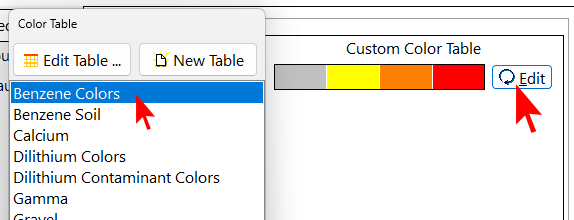
- Contours をクリックし、 Colored Intervals にチェックが入っていることを確認します。カラースキームに Custom を設定します。Edit をクリックし、先ほど作成した Benzene Colors を選択します。
- このレッスンの前半で行った I-Data Profile と同じ設定を使用して、これらの他のダイアグラム レイヤーが以下のようにオン/オフになっていることを確認してください。
- Striplogs
- Annotation
- Surface Profile
- Faults
- Parallel Profiles
- Infrastructure
- Other 2D Files
- Peripherals | Colors
- Border
-
- ウィンドウ上部の 2D Log Design をクリックします。以下のアイテムをオン/オフにします。
- Title
- Depths
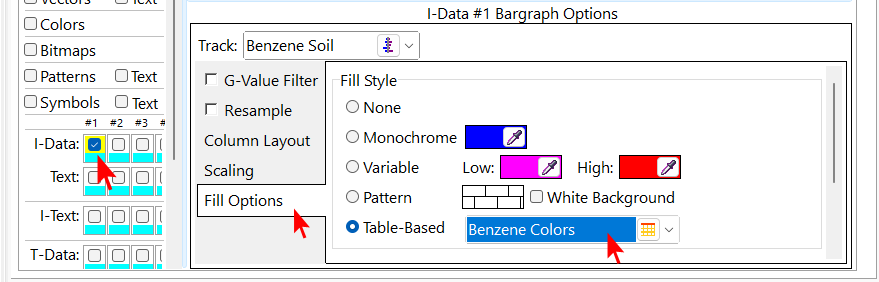
- I-Data #1:Fill Options をクリックしてTable Based に Benzene Colors を指定します。
- その他のログ列 (Lithology, P-Data, etc.) はオフにします。
- Section Location をクリックします。前回作成したセクションラインが表示されます。このラインを使用するか、必要に応じて新規にラインを作成します (Clear をクリックして前回のラインを消去した後、ラインを描画してください)。
- ダイアグラム作成の準備が完了したら、ウィンドウ下部の Continue をクリックします。
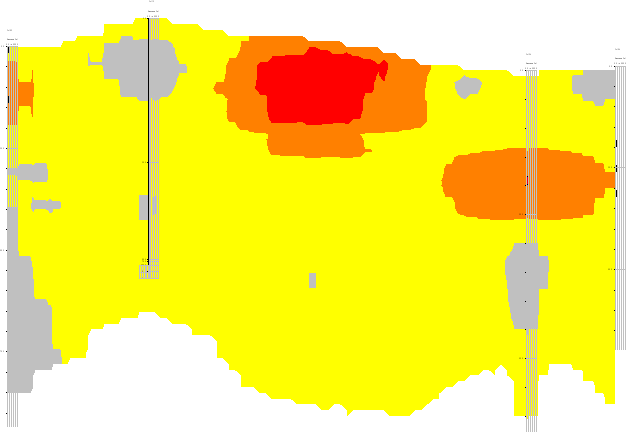
作成されるダイアグラムでは、ダイアグラムをあらわすのに新しいカラースキームが使用されているはずです。
- このツールを使った実験が終わったら、ウィンドウを閉じてください。画像を保存する必要はありません。
- 次に、プログラムのメインメニューから I-Data | Fence を選択します。
- Use Existing Model をクリックしたら、Benzene01.RwMod ファイルを選択します。
- Color Scheme をクリックして、Custom を選択します。Edit をクリックして、Benzene Colors を選択します。OK をクリックしてウィンドウを閉じます。
- 以下のアイテムのチェックをオン/オフにします。
これらは前回のフェンスダイアグラムのデフォルトのままになっているはずです:- Panel Borders
- Surface Profiles
- Striplogs
- Draped Image
- Floating Image
- Perimeter Cage
- Legends: Choose the Color legend.
- Infrastructure
- Faults
- Other 3D Files
- ウィンドウ上部の 3D Log Design をクリックします。
以下のアイテムにチェックを入れます。それ以外はすべてオフにしてください。- Title
- Depths
- I-Data #1:右側の I-Data #1 Options で Track に Benzene Soil を指定します。Appearance には、 Table Based を指定し、Benzene Colors テーブルを指定します。
- Fence Location をクリックします。Clear ボタンをクリックし、Snap のチェックを外します。Horizontals ボタンをクリックして自動的に東西方向のパネルを作成します。
- 準備が整ったら、ウィンドウ下部の Continue をクリックします。
結果として得られるダイアグラムでは、3D ログとフェンス パネルに、カラーフィル テーブルで指定したカラースキームが使用されています。