
演習4:Borehole Manager で岩相ソリッドモデルとダイアグラムを作成する
この岩相学 (Lithology) の演習では、離散的に分類 (discrete classifications) されたデータ用の各種アルゴリズムを用いて RockWorks 3D ソリッドモデルを利用する方法を説明します。これらのアルゴリズムを、I-Data, P-Data, T-Data メニューで連続変数データに使用するアルゴリズムと比較してみましょう。
ステップ1:岩相モデルを作成する
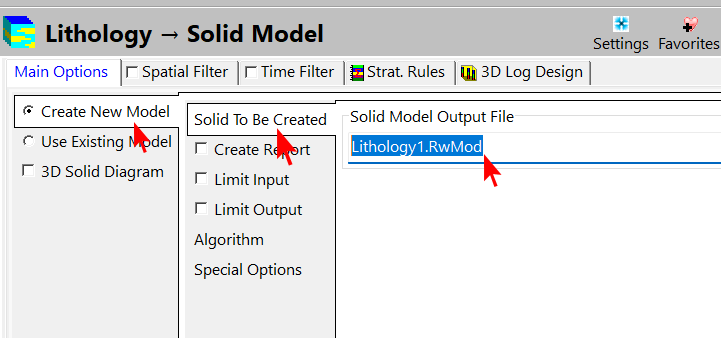
- Lithology メニューから Solid を選択します。
 Create New Model を選択します。Solid to be Created を選択し、右側のプロンプトでモデル名として Lithology1.RwMod と入力します。
- このリストの下にある Algorithm をクリックします。これらの設定内容がモデリング法を定義するのに使用されます。
- Lateral Blending: このオプションを選択すると、ボーリング孔間を3分割したときの中央の距離にある水平方向の接触点 (contacts) がランダム化されます。
- Special Options の右側にある以下のアイテムをオンまたはオフにします。
 Decluster
- Smoothing
- Polygon
-
 Superface: Check this.
- Automatic (Based on borehole surface elevations) :このオプションを選択すると、ボーリング孔の頂部より上の補間ノードが非表示になります。RockWorks はボーリング孔の頂部(地表)の標高を表すグリッドモデルを作成し、それより上のすべてのモデルノードを「null」に設定します。注:後のレッスンでは、「手動」フィルターを使用して既存のグリッドモデルを選択します。
- Subface: Check this.
- Automatic (Based on maximum borehole depths) :これにより、ボーリング孔の底部より下にある補間ノードが非表示になります。RockWorks は、上記と同様に、ボーリング孔底部の標高のグリッドサーフェスを自動的に作成し、その下にある岩相ノードを非表示にします。
- Tilting
- Warping
- Faulted
- Create New Model の中にある以下のオプションがチェックされていないことを確認してください:
- Limit Input
- Limit Output
- 3D Solid Diagram にチェックを入れ、タブをクリックします。以下のアイテムをオン/オフにします。
- Include Volumetrics
- Striplogs
- Draped Image
- Floating Image
- Perimeter Cage
- Legend(s) – Click here to select Lithology
- Infrastructure
- Faults
- Other 3D Files
- ウィンドウの下部にある Continue をクリックします。
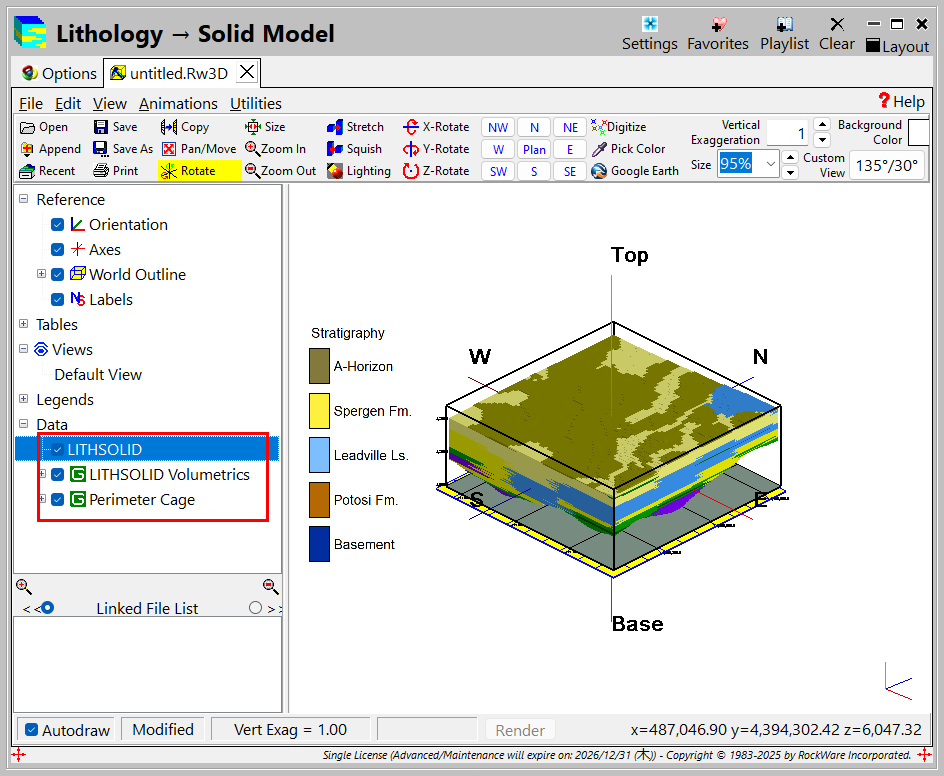
新しいタブが作成され、RockPlot3D ウィンドウに岩相ブロックモデルが表示されます。画面左側のツリーの Data セクションに、岩相モデル (LITHSOLID)、岩相モデル体積 (LITHSOLID Volumetrics)、境界ケージ (Perimeter Cage) の3つのアイテムがリストされていることに注意してください。
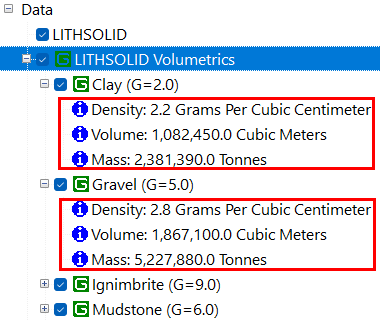
- 左側の「+」記号をクリックして「岩相モデル体積」のアイテムを表示してみましょう。Lithology Types テーブルの各マテリアルが、G 値、体積、質量とともにリストされているのを確認します(質量は Lithology Types テーブルに記載されている密度に基づいて生成されます)。
- Data ツリーにある岩相モデル (LITHSOLID) アイテムをダブルクリックして、RockPlot3D Options ダイアログ ボックスを表示します。
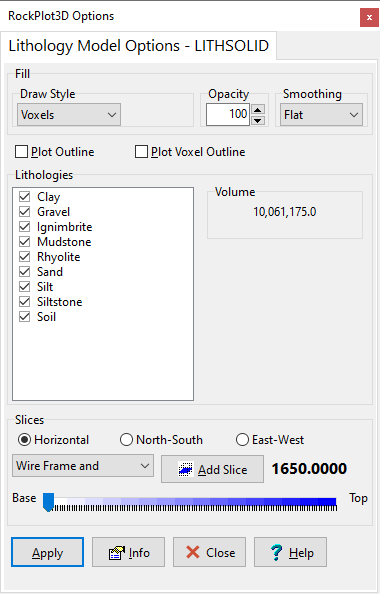
このモデルの体積 (Volume) の合計はウィンドウの右側に表示されます。
- 岩相の各ユニットをフィルタリングするには、Lithologies カテゴリでそれらのチェックを外すだけです。
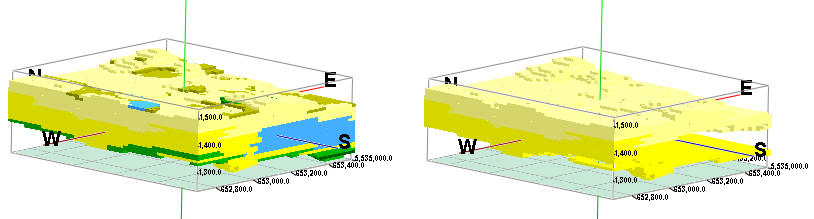
- Sand (砂) と Gravel (砂利) 以外のすべての岩相ユニットのチェックを外してみましょう。岩相の各ユニットのオン/オフを切り替えると、その都度ボリュームが更新されることに注意してください。
- Apply ボタンをクリックしたら、Close ボタンをクリックします。
RockPlot3D で表示しているソリッド モデルが変更され、Sand (砂) と Gravel (砂利) のユニットのみが表示されます。
- File | Save を選択して、このシーンを保存します。ファイルの名称は Lithology Model.rw3d とします。
- 右上隅の「X」ボタンをクリックしてメニューを閉じます。
ステップ2:岩相フェンスダイアグラムを作成する
RockWorks で岩相 (Lithology) のフェンス、プロファイル、断面図を作成する際、プログラムは既に作成済みのソリッドモデル、あるいは、ダイアグラムの作成と同時に作成されたソリッドモデルを利用して単一または複数のスライスを取得します。ここでは、既にステップ1で岩相モデルを作成したので、このモデルを使用して追加のダイアグラムを表示してみましょう。
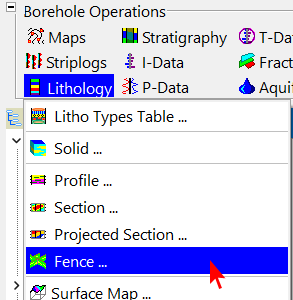
- Lithology | Fence メニューオプションを選択します。
- Use Existing Model を選択し、前のステップで作成した Lithology1.RwMod ファイルを参照します。
- 以下のダイアグラム オプションをオンまたはオフにします。
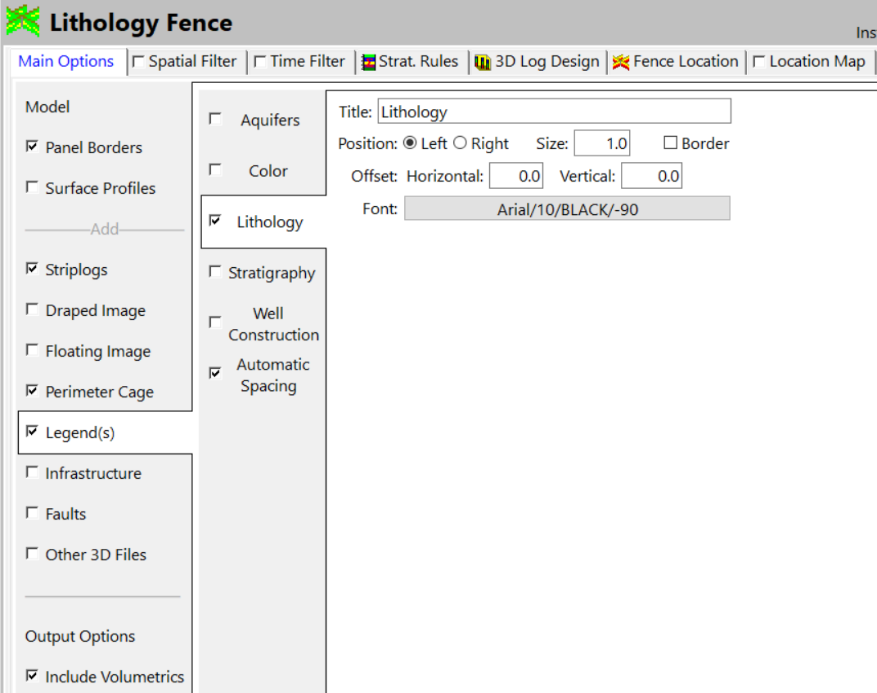
- オプションの最上位にある 3D Log Design タブをクリックします。
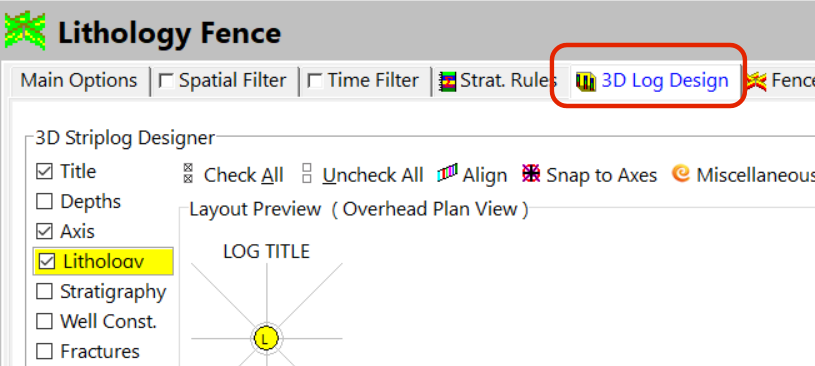
- 3D Striplog Designer で以下のアイテムにチェックを入れます:
- Title
- Axis
- Lithology
- これ以外の Striplog アイテムはいずれもオフにします。
- 右側の Fence Location タブをクリックします。前回の演習で使用したフェンスパネルが表示されます。
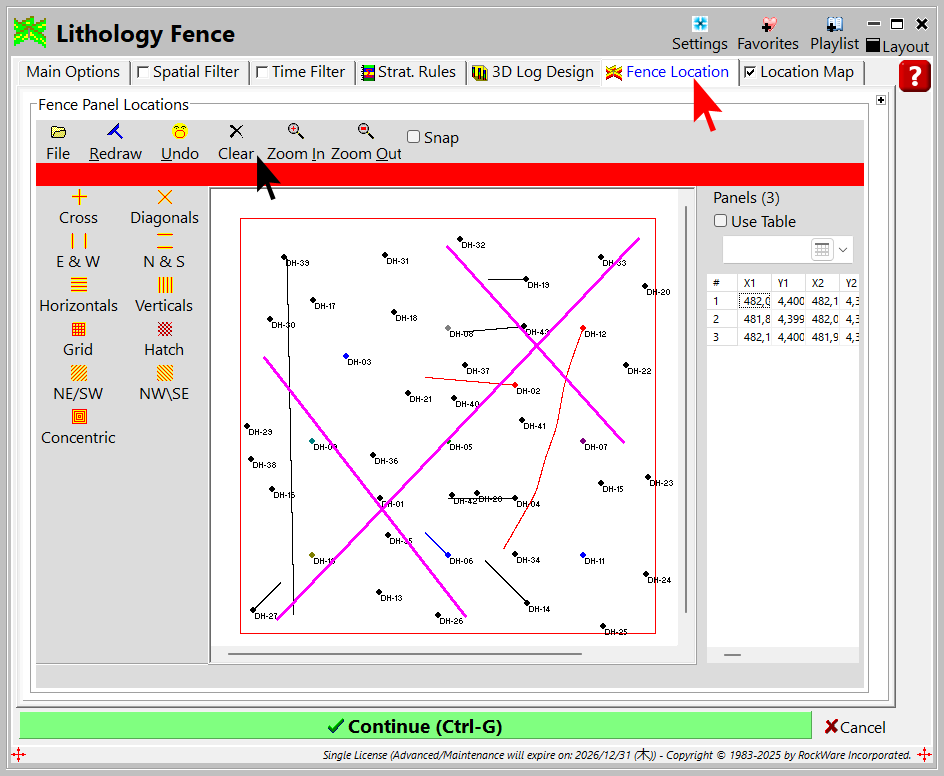
- マップ上部のツールバーにある Clear ボタンをクリックして、既存のパネルを消去します。今回は、プログラムにフェンスパネルを描画させてみましょう。
- Snap のチェックを外します。ボーリング孔の位置にパネルが強制的にスナップしないようにするためです。
- 左側のツールバーの Hatch ボタンをクリックします。

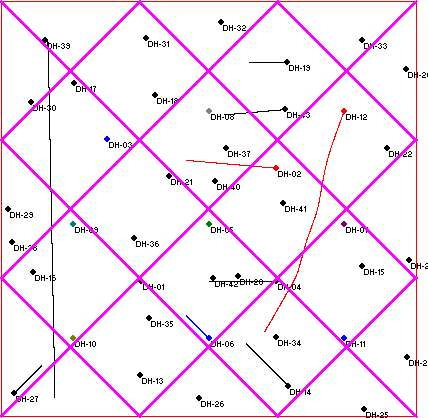
プログラムは、North-West/South-East 方向と North-East/South-West 方向に均等間隔で配置された複数のパネルを自動的に描画します。
- ウィンドウの下部にある Continue をクリックします。
RockPlot3D タブが新たに表示されます。
- 左側のデータ ツリーで LITHFENCE アイテムを展開し、それぞれのパネルのオン/オフを切り替えてみましょう。
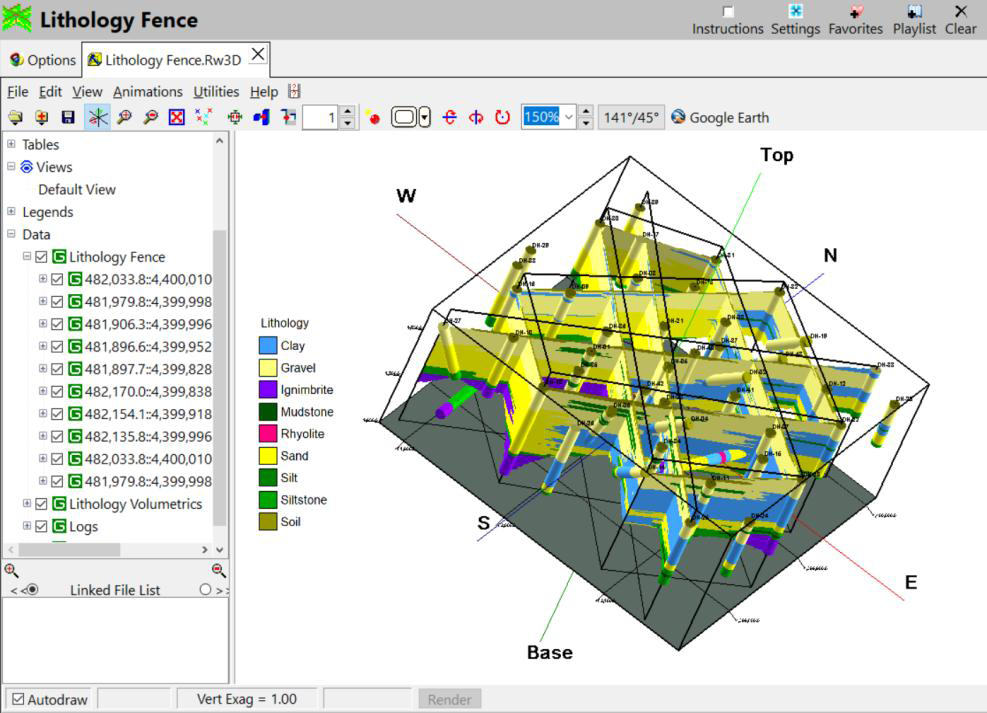
- このフェンスダイアグラムを Lithology fence.Rw3D として保存し、ウィンドウを閉じます。
特別課題:岩相モデリングの各種オプションを試してみる
- 次に、Lithology RwMod ファイルを新たに作成し、モデリングの過程でオンとオフを切り替えられる各種オプションを試してみましょう。
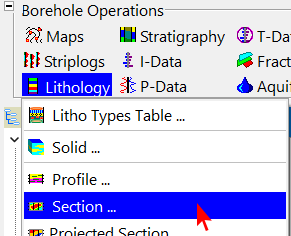
- Lithology | Section を選択し、 Create New Model を選択します。
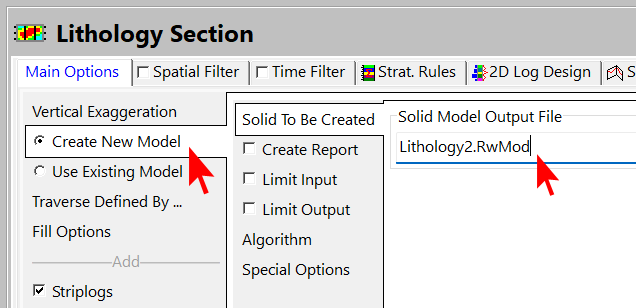
- 新規作成する岩相モデルの名称を Lithology2.RwMod とします。
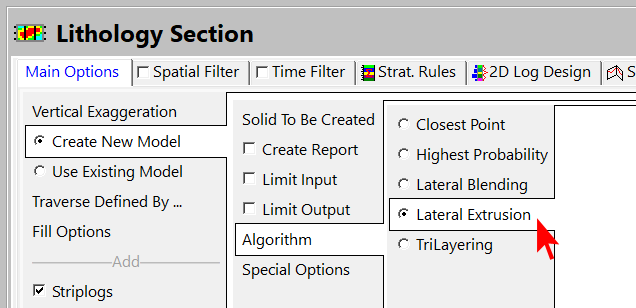
- リストの下の Algorithm ボタンをクリックし、アルゴリズムを Lateral Extrusion (横方向への押し出し) に設定します。
- Section Location タブで作成するセクションラインを選択します。
- Continue をクリックします。
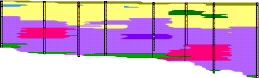
得られた断面では、ブロック状の遷移がボーリング孔間で見られます。Lateral Extrusion (横方向への押し出し) 法では、ボーリング孔間を3分割したときの中央の領域がランダム化されないため、岩相ユニット間の境界はより急峻になっています。
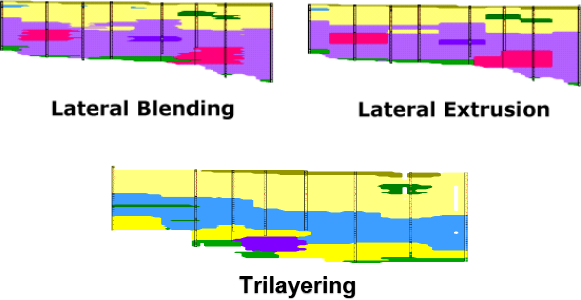
時間に余裕がある場合は、他のオプションやメニューを試してみてください。