
演習3:ボーリング孔マネージャで地層モデルとダイアグラムを作成する
この演習では、Borehole Manager のデータを使用して地層 (Stratigraphic) モデルとダイアグラムを作成します。
- ステップ1:地層モデルを作成する
- ステップ2:モデルベースの地層クロスセクションを作成する
- ステップ3:モデルベースの地層フェンスダイアグラムを作成する
- ステップ4:地層の 2D 等高線マップを作成する
- 特別課題:カスタムカラーを使用して地層の等厚線図 (Isopach Map) を作成する
ステップ1:地層モデルを作成する
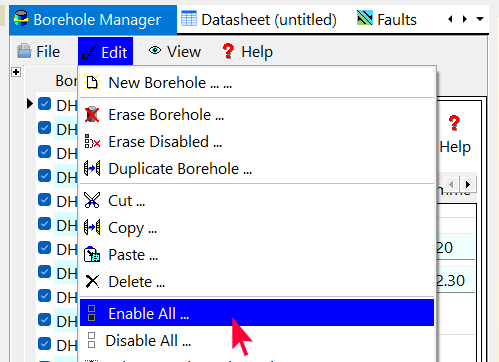
- Borehole Manager タブで、Edit | Enable All をクリックして全てのボーリング孔データにチェックを入れます。
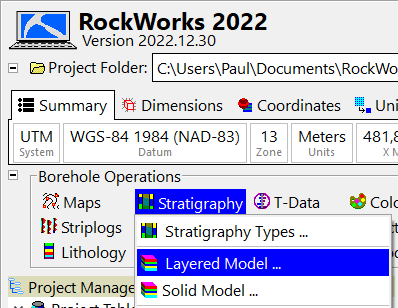
- Borehole Operations から Stratigraphy | Layered Model を選択します。
-
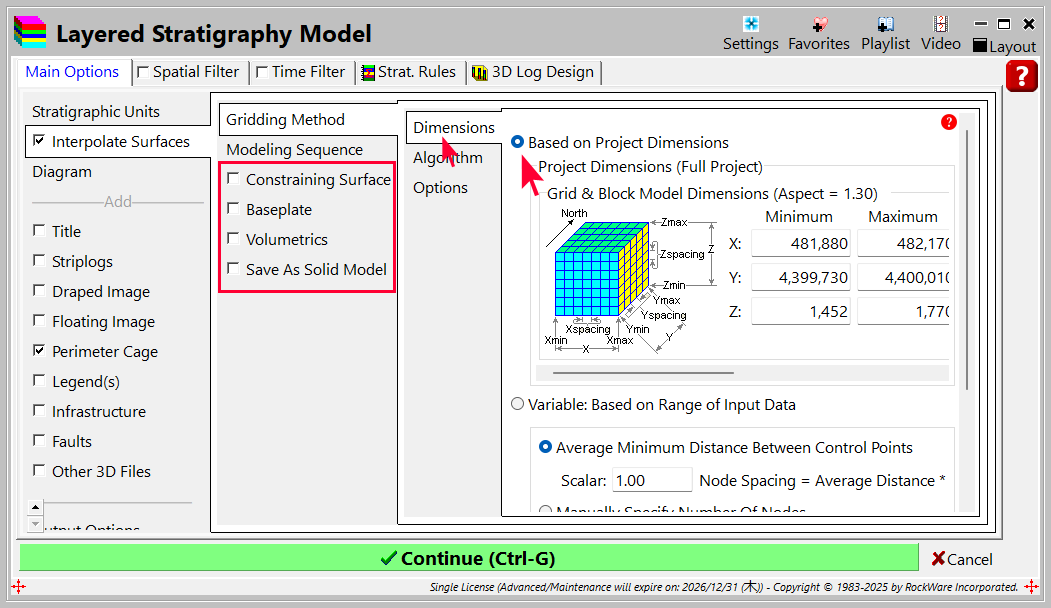
 Interpolate Surfaces にチェックを入れて、 そのタブを選択し、サーフェスモデリングオプションを表示します。
 - 以下のアイテムをオフにします:
 Constraining Surface
- Baseplate
- Volumetrics
- Save As Solid Model
- Gridding Method タブをクリックします。
- Dimensions タブをクリックして、
 Based on Project Dimensions を選択します。
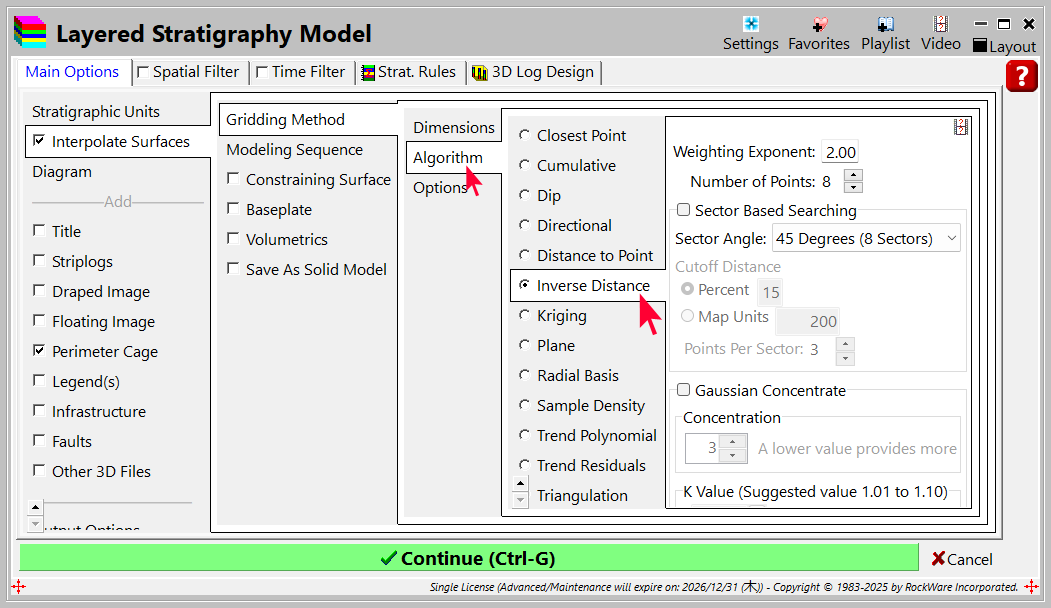
- Algorithms セクションには、補間法のリストが用意されています。各補間法の詳細な説明は、RockWorks のヘルプファイルに記載されています。ここでは Inverse Distance を選択してください。
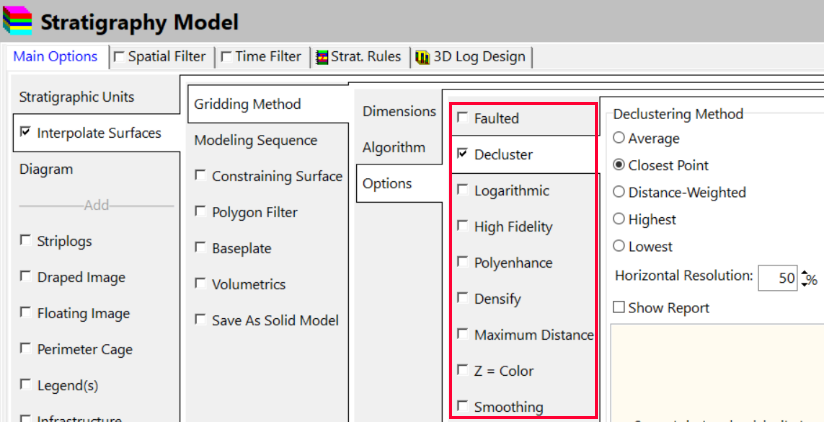
- Options セクションでは、以下のアイテムのチェックを On/Off してください。
- Faulted
- Decluster
- Logarithmic
- High-Fidelity
- Polyenhance
- Densify
- Max. Distance
- Z = Color
- Smoothing
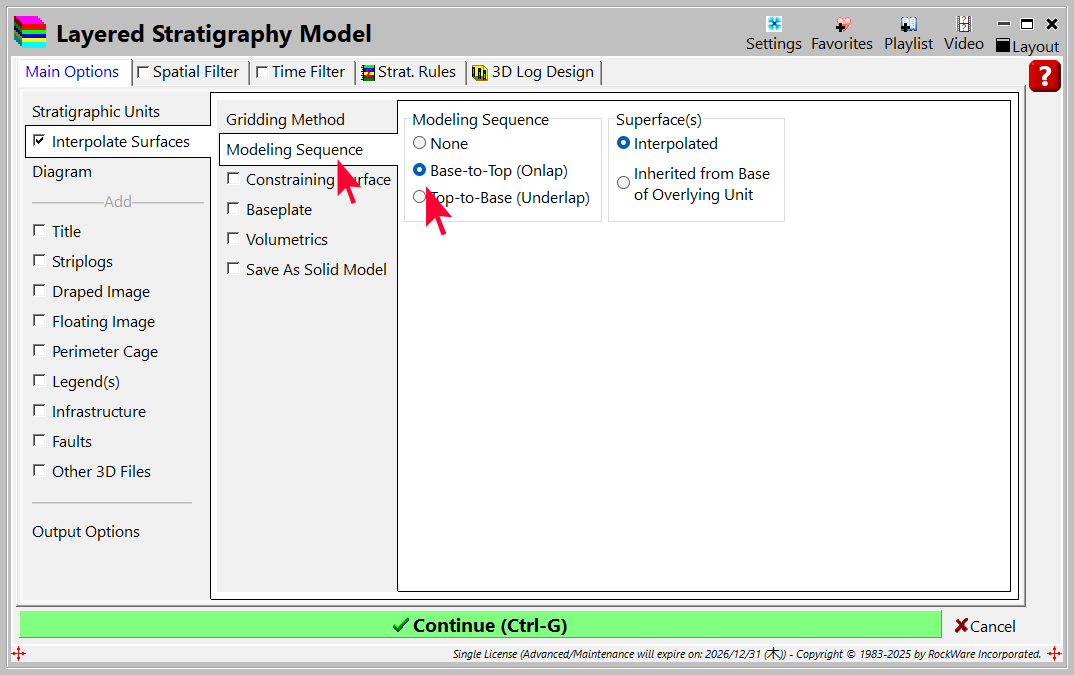
- Modeling Sequence タブをクリックし、 Base-to-Top (Onlap) を選択します。
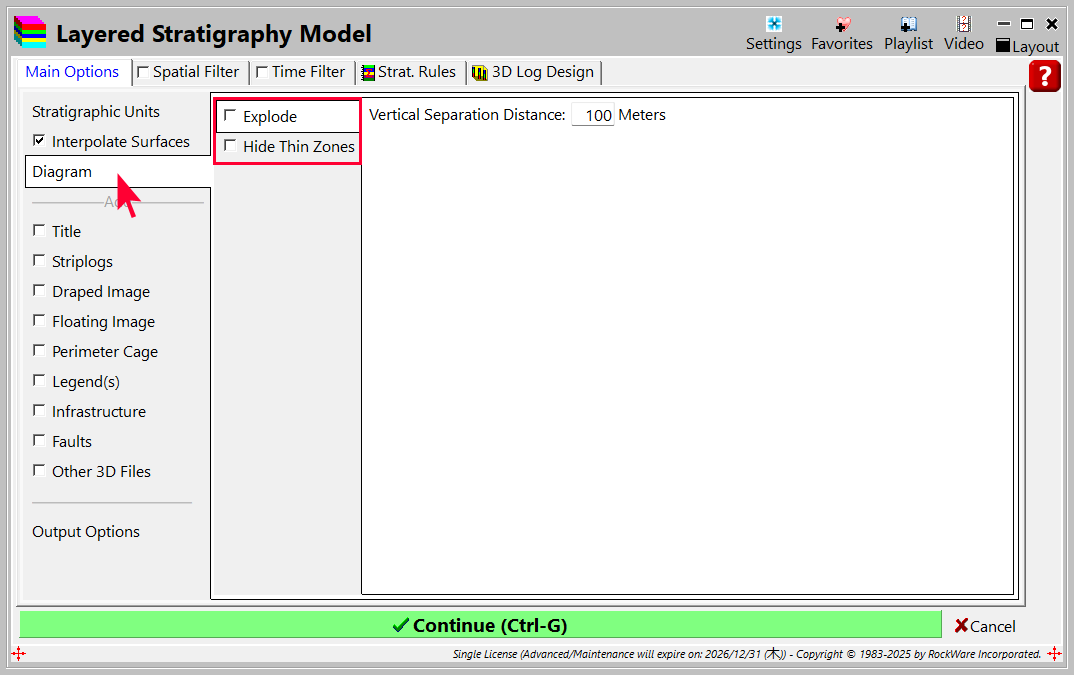
- 画面左端の Diagram タブをクリックし、以下のアイテムのチェックを外します。
- Explode
- Hide Thin Zones
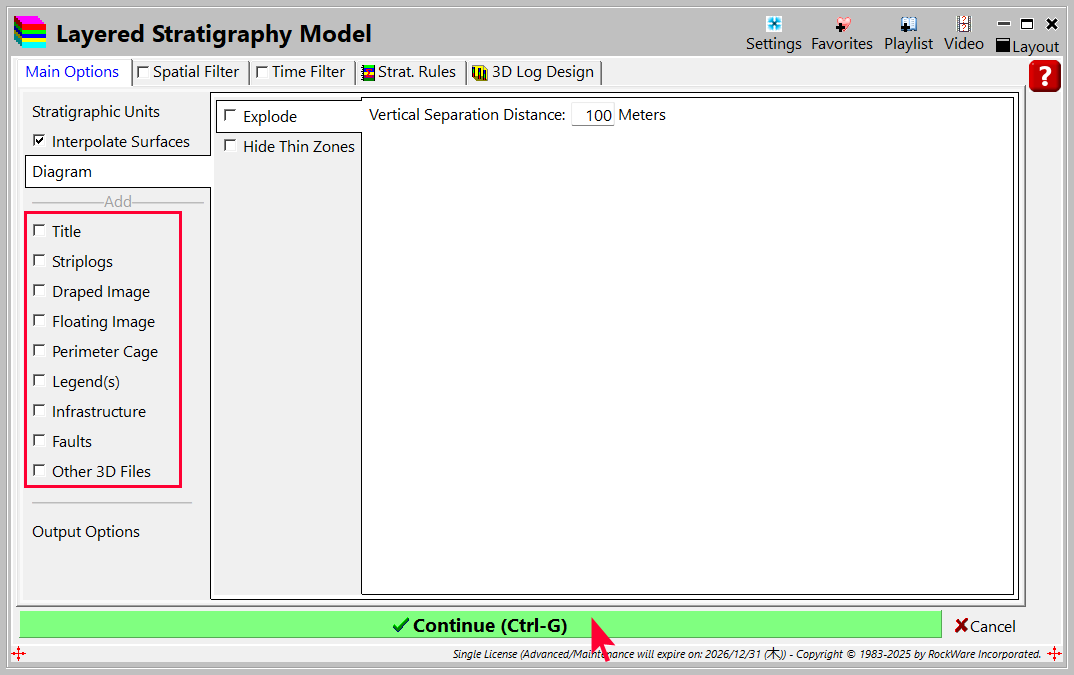
- 追加するレイヤーがどれもアクティブになってい「ない」ことを確認してください:
- Striplogs
- Draped Image
- Floating Image
- Perimeter Cage
- Legend(s)
- Infrastructure
- Faults
- Other 3D Files
- Continue をクリックします。
プログラムは、各地層 (Stratigraphy Formation) の上部と下部のグリッドファイルを補間します。地層 (Stratigraphic) ブロックモデルが生成されると、新しい RockPlot3D タブに表示されます。
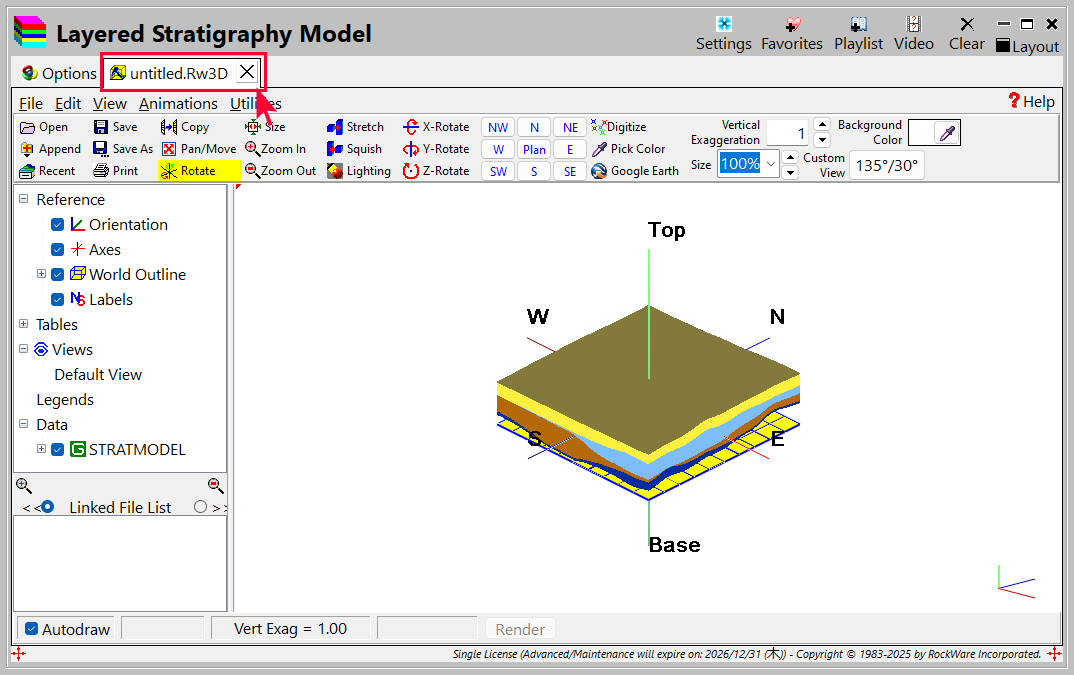
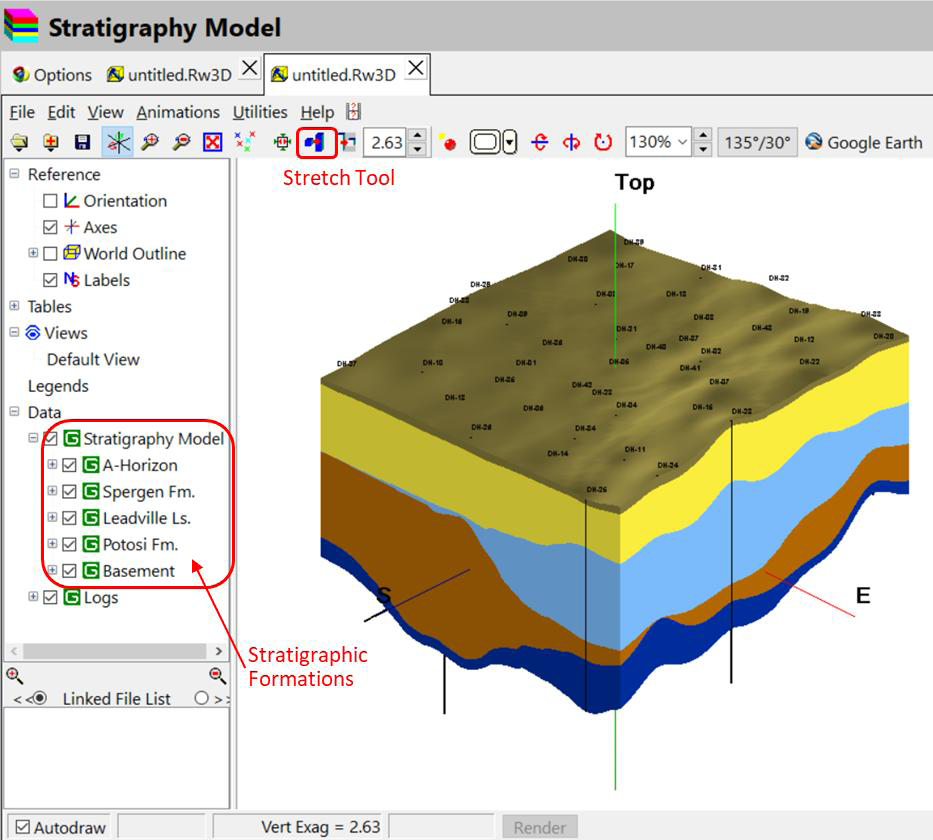
- 上部の水平ツールバーにある青い Stretch ボタンをクリックすると、モデル内の各レイヤーをよりよく把握できるようになります。
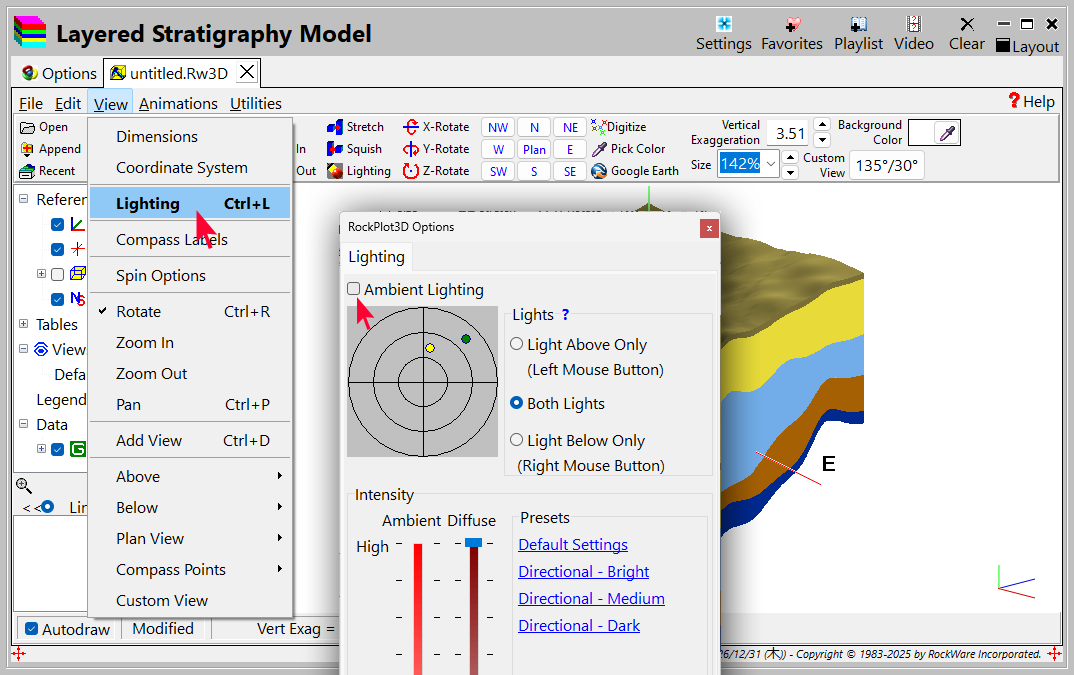
照明効果を有効にするには、Lightning をクリックして、Ambient Lighting をオフにしてください。
- 3D モデルの左側にある Data ツリーの Stratigraphy Model 見出しの左側にある「+」記号をクリックして、リストを展開します。
モデル内の地層 (Stratigraphy Formations) のリストが表示されます (上記で丸で囲んだ部分)。
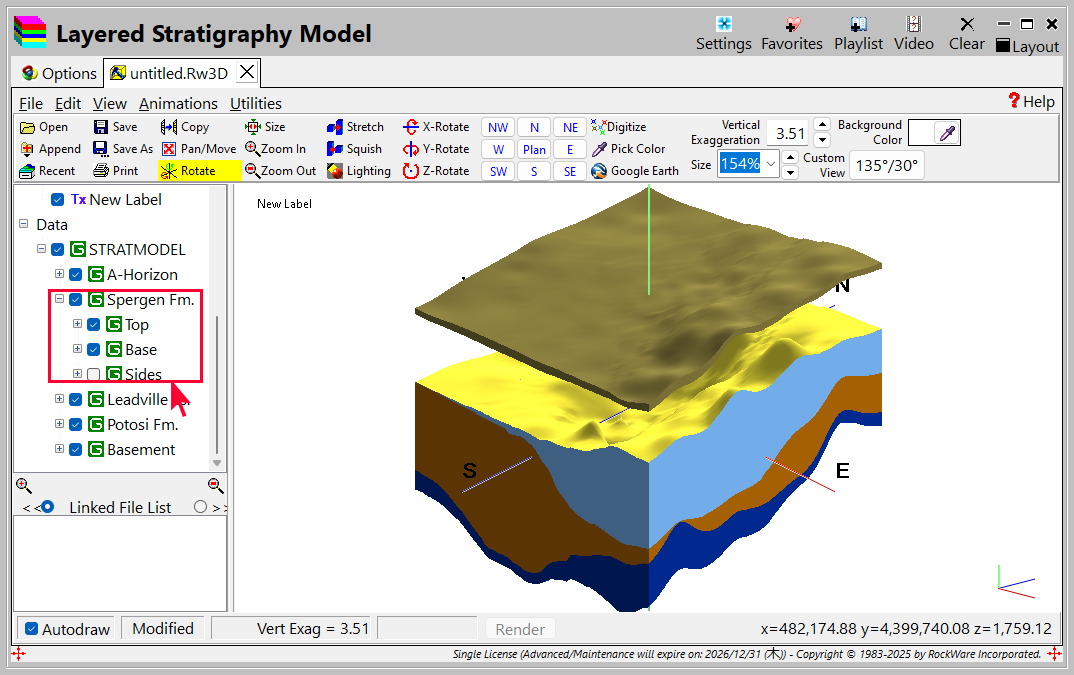
- Spergen Fm. ユニットの横にある「+」記号をクリックすると、そのユニットが Top, Base, Sides で構成されていることがわかります。これらをオン/オフにすることで個別に表示できます。
次に、この地層モデルを再生成しますが、今度は、狭まった薄いユニットをよりよく表示できるオプションを利用します。
- ウィンドウの上部にある Options タブに戻り、以下の変更を行います:
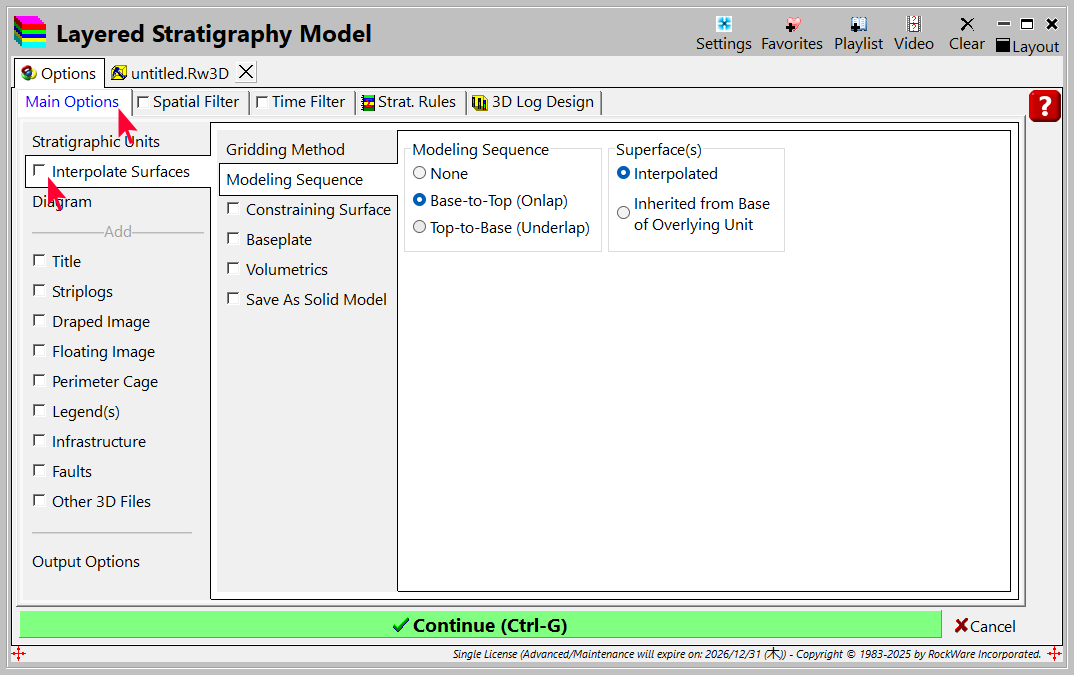
- Interpolate Surfaces:このオプションのチェックを外します。これにより、プログラムはモデルの表示に既に作成されたサーフェスを使用します。
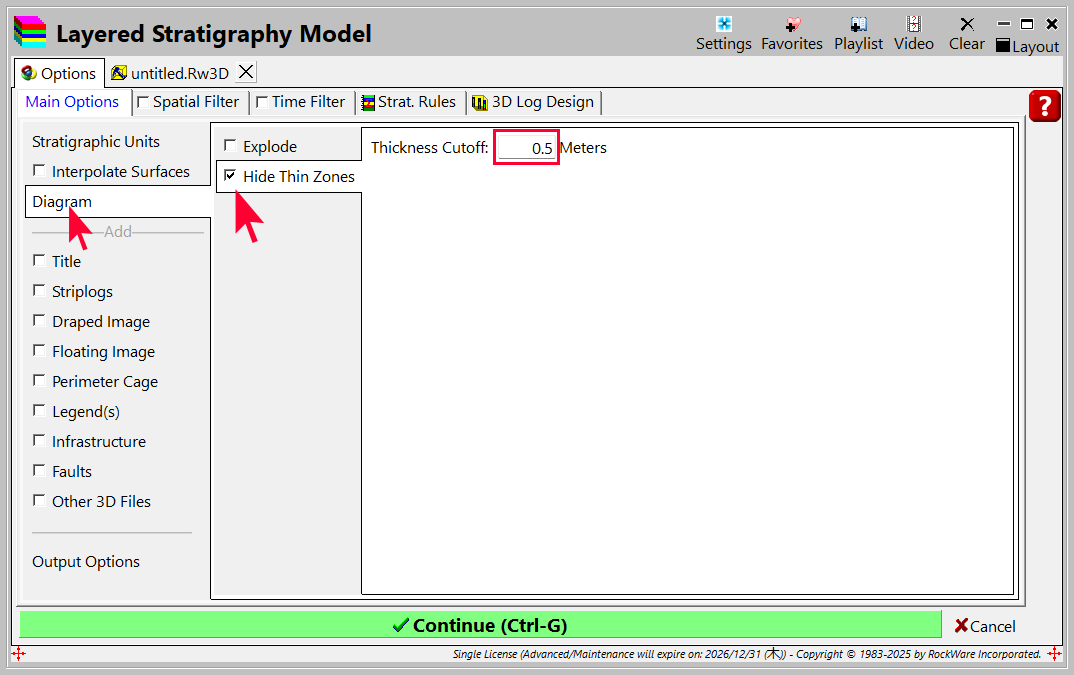
- Diagram タブをクリックし、Hide Thin Zones (薄い領域を非表示) オプションにチェックを入れます。Thickness Cutoff に 0.5 を指定します。
- Continue をクリックします。
RockWorks は既存のサーフェスを使用して地層モデルを再生成しますが、薄い領域は非表示になります。新しい RockPlot3D シーンが表示されます。
- RockPlot の Data ペインで、Stratigraphy Model リストを展開し、A-Horizon および Spergen Fm. グループのチェックマークを外して、Leadville Ls のピンチアウトを確認します。
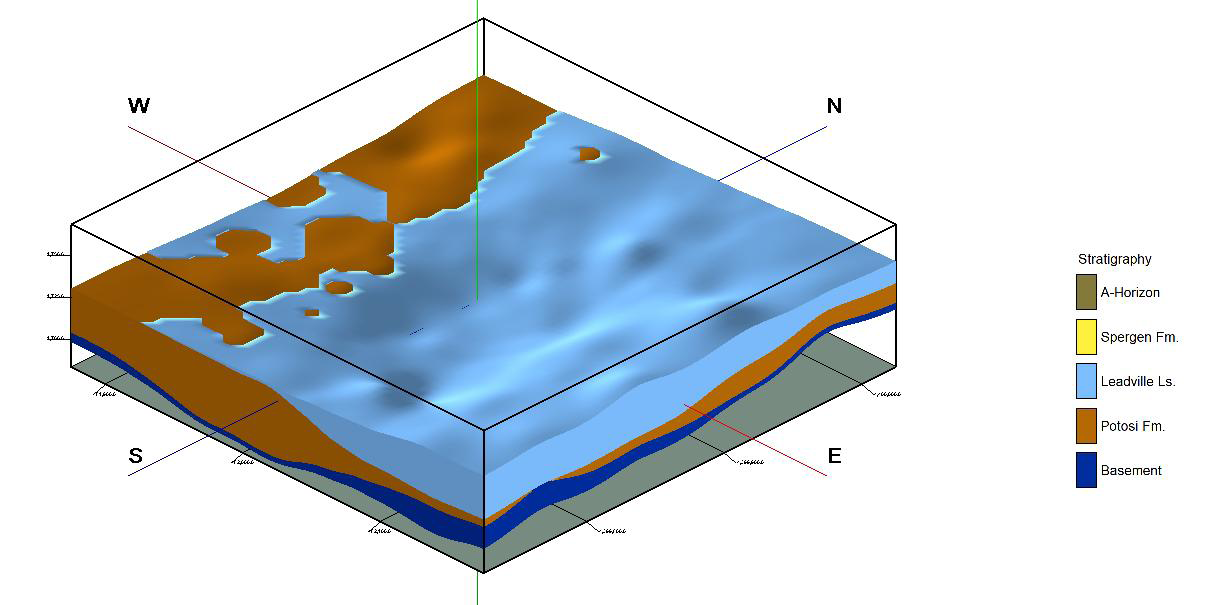
- 各ユニットのオン/オフを切り替えて試してみましょう。
- RockPlot3D ウィンドウで File | Save を選択し、この 3D シーンを Stratigraphy Model.Rw3D として保存します。
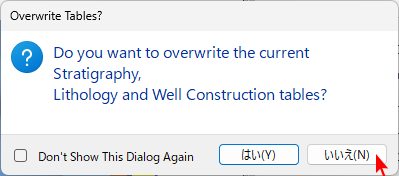
- 次に、File | Append を選択し、演習2で保存した Lithology logs.Rw3D ファイルを指定して、このシーンに Lithology logs.Rw3D 追加します。Do you want to overwrite the current Stratigraphy, Lithology, and Well Construction tables? (現在の地層、岩相、および坑井建設テーブルを上書きしますか?) というメッセージが表示されたら、No (いいえ) ボタンをクリックします。RockWorks は2つのプロットを結合して表示します。
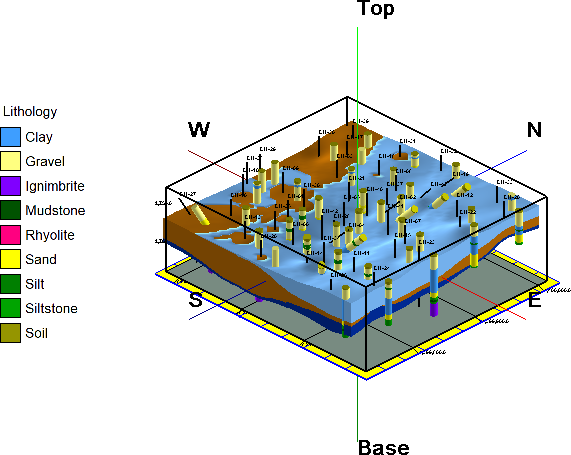
- RockPlot3D ウィンドウを閉じます。現在の Rw3D ファイルに加えた変更を保存する必要はありません。
ステップ2:モデルベースの地層クロスセクションを作成する
RockWorks では、2種類の地層断面 (Stratigraphy Cross-Sections) を作成するオプションが用意されています。1つは、直線断面です。ボーリング孔間をむすぶ直線的な接触面を単純に描画するものです。もう一つはモデル断面でです。各地層モデルのグリッドファイルを実際にスライスして断面を作成するものです。このステップでは、モデル断面を作成します。
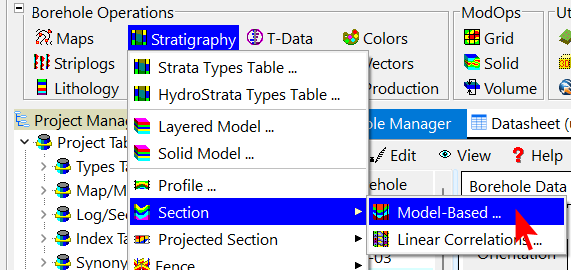
- Stratigraphy | Section | Model-Based メニューオプションを選択します。
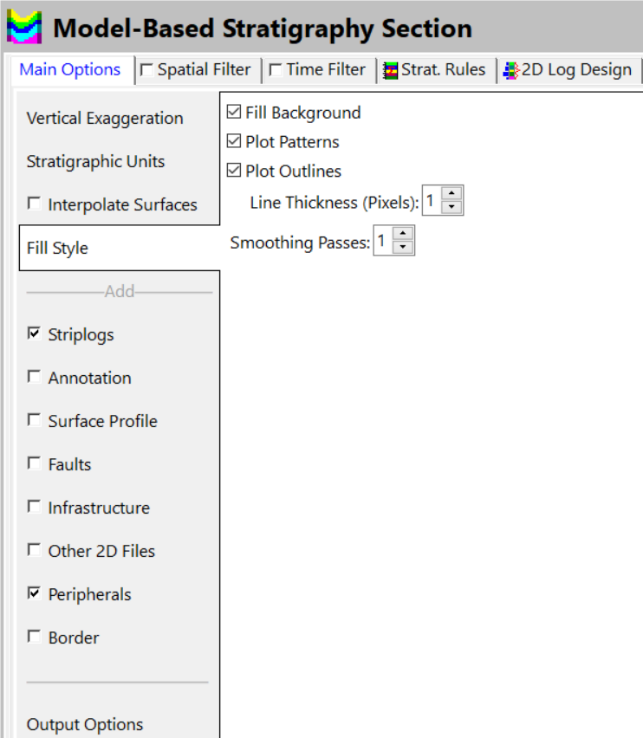
- Main Options タブの左側の設定は以下のようになります:
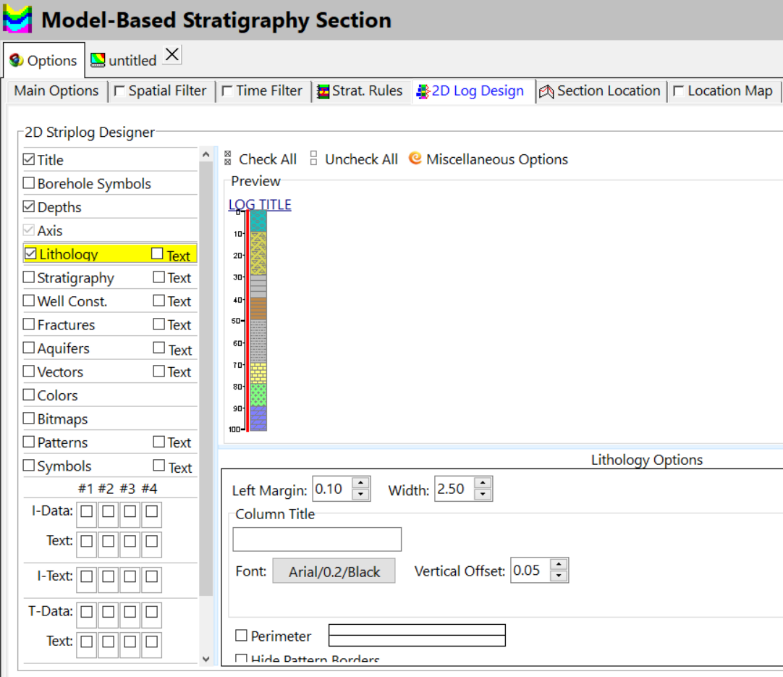
- 2D Striplog Design タブをクリックして、以下のアイテムにチェックを入れます:
- Title
- Depths
- Lithology
- これ以外のアイテムのチェックはすべて外します。
- 画面上部の Section Location タブをクリックします。
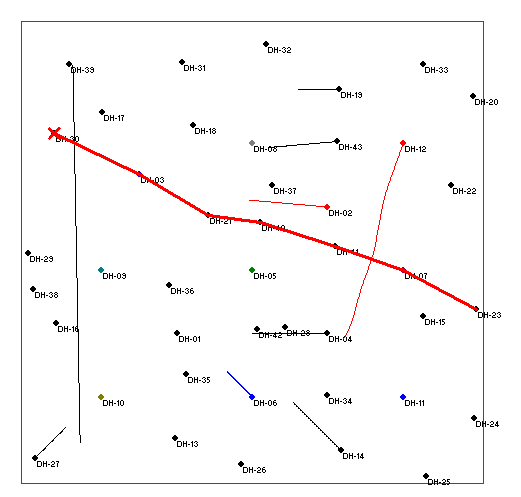
- 前回と同じ画面に前回作成したセクションラインが示されています。Clear ボタンをクリックして古い断面を消去し、西から東へこの領域を横断する新しいセクションラインを選択します。なお、ライン付きのボーリング孔の井戸は垂直ではないため、選択しないでください。このセクションラインで得られた結果は以下のとおりです:
- ウィンドウ下部の Continue をクリックします。
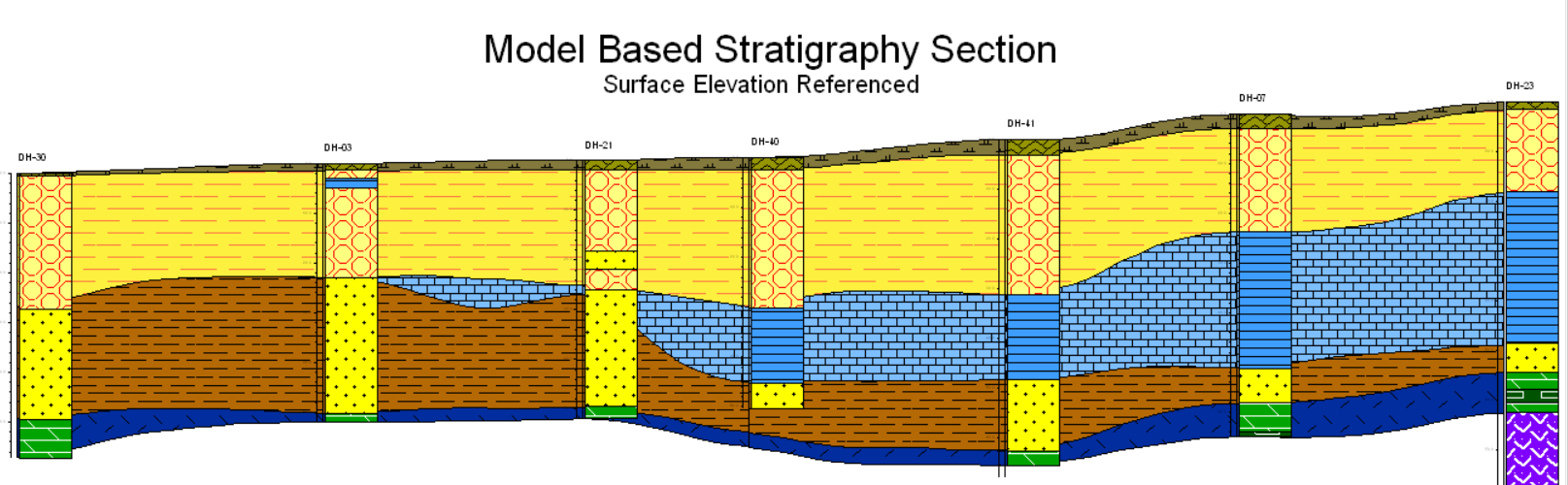
RockPlot2D タブが表示され、地層断面 (Stratigraphic cross-section) が表示されます。なお、選択したセクション中に偏向したボーリング孔がある場合、その接触点はボーリング孔の接触点と一致しない場合があることに注意してください。
- Stratigraphic Section ウィンドウを閉じます。この結果を保存する必要はありません。
ステップ3:モデルベースの地層フェンスダイアグラムを作成する
RockWorks でモデルベースのフェンスダイアグラムを作成する場合、プログラムはステップ1で作成したような地層モデルを取得し、そのモデルをユーザーの指定に基づいてスライスします。
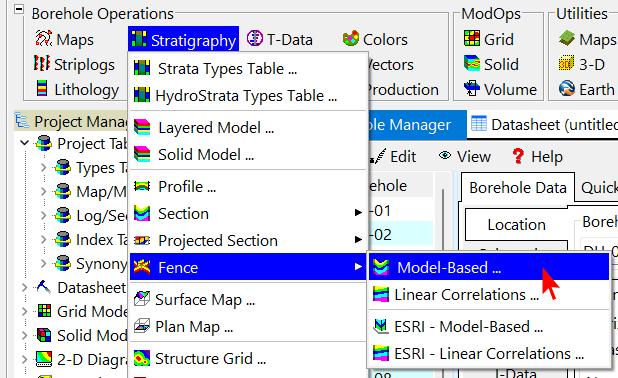
- Stratigraphy | Fence | Model-Based メニューオプションを選択します。
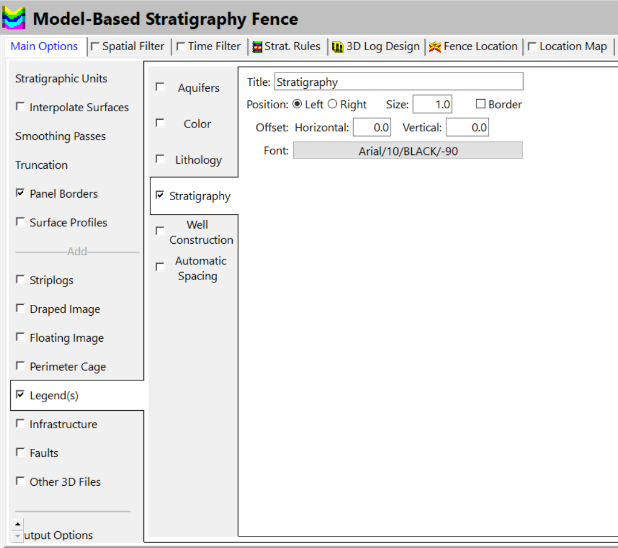
- 以下のオプションにチェックを入れます:
- 上部のタブから Fence Location タブをクリックします。
ボーリングの平面図マップが表示されるはずです。
- ウィンドウの右上にある Snap オプションがオンになっている場合は、チェックを外します。
- マウスを使ってフェンスパネルの端点とする部分をクリックし、いくつかのフェンスパネルを描きます。やり直したい場合は、「クリア」ボタンをクリックしてください。
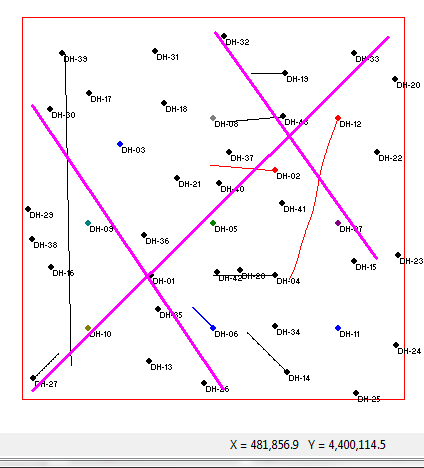
いずれのパネルも2点で構成されています。フェンスパネルは必ずしも井戸から井戸へと繋げる必要はありません。
(なお、手動でパネルを描画する代わりに、マップの左側にあるボタンのいずれかをクリックして、事前に構成された、等間隔のパネル レイアウトを選択することもできます。)
- 選択内容が確定したら、Continue をクリックします。新しい RockPlot3D タブに、モデルベースのフェンスダイアグラムが表示されます。
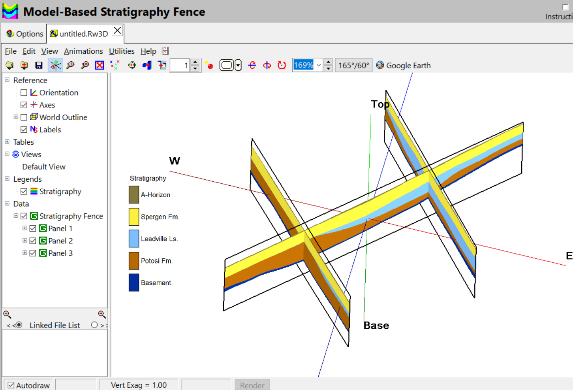
- ダイアグラムをクリックしてマウスをドラッグすると、ダイアグラムが回転します。
- File | Save を選択して、この 3D シーンを StratigraphyFence.Rw3D として保存します。
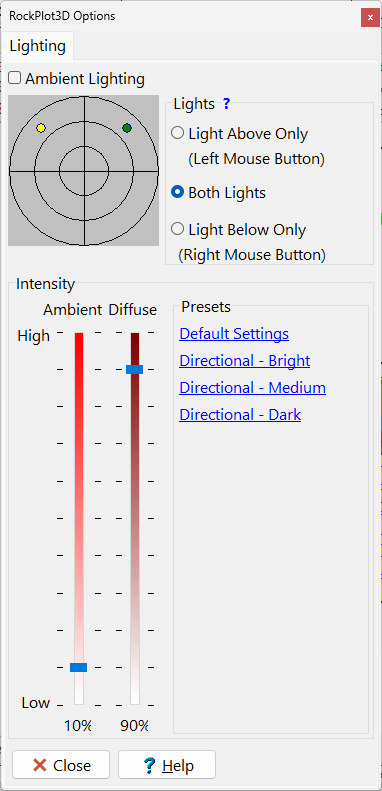
- View | Lighting を選択し、ビューアで利用可能な照明オプションを試してみましょう。実行したら、Ambient Lighting のチェックがオフになっていることを確認してください。垂直の Ambient スライダーバーは Low 付近、Diffuse (拡散) スライダーバーは High 付近になっているはずです。Close ボタンをクリックします。
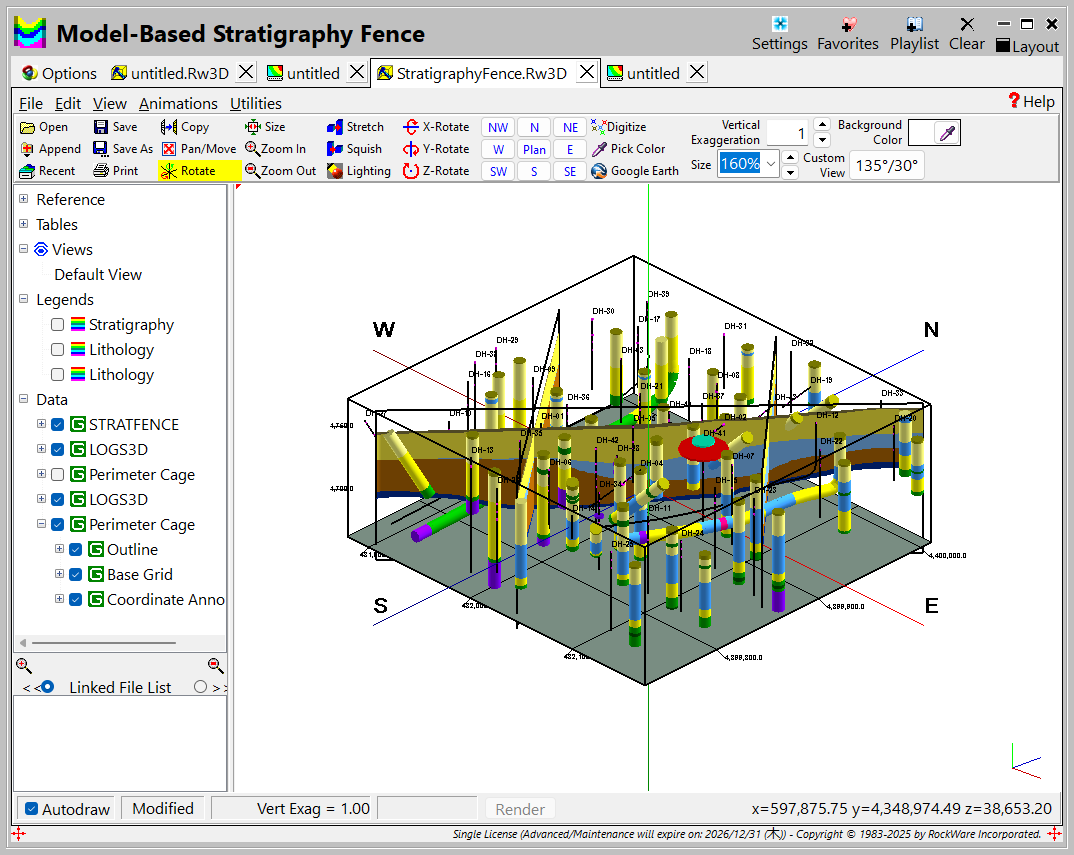
- File | Append メニューを選択して、Lithology Logs.Rw3D や Benzene Logs.Rw3D などの他の 3D シーンをフェンス ダイアグラムに追加してみましょう。
- RockPlot3D を閉じます。現在の RW3D ファイルに加えた変更内容を保存する必要はありません。
ステップ4:地層の 2D 等高線マップを作成する
Stratigraphy メニューには、地層単位の構造的な等高線マップ (structural contour maps) や等層厚線マップ (isopach maps) を表示するためのツールもあります。
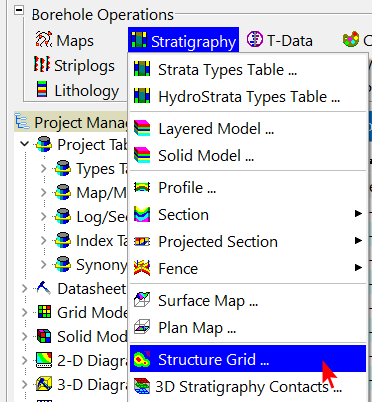
- RockWorks のメインメニューから Stratigraphy | Structure Grid を選択します。
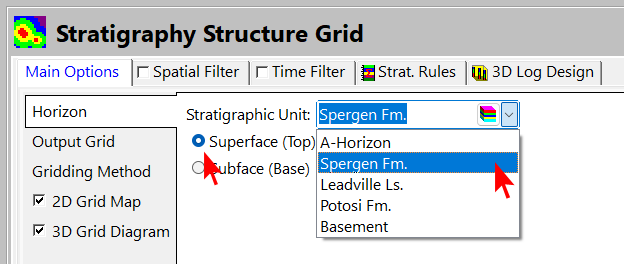
- Stratigraphic Unit (地層単位) の右側のフィールドをクリックし、Spergen Fm. を選択します。 Superface (Top) オプションが選択されていることを確認します。
- Output Grid タブをクリックして、グリッドの名称に Spergen Structure.RwGrd と入力します。
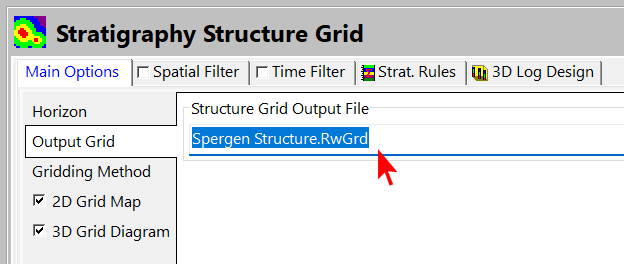
この新しいグリッドに名前を付けるとき、プログラムによってステップ 1 の Stratigraphic Model の各ユニットの上部と下部を定義するグリッド名 (STRAT_STRUCTURE_Output_Grid.RwGrd) をすでに作成していることに気付くでしょう。別の RwGrd ファイル名を選択する限り、この新しい RwGrd ファイルはモデル内のグリッドに影響を与えません。
- Gridding Method アイテムをクリックして内容を確認します。これらは Stratigraphy Model の場合と同じままで結構です。
- 2D Grid Map アイテムをクリックして、タブをクリックして表示したら、各種マッピングパラメータの内容を確認します。
- 以下の項目にチェックを入れてください:
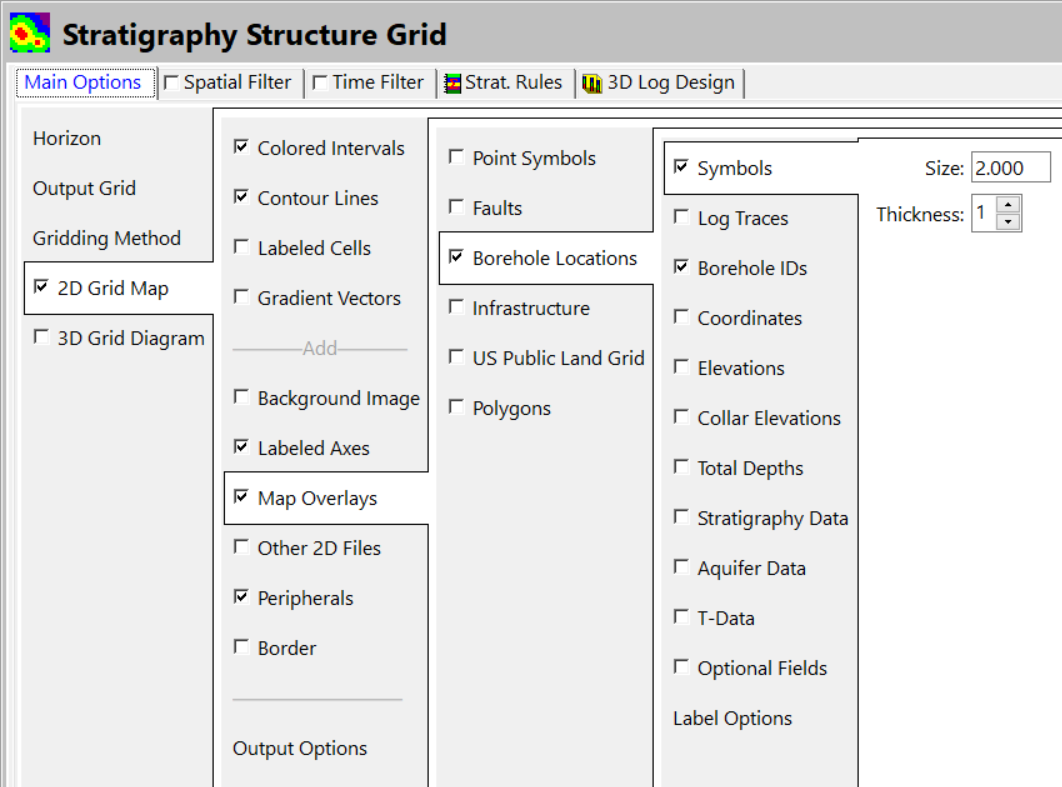
- Peripherals (周辺) では以下にチェックを入れます:
- Colors
- North Arrow
- Scalebar
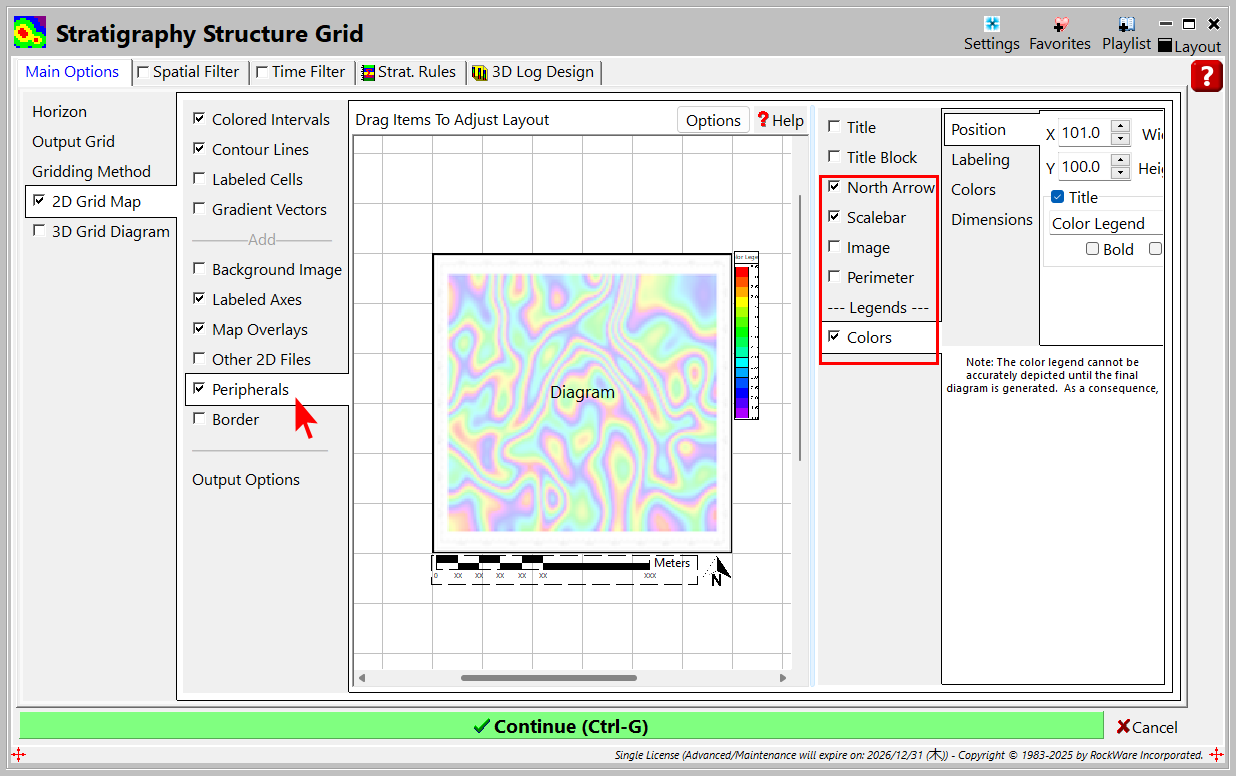
- 3D Grid Diagram のチェックは外してください。
- Continue をクリックすると、グリッドモデルとマップが作成されます。
RockPlot2D ペインには、Spergen 層の上部の等高線を示すマップが表示されます。
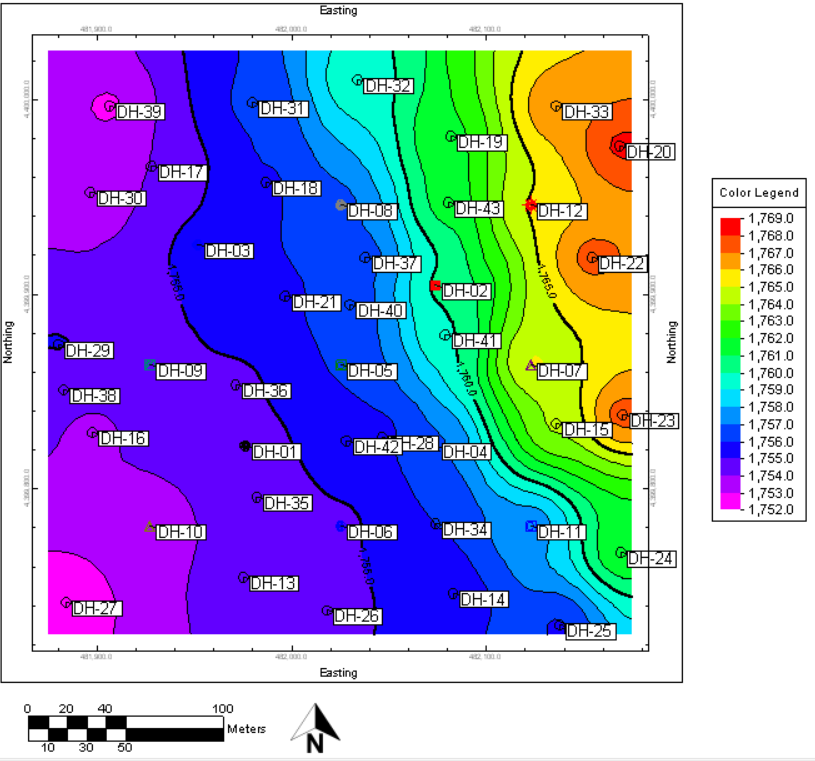
- Colur Legend アイテムをマウスでクリックし、右側に移動します。また、四隅のハンドルをクリックして押したままドラッグすることでサイズを変更することもできます。凡例をダブルクリックすると、さらに多くのオプションが表示されます。
- もし凡例が表示されていない場合は、2D マップ ウィンドウの右上隅にある小さな「+」ボタンをクリックして、RockPlot の Layers ペインを表示します。
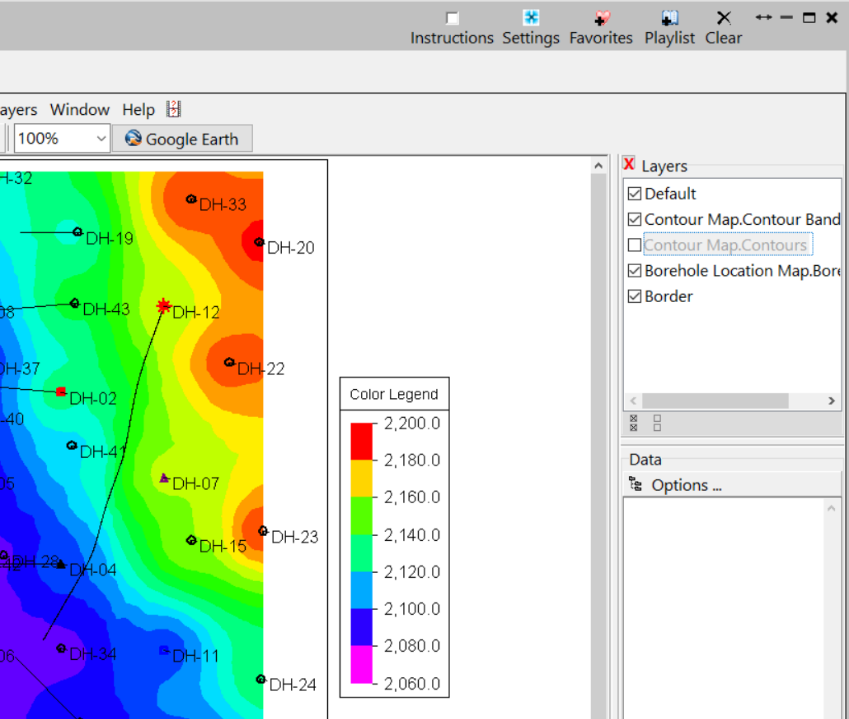
- 各レイヤー名のチェックマークのオン・オフを切り替えて、表示にどのような影響があるか試してみましょう。
- このウィンドウを閉じます。RW2D ファイルを保存する必要はありません。
特別課題:カスタムカラーを使用して地層の等厚線図 (Isopach Map) を作成する
- RockWorks のメインメニューから Stratigraphy | 2-D Isopach Map オプションを選択します。
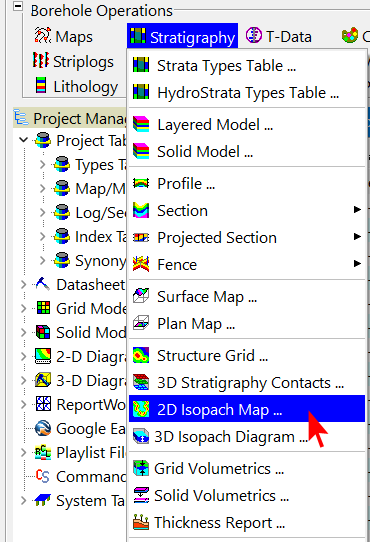
- Superface (Top) of Isopach に
Potosi Fm. を選択して以下を選択します。- Use Top of Stratigraphic Unit.
- Subface (Base) of Isopach に
Potosi Fm. を選択して以下を選択します。- Use Base of Stratigraphic Unit.
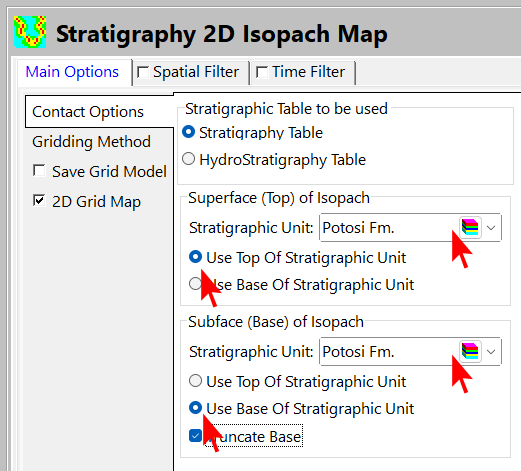
その他の設定のほとんどはそのまま維持しますが、ポイント マップに表示するラベルを変更しましょう。
- 2D Grid Map タブをクリックします。 Map Overlays レイヤーがアクティブになっていること、および Borehole Locations が選択されていることを確認します。
- 以下のように設定します:
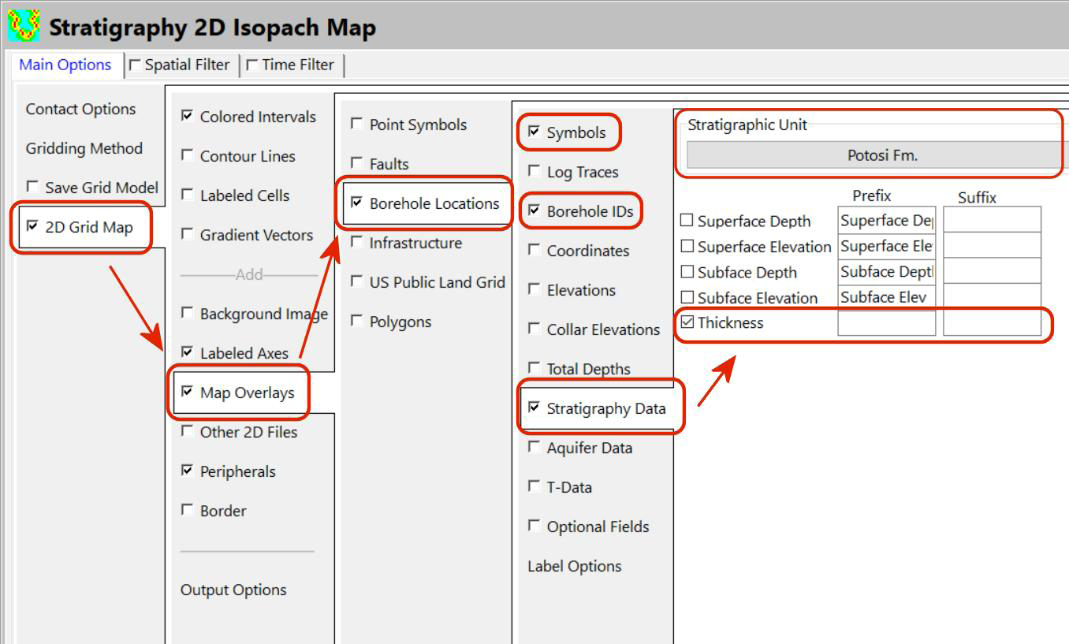
- ウィンドウ下部の Continue をクリックします。
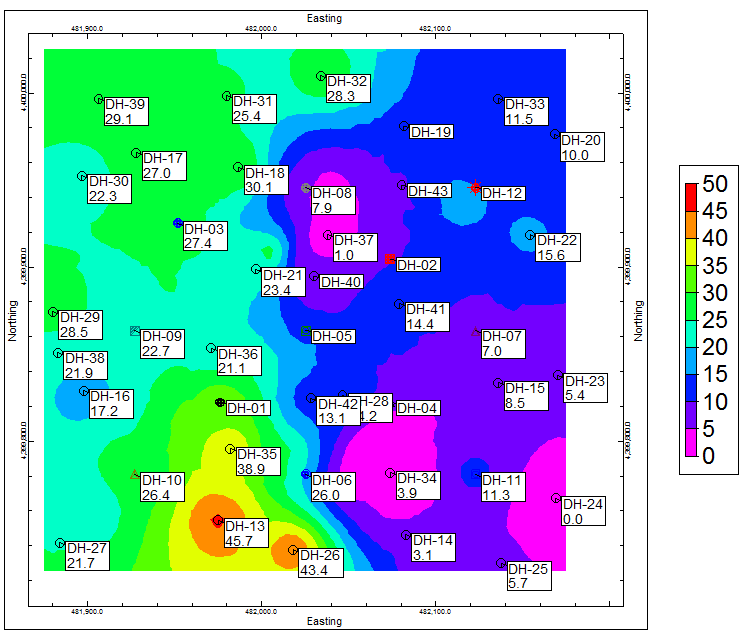
得られるマップは以下のマップのようになるはずです。
次に、カスタム・カラー テーブルを作成してこれとは別のカラースキームでマップを表示してみましょう。
まず、この Potosi Formation (ポトシ層) の厚さは 0 に近いものから約 45 m までの範囲にあることに注目してください。
- 左上の Options タブをクリックして、プログラムの設定に戻ります。
- 2D Grid Map タブをクリックしたら、Colored Intervals をクリックします。
- Scheme の中にいくつかのカラーオプションが表示されます。
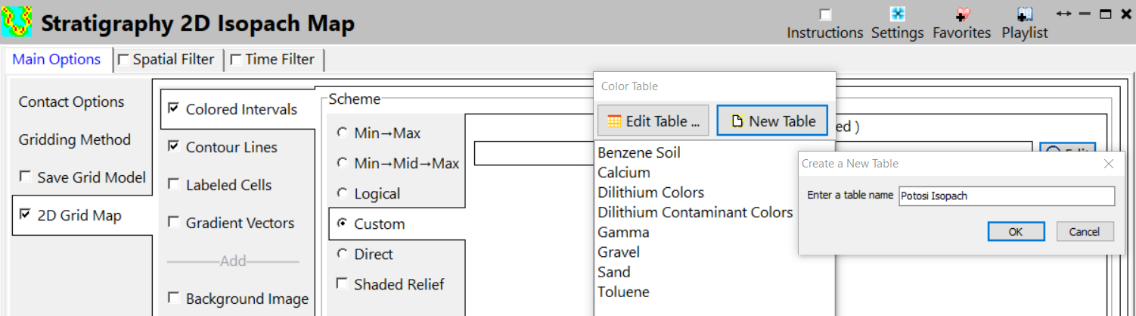
- Custom をクリックして、右側にある Edit ボタンをクリックします。
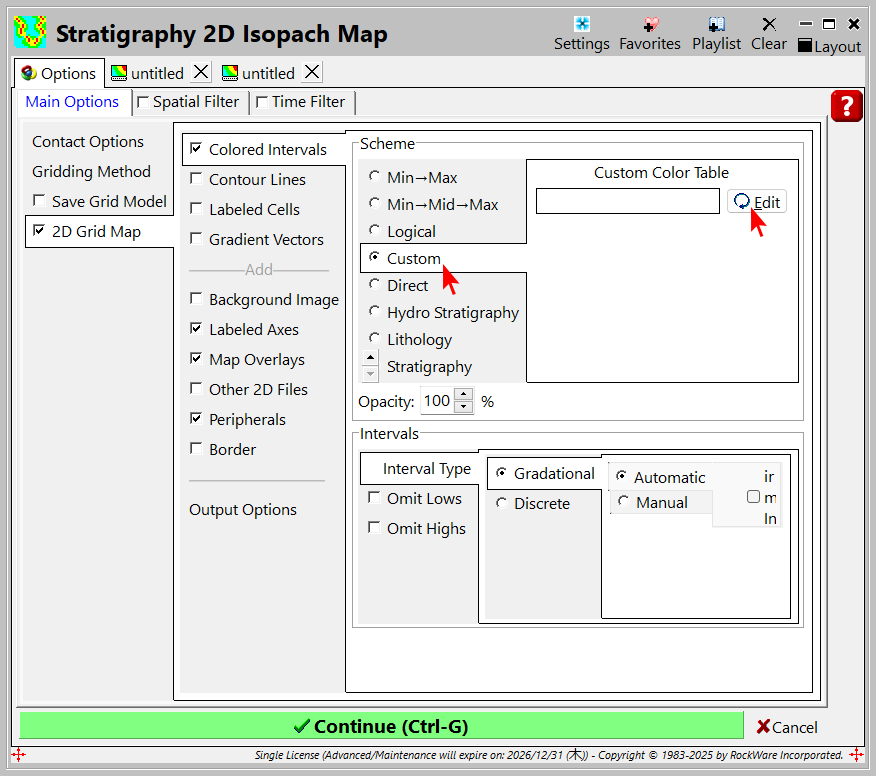
現在のデータベースに存在するすべてのカラーテーブルのリストが表示されます。このマップでは、カラーテーブルを新規に作成します。
- New Table ボタンをクリックして、このテーブルの名称として Potosi Isopach を入力したら、OK をクリックします。
Color Fill テーブルは、値の間隔とそれに対応するカラーのリストを定義するために使用します。このリストは、2D または 3D の色塗り等高線マップ、ソリッドモデル、ストリップログを作成する際にプログラムで使用されます。このウィンドウでは、Order (順番)、Minimum (最小値)、Maximum (最大値)、Color (カラー) を手動で入力するか、次のステップの Palette ボタンを使用してテーブルを自動的に入力できます。値の間隔とカラーは必要なだけ登録できます。不均一な間隔や不連続な間隔を設定することもできます。
- Palette ボタンをクリックします。
- Palettes ウィンドウで、Minimum に 0、Maximum に 45 を入力し、Increment には 5 を入力します。
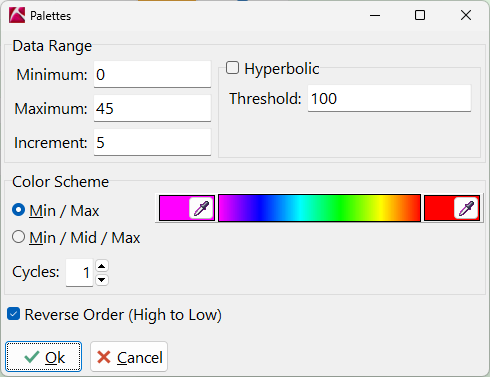
- Color Schemes で各種カラースキームを試してみてください(「OK」ボタンをクリックすると、カラーテーブルでカラースキームがどのように表示されるかを確認できます)。以下に例を示します。
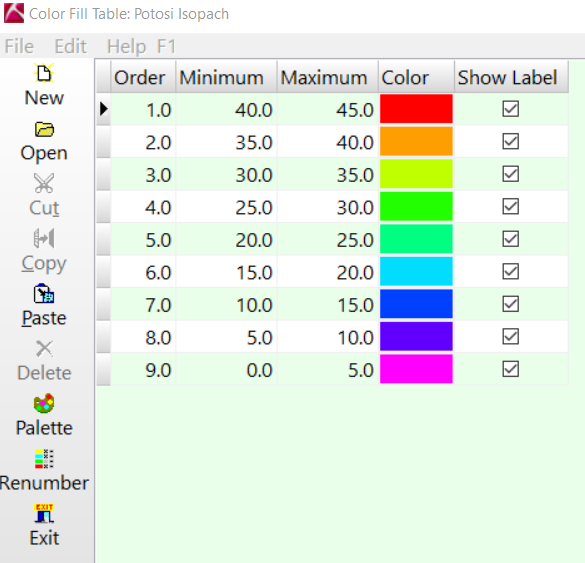
- 満足のいくカラースキームが完了したら、Exit ボタンをクリックしてテーブルを閉じます。
- Color Table 選択ウィンドウに戻り、作成したテーブルの名称 Potosi Isopach をクリックし、OK をクリックします。
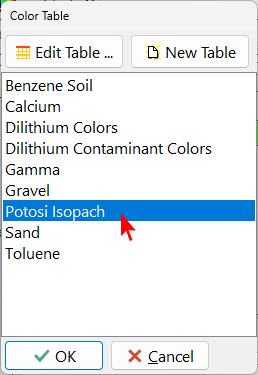
- Stratigraphy 2D Isopach Map ウィンドウに戻ったら、Continue ボタンをクリックして、新しいカラーで等層厚線マップを再作成します。
時間に余裕がある場合は、他のマッピング オプションを試してください。マップを作成するためのさまざまな等高線オプションを確認することをお勧めします。
- 完了したら、マップ ウィンドウを閉じます。マップを保存する必要はありません。