
演習2:RockWorks を使用して生データを表示する
この演習では、ストリップログ、クロスセクション、および、その他のツールを使用して、Borehole Manager に保存されている観測データを表示する方法を説明します。
- ステップ1:プロジェクト領域のサイトマップを作成する
- ステップ2: 単一のストリップログを作成する
- ステップ3:ストリップログのクロスセクションを作成する
- ステップ4:ストリップログのプロファイルを作成する
- ステップ5:作成したクロスセクションを DXF ファイルにエクスポートする
- ステップ6:柱状図の 3D ビューを作成する
- 特別課題:P-Data (点データ) と I-Data (間隔データ) をプロットするための追加オプション
ステップ1:プロジェクト領域のサイトマップを作成する
- 以降の演習では、\Samples\ プロジェクトに戻ってください。プログラムウィンドウ上部の Borehole Manager タブをクリックします。RockWorks20 のメインウィンドウの左上にある Folder | Recent Projects メニューをクリックして、C:\Users\…\RockWorksData\Samples\ フォルダを選択します。
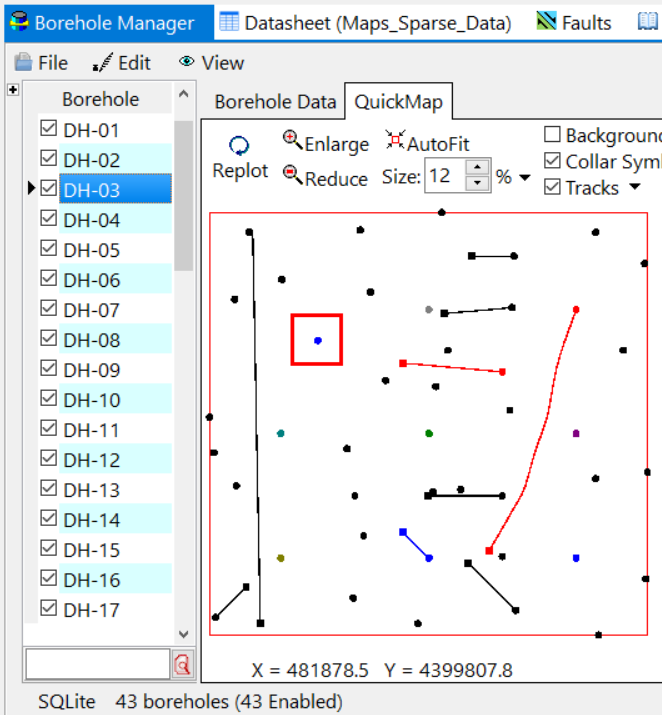
- Borehole Data タブの右側にある QuickMap タブをクリックすると、ボーリング孔データのクイックビューが表示されます。現在選択されているボーリングホールは赤い四角でハイライト表示されます。QuickMap は、座標値の誤りを見つけるのに役立ちます。Borehole Data タブをクリックすると、Location テーブルやその他のデータベーステーブルに戻ります。
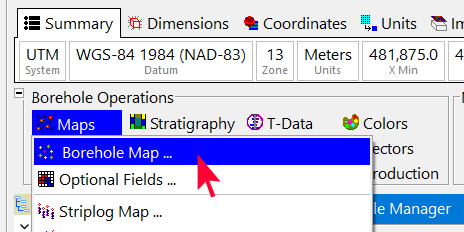
- Borehole Operations | Map | Borehole Map オプションを選択すると、印刷可能なより完全なマップをエクスポートできます。
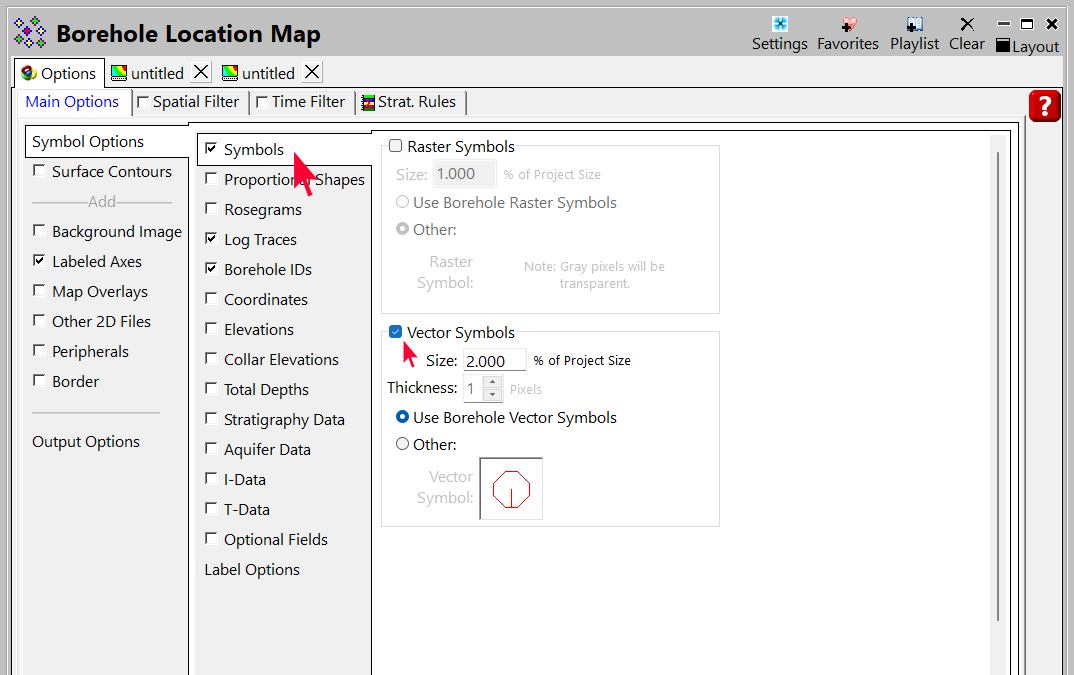
- Main Options | Symbol Options ボタンをクリックしてこれらのアイテムのオプションを表示します。
 Symbols
- Log Traces
- Borehole IDs
 Coordinates
- Elevations
- Collar Elevations
- Total Depths
- Stratigraphy Data
- Aquifer Data
- Optional Fields
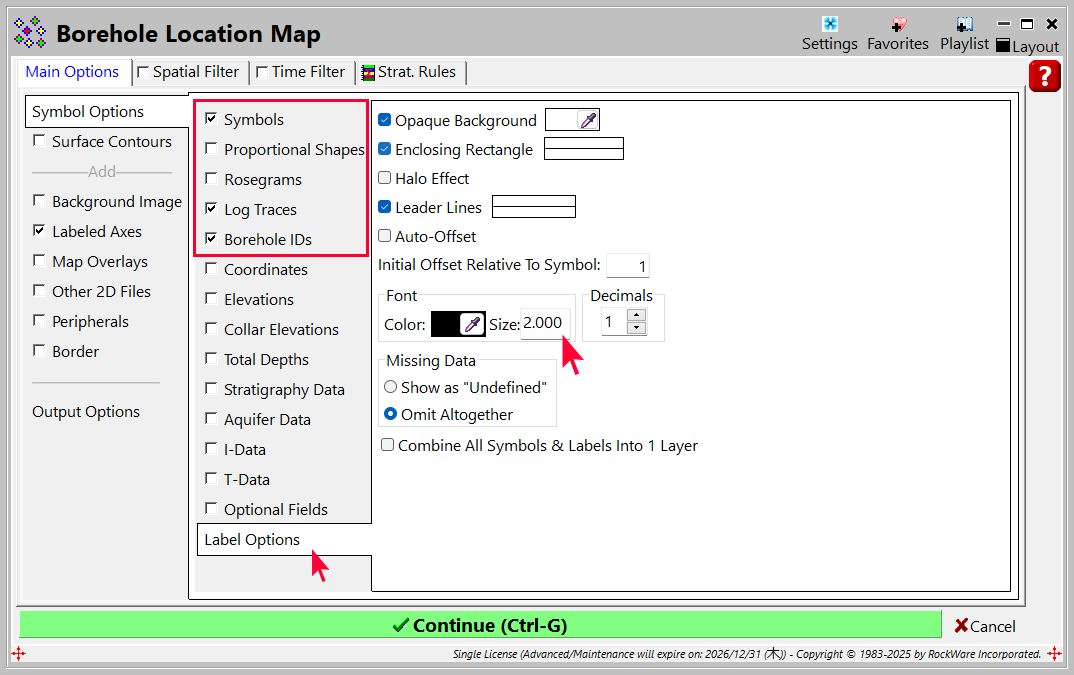
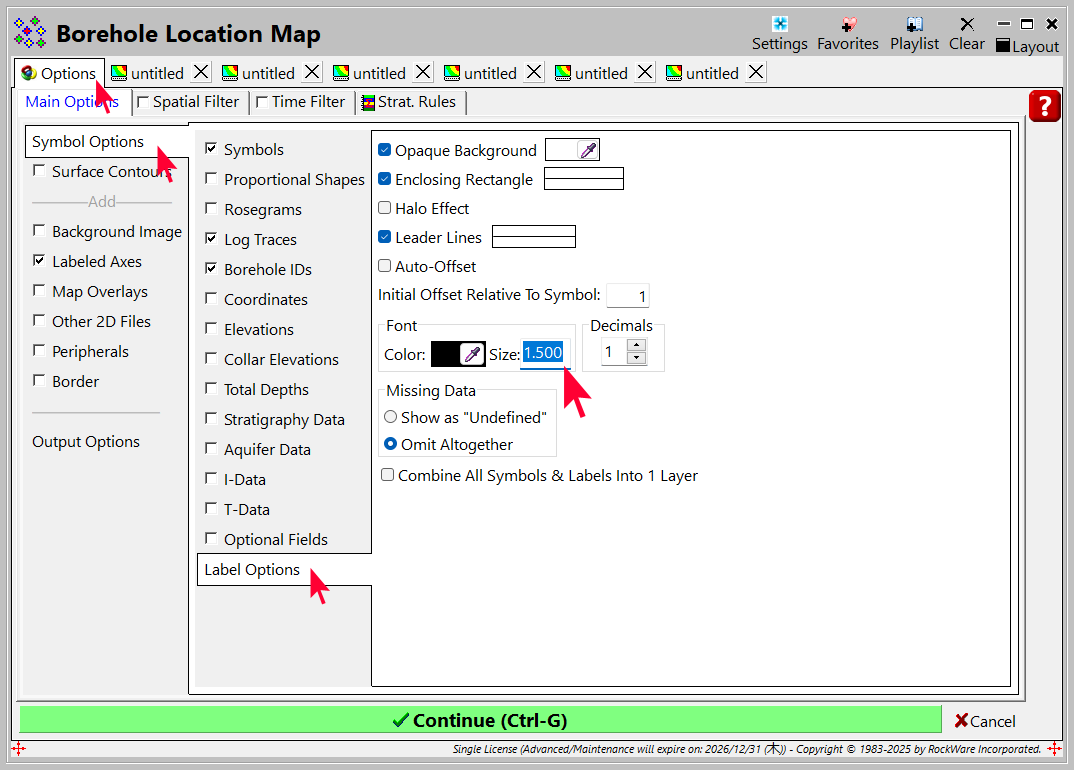
- Label Options タブをクリックすると、マップに表示するラベルの各種設定が表示されます。ここでは、フォントサイズ、色、その他多くのオプションを指定できます。
- フォント サイズ (一般的なサイズは 0.5 から 2 の間) を選択し、色を選択します。
その他のマップフィーチャーにも同様のオプションを利用できます。
- Labeled Axes (ラベル付き軸) タブをクリックします。Axis Titles (軸タイトル)、Dimensions (寸法)、Manual Intervals (マニュアル間隔) オプションがあります。。また、表示されるタイトル、軸、ラベル、目盛りのプレビューも表示されます。プログラムに設定されているデフォルト値は変更しないでください。既に設定されている値で問題なく動作するはずです。
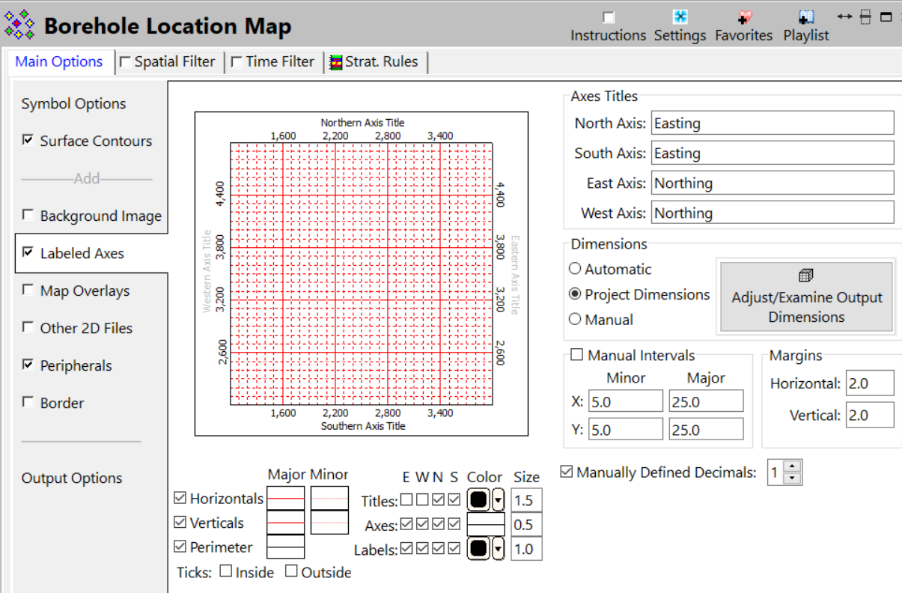

- Borehole Location Map の Main Options ウィンドウのその他のフィーチャーをクリックして、後で作業に追加できるものを確認してください。
- ウィンドウの下部にある Continue ボタンをクリックすると、処理が実行され、新しいタブにボーリング孔マップが表示されます。
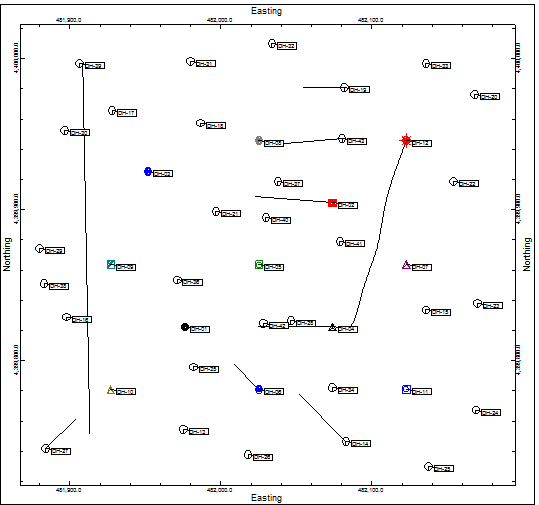
RockWorks のマップやその他の 2D グラフィックスは、RockPlot2D ウィンドウと呼ばれるこのタイプのプロットウィンドウにプロットされます。
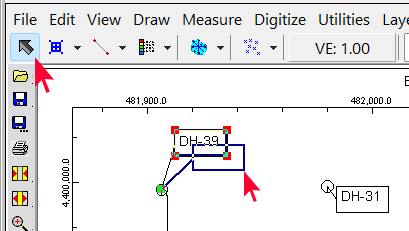
- マップが開いたので、マップ上のテキストアイテムを選択して移動してみましょう。アイテムにカーソルを合わせ、左クリックして選択します。選択されたアイテムの各角にハンドルが表示されます。アイテムを移動するには、マウスの左ボタンを使って新しい場所までドラッグします。
- マップ内のグローバル変数を変更する場合 (たとえば、マップ内のすべてのシンボルのサイズを大きくしたい場合)、上部の Options タブをクリックして調整し、設定タブで必要な変更を加えて、Continue ボタンを再度クリックします。
- 気に入ったマップを作成できたら、ウィンドウ上部の File | Save メニューからマップをRw2D ファイルとして保存します。ファイル名を Site Map.Rw2D とし、以下の場所に保存します:\Documents\RockWorksData\Samples\
- ウィンドウの右上隅にある「X」ボタンをクリックして、このウィンドウ全体を閉じます。
ステップ2: 単一のストリップログを作成する
このステップでは、単一のボーリングのストリップログを作成します。これは、種類の異なるデータを一度に表示したい場合に便利です。
- 画面の中央近くにある Borehole Manager タブで、DH-01 のチェック ボックスの左側に黒い三角形が表示され、選択状態にあることを確認します。
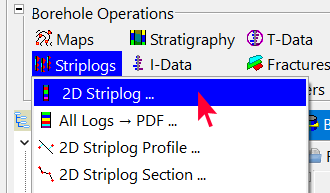
- Striplogs メニューをクリックし、リストの上部にある 2D Strip Log を選択します。
2D Striplog オプションウィンドウの左側のパネルには、いくつかのメニューオプション、Borehole ID、Vertical exaggeration、Projection が表示されます。リストの下にある項目は、横にあるチェックボックスで有効になり、表示に関する追加オプションも含まれています。タブをクリックして、これらのオプションをご確認ください。
また、 Output Options タブにも注目してください。完了した Striplog を Display、Save、Export できます。
上部には 2D ログを設定するための各種タブがあります。
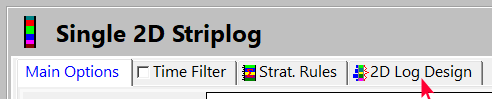
- 2D Log Design タブをクリックします。
このウィンドウでは、どのデータアイテムを 2D ログに表示するかを指定します。また、各列の配置や外観設定を調整することもできます。
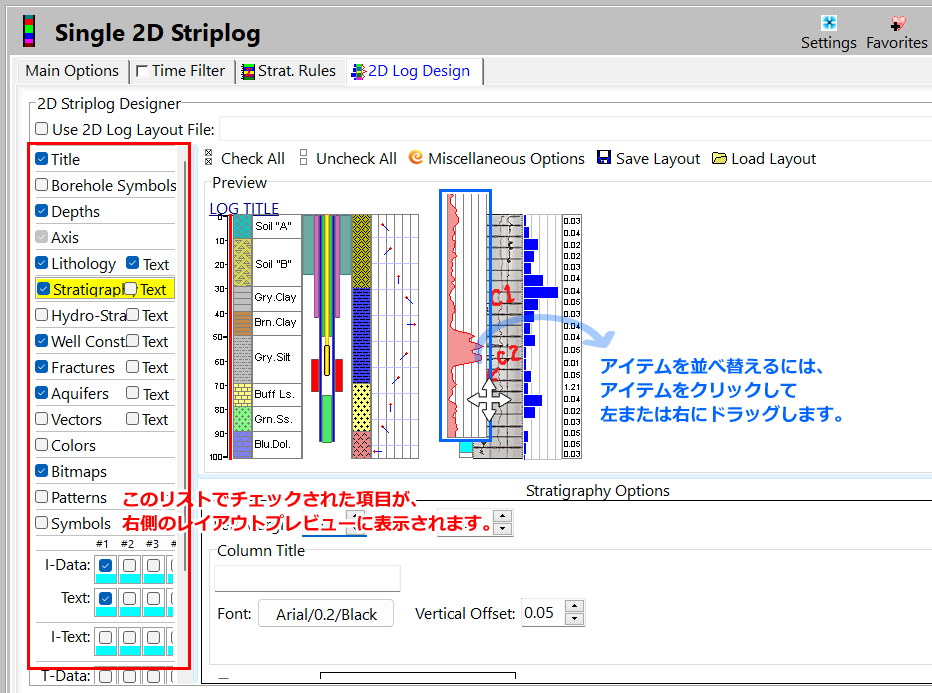
- アイテムを表示するには、チェックボックスをクリックしてチェックマークを付けます。チェックされたアイテムは上部のプレビューパネルに列として表示されます。
- アイテムの位置を変更するには、プレビュー ペインでアイテムをクリックし、右または左にドラッグします。
- アイテムの設定を表示/調整するには、左側の列でその名前をクリックし、右下のオプション ペインで必要に応じて設定を変更します。
- 2D Log Design ウィンドウで、以下の項目にチェックを入れます。その他の項目はすべてチェックを外してください。
- Title
- Depths
- Lithology
- Stratigraphy
- Well Const.
- Fractures
- Aquifers
- Bitmaps
- I-Data #1 と I-Data #1 の Text
- P-Data #1
- マウスを使って列の位置を調整するには、Preview で列を選択し、クリック&ドラッグして移動します。なお、LOG TITLE は常に、ログ軸を表す赤い縦線の中央に配置されます。
- 左側のペインで P-Data #1 列の行を選択するか (選択するときに項目のチェックを外さないように注意してください)、Preview ペインで曲線の列をクリックして、P-Data #1 列のオプションを表示します。
右下の Options ペインにある Track アイテムでは、P-Data テーブルのどの列を使用してカーブを作成するかを選択できます。トラック名を選択するにはドロップダウン矢印を使用します。トラック行の右側にある赤と青のアイコンをクリックすると、Types Table が開き、別の P-Data トラックを即座に追加できます。
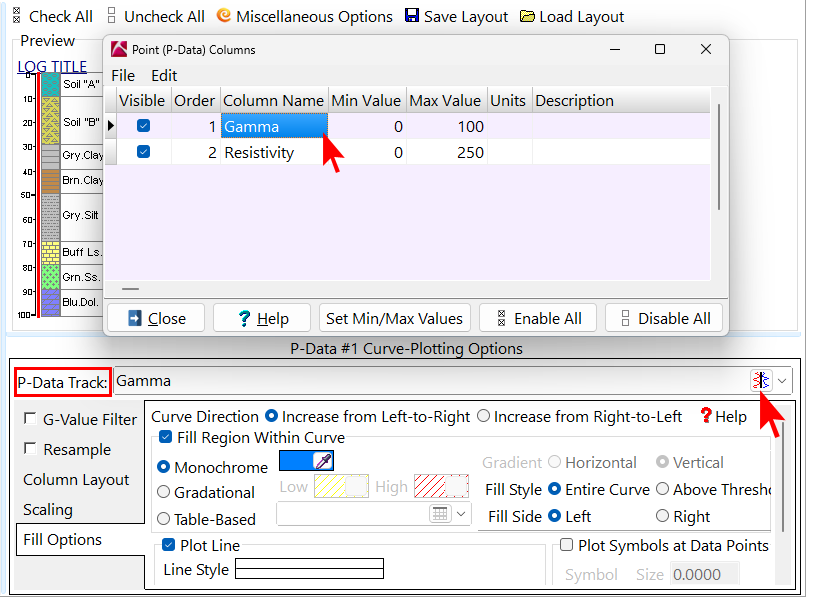
- トラックに Gamma を選択します。
- Fill Options タブをクリックし、色と線のボックスをクリックして色と線のスタイルを変更します。
I-Data テーブルと T-Data テーブルのデータを使用して棒グラフをプロットする場合にも、同様のオプションを利用できます。
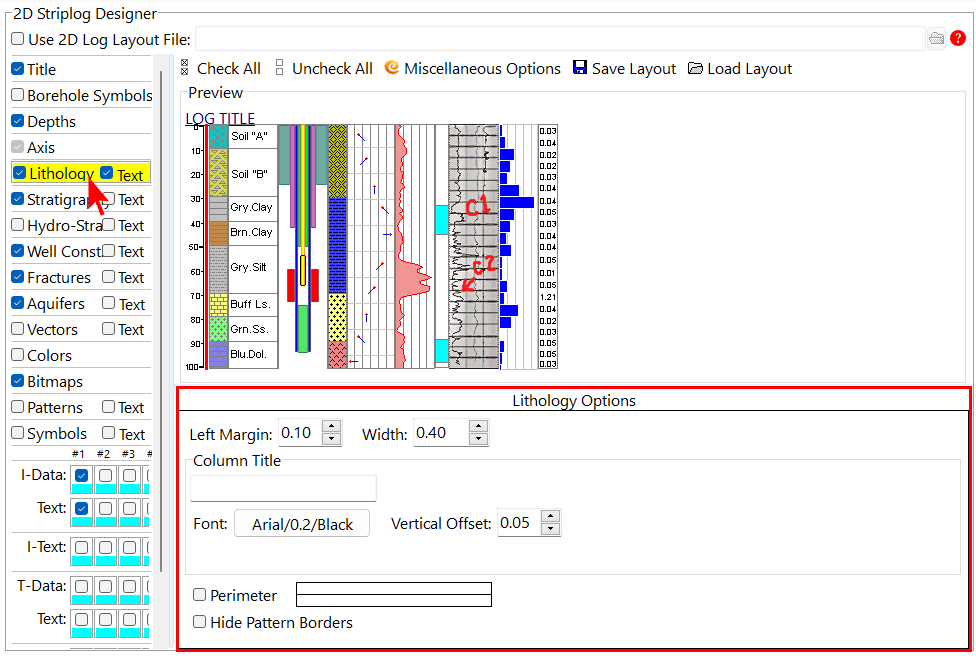
- 表示項目リストの「Lithology」アイテムをクリックすると、右下に「Lithology Options」が表示されます。ここで、列幅、タイトル名、フォントスタイルを確認または変更できます。すべてそのままにしておいてください。
- 2D Striplog ウィンドウの下部にある Continue をクリックします。RockPlot2D タブの右側に新たに似たログが表示されます。
- 時間がある場合は、2D Log Design タブでさまざまな設定を試し、Continue ボタンをクリックして、変更を適用したログを再作成することができます。
- 2D Striplog ウィンドウを閉じます。今回は Rw2D ファイルを保存する必要はありません。
ステップ3:ストリップログのクロスセクションを作成する
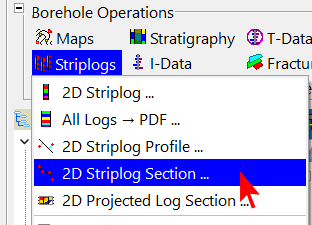
- Striplogs | 2D Striplog Section メニューを選択します。
- 左側の Menu Options で、タブ名をクリックしてカテゴリを確認し、右側にオプションを表示します。ボックスをクリックして、ストリップログセクションの詳細を追加できます。
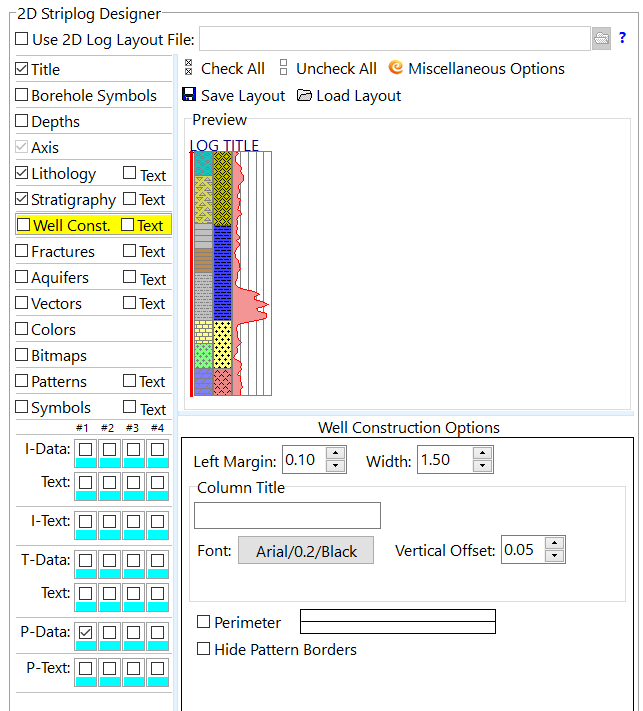
- 2D Log Design タブをクリックして、ストリップログのオプションを表示します。
- 表示されるアイテムのリストで以下のアイテムのみが有効になっていることを確認します。
- Title
- Lithology
- Stratigraphy
- P-Data #1
- それ以外のアイテムのチェックはすべて外してください。
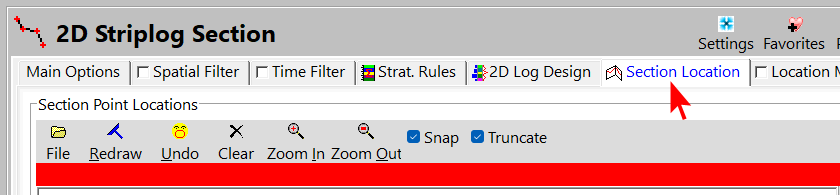
- 次に、Section Location タブをクリックします。上部の 2D Log Design タブの横にあります。
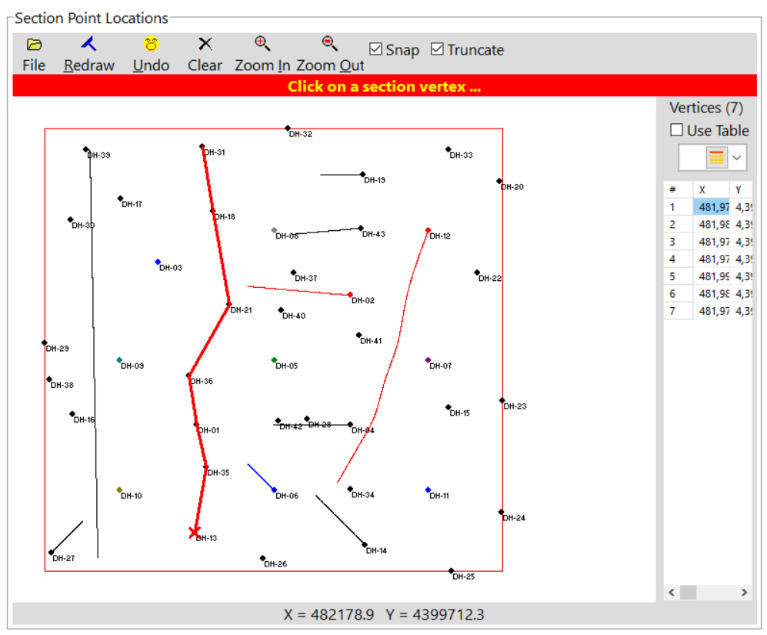
- マウスを使って、エリアを南北方向に横切るボーリング孔間の断面線を選択してください。右側にライン上の各頂点の XY 座標が表示されます。
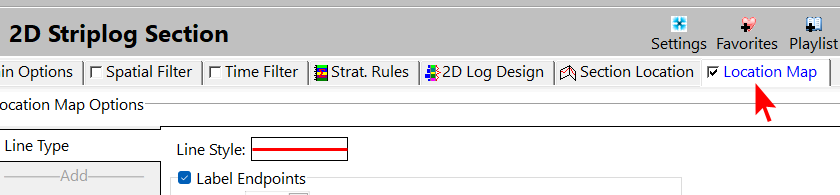
- 右隣のタブにある Location Map オプションにチェックを入れると、ダイアグラムとともにセクションのロケーションマップが生成されます。タブをクリックし、マップ内で必要なオプション(Background Image、Labeled Axes、Map Overlays | Borehole Locations など)を確認してください。Output Options をクリックし、
 Display Map as Separate Diagram を選択してください。
- ウィンドウの下部にある Continue をクリックします。
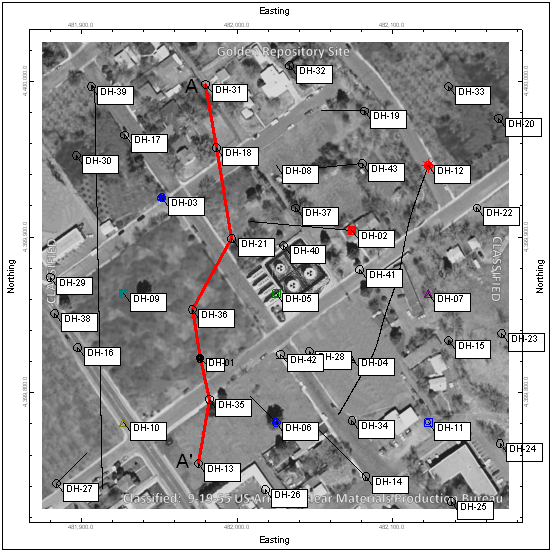
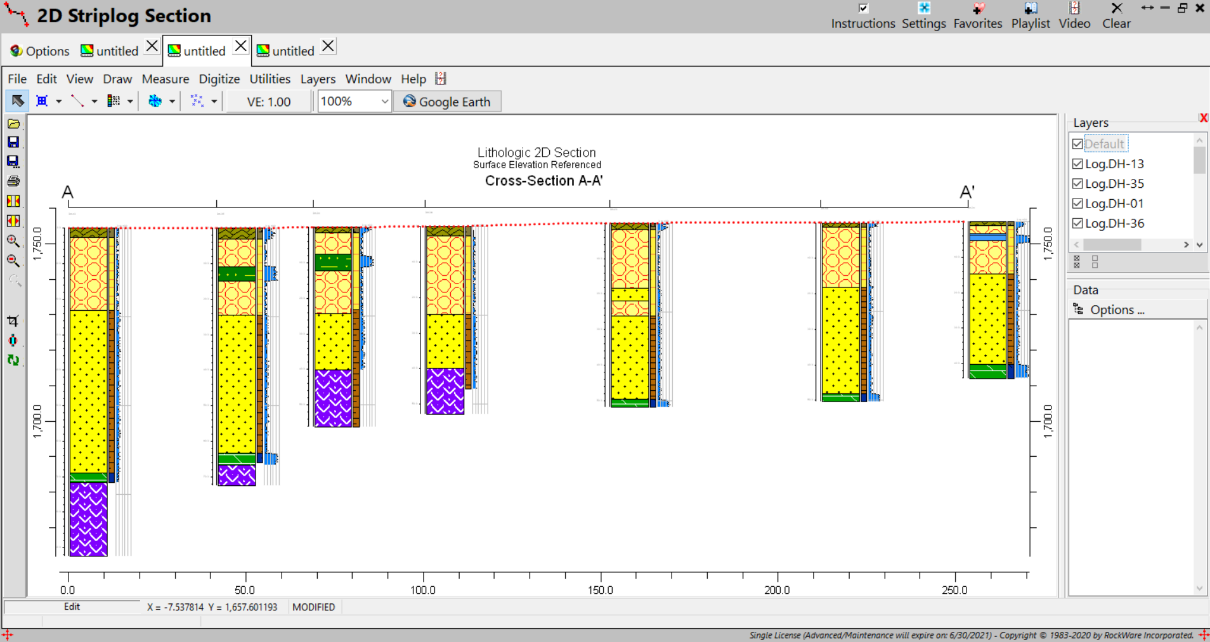
2つの新しい untitled タブが表示され、凡例付きのクロスセクションとボーリング孔のロケーションマップが表示されます。図を保存すると、タブ名が更新されます。
- Striplog Section を表示するタブをクリックし、マウスを断面上に移動すると、ウィンドウの下部に X 座標と Y 座標が表示されます。X 座標は断面に沿った距離、Y 座標は標高です。
Stratigraphy の設定を 1 つ変更して、このセクションを簡単に再作成してみましょう。
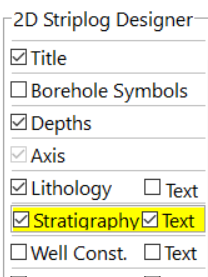
- 左側の Options タブをクリックして、設定に戻ります。
- 最上位にある Location Map タブのチェックを外します。
- 2D Log Design タブをクリックします。
- Stratigraphy Text アイテムにチェックを入れます。
右下の Options で、Interval Labeling をクリックします。
以下のオプションにチェックが入っているか確認します。- Keywords
- Borders
- これ以外のアイテムのチェックはすべて外します。
- 以上の準備が完了したら、Continue をクリックします。
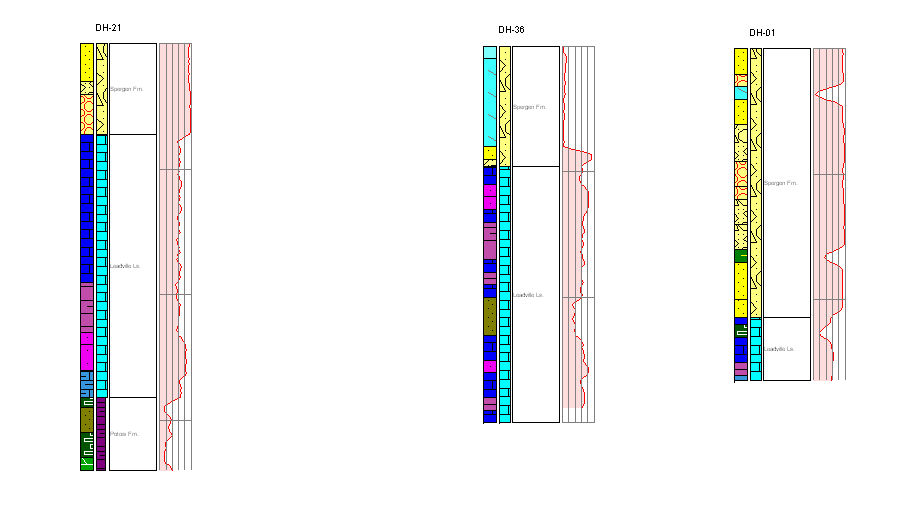
結果のセクションでは、各地層間隔の横に地層の名称がプロットされるはずです。
- 2D Striplog Section ウィンドウを閉じます。この時点では Rw2D ファイルを保存する必要はありません。
ステップ4:ストリップログのプロファイルを作成する
このステップでは、「プロファイル」と呼ばれる2つ目の種類のクロスセクションを作成します。ボーリング孔間のクロスセクションのポリラインを作成する代わりに、垂直面を定義する単一のラインを選択します。プログラムは選択したログをその平面に投影し、ダイアグラムとしてプロットします。
- Striplogs | 2D Striplog Profile オプションを選択します。
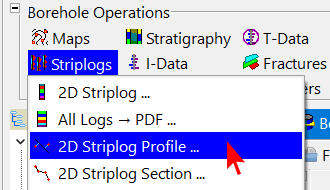
前の手順で行った選択の多くがプログラムによって記憶されていることに注目してください。
- ウィンドウ上部の Location Map タブにチェックを入れて、このマップを再度有効にします。

- Profile Location タブをクリックして、プロファイル内の井戸を定義します。プロファイルのラインがボーリング孔の位置にスナップしないように、 Snap ボックスのチェックを外します。
- マウスを使用して、DH-27 のすぐ南から始まり、DH-39 を過ぎて真北に向かうラインを描きます。
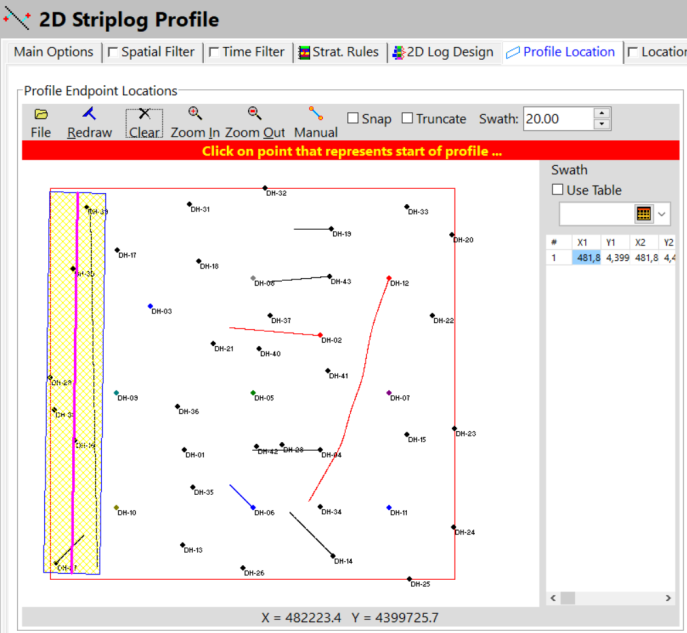
- ウィンドウの下部にある Continue をクリックします。
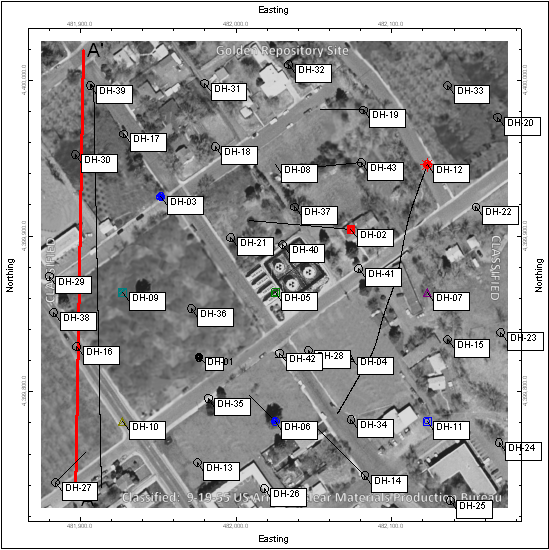
Untitled という名称の2つの新しい RockPlot2D タブが表示されます。
- プロファイルのロケーションマップが表示されているタブをクリックし、File | Save As を選択して任意の名前を入力して保存します。
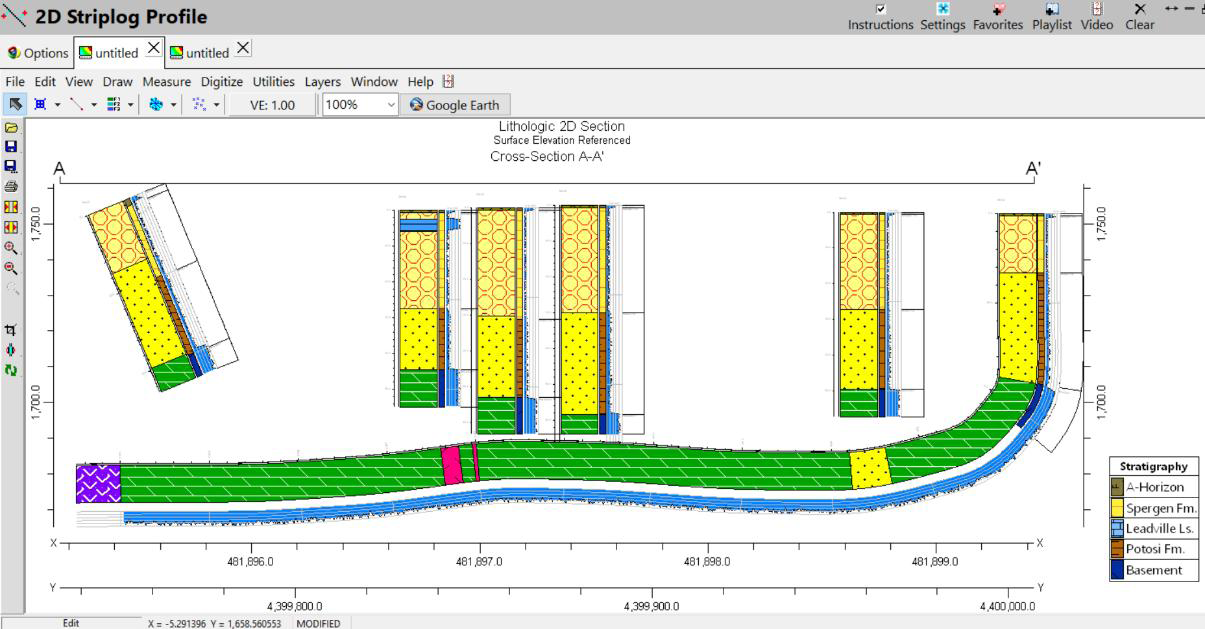
- プロファイルダイアグラムを内容とするタブをクリックします。下図のような画像が表示されます。左側は、プロファイルを開始するために最初にクリックした点を表しています。このタイプの図では、ボーリング孔の実際の形状が表示されます。
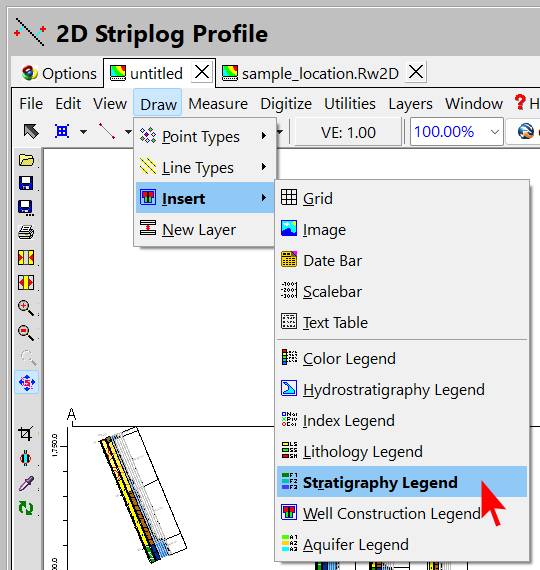
- このプロファイルダイアグラムに凡例を追加するには、Draw | Insert をクリックし、Stratigraphy Legend を選択します。ウィンドウ上でクリックし、ボックスをドラッグすると凡例が描画されます。
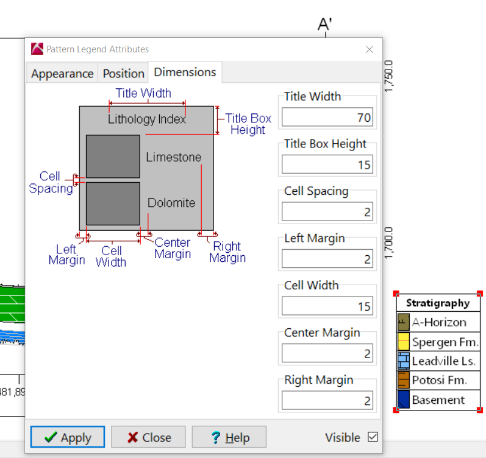
- 凡例を描画したら、Edit ボタン
 をクリックしてアイテムを選択し、サイズや位置を調整します。凡例ボックスをダブルクリックすると「属性」が開き、寸法やテキストなどを調整できます。
- File | Save を選択し、名称に「Log Profile.Rw2D」と入力してプロファイルを保存します。
ステップ5:作成したクロスセクションを DXF ファイルにエクスポートする
このステップでは、クロスセクションを DXF ファイルにエクスポートする方法を説明します。これにより、AutoCAD に詳細を追加したり、独自の相関関係を描画することができます。
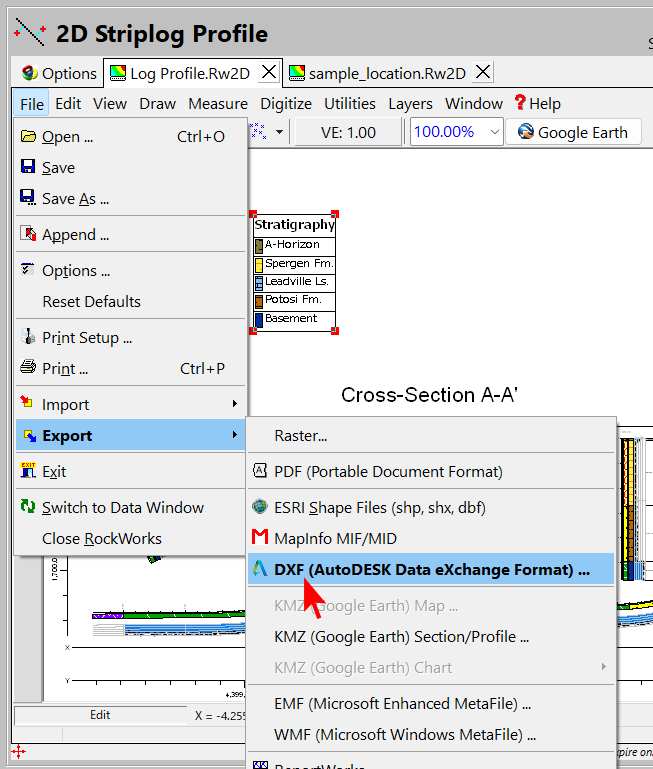
- Log Profile タブで、File | Export | DXF メニュー オプションを選択します。
- Output File をクリックしてファイル名を指定します。Manual を選択し、プロンプトに Sample Export.dxf と入力します。
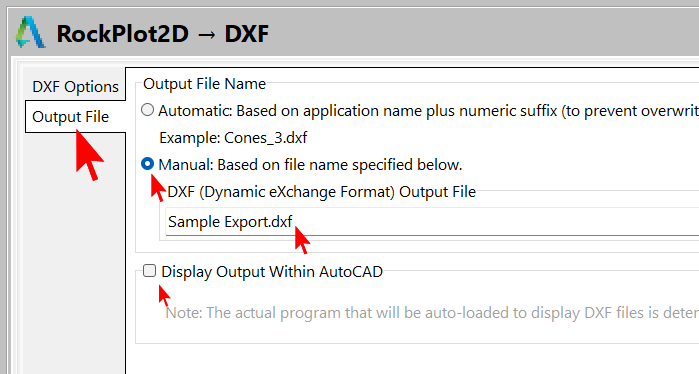
- Display Output Within AutoCAD のチェックはここでは外しておきます。
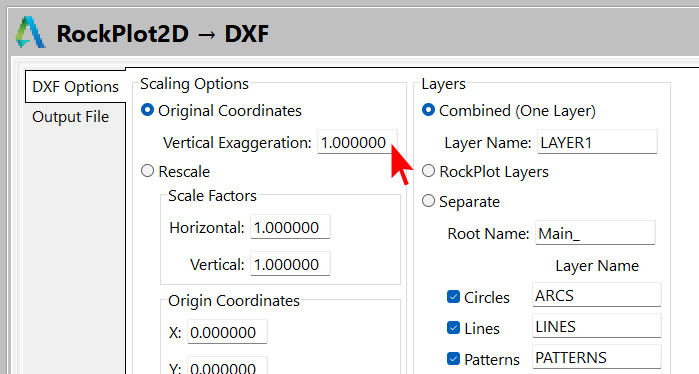
- DXF 出力に関する各種設定を確認するには、DXF Options タブをクリックします。
このプログラムでは、プロファイルのオリジナルの X 座標と Y 座標を使用して DXF ファイルをエクスポートできます。また、特定の垂直方向の誇張 (Vertical Exaggeration) と、全く新しい原点座標を使用してスケールを変更することもできます。このセクションでは、垂直方向の誇張を「1」に設定しますが、ご自身の作業でストレッチを適用できることを覚えておいてください。AutoCAD では X と Y のスケールを個別に変更することが難しいため、この機能は便利です。
次に、DXF ファイルを作成するときに使用できるレイヤーオプションを見てみましょう。
- このウィンドウの Layers セクションを確認します。
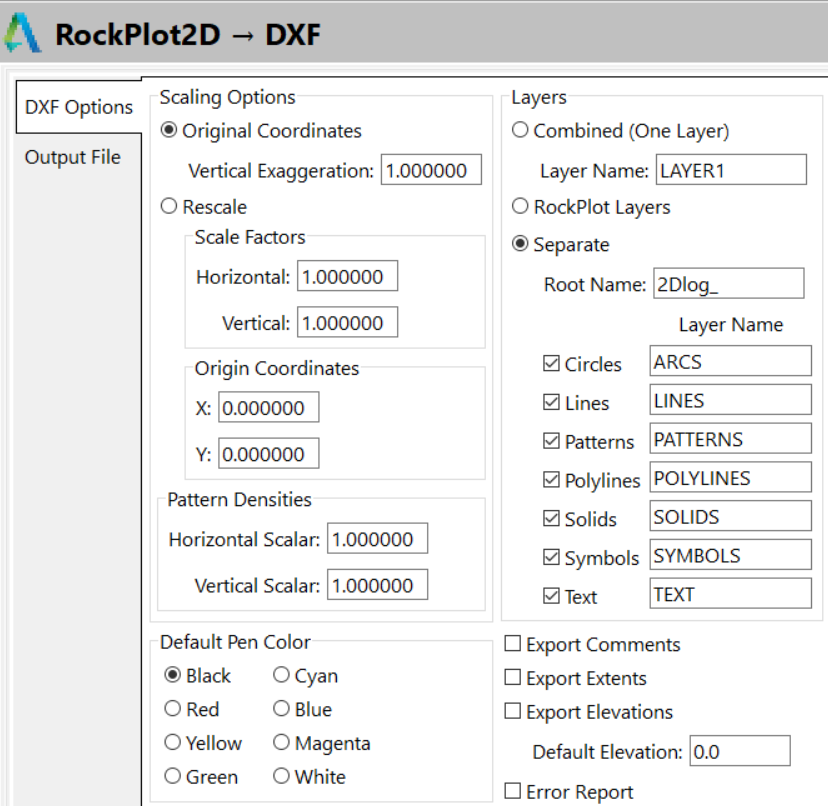
ここでは、単一のレイヤーを作成するか (Combined)、画像を個別のレイヤーに分割するか (Separate) を選択できます。
- Separate:CAD 担当者が DXF を個別のレイヤーに分割することを望んでいる場合は、このオプションを選択します。
- RockWorks では、様々な種類のオブジェクトのオン/オフを切り替えるオプションがあります。プログラムでは、すべてのレイヤーにルート名を指定し、レイヤーごとに異なる名称を設定する必要があります。
- オプションをひととおり確認したら、Continue をクリックして DXF ファイルを作成し、ウィンドウを閉じます。その他のエクスポートオプションの説明については、ヘルプパネルをご覧ください。
- 2D Striplog Profile ウィンドウを閉じます。これらの Rw2D ファイルを保存する必要はありません。
ステップ6:柱状図の 3D ビューを作成する
このステップでは、RockPlot3D ビューアの使い方を紹介します。今後の演習で使用できるいくつかの画像を作成します。
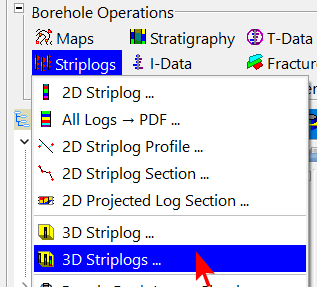
- RockWorks のメインプログラムウィンドウから Striplogs | 3D Striplogs オプションを選択します。Multiple 3D Striplogs ウィンドウが表示され、左側のパネルにメニューオプション、上部にタブが表示されます。
3D Log Design タブでは、3D ログに表示されるデータの各種アイテム、ログ内における相対的な配置、および外観設定を指定できます。
アイテムを有効にするには、そのアイテムのチェックボックスにチェックを入れます。上部の Layout Preview ペインに、色と文字で区切られた円で表示されます。
アイテムの位置を変更するには、レイアウトプレビューでアイテムをクリックして任意の場所にドラッグします。ログの中心または軸からのオフセットは、アイテムの Options 設定(下のペイン)で更新します。
アイテム設定を表示/調整するには、3D Striplog Designer 列でその名称をクリックし、右側の Options ペインで必要に応じて設定を変更します。
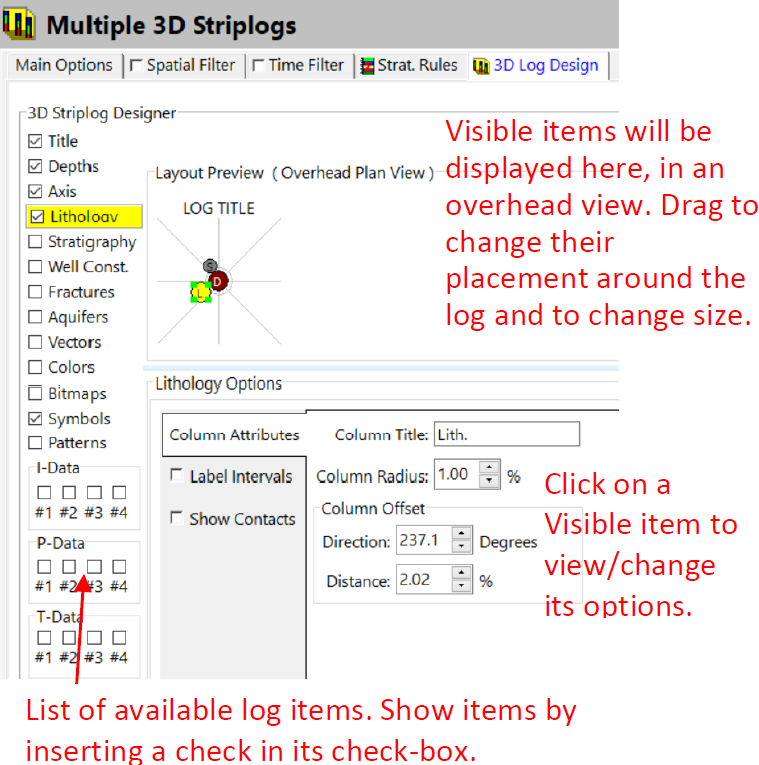
- 表示アイテムのリストで以下の項目をチェックします。
- Title
- Axis
- Lithology
- その他のアイテムはオフにします。
- Lithology (岩相) アイテムをクリックします。右下のパネルに Lithology Options が表示され、Lithology 列に固有の設定を変更できます。
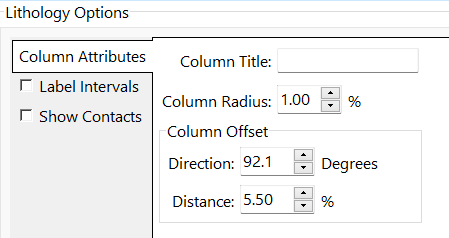
- Column Radius フィールドをクリックして、半径を 1.0 に変更します。
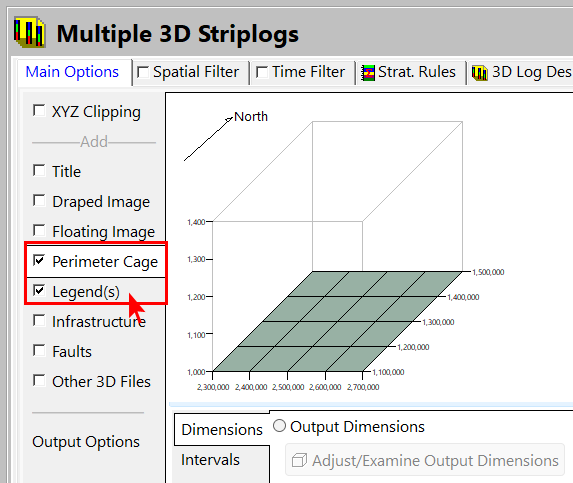
- このウィンドウの左上にある Main Options タブをクリックして、ダイアグラムの全般設定にアクセスします。以下の項目にチェックを入れてください。
- Perimeter Cage
- Legend(s)
- その他のアイテムはオフにします。
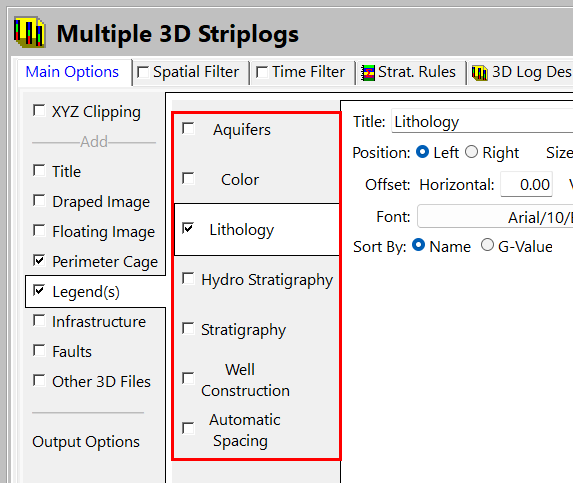
- Legend(s) タブをクリックします。以下のアイテムにチェックを入れます。
- Aquifers
- Color
- Lithology
- Stratigraphy
- Well Construction
- Automatic Spacing
- Continue をクリックします。
RockPlot3D ビューアを内容とする新しいタブがウィンドウに追加されます。
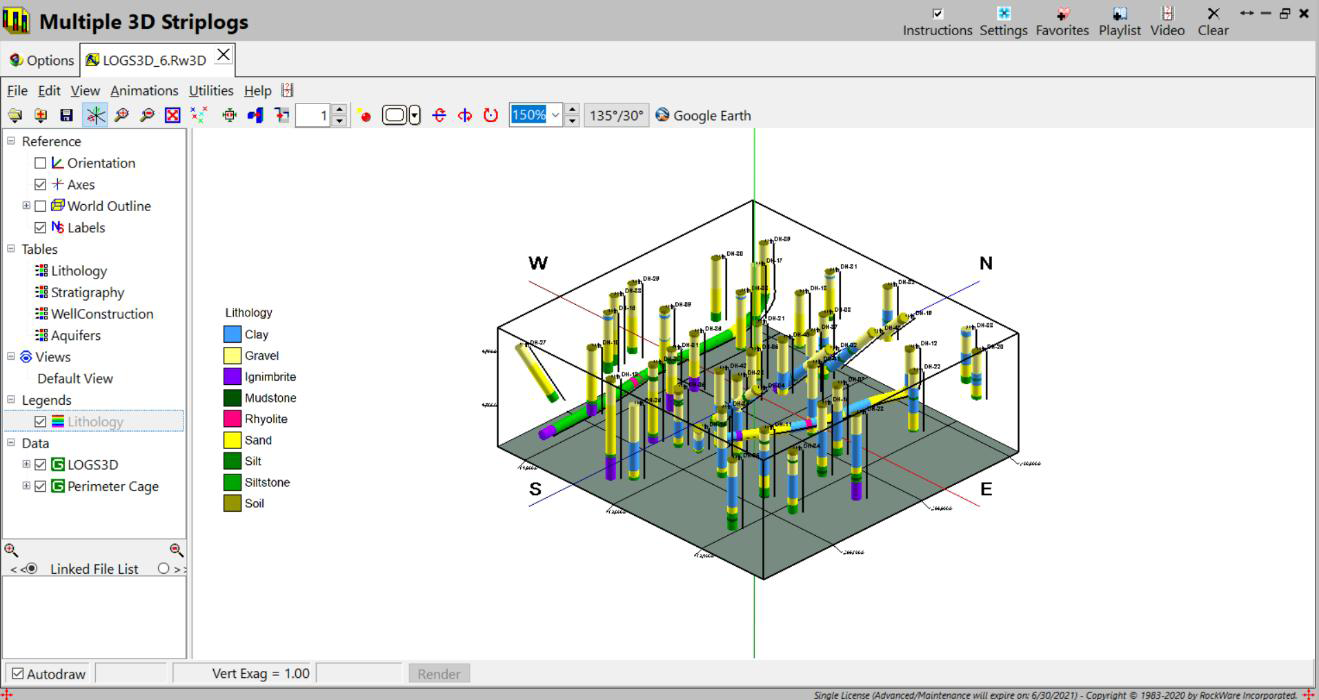
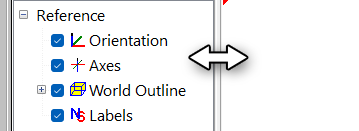
ウィンドウを画面の大部分を占めるように拡大してみましょう。オブジェクトリスト(Reference という見出しで始まります)と画像の間の仕切りは、マウスをドラッグすることで移動できます。仕切りの位置を調整し、ウィンドウの大部分を3Dシーンの表示に使用してください。
それでは、3D ビューアでデータを見てみましょう。
- ズーム設定を調整するには、ウィンドウの上部中央に新しいズームの数値を入力するか、ドロップダウンで選択します。
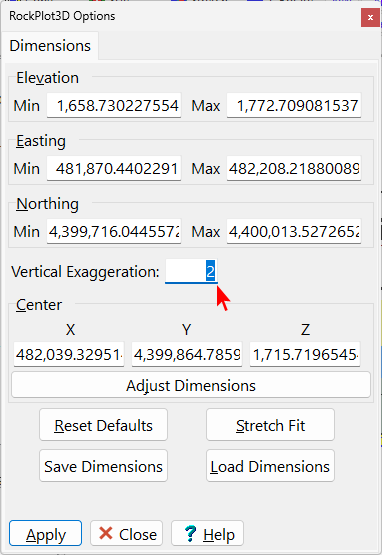
- View | Dimensions コマンドを選択して、シーンの垂直方向の誇張を 2 に設定してみましょう。Vertical Exaggeration フィールドに「2」と入力し、Apply をクリックします。ビューアで垂直方向の誇張がどのように機能するかを確認したら、Close ボタンをクリックします。
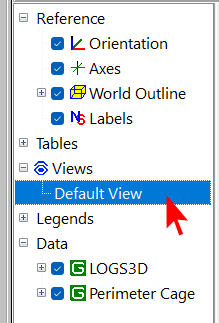
- ウィンドウ上部の他のボタンも試してみましょう。マウスをドラッグして 3D シーンを回転させる練習をしましょう。オブジェクトリストの Default View アイテムをダブルクリックするか、View | Above | South-East を選択して、デフォルトのビューに戻ります。ボタンの機能についてご不明な点がございましたら、お問い合わせください。
- File | Save を選択し、RockPlot3D ビューを Lithology Logs.Rw3D という名称で保存します。保存する際は、必ず \Documents\RockWorksData\Samples\ ディレクトリに保存してください。
この最後のステップでは、もう1つの 3D シーンを作成します。今回は坑井内の地球化学濃度を表示します。これは、3D の汚染物質濃度や、最終的にソリッドモデルを作成する際に使用するその他のパラメータを確認する際に非常に役立ちます。
- 3D ウィンドウの上部にある Options タブをクリックし、その下の 3D Log Design タブをクリックします。
- Lithology アイテムをオフにして、I-Data #1 をオンにします。
- Title
- Axis
- Lithology
- I-Data #1
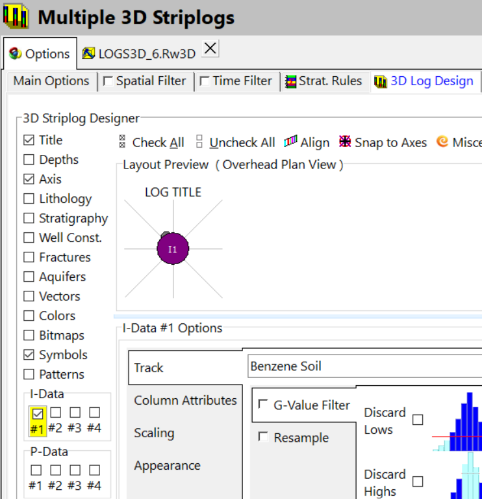
I-Data #1 のオプションは右下のパネルに表示されます。リストを上から下までスクロールし、名前をクリックすると、そのタブに関連するパラメータが右側に表示されます。
- Track タブで、Benzene Soil トラックが選択されているのを確認します。
- Column Attributes タブをクリックして、Column Radius を 4% に変更します。
- Scaling タブをクリックして、 Automatic を選択します。
- Appearance をクリックして、3D 井戸に適用する Interval Labels、Color Options、Shape オプションの内容を確認します。
- Continue をクリックします。
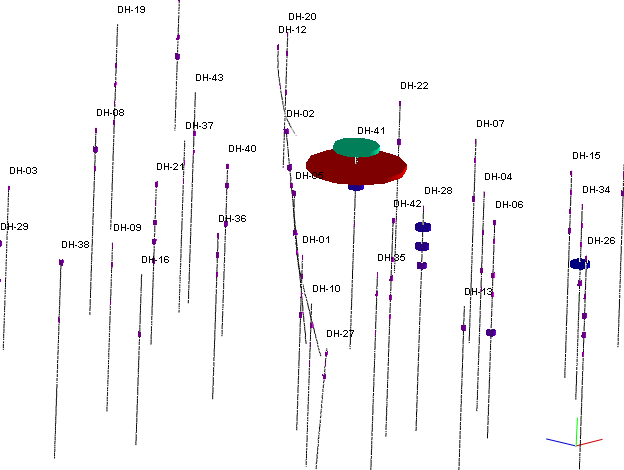
新しい RockPlot3D ウィンドウには、ベンゼン土壌濃度の測定値を表す色分けされた扁平のシェイプが表示されます。
- File | Save を選択し、この 3D シーンを BenzeneLogs.Rw3D という名称で保存します。プロジェクトフォルダに保存されていることを確認してください。
- Multiple 3D Striplogs ウィンドウを閉じます。
特別課題:P-Data (点データ) と I-Data (間隔データ) をプロットするための追加オプション
次に、ダウンホールの Point (点) および Interval (間隔) ベースのデータをプロットするための追加ツールについて説明します。
- Borehole Manager タブでボーリング孔 DH-01 を選択し、Striplogs | 2D Striplog メニュー オプションを選択します。
- 2D Log Design タブで以下のアイテムを選択します。
- Title
- P-Data #1
- P-Data #1 アイテムをクリックすると、ウィンドウの下部に P-Data Curve #1 Options ペインが表示されます。
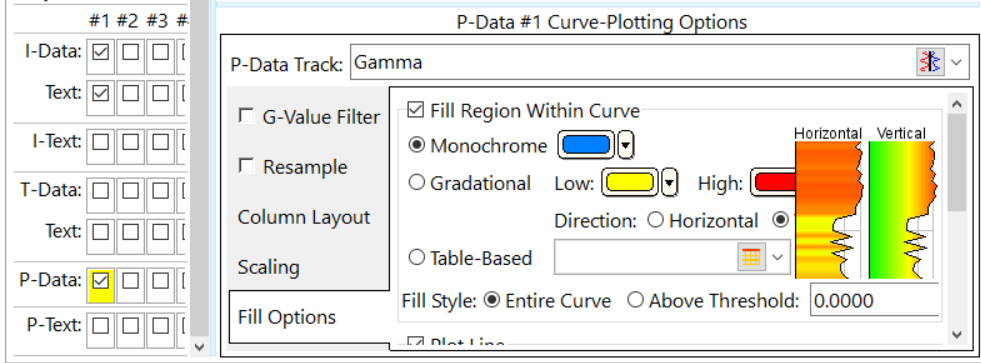
- Fill Options をクリックします。
注意:設定項目がすべて表示されない場合は、「プレビュー」パネルと「オプション」パネルの間の境界線を上にドラッグしてください。また、右側のスクロールバーを使ってパネル内をスクロールすることもできます。
Fill Region Within Curve (曲線内の領域を塗りつぶす) にチェックマークを付けて Gradational (グラデーション) を選択し、必要に応じて色と線のスタイルを変更します。
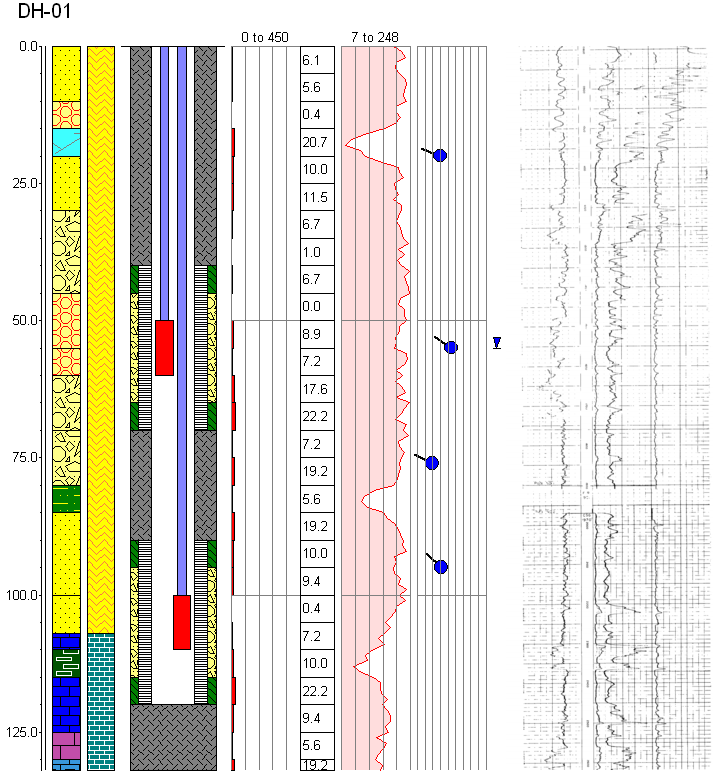
- Continue をクリックすると、ガンマ値に基づいて塗りつぶしの色が変化するストリップログが表示されます。
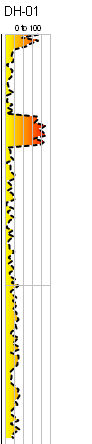
次に、P-Data 列の塗りつぶしを調整します。
- 左上の Options タブをクリックし、下の行の 2D Log Design タブに戻ります。
- P-Data #1 アイテムをクリックし、Fill Options をクリックします。Fill Style に Above Threshold を選択し、25 と入力します。
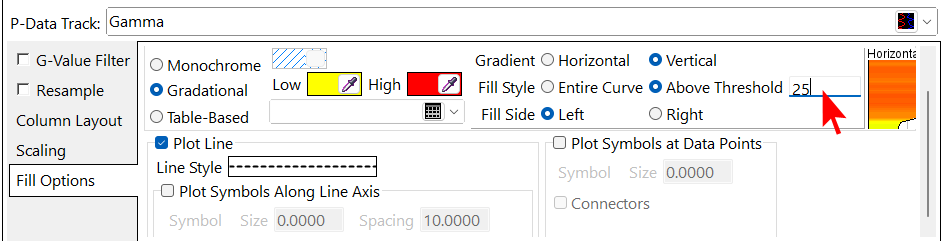
- Continue をクリックすると、ガンマ値が 25 を超える深度で色塗りつぶしの曲線が表示されます。

P-Data で利用可能な他の塗りつぶしと拡大縮小オプションを試してみて、その後、I-Data の同様のオプションを確認してみましょう。オプションについてご不明な点がある場合は、お問い合わせください。