演習1:新規プロジェクトの作成とデータのインポート
- ステップ1:プロジェクトフォルダーを開く
- ステップ2:Excel ワークブックを Borehole Manager データベースにインポートする
- ステップ3:プロジェクトの寸法を定義する
- ステップ4:岩相と地層のタイプテーブル
ステップ1:プロジェクトフォルダーを開く
- デスクトップ上の RockWorks ショートカットをクリックして RockWorks を起動します。Windows のスタートボタンから「RockWorks」と入力して RockWorks を起動することもできます。
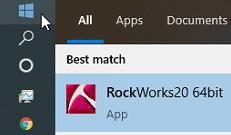
Windows の「ユーザー」フォルダーの \Documents\RockWorks Data\Samples\ フォルダーにあるプロジェクトが開きます。
RockWorks のデータは、Borehole Manager データベース、または、行と列からなるデータシートとして保存されます。ボーリング孔に関連するデータは種類ごとにテーブル化されています。ここでは、新規プロジェクトを作成し、Borehole Manager データベースにデータをインポートすることにします。
- Project Folder | New をクリックして、Create New Project Wizard ダイアログを表示します。
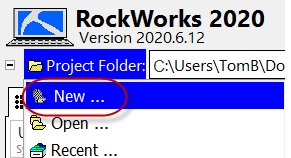
プロジェクトフォルダのデフォルトのパス(C:\Users\<username>\Documents\RockWorks Data\New Project\)をそのまま使用するか、右側の黄色のフォルダアイコン  をクリックして別のフォルダを指定します。
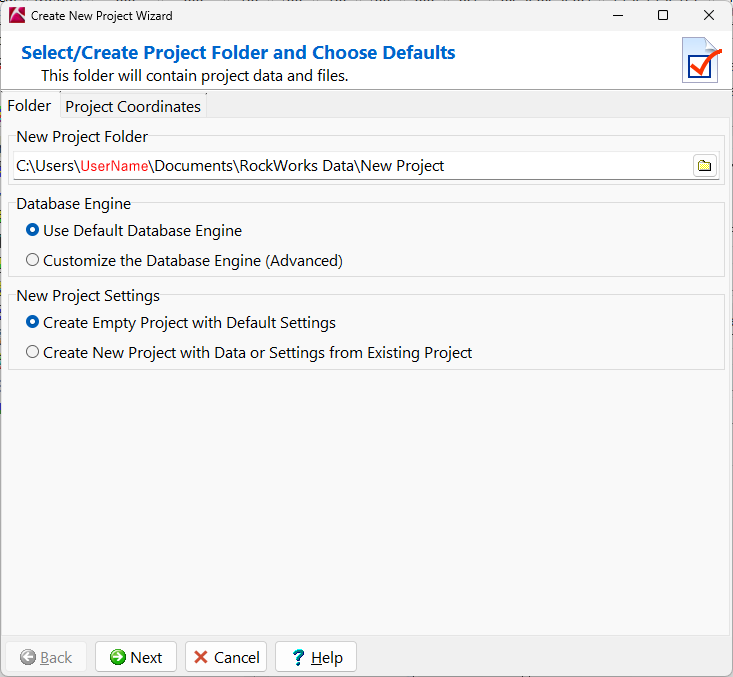
新しいフォルダ名を入力したら、その他のデフォルト設定はそのままで、Next をクリックします。Project Coordinates タブが開きます。
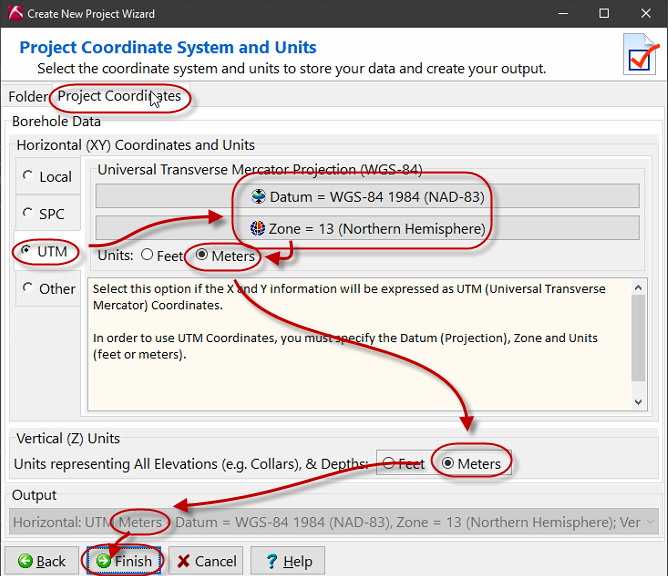
- Horizontal (XY) Coordinates and Units セクションで、座標系が UTM に設定されていることを確認します。
- Datum が WGS-84 1984 、Zone が 13 (Northern Hemisphere) に設定されていることを確認します。
- UTM の単位が Meters (メートル) に設定されていることを確認します。
- Vertical (Z) Units セクションで、単位が Meters に設定されていることを確認します。
- XY 座標と Z 座標の単位をメートルに設定すると、出力座標もメートルに設定されます。
- Finish をクリックすると、Confirm (確認) ダイアログボックスが表示されます。設定内容が正しいことを確認したら Yes をクリックします。RockWorks は指定されたフォルダに新規プロジェクトの SQLite データベースを構築します。データベースのファイル名は、フォルダ名 \New Project\ と同じ「New Project.sqlite」になります。
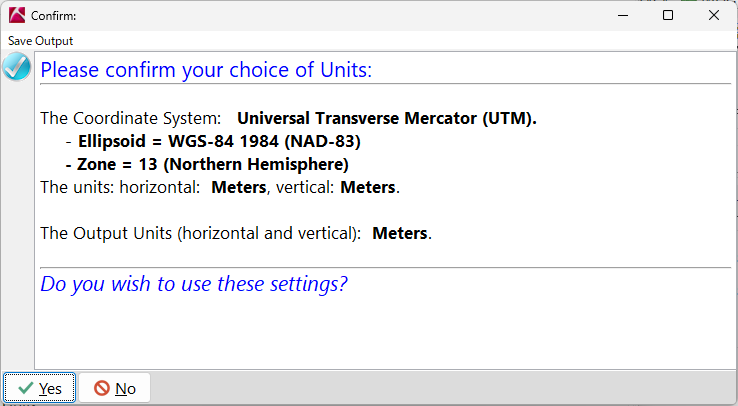
- 新規プロジェクトには、ボーリング孔やデータはまだありません。範囲は X、Y、Z に対して 0 ~ 100 に設定されます。次の手順に進み、Excel からデータをインポートします。
ステップ2:Excel ワークブックを Borehole Manager データベースにインポートする
RockWorks でインポート可能な形式の一つに、「マルチシート」の Excel 形式があります。この形式はデータベース形式を反映しています。Excel シートは RockWorks のデータベーステーブルに対応し、各列はテーブル内の異なるフィールドに対応しています。この演習では、Excel でファイルを表示し、ステップ1で作成した新しいプロジェクトにインポートします。
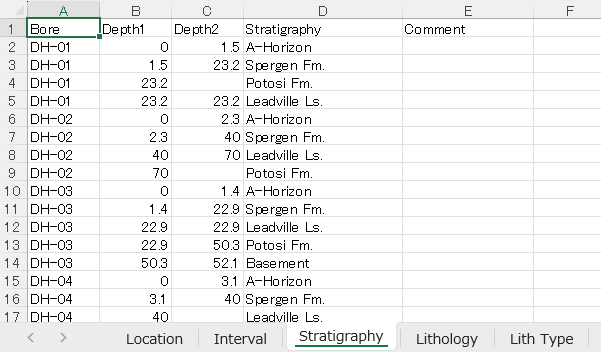
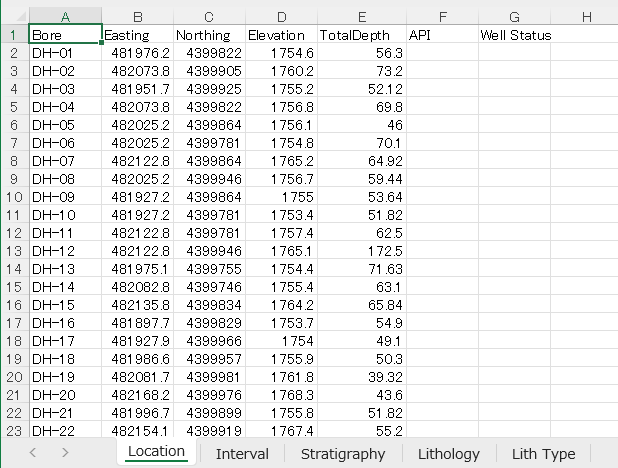
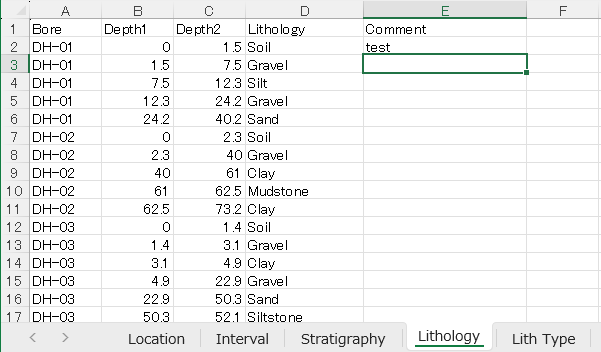
- Excel を起動し、C:\Users\\Documents\RockWorks Data\Samples フォルダにある SamplesTraining01.xlsx ファイルを選択します。Excel ウィンドウ下のタブの名称は、RockWorks のテーブルに対応しています。Excel の Location タブの列は、RockWorks の Location テーブルのフィールドに対応しています。必須フィールドは以下のとおりです。
- Borehole Name: ボーリング孔を一意であらわす名称または ID
- 経度・緯度 (Easting and Northing) 座標:XY 座標に使います。
- 標高 (Elevation):深度から標高を計算するためのデフォルトの参照の標高。通常は地表面の標高、または、PVC stickup pipe の上端です。
- 総深度 (Total Depth):基準標高より下のボーリング孔の深度(測定深度)で正の値で表されます。
- Excel を閉じて RockWorks ウィンドウに切り替えて Excel ファイルをインポートします。RockWorks は Excel を使用してデータを読み取り、RockWorks に渡します。
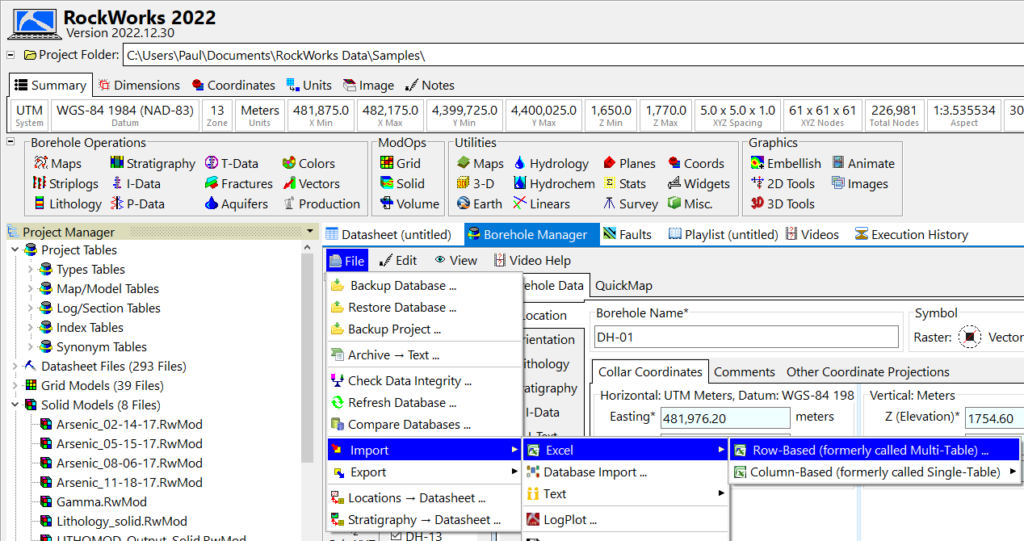
- RockWorks で、File | Import | Excel | Row-Based (formerly called Multi-Table) を選択します。
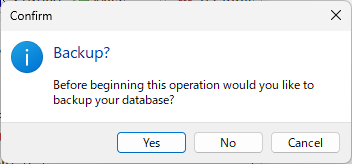
- データベースをバックアップするかの確認画面が表示されます。
- Yes をクリックして、デフォルトのファイル名で保存します。
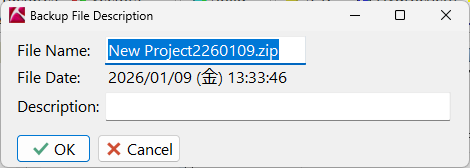
- データベースとメニュー設定を含むバックアップが ZIP ファイルに保存され、Excel Import Wizard が表示されます。
「インポートファイル名」プロンプトで、ペインの右側にある黄色のフォルダを開く  アイコンをクリックします。1つ上の階層の \RockWorks Data\ フォルダに移動し、\Samples\ フォルダをダブルクリックして、SamplesTraining01.xls ファイルを選択し、「開く」をクリックします。
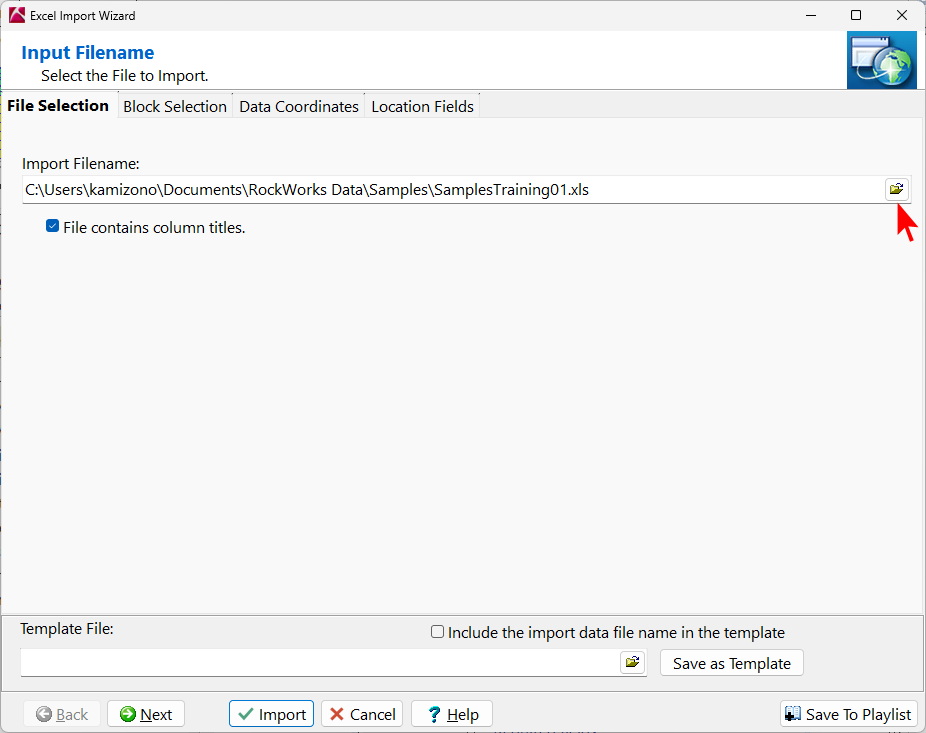
RockWorks に Excel ファイルが読み込まれ、Block Selection タブが表示されます。
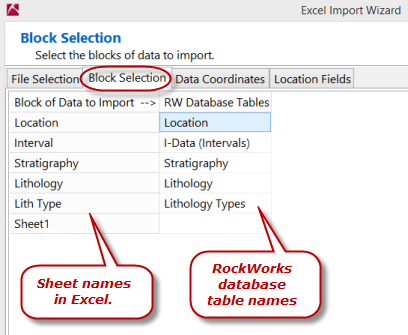
Block Selection タブでは、左列に Excel のシート名、右列に対象となる RockWorks データベースのテーブル名が表示されます。このファイルでは名前は自動的に対応付けられますが、RW Database Tables 列のテーブル名または空白セルをクリックすると、すべてのテーブル名のドロップダウンリストが表示されます。お使いのプロジェクトにデータを入力する際には、対応するテーブルを指定する必要がある場合があります。
- ウィンドウの下部にある Next ボタンをクリックして Data Coordinates タブに進むか、Data Coordinates タブを直接クリックします。
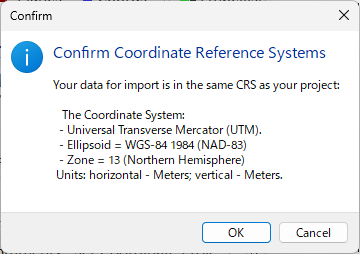
- Data Coordinates タブでは、入力データの座標系を指定するよう求められます。水平(XY)座標と単位が次のように設定されていることを確認してください。
- UTM
- Datum = WBS-84 1984 (NAD-83)
- Zone = 13 (Northern Hemisphere)
- Units: Meters
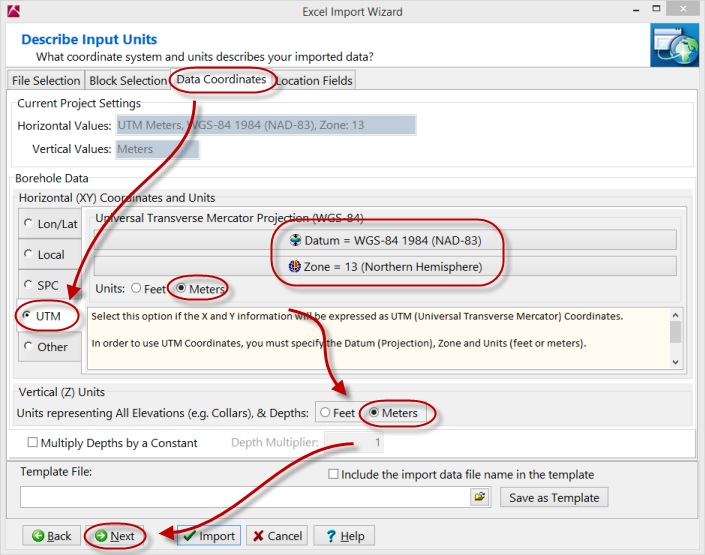
- Vertical (Z) Units がメートルに設定されていることを確認します。
- ウィンドウの下部にある Next ボタンをクリックして Location Fields タブに進むか、Location Fields タブを直接クリックします。
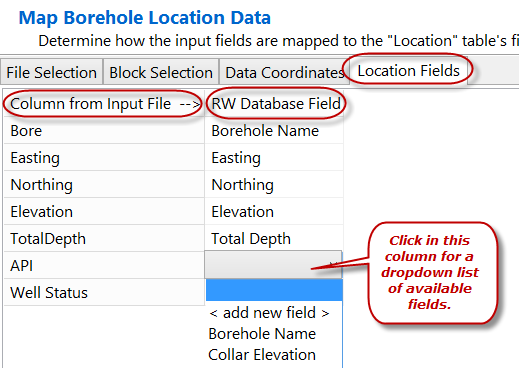
- Location Fields タブでは、Excel の Location シートの列を RockWorks の Location テーブルのフィールドに割り当てることができます。デフォルトでは、Location テーブルのみにこのオプションが有効になっています。(他のテーブルにも適用したい場合は、Block Selection タブの Show Block Mapping ボタンで、選択したテーブルに対してこのオプションを有効にしてください。)さらに、Location Fields タブでは、既存のボーリング孔への新しいデータのインポート方法も指定できます。
この例では列名は自動的に一致しており、右側の列をクリックすると使用可能なフィールドのドロップダウン リストが表示されます。
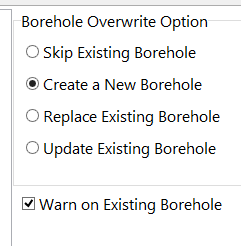
- Borehole Overwrite Option セクションでは、既存のボーリング孔データのインポート処理に関する方法を指定します。
- Skip Existing Borehole は、ボーリング孔がすでにデータベース内に存在する場合はそのデータをインポートしません。
- Create New Borehole は、すでにボーリング孔が存在する場合は新しいボーリングホールを作成し、どのボーリング孔を保持するかを決定する前にデータを確認することができます。
- Replace Existing Borehole は、既存のボーリング孔を削除し、新しいデータをインポートします。
- Update Existing Borehole は、既存のボーリング孔に新しいデータを追加します。
- Warn on Existing Borehole:重複するボーリングホールが見つかった場合にメッセージを表示し、各ボーリングホールごとに動作を指定できます。このオプションを使用すると、後続のボーリングホールすべてに特定のオプションを指定できます。
- ウィンドウ下部の Import ボタンをクリックします。確認メッセージが表示されたら、Yes をクリックして続行します。
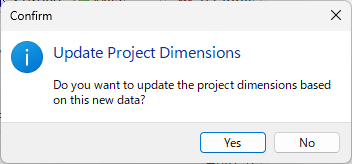
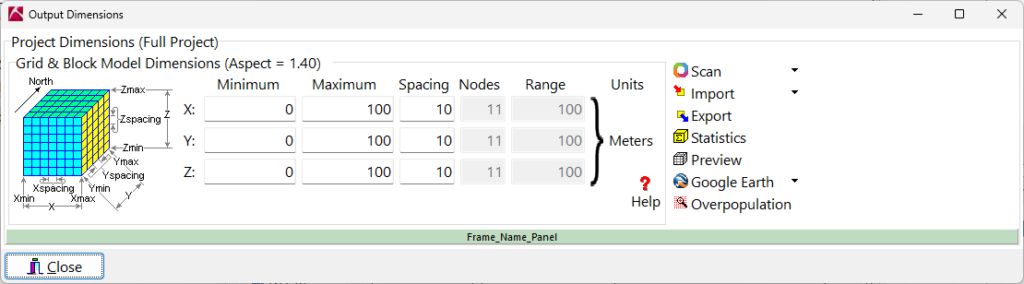
- RockWorks によりデータがインポートされ、Confirm | Update Project Dimension ウィンドウが表示されます。Yes をクリックすると、Output Dimensions が表示されます。
ステップ3:プロジェクトの寸法を定義する
プロジェクトの寸法は、X、Y、Z 方向でデフォルトで 0~100 に設定されています。RockWorks では、ほとんどのグラフィック出力にこのプロジェクト寸法を使用します。そのため、マップ、断面図、モデルを作成する前に、ボーリング孔をスキャンしてプロジェクト寸法を定義してください。
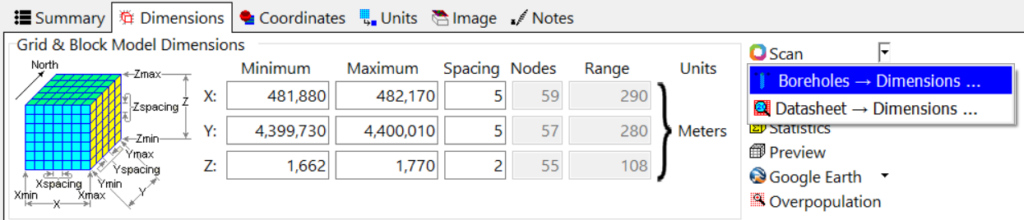
- Scan | Boreholes -> Dimensions を選択して、Set Dimensions from Borehole Data メニューを表示します。
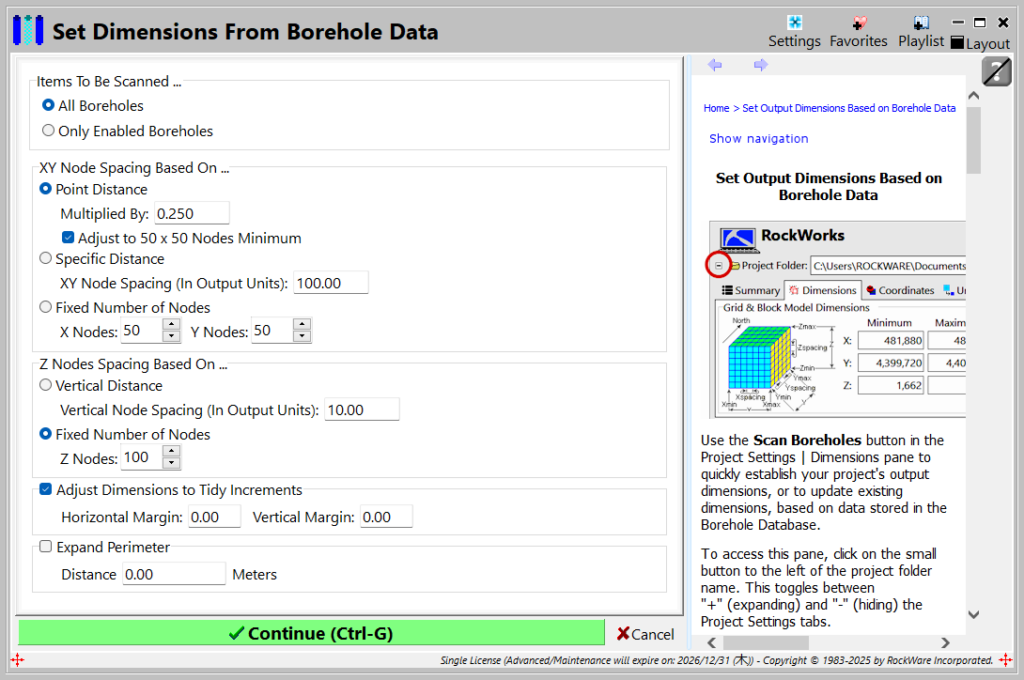
- Items to be Scanned には、All Boreholes を指定します。画面下のグリーンで表示された Continue (Ctrl-G) をクリックします。
- Output Dimensions ウィンドウの計算されたプロジェクト寸法をご確認ください。ボーリング孔の XYZ 座標と一致するように変更されています。
ステップ4:岩相と地層のタイプテーブル
タイプテーブルは、岩相、地層、その他のデータカラーやパターンを定義します。このサンプルトレーニング Excel ファイルには、キーワード、カラー、パターンをリストした岩相 (Lithology) のタイプテーブルが含まれています。地層 (Stratigraphy) のタイプテーブルは含まれていないため、RockWorksで作成します。
- Types テーブルは、RockWorks のメインウィンドウの左側にある Project Manager ペインの中の Types Tables の中に、タイプテーブルを使用する各テーブルの見出しとして表示されます。
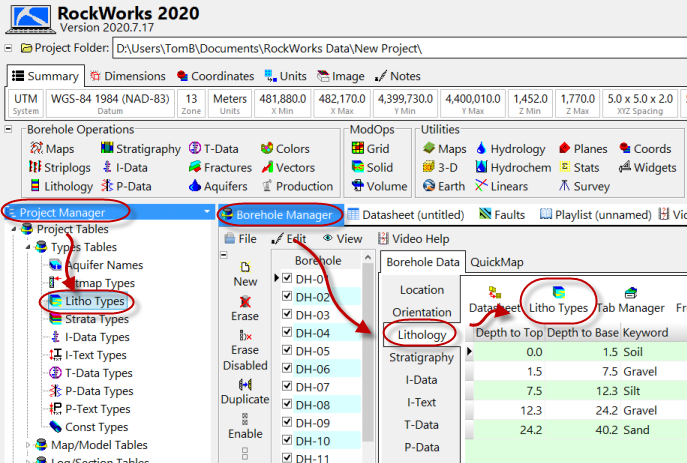
Project Manager の Litho Types テーブルをダブルクリックするか、Borehole Manager の Lithology テーブルをクリックして、Lithology Type テーブルをクリックして表示します。
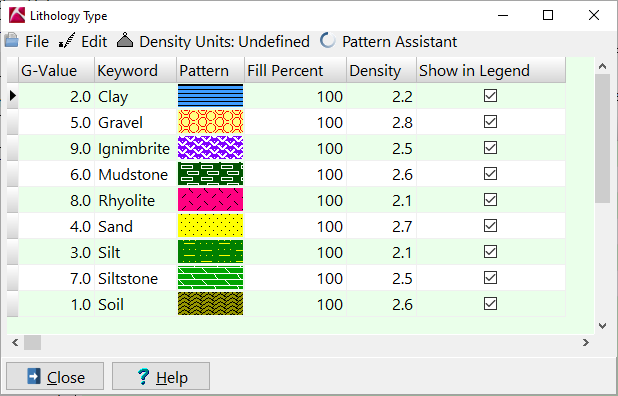
Keyword は、インポートした Excel ファイルの Lithology シートに記載されている名前から追加されています。
Lithology Type テーブルのデータ列の内容は以下のとおりです。
| 列タイトル | データの説明 |
|---|---|
| G-Value | G値は、コンピュータがモデルを作成する際に Lithology (岩石) の種類に応じて使用する番号です。各岩石に固有の番号を割り当ててください。 |
| Keyword | 岩相名または材料の種類。USCS または USGS の土壌および岩石の種類は、多くの場合ここに保存します。 |
| Pattern | RockWorks Pattern Library からパターンと前景色および背景色を選択します。 |
| Fill Percent | ストリップ ログの列にパターンを埋め込む割合。これは、2D ストリップ ログで風化と浸食の傾向を表示するために使用されます。 |
| Density | 質量の計算に使用する材料の密度。材料の種類に応じた適切な密度値を調べてください。 |
| Show in Legend | このボックスをオンにすると、プログラムで作成される凡例に Keyword と Pattern の内容が表示されます。 |
Lithology Type テーブルの列見出しをクリックすると、その列で並べ替えることができます。例えば、 G-Value の見出しをクリックすると、数値に基づいて昇順で表を並べ替えることができます。
- 左下隅の [OK] または右上隅の [X] をクリックして、Lithology Type テーブルを閉じます。
- Project Manager で Strat Types をダブルクリックするか、Borehole Manager タブの Stratigraphy テーブルのヘッダーにある Strat Types ボタンを 1 回クリックして、Strat Types テーブルを開きます。
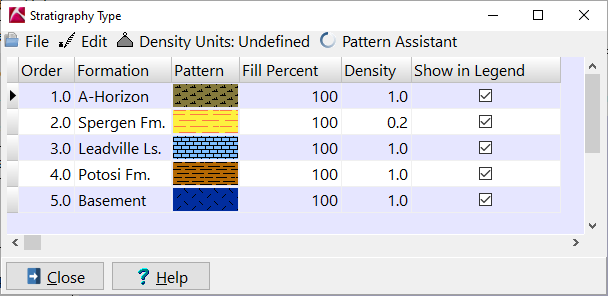
このテーブルには、それぞれ異なる Order、Pattern、カラーを持つ5つの層がリストされています。Formation 列の名称は、インポートした Excel ファイルの Stratigraphy シートに記載されている名前から追加されています。