
PeakFit チュートリアル
PeakFit チュートリアル 隠れたピークのフィッティング
- PeakFit の起動
- 隠れたピークを持つデータ
- SAMPLE.XLS ファイルのインポート
- 残差 (Residuals) による自動フィッティング
- 振幅の閾値設定
- 隠れた残差ピークの追加
- フィッティングのアップデート
- 2次導関数を用いた自動フィッティング
- フィッティングの設定
- 制約条件 (Constraint)
- 数値フィッティング
- 正規分布の誤差
- 畳み込みによる自動フィッティング
- グラフ上での調整
1.PeakFit の起動
PeakFit のアイコンまたはスタートメニューのショートカットをクリックして起動させます。

2.隠れたピークを持つデータ
このチュートリアルでは、ノイズの乗ったサンプルデータを使用して説明します。データには全部で 15 のピークがあり、そのうち 4つはピークがあるようには見えない隠れたピークです。このデータは、x が 1.0 から 8.5 の間に 0.5 間隔でピークが配置されています。ただし、例外として x=4.5 の位置にはピークはありません。ノイズの乗ったデータをシミュレートするために、5% のランダムなガウスノイズを適用します。
3.SAMPLE.XLS ファイルのインポート
PeakFit のすべてのサンプルデータは、1枚の Excel ワークシート SAMPLE.XLS に用意されています。データセット毎にシートやページが分けてあります。まず最初のシートをインポートします。
1.File メニューの Import オプションまたは最初のツールバーアイコン  をクリックします。ファイルの種類を Excel にして
 sample.xls をインポートします。
2.変数 x に A!A を、変数 Y に A!B 列を指定します。PeakFit は Excel 風のシートまたページの指定方法を採用しています。
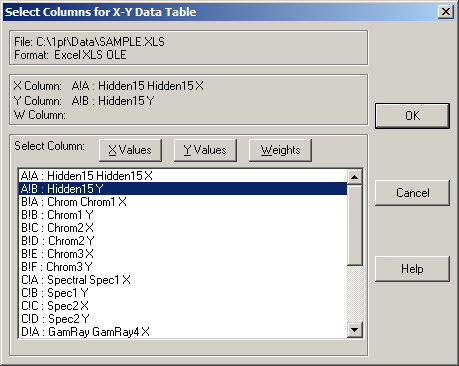
3.OK ボタンをクリックして確定します。次にタイトルを設定するダイアログが表示されます。ここでは OK ボタンをクリックして、スプレッドシートのタイトルをそのまま採用します。
4.残差 (Residuals) による自動フィッティング
1.AutoFit メニューの AutoFit Peaks I Residuals オプションを選択するか、山印にローマ数字の 1 が描かれたツールバーボタン  をクリックします。
サンプルデータにはかなりのノイズが乗っているため、デフォルト設定の平滑化レベルと振幅の閾値は十分ではありません。最初に 100 個のガウス関数のピークが表われます。
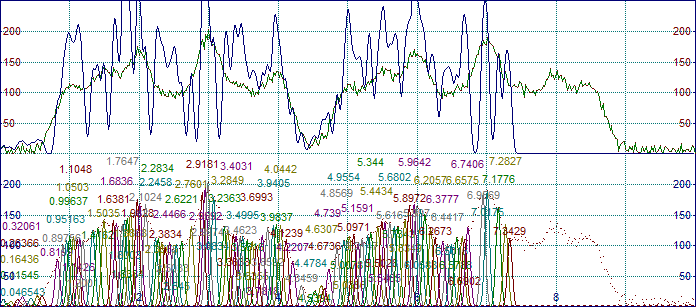
2.平滑化 (Smoothing) レベル(Sm%)の隣にある AI エキスパートボタン  をクリックします。
PeakFit には、最適な平滑化レベルを求めるアルゴリズムが搭載されています。このデータセットの場合、Savitzky-Golay 平滑化ウィンドウは約 5% に設定されているでしょう。
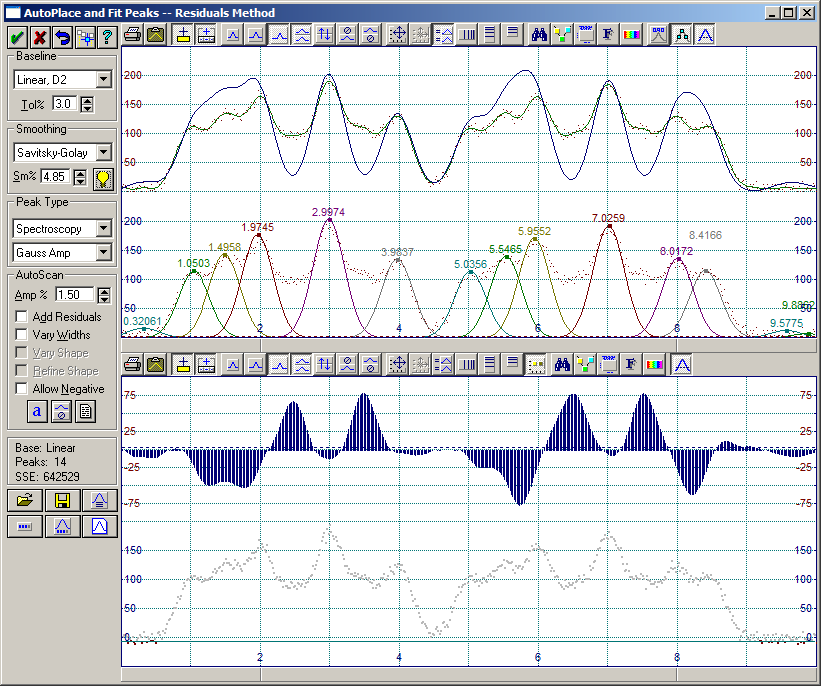
グラフの上側エリアにある上プロットには、3つの要素が表示されています。すなわち、元データからベースライン推定値を引いた値、平滑化されたデータ、そしてすべてのピークを合成して作られたカーブです。下プロットは、個々のピークを表しています。
グラフの下側エリアにある上プロットは、残差すなわち平滑化されたデータと合成カーブの y 値差分です。下プロットは、自動ベースラインフィッティングの切換えポイントと元データです。
5.振幅の閾値設定
データの両端にあるノイズから、2つのピークが表われていることに注意して下さい。
1.これを消去するために Amp%(振幅の閾値)を 8% に設定します。
直接数値を入力しても、スピンボタンあるいは右クリックして表示されたポップアップメニューを使って 8% と入力することもできます。振幅の閾値は、プロット中では点線で表示されています。
6.隠れた残差ピークの追加
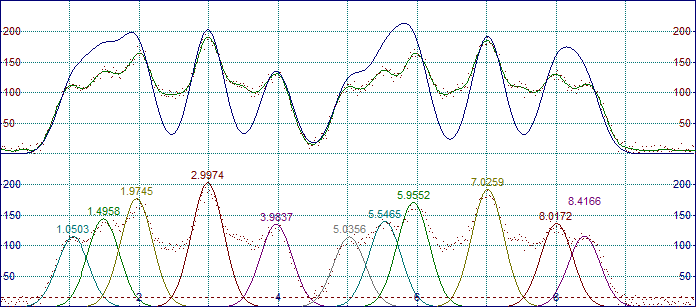
この時点で、11 個のピークが発見できました。残差グラフは、閾値 8% の上に非常にはっきりと 4つのピークが隠れていることを示しています。
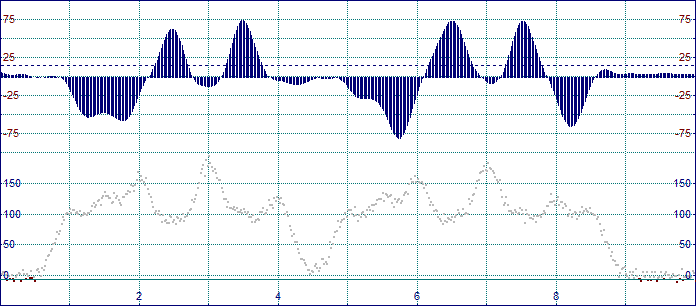
1.この 4つのピークを全体の中に自動で加えるために、Add Residuals ボックスをクリックします。
すると、15個のピークが表示されます。
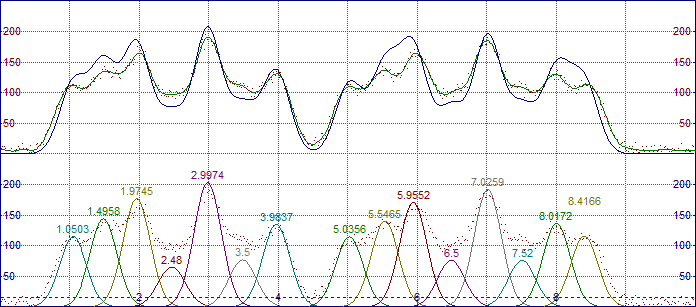
このデータセットでは、デフォルトのリニアベースライン、ガウス関数のピーク、固定幅の設定を使用しました。Vary Widths をオフに設定すると、ピークの幅は 1 となります。
7.フィッティングのアップデート
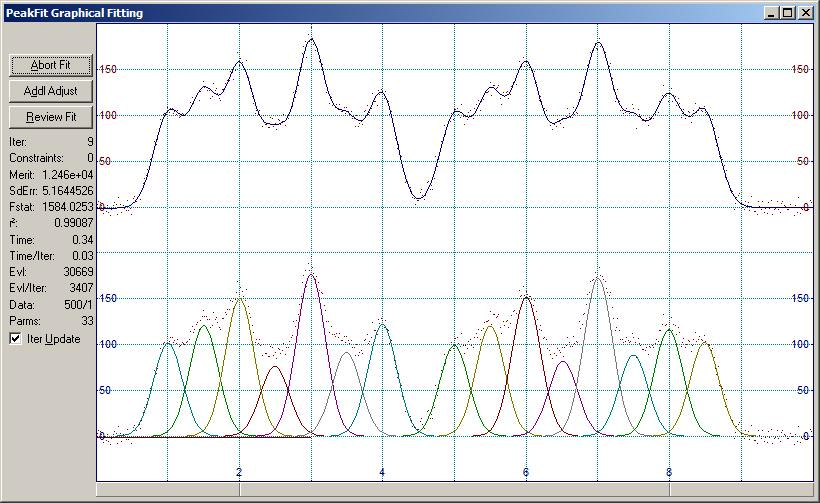
フィッティングをアップデートします。すなわち、全体の評価関数がよくなるようにフィッティングを繰り返します。
1.コントロールパネル下部にある Full Peak Fit with Graphical Update ボタン  をクリックします。
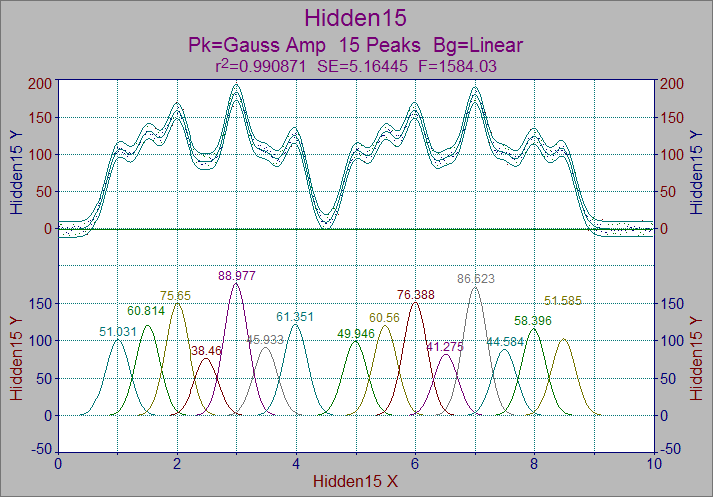
繰り返しが表示されます。この図では r2 値が 0.99087 になるまで 9 回フィッティングが繰り返されています。
2.Review Fit をクリックしてレポートを表示します。
PeakFit のレポートは、デスクトップ形式になっています。メインのピークフィッティングのグラフのほか残差グラフ、計算値レポート、データレポートなど、必要なものがすべて表示されます。ここでは、それらのオプションのいくつかを見てみましょう。
フィッティングされたデータポイントは、標準偏差によって色分けされています。背景が黒のデフォルトカラー設定では、赤のポイントは 3σ の外、黄色が 2σ の外になります。
3.ツールバーの右側にある Select Function Labels ボタン  をクリックします。
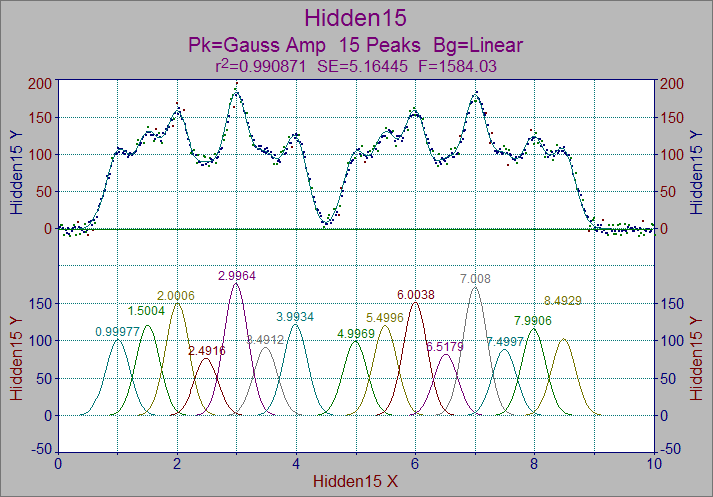
4.ラベルとして Area Parameter を選択します。
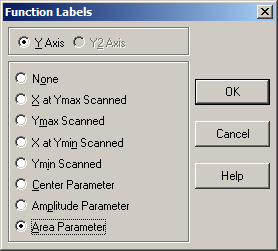
ガウス関数でフィッティングを行いましたが、フィッティングパラメータから解析領域を計算することができます。すなわち各ピークの面積が表示されます。
5.ツールバーの右側にある Show Confidence/Prediction Intervals ボタン  をクリックします。フィッティング曲線の 95%信頼区間が表示されます。
Set Confidence/Prediction Intervals, % Confidence ボタン 
を使って、信頼区間と予測区間の表示/非表示設定と90/95/99%信頼区間の選択ができます。
6.表示区間をチェックした後、Show Confidence/Prediction Intervals ボタン をクリックすると設定が切り替わります。
ピークフィッティングでは、数値データは非常に重要です。PeakFit は、そのレポートを表示してくれます。
7.Numeric ボタンをクリックします。
Fitted Parameters
r2 Coef Det      DF Adj r2      Fit Std Err      F-value
0.99087103      0.99022455      5.16445263      1584.02528
Peak      Type      a0       a1       a2
1      Gauss Amp      101.350053      0.99977381      0.20087369
2      Gauss Amp      120.777814      1.50036843      0.20087369
3      Gauss Amp      150.244205      2.00059637      0.20087369
4      Gauss Amp      76.3834430      2.49163548      0.20087369
5      Gauss Amp      176.712313      2.99643241      0.20087369
6      Gauss Amp      91.2243268      3.49117978      0.20087369
7      Gauss Amp      121.844896      3.99335264      0.20087369
8      Gauss Amp      99.1953657      4.99687327      0.20087369
9      Gauss Amp      120.274614      5.49962035      0.20087369
10      Gauss Amp      151.709148      6.00378274      0.20087369
11      Gauss Amp      81.9743916      6.51785997      0.20087369
12      Gauss Amp      172.036096      7.00799405      0.20087369
13      Gauss Amp      88.5446586      7.49967219      0.20087369
14      Gauss Amp      115.977346      7.99063147      0.20087369
15      Gauss Amp      102.449403      8.49286836      0.20087369
B      Linear Bg      -1.1308483      0.08609085
Fitted Parameters セクションには、すべてのピークに関する統計データが表示されます。
Measured Values
Peak      Type       Amplitude       Center       FWHM       Asym50       FW Base       Asym10
1      Gauss Amp      101.350053      0.99977381      0.47302139      1.00000000      0.94685080      1.00000000
2      Gauss Amp      120.777814      1.50036843      0.47302139      1.00000000      0.94685080      1.00000000
3      Gauss Amp      150.244205      2.00059638      0.47302139      0.99999994      0.94685080      0.99999996
4      Gauss Amp      76.3834430      2.49163547      0.47302139      1.00000004      0.94685080      1.00000002
5      Gauss Amp      176.712313      2.99643241      0.47302139      1.00000001      0.94685080      1.00000001
6      Gauss Amp      91.2243268      3.49117978      0.47302139      1.00000000      0.94685080      1.00000000
7      Gauss Amp      121.844896      3.99335264      0.47302139      1.00000003      0.94685080      1.00000002
8      Gauss Amp      99.1953657      4.99687329      0.47302139      0.99999988      0.94685080      0.99999993
9      Gauss Amp      120.274614      5.49962035      0.47302139      1.00000000      0.94685080      1.00000001
10      Gauss Amp      151.709148      6.00378274      0.47302139      0.99999999      0.94685080      1.00000000
11      Gauss Amp      81.9743916      6.51785997      0.47302139      1.00000000      0.94685080      1.00000000
12      Gauss Amp      172.036096      7.00799404      0.47302139      1.00000004      0.94685080      1.00000002
13      Gauss Amp      88.5446586      7.49967219      0.47302139      1.00000000      0.94685080      1.00000000
14      Gauss Amp      115.977346      7.99063147      0.47302139      1.00000007      0.94685080      1.00000003
15      Gauss Amp      102.449403      8.49286836      0.47302139      1.00000000      0.94685080      1.00000000

Peak      Type      Anlytc Area       % Area       Int Area       % Area       Centroid       Moment2
1      Gauss Amp      51.0313391      5.72373428      51.0313117      5.72373138      0.99977436      0.04034970
2      Gauss Amp      60.8135210      6.82091517      60.8135210      6.82091538      1.50036843      0.04035024
3      Gauss Amp      75.6503105      8.48502672      75.6503105      8.48502698      2.00059637      0.04035024
4      Gauss Amp      38.4602600      4.31374745      38.4602600      4.31374758      2.49163548      0.04035024
5      Gauss Amp      88.9774175      9.97981053      88.9774175      9.97981083      2.99643241      0.04035024
6      Gauss Amp      45.9328775      5.15188491      45.9328775      5.15188507      3.49117978      0.04035024
7      Gauss Amp      61.3508139      6.88117857      61.3508139      6.88117878      3.99335264      0.04035024
8      Gauss Amp      49.9464205      5.60204855      49.9464205      5.60204872      4.99687327      0.04035024
9      Gauss Amp      60.5601521      6.79249702      60.5601521      6.79249723      5.49962035      0.04035024
10      Gauss Amp      76.3879326      8.56775927      76.3879326      8.56775953      6.00378274      0.04035024
11      Gauss Amp      41.2753902      4.62949572      41.2753902      4.62949587      6.51785997      0.04035024
12      Gauss Amp      86.6228693      9.71572166      86.6228693      9.71572196      7.00799405      0.04035024
13      Gauss Amp      44.5836226      5.00055091      44.5836226      5.00055107      7.49967219      0.04035024
14      Gauss Amp      58.3964107      6.54980927      58.3964107      6.54980947      7.99063147      0.04035024
15      Gauss Amp      51.5848791      5.78581997      51.5848791      5.78582015      8.49286836      0.04035024
Total      891.574217      100.000000      891.574189      100.000000
Measured Values セクションには、各ピークのプロパティが表示されます。順番に振幅、中央値、半半値幅、半値非対称性、ピーク底部の全幅推定値、10%での非対称性です。そのつぎの表は、推定面積、X最小/最大値間の面積、1次および 2次モーメントです。
Parameter Statistics
Peak 1 Gauss Amp
Parm      Value      Std Error      t-value      95% Confidence Limits       P>|t|
Amp      101.350053      1.77558396      57.0798425      97.8609294      104.839176      0.00000
Ctr      0.99977381      0.00506103      197.543354      0.98982859      1.00971904      0.00000
Wid      0.20087369      0.00119183      168.542173      0.19853167      0.20321570      0.00000

Peak 2 Gauss Amp
Parm      Value      Std Error      t-value      95% Confidence Limits       P>|t|
Amp      120.777814      1.87410471      64.4456060      117.095091      124.460536      0.00000
Ctr      1.50036843      0.00570802      262.852866      1.48915186      1.51158501      0.00000
Wid      0.20087369      0.00119183      168.542173      0.19853167      0.20321570      0.00000

Peak 3 Gauss Amp
Parm      Value      Std Error      t-value      95% Confidence Limits       P>|t|
Amp      150.244205      1.87528190      80.1181970      146.559169      153.929240      0.00000
Ctr      2.00059637      0.00495961      403.377433      1.99085045      2.01034230      0.00000
Wid      0.20087369      0.00119183      168.542173      0.19853167      0.20321570      0.00000

Peak 4 Gauss Amp
Parm      Value      Std Error      t-value      95% Confidence Limits       P>|t|
Amp      76.3834430      1.91610147      39.8639864      72.6181948      80.1486911      0.00000
Ctr      2.49163548      0.00976476      255.166068      2.47244717      2.51082379      0.00000
Wid      0.20087369      0.00119183      168.542173      0.19853167      0.20321570      0.00000

Peak 5 Gauss Amp
Parm      Value      Std Error      t-value      95% Confidence Limits       P>|t|
Amp      176.712313      1.80993172      97.6347953      173.155694      180.268931      0.00000
Ctr      2.99643241      0.00413044      725.451006      2.98831586      3.00454896      0.00000
Wid      0.20087369      0.00119183      168.542173      0.19853167      0.20321570      0.00000

Peak 6 Gauss Amp
Parm      Value      Std Error      t-value      95% Confidence Limits       P>|t|
Amp      91.2243268      1.84041666      49.5672143      87.6078036      94.8408500      0.00000
Ctr      3.49117978      0.00753689      463.212403      3.47636937      3.50599019      0.00000
Wid      0.20087369      0.00119183      168.542173      0.19853167      0.20321570      0.00000

Peak 7 Gauss Amp
Parm      Value      Std Error      t-value      95% Confidence Limits       P>|t|
Amp      121.844896      1.66637381      73.1197858      118.570377      125.119415      0.00000
Ctr      3.99335264      0.00403720      989.138615      3.98541931      4.00128598      0.00000
Wid      0.20087369      0.00119183      168.542173      0.19853167      0.20321570      0.00000

Peak 8 Gauss Amp
Parm      Value      Std Error      t-value      95% Confidence Limits       P>|t|
Amp      99.1953657      1.64780414      60.1985171      95.9573371      102.433394      0.00000
Ctr      4.99687327      0.00495603      1008.24147      4.98713440      5.00661215      0.00000
Wid      0.20087369      0.00119183      168.542173      0.19853167      0.20321570      0.00000

Peak 9 Gauss Amp
Parm      Value      Std Error      t-value      95% Confidence Limits       P>|t|
Amp      120.274614      1.75036101      68.7141757      116.835055      123.714173      0.00000
Ctr      5.49962035      0.00554121      992.494622      5.48873156      5.51050914      0.00000
Wid      0.20087369      0.00119183      168.542173      0.19853167      0.20321570      0.00000

Peak 10 Gauss Amp
Parm      Value      Std Error      t-value      95% Confidence Limits       P>|t|
Amp      151.709148      1.73873455      87.2526218      148.292436      155.125860      0.00000
Ctr      6.00378274      0.00457343      1312.75156      5.99479568      6.01276980      0.00000
Wid      0.20087369      0.00119183      168.542173      0.19853167      0.20321570      0.00000

Peak 11 Gauss Amp
Parm      Value      Std Error      t-value      95% Confidence Limits       P>|t|
Amp      81.9743916      1.85692454      44.1452465      78.3254295      85.6233537      0.00000
Ctr      6.51785997      0.00892161      730.570310      6.50032851      6.53539143      0.00000
Wid      0.20087369      0.00119183      168.542173      0.19853167      0.20321570      0.00000

Peak 12 Gauss Amp
Parm      Value      Std Error      t-value      95% Confidence Limits       P>|t|
Amp      172.036096      1.82456277      94.2889434      168.450727      175.621466      0.00000
Ctr      7.00799405      0.00450819      1554.50368      6.99913520      7.01685289      0.00000
Wid      0.20087369      0.00119183      168.542173      0.19853167      0.20321570      0.00000

Peak 13 Gauss Amp
Parm      Value      Std Error      t-value      95% Confidence Limits       P>|t|
Amp      88.5446586      1.89762209      46.6608495      84.8157235      92.2735938      0.00000
Ctr      7.49967219      0.00869268      862.757644      7.48259059      7.51675379      0.00000
Wid      0.20087369      0.00119183      168.542173      0.19853167      0.20321570      0.00000

Peak 14 Gauss Amp
Parm      Value      Std Error      t-value      95% Confidence Limits       P>|t|
Amp      115.977346      1.80989280      64.0796772      112.420804      119.533889      0.00000
Ctr      7.99063147      0.00605167      1320.40183      7.97873961      8.00252334      0.00000
Wid      0.20087369      0.00119183      168.542173      0.19853167      0.20321570      0.00000

Peak 15 Gauss Amp
Parm      Value      Std Error      t-value      95% Confidence Limits       P>|t|
Amp      102.449403      1.68544868      60.7846467      99.1374004      105.761405      0.00000
Ctr      8.49286836      0.00486634      1745.22662      8.48330572      8.50243100      0.00000
Wid      0.20087369      0.00119183      168.542173      0.19853167      0.20321570      0.00000

Baseline Linear Bg
Parm      Value      Std Error      t-value      95% Confidence Limits       P>|t|
a0      -1.1308483      0.99060944      -1.1415682      -3.0774521      0.81575550      0.25422
a1      0.08609085      0.12892738      0.66774683      -0.1672588      0.33944047      0.50463
Parameter Statistics セクションには、統計データが記されています。デフォルト設定の場合は、95%信頼区間のパラメータが表示されます。確率はオプションで、統計的にゼロではないパラメータが表示されます。このフィッティングの場合、バックグランドのパラメータは p=0.05 以上ですので、有意性検定には通常の範囲が使用されます。確率は、関係ないピークも含むモデル、統計的な意味をもたないピークを持つモデルの判断に使用されます。
Chromatographic Analysis
Peak      Type       Nmoment       NGauss       FW Base       Asym10      Resolution
1      Gauss Amp      24.7721472      24.7717937      0.94685080      1.00000000
2      Gauss Amp      55.7891485      55.7891541      0.94685080      1.00000000      0.52869430
3      Gauss Amp      99.1911328      99.1911434      0.94685080      0.99999996      0.52830704
4      Gauss Amp      153.859001      153.859016      0.94685080      1.00000002      0.51860240
5      Gauss Amp      222.516831      222.516853      0.94685080      1.00000001      0.53313250
6      Gauss Amp      302.063550      302.063581      0.94685080      1.00000000      0.52251883
7      Gauss Amp      395.211181      395.211220      0.94685080      1.00000002      0.53036113
8      Gauss Amp      618.800373      618.800438      0.94685080      0.99999993      1.05985087
9      Gauss Amp      749.582290      749.582365      0.94685080      1.00000001      0.53096757
10      Gauss Amp      893.313366      893.313455      0.94685080      1.00000000      0.53246234
11      Gauss Amp      1052.84381      1052.84391      0.94685080      1.00000000      0.54293372
12      Gauss Amp      1217.14227      1217.14239      0.94685080      1.00000002      0.51764657
13      Gauss Amp      1393.92195      1393.92209      0.94685080      1.00000000      0.51927732
14      Gauss Amp      1582.39936      1582.39952      0.94685080      1.00000003      0.51851810
15      Gauss Amp      1787.56845      1787.56863      0.94685080      1.00000000      0.53042876
Chromatographic Analysis セクションは、ピーク底部の全幅推定値や 10% での非対称性、隣り合うピーク同士の距離などと同じように、モーメントおよびガウス関数に基づいていいます。
Overlap Areas
Peak      Type       Peak 1       Peak 2       Peak 3       Peak 4       Peak 5       Peak 6
1      Gauss Amp      51.0313117      11.8343019      0.78910348      0.00905249      4.5065e-05      2.7089e-08
2      Gauss Amp      11.8343019      60.8135210      14.4198009      0.65594567      0.01441377      3.8139e-05
3      Gauss Amp      0.78910348      14.4198009      75.6503105      11.6865533      1.08119255      0.01218085
4      Gauss Amp      0.00905249      0.65594567      11.6865533      38.4602600      11.8213825      0.53967880
5      Gauss Amp      4.5065e-05      0.01441377      1.08119255      11.8213825      88.9774175      13.6509232
6      Gauss Amp      2.7089e-08      3.8139e-05      0.01218085      0.53967880      13.6509232      45.9328775
7      Gauss Amp      5.1674e-12      3.3335e-08      4.796e-05      0.00899588      0.96455508      11.1724976
8      Gauss Amp      1.2823e-21      1.7775e-16      5.3932e-12      1.9689e-08      4.2464e-05      0.00854201
9      Gauss Amp      2.2491e-27      1.4606e-21      2.0655e-16      3.3927e-12      3.406e-08      3.0342e-05
10      Gauss Amp      8.1374e-34      2.4943e-27      1.658e-21      1.2384e-16      5.868e-12      2.3651e-08
11      Gauss Amp      2.867e-41      4.2852e-34      1.3841e-27      4.8719e-22      1.1281e-16      2.1461e-12
12      Gauss Amp      9.573e-49      6.493e-41      9.4927e-34      1.4662e-27      1.5521e-21      1.3004e-16
13      Gauss Amp      3.3798e-57      1.0462e-48      6.9639e-41      4.7599e-34      2.3153e-27      8.6409e-22
14      Gauss Amp      4.4159e-66      6.2318e-57      1.8872e-48      5.6987e-41      1.2755e-33      2.1186e-27
15      Gauss Amp      6.3281e-76      4.2186e-66      6.0233e-57      8.3277e-49      8.8923e-41      6.8212e-34

Peak      Type       Peak 7       Peak 8       Peak 9       Peak 10       Peak 11       Peak 12
1      Gauss Amp      5.1674e-12      1.2823e-21      2.2491e-27      8.1374e-34      2.867e-41      9.573e-49
2      Gauss Amp      3.3335e-08      1.7775e-16      1.4606e-21      2.4943e-27      4.2852e-34      6.493e-41
3      Gauss Amp      4.796e-05      5.3932e-12      2.0655e-16      1.658e-21      1.3841e-27      9.4927e-34
4      Gauss Amp      0.00899588      1.9689e-08      3.3927e-12      1.2384e-16      4.8719e-22      1.4662e-27
5      Gauss Amp      0.96455508      4.2464e-05      3.406e-08      5.868e-12      1.1281e-16      1.5521e-21
6      Gauss Amp      11.1724976      0.00854201      3.0342e-05      2.3651e-08      2.1461e-12      1.3004e-16
7      Gauss Amp      61.3508139      0.69111425      0.01080932      3.839e-05      1.6616e-08      4.5174e-12
8      Gauss Amp      0.69111425      49.9464205      11.5723415      0.75134845      0.00695107      3.6515e-05
9      Gauss Amp      0.01080932      11.5723415      60.5601521      14.2130937      0.56165294      0.01256557
10      Gauss Amp      3.839e-05      0.75134845      14.2130937      76.3879326      11.0730036      1.01110315
11      Gauss Amp      1.6616e-08      0.00695107      0.56165294      11.0730036      41.2753902      12.9451578
12      Gauss Amp      4.5174e-12      3.6515e-05      0.01256557      1.01110315      12.9451578      86.6228693
13      Gauss Amp      1.3594e-16      2.204e-08      3.3302e-05      0.01144140      0.62329518      13.4391174
14      Gauss Amp      1.5135e-21      4.9708e-12      3.3484e-08      5.0703e-05      0.01208778      1.02496555
15      Gauss Amp      2.2972e-27      1.6556e-16      5.1941e-12      3.6419e-08      4.0739e-05      0.01460661

Peak      Type       Peak 13       Peak 14       Peak 15
1      Gauss Amp      3.3798e-57      4.4159e-66      6.3281e-76
2      Gauss Amp      1.0462e-48      6.2318e-57      4.2186e-66
3      Gauss Amp      6.9639e-41      1.8872e-48      6.0233e-57
4      Gauss Amp      4.7599e-34      5.6987e-41      8.3277e-49
5      Gauss Amp      2.3153e-27      1.2755e-33      8.8923e-41
Overlap Areas セクションは、特定のピーク同士が重なり合う面積%です。
Analysis of Variance
r2 Coef Det      DF Adj r2      Fit Std Err
0.99087103      0.99022455      5.16445263
Source      Sum of Squares      DF      Mean Square      F
Regr      1351950.2      32      42248.443      1584.0253
Error      12455.624      467      26.671571
Total      1364405.8      499
Analysis of Variance セクションは、フィッティングの ANOVA を表します。たくさんのあるいは少なめのピークを比較するとき、F 統計量が役に立ちます。大きな F 統計量モデルは、非常に有効です。
Details of Fit
Set Convergence       State      Iterations       Minimization      Extent
1E-6      Converged       9      Least Squares       1/1
Curvature Matrix       Constraints      Violated
Sparse-Roots      25.0000-5.00000-50.0000- None - None       0
Details of Fit セクションは、フィッティングの概要について記しています。
数値レポートは、編集、印刷、ファイル保存、クリップボードへのコピーが行えます。Options メニューをクリックすると、各種レポートの表示/非表示を設定することができます。
次のフィッティングの結果を使って、その他のオプションを見てみましょう。
8.Numeric ボタンを押すか、直接ウィンドウを操作して数値レポートを閉じます。OK ボタンをクリックして Review Fit ウィンドウを閉じます。これで現在の設定も保存されます(設定内容は PK.CFG ファイルに保存されます)。Cancel ボタンをクリックした場合は、設定は保存されません。
8.2次導関数を用いた自動フィッティング
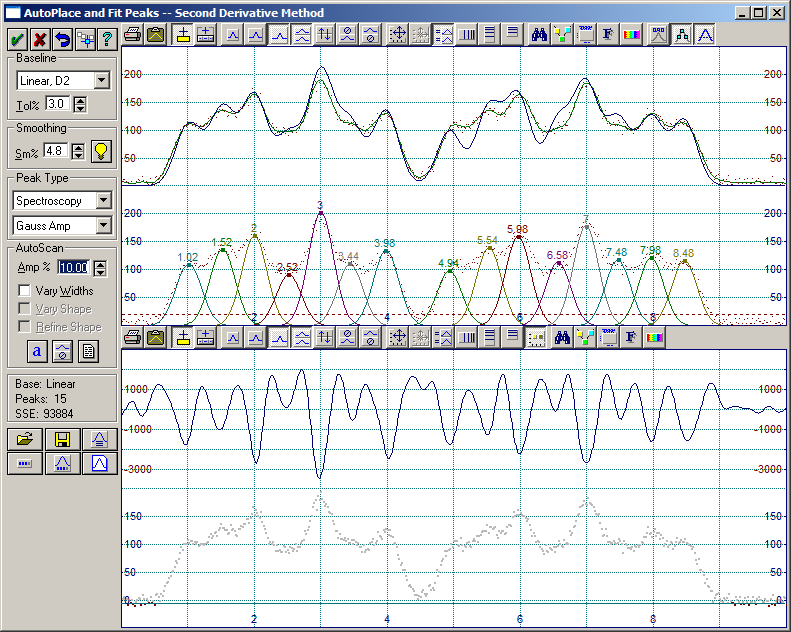
1.AutoFit Peaks II Second Derivative オプションまたは山印にローマ数字 2 が描かれたツールバーボタン  をクリックします。
サンプルのデータセットがもつ多くのノイズによって、デフォルトの平滑化レベルと振幅の閾値では十分ではありません。PeakFit のもつ最大 100 ピークの制限は、あっというまに超えてしまいます。2次導関数による平滑化の結果は、下側グラフの上部プロットになります。
2.平滑化レベル(Sm%)の隣にある AI Expert ボタン をクリックします。AI Expert による平滑化レベルは、滑らかな 2次導関数曲線とデータを最上部にプロットします。
3.ベースライン付近に現れたノイズを消去するために、Amp% の値を 10% に設定します。
2次導関数は、ピークを最小値とします。稀にオリジナルデータで局所最大値ではないピークが、2次導関数による平滑化曲線では最小値とされる場合があります。
ここで、15 のピークが直接表示されていることに注意して下さい。2次導関数は、11 の局所最大値と 4つの隠れたピークをいっぺんに見つけ出しています。
9.フィッティングの設定
フィッティングを開始する前に、その設定を確認しておきましょう。
1.Modify Peak Fit Preferences ボタン をクリックすると、オプション設定が表示されます。
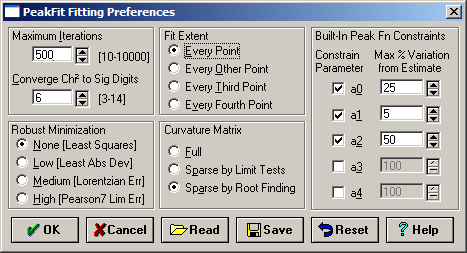
2.パラメータ a0、a1、a2 は、それぞれデフォルトで 25%、5%、50%に設定されています。
10.制約条件 (Constraint)
制約条件は相対値です。そして、最初のピーク位置にのみ適用されます(フィッティングが始まるとパラメータは変更されます)。制約条件が厳しすぎるか、あるいは最初の計算がこのパーセントをはみ出してしまう場合、フィッティングは制約条件内だけに制限されます。最適なフィッティングを行うには、このプロセスを何度も繰り返します。
11.数値フィッティング
このデータセットに対して、数値をフィッティングします。これで何の不都合もないときは、高速にフィッティングが行えます。組み込み関数に制約条件を与える方法では、結果を得るまでに時間がかかりますが、ほぼ最適な状態が得られます。
1.Fast Peak Fit with Numerical Update ボタン  をクリックします。
フィッティングは収束するまで50回繰り返され、制約条件は 0〜1 の間で、インジケータとなるパラメータは 1つです。
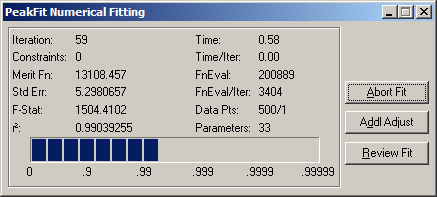
最終の r2 値は、残差によるフィッティングが 0.99087 だったの対して 0.99039 です。これは、パラメータの 1つが制約条件外に出るため、ほぼ最適な結果といえるでしょう。
2.Addl Adjust ボタンをクリックし、さらに Fast Peak Fit with Numerical Update ボタンをクリックしてフィッティングを再開します。
本例では、制約条件は最初のフィッティングから推定されます。なぜならこの方が正確で、制約条件のない場合が発生しても残差による方法と結果が一致するためです。
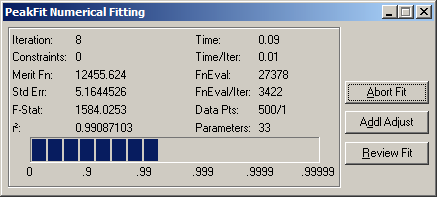
制約条件を広げたり無視することで、1回のフィッティングで最適な結果が得られる場合もあります。この場合、1つ以上のパラメータが制約条件なしあるいは小さな条件で非現実的な値をもち、間違ったフィッティングとなる危険性もあります。もっともよいのは、PeakFit のデフォルト設定の制約条件を用いてフィッティングを続けることです。もしフィッティング途中で非現実的な数値のピークが発生したら、制約条件をより厳しくします。最適な結果を得るためには、ピークの数値補正を行うことです。数値補正のマニュアル操作は、畳み込み(Deconvolution)法のところで述べます。
3.フィッティングが終了したら Review Fit をクリックします。
4.グラフを印刷したい場合は、ツールバーの中の Print ボタン  をクリックします。
自動的に印刷プレビューが表示され、事前にフォントのサイズを設定する必要があります。
12.正規分布の誤差
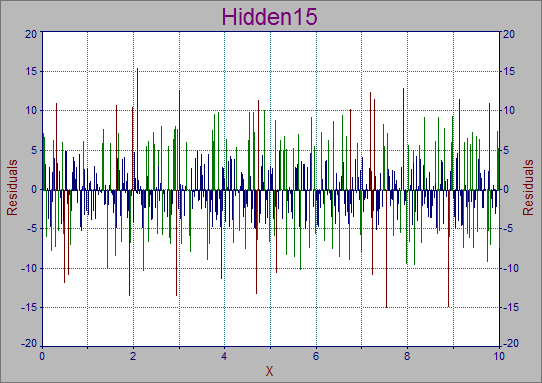
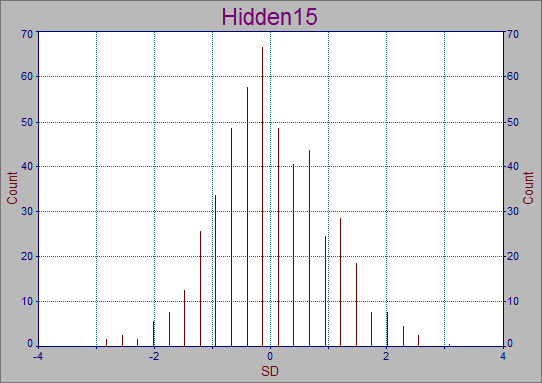
最小2乗法によるフィッティングの場合、パラメータの標準誤差と信頼区間は正規誤差によって判別されます。これは、すなわち残差はガウス分布であることを意味しています。
1.標準残差プロットは Residuals をクリックすると表示されます。
2.残差のヒストグラムを見るには、Display Residuals Distribution ボタン  をクリックします。ガウス分布であることがわかります。
3.正規性を確かめるための境界線をみるには、Display Residuals in Stabilized Normal Probability Plot ボタン  をクリックします。
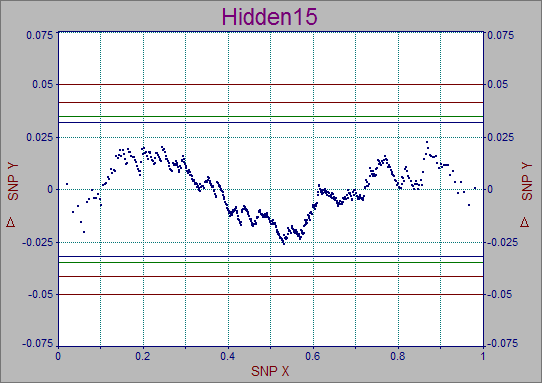
データ両サイドの4本の境界線は、90/95/99/99.9% 区間を表しています。99%区間は、100 ポイントのうち 1pポイントだけこの区間からはずれるということを表します。このフィッティングでは、すべての値が 90%の区間に収まっています。
4.残差ウィンドウを直接または Residuals ボタンをクリックして閉じます。OK ボタンを押してウィンドウを閉じると、設定が保存されます。
13.畳み込みによる自動フィッティング
1.AutoFit メニューの AutoFit Peaks III Deconvolution オプション、またはツールバーにある山印とローマ数字 3 のボタン  をクリックします。
データをガウス型応答関数で畳み込んだとき、ピークの幅は狭く振幅が大きくなります。畳み込みは、ピークが隠れていたような局所最大値を見つけてくれます。畳み込んだデータは下側グラフの上部プロットになります。畳み込みは、応答関数の幅に非常に影響し(通常、最小のピーク幅よりさらに狭い)、フーリエノイズフィルタのレベルになります。
ガウス関数の畳み込みは、対象形のピークを持つデータ、とりわけガウス分布に近いデータに効果的です。すなわち、歪みをもつクロマトグラフやローレンツ型の曲線に適しています。
PeakFitは、最初の応答関数の幅の計算とデフォルトのノイズフィルタによって、ベースラインノイズである小さなピークと、目的とする15のピークを発見しています。
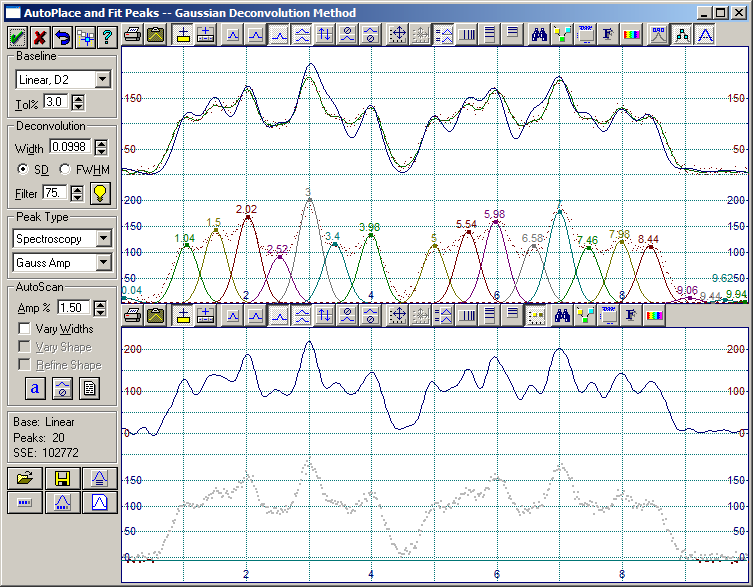
2.Filter レベルの隣にある AI Expert ボタンをクリックします。わずかな変化ですが、畳み込みデータには重要な変更が加えられます。
3.Amp% の値を 8% にして、ベースライン近辺のノイズであるピークを除去します。
11 の局所最大ピークと 4つの隠れたピークは、非常にはっきりと表示されています。
14.グラフ上での調整
パラメータの数値設定と同じように、自動設定ではなくグラフ上でマニュアル設定をすることもできます。
最初に振幅と中央値を示すアンカーポイントが表示されています。
1.ピークは、アンカーポイントをマウスの左クリックをし、ドラッグすることで位置とピークの高さを変えることができます。ドラッグをせずに左クリックを行うと、ピークの表示を ON/OFF するスイッチになります。この段階では、移動も表示 OFF にもしないで下さい。
ピークのない位置で左クリックをすると、新しくピークが追加されます。
2.マウスをピークの谷に置き(約 4.5、150 の位置)、マウスの左クリックを行うとピークが追加されます。
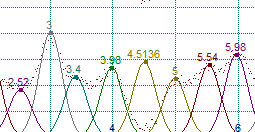
3.半値アンカーを使って1つ以上のピーク幅を修正
アンカーポイント上でマウスの右クリックをすると、ポップアップダイアログが表示されます。他のピークを選択すると、切り替わります。このダイアログを使って、ピークを削除したり、異なる関数を適用したりパラメータ値を修正したりすることができます。ロック(lockのチェックマーク)されたパラメータは、現在値に固定されフィッティングされません。共有(shareのチェックマーク)されたパラメータは、この位置で他のパラメータと値を共有します。
4.追加されたピークを右クリックします。
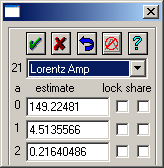
5.ピークを Lorentz Amp モデルに変更します。グラフがアップデートされ、パラメータの値も変更されます。
6.ピークを削除するには、Delete Peak アイコン  をクリックします。
7.自動スキャンの設定を元に戻すには、Reset AutoScan ボタン  をクリックします。ボタンは、コントロールパネルの上部にあります。
8.コントロールパネル下部にある Full Peak Fit with Graphical Update ボタン をクリックします。
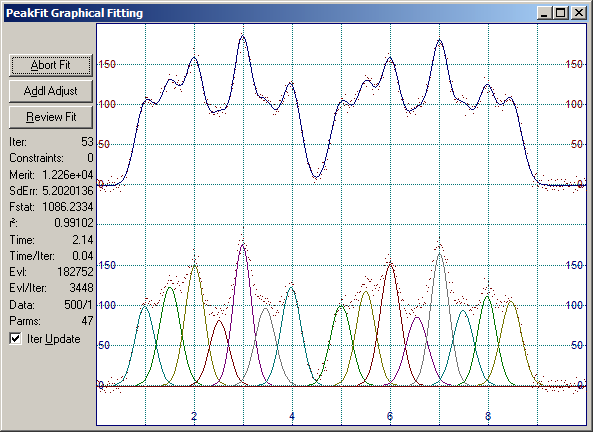
このチュートリアルで述べたように、制約条件に基づいてピークの幅が変更されます。この例では、パラメータの1つが制約条件まで到達しています。最適なフィッティングとするには、再度パラメータの値を変えてフィッティングを繰り返します。
9.Addl Adjust をクリックして Full Peak Fit with Graphical Update を選択します。
10.最適なフィッティングとなったかどうかは、もう一度フィッティングを行って確かめます。
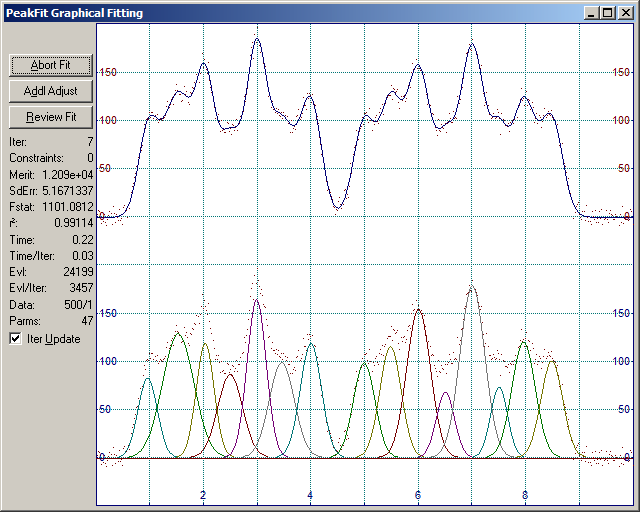
0.99114 の r2 値は、幅を固定してフィッティングしたときの値(0.99087)より高いことに注意して下さい。最小2乗法によるフィッティングは、15 のピークそれぞれに異なる幅を割り当てました。しかし、これは本当によいフィッティングなのでしょうか? この幅を変えたフィッティングの F 統計量は、1101です。幅を固定した場合の F統計量は 1584 です。
11.Review Fit をクリックするとフィッティング結果が別のウィンドウにまとめられます。
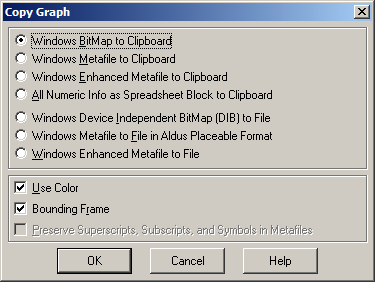
ツールバーにある Copy ボタン  をクリックすると、グラフをクリップボードまたはメタファイル、ビットマップなどにコピーすることができます。数値データは、スプレッドシートにコピーすることができます。
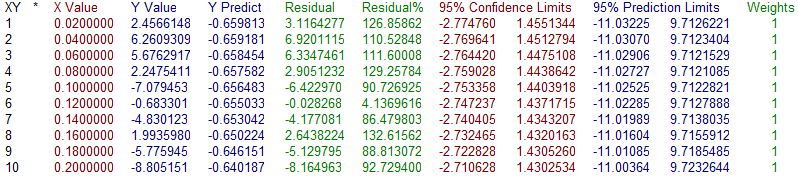
Review ダイアログにある Data オプションは、ポイント毎に推定値、残差、信頼区間、信頼限界を表示します。
12.Data ボタンをクリックして、データを見て下さい。
13.Data ボタンをもう一度クリックするか、直接ウィンドウを閉じて戻ります。
Eval オプションをクリックすると、フィッティングモデル同士を評価することができます。関数の評価に加え、1次および 2次導関数、累積および部分面積、フィッティングモデルの情報テーブル作成することができます。
14.Eval をクリックして、関数のタイプ、導関数、面積など、モデルの評価を行うことができます。これを使って 2種類の波形を計算し、比較することができます。またモデルの情報テーブルを作成することができます。
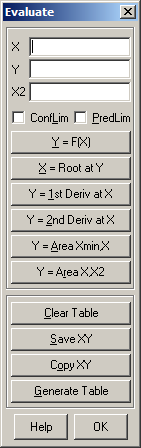
Export オプションを使って、元データと計算値、ピークなどを含んだ ASCII、Excel, Lotus、Quattro、SigmaPlot 形式ファイルを作成することができます。X 値の範囲と増分を設定し、自由にモデルを作成することができます。
15.実際にファイルを出力するには、Export ボタンをクリックし、ファイルの種類を選択してOK ボタンを押し、ファイル名を入力します。
16.OK ボタンをクリックしてウィンドウを閉じ、さらに OK(緑のチェックマーク)ボタンを押すと、現在の AutoFit オプションが保存されます。PeakFit を終了するには、メインウィンドウを閉じるか、 File メニューにある Exit コマンドをクリックします。