
PeakFit よくある質問
PeakFit よくある質問
- ピークポップアップメニューがプロット上にあると操作できない
- Windows 10 環境で旧形式のヘルプファイル (.hlp) を表示させるには
- マニュアルおよびヘルプに掲載されている GEMG4 の式の定義内容
- Excel データの読み込み
1. ピークポップアップメニューがプロット上にあると操作できない
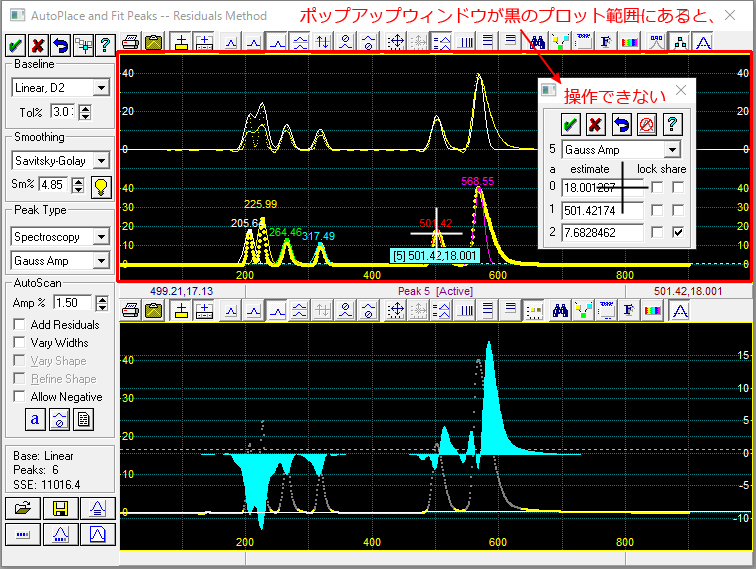
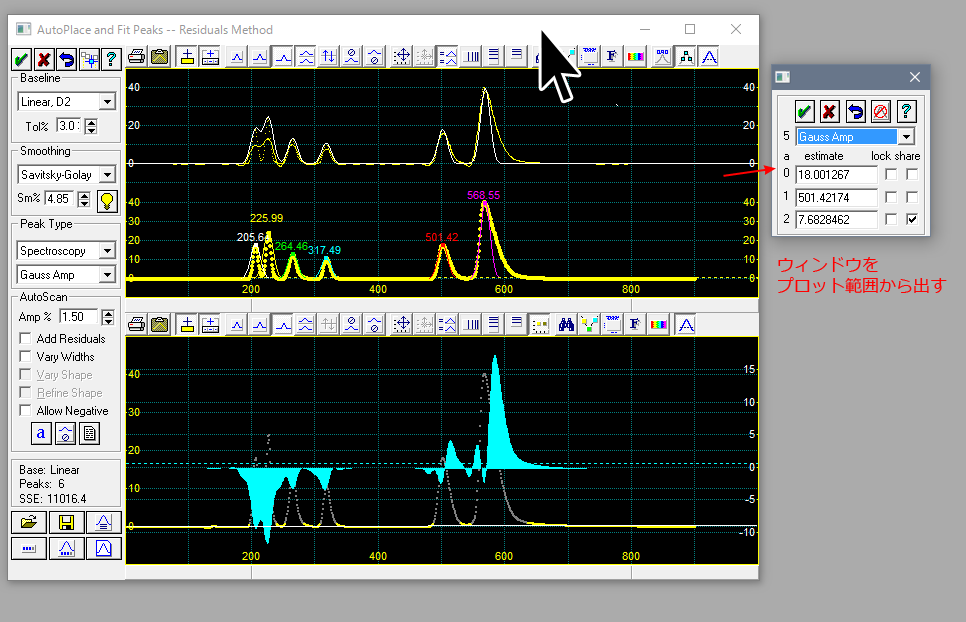
PeakFit では、プロット上のピークのいずれかをマウスで右クリックすると、そのピークの属性を編集できるポップアップメニューが表示されますが、このウィンドウがプロット範囲内にあると、カーソルが十字のまま引き継がれてボタンの操作や値の入力ができなくなります。
このような場合、プロットウィンドウのタイトルバーを選択して、ピークポップアップメニューがプロットの外側になるように移動するか、F4キーを2回押すことで、カーソルのフォーカスがピークポップアップメニューに切り替わり、操作できるようになります(※1回目はドロップダウンが開きますが、2回目に閉じます)。
2. Windows 10 環境で旧形式のヘルプファイル (.hlp) を表示させるには
- 対象製品:AutoSignal / PeakFit / SigmaScan / TableCurve 2D3D
質問:Windows 10 用にリリースされている winhlp32.exe では、旧形式のヘルプファイルを開くことができません。
回答:この問題を回避して、旧形式のヘルプファイル (*.hlp) を Windows 10 で読めるようにするには以下の方法をお試しください。なお、この方法は暫定的なもので根本的な解決策ではありません。あくまで参考として掲載することを予めご了承ください。現在、別な手段を検討中です。新しい情報は追ってお知らせいたします。
Windows 10 に含まれるオリジナルの “winhlp32.exe” を Windows XP Sp3 の “winhlp32.exe” と置き換えてください。
- Windows 10 (x64) をお使いの場合:
Windows 10 に含まれるオリジナルの “winhlp32.exe” を Windows XP [最新 SP=SP2] (x64) の “winhlp32.exe” と置き換えてください。 - Windows 10 (x86) をお使いの場合:
Windows 10 に含まれるオリジナルの “winhlp32.exe” を Windows XP [最新 SP=SP3] (x86) の”winhlp32.exe” と置き換えてください。
※ winhlp32.exe は、Windows 10 のディレクトリ C:¥Windows¥ にあります。
3. マニュアルおよびヘルプに掲載されている GEMG4 の式の定義内容
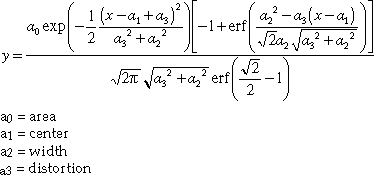
質問:PeakFit 4.12 で、マニュアルおよびヘルプに掲載されている、GEMG4 の式の定義内容が、GMG のものと同じようなのですが。(08/06/19 )
回答:開発元に確認したところ、これはマニュアルおよびヘルプの誤植です。正しい式定義は下図の通りです。
4. Excel データの読み込み
質問:PeakFit で Excel のデータを読み込もうとしたら、「エラーが発生したため、PF.exe を終了します」のエラーメッセージが表示されて PeakFit が終了してしまいます。(05/03/17 )
回答:弊社で確認したところ、PeakFit は Excel 2000 / 2003 形式のファイルには対応していないようです。Excel でファイルを開いて、[ファイル]メニューの[名前を付けて保存]を使って、ファイルの種類を、Excel 5.0/95 ブックなどにして保存し直して、そのファイルを PeakFit で読み込んでください。