
PeakFit デモ版の使用方法
PeakFitは、複数の重なったピークを分離すると共にピークの面積や位置を算出するためのソフトウェアです。サンプルデータを用いてピークを分離する手順、解析結果(ピーク位置、ピーク面積など)の見方を簡単に説明します。
1. サンプルデータの読み込み
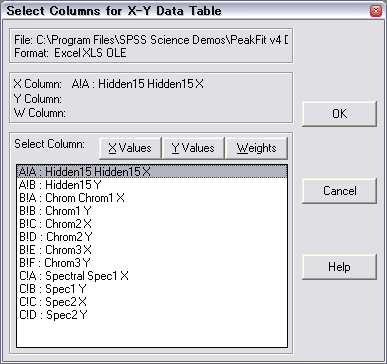
「File」メニューの「Import」から PeakFit フォルダ内の「DEMO.xls」を開きます。エクセルファイル内に含まれるデータのタイトルがリスト表示されます。X 軸データとして一番上の「Hidden15 Hidden15X」、Y軸データとして「Hidden15Y」をシングルクリックで選択します。選択されたデータは「X Column」「Y Column」のところに表示されます。選択ができたら「OK」ボタンをクリックします。
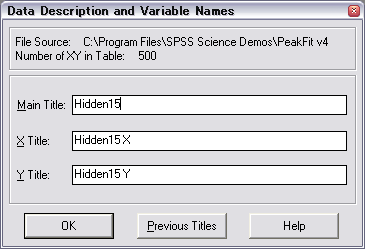
タイトル入力画面が表示されます。必要があれば変更し、「OK」ボタンをクリックします。
2. ガウス関数初期値推定
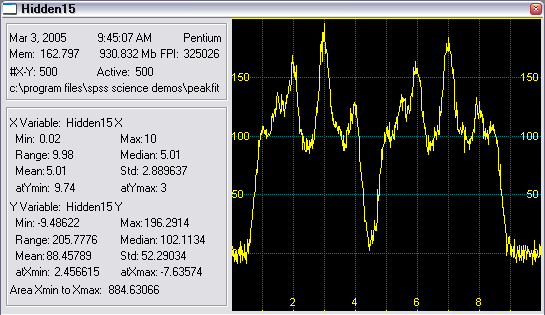
右図のようなグラフが描画されます。左側にはデータの統計値が表示されています。
2-1.初期値推定
ガウス関数によるカーブフィッティングのためにはまず関数のパラメータに初期値を与える必要があります。一つのピークに対して次のガウス関数が一つ割り当てられ、3つのパラメータがセットされます(PeakFit にはこの関数以外に約 70 種の関数が用意されています)。
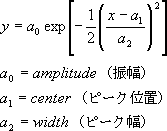
PeakFit では、これらのパラメータへの初期値の設定を自動で行うための 3つの手法が用意されています。
- Residuals (残差:元データと理論曲線との差)
- Second Derivative (2次微分)
- Deconvolution (デコンボリューション)
ツールバーでは下図の赤枠で囲んだボタンにより実行できます。I の Residuals を選択しての初期値の設定を説明します。

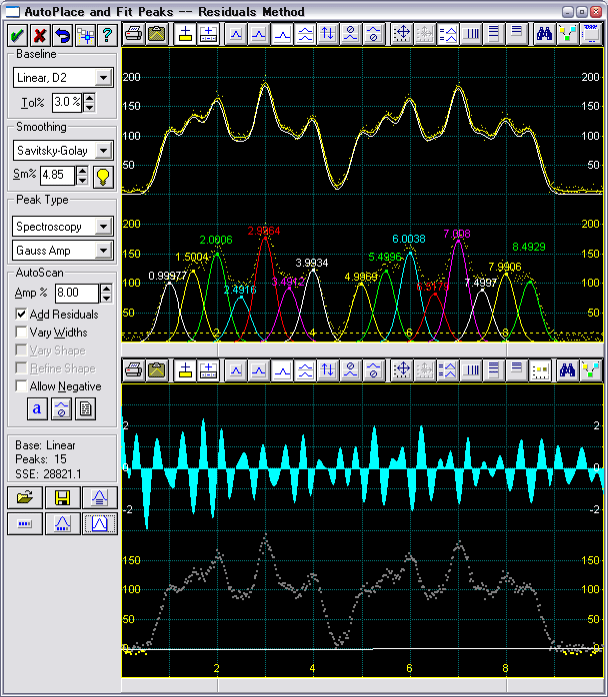
上下2つのウィンドウに分かれてデータがグラフ化されます。上段の黄色のラインが元データで、白のラインは Residuals により与えられた初期推定値です。下段は残差です。
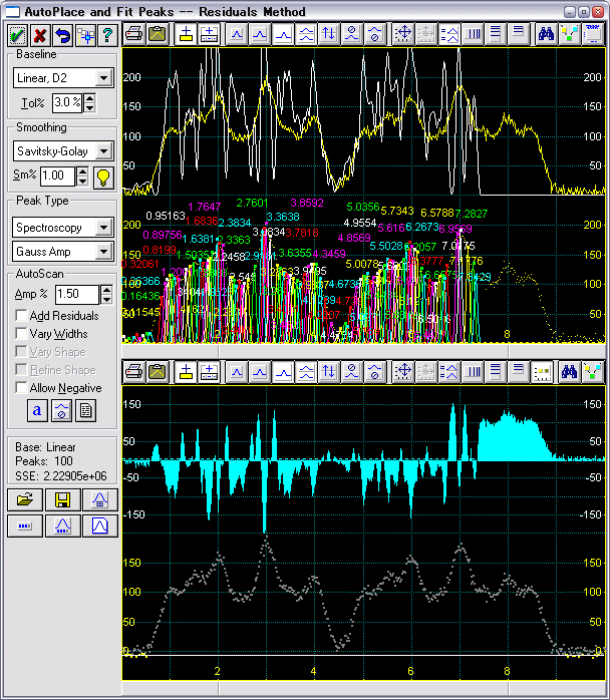
2-2.ノイズの除去 - スムージング
この段階では小さなノイズに対してもガウス関数が割り当てられていますので、スムージングをかけてノイズを無くし、目的のピークのみにガウス関数を割り当てます。画面左の「Smoothing」欄の電球マーク  をクリックすると、最適化スムージングが実行され、目的のピークのみに絞られます。
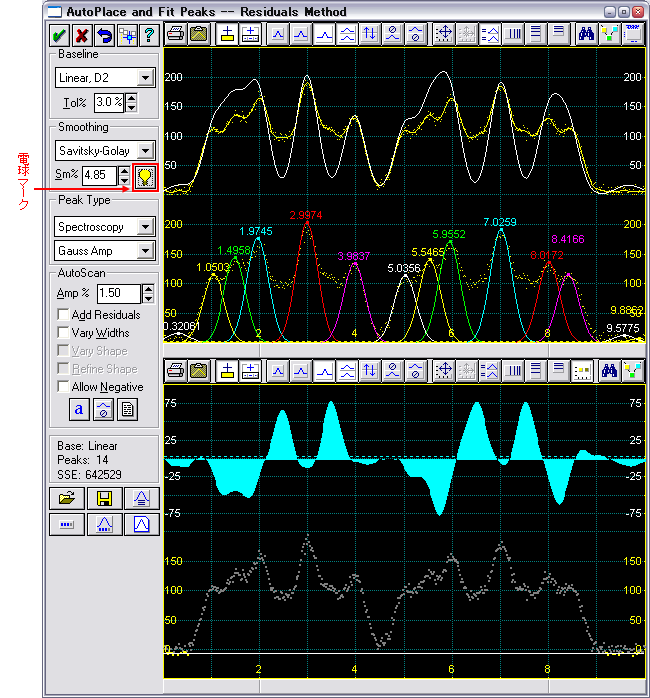
2-3.隠れたピークの追加と小さなピークの除去
しかし、残差をよく見るといくつかの隠れたピークの存在が推測されますので、「AutoSan」内の「Add Residuals」にチェックを入れ、隠れたピークを追加します。また、両サイドに小さなピークが割り当てられていますが、全体の振幅に対して非常に小さいので、同じく「AutoScan」内の「Amp %」を 8% まで上げることで、これらを除去します。
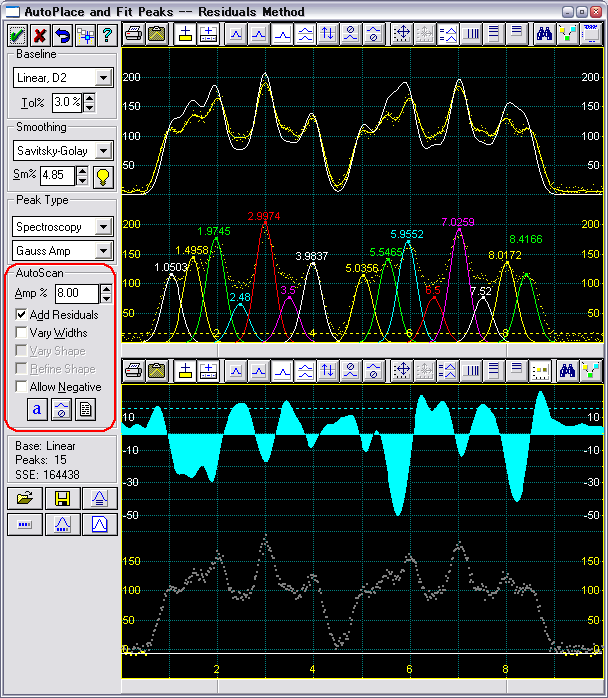
3. 回帰分析の実行
一番下にあるカーブフィッティング実行ボタン  をクリックすると、計算が始まります。黄色と白のラインがよく重なったようなら「Add Adjust」ボタンをクリックして解析結果を採用します。
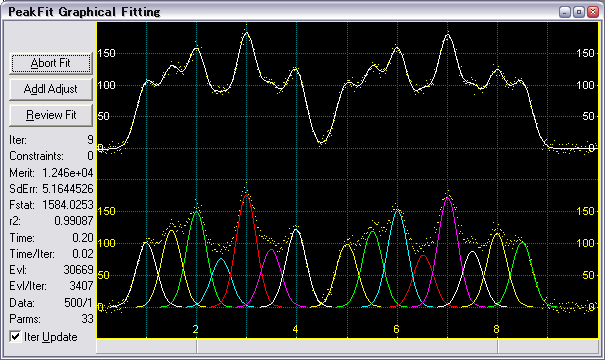
残差が全領域で同じように分散しているようであれば問題ないでしょう。
4. 解析結果
 ボタンをクリックして解析結果表示画面を表示します。
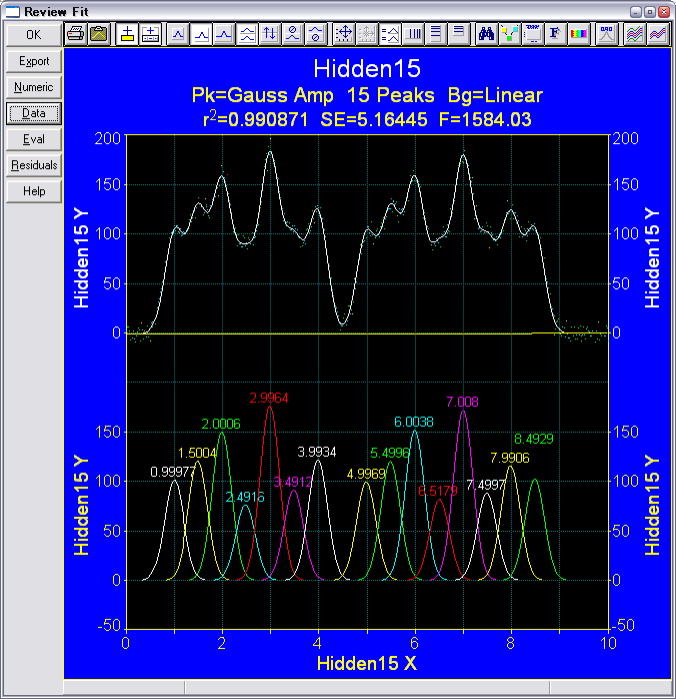
| Export: | グラフにプロットされているデータを各種ファイル形式で保存 [peakfit_export.xls] |
| Numeric: | 解析により得られたガウス関数のパラメータやピークの位置、面積など [peakfit_numeric.txt] |
| Data: | 元データ、理論曲線データ、残差、95%信頼区間 [peakfit_data.txt] |
| Eval: | データの抽出 |