テクニカルサポート
- ケースと属性の作成方法
- コーディング比較クエリの作成 (カッパ係数、一致度の算出)
- チャートの色を変更する (コードや属性に色を適用する)
- プロジェクトのマージ
- マッピングツールについて
- マトリックスコーディングクエリでコードの集計表を作成
- 複数のノードをマージする
- NVivo のクエリ機能について
- 頻出語で日本語を扱う
- クラスター分析について
- あるプロジェクトに別のプロジェクトをマージする
- パスワード保護された Word ファイル読み込みについて
- EndNote の文献データを NVivo に取り込む
- 自動コーディングについて
- ドラッグ&ドロップコーディング
- コーディングを解除する方法
- 動画/音声のトランスクリプトにフィールドを追加する (カスタムトランスクリプトフィールド)
- ノードを任意の順番に並び替える
- コンテンツのコーディング状況を確認する (コーディングストライプ)
- 表示したコーディング結果を Word や PDF にエクスポートする
- 動画/音声のトランスクリプトにインポートできるファイル形式
- コーディング部分の前後の文脈を表示する (コーディングコンテクスト)
- 動画/音声データの再生モード「同期」について
ケースと属性の作成方法
アンケートのデータを読み込んで、「回答者」というケースを作成します。
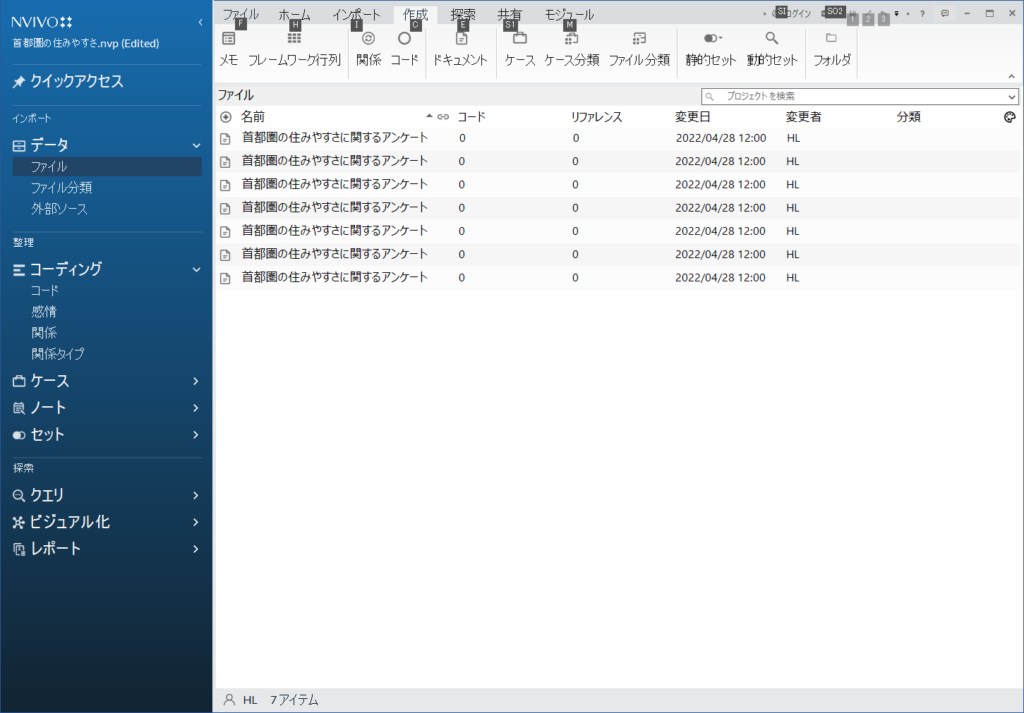
1. Wordのアンケートを読み込みます。
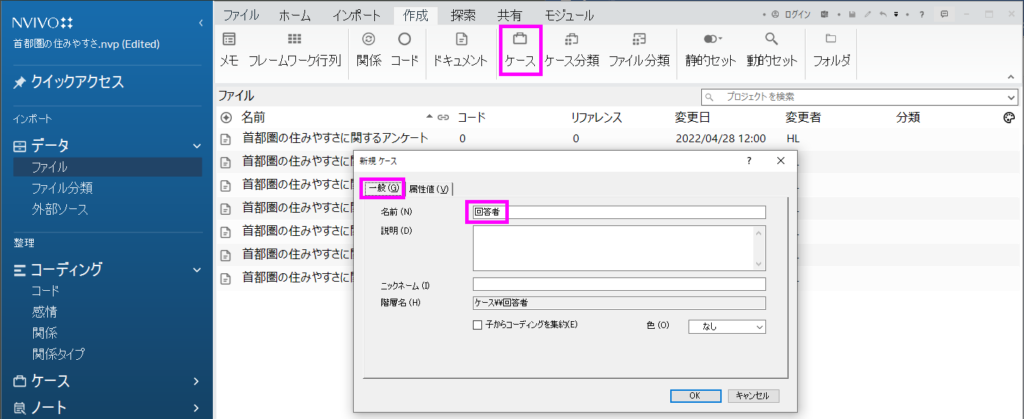
2. 「作成」タブの「ケース」をクリックして、「一般」タブの名前に任意のケースの名前を入力します。
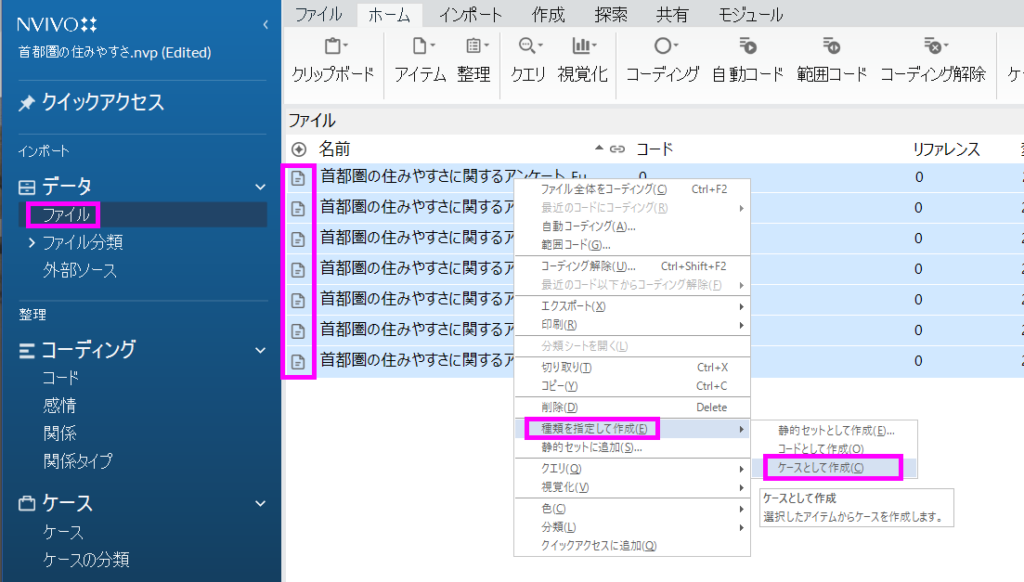
3. ナビゲーションビューの「ファイル」を選択し、読み込んだアンケートをすべて選択(マーカー表示)して、右クリックし「種類を指定して作成」→「ケースとして作成」を実行します。
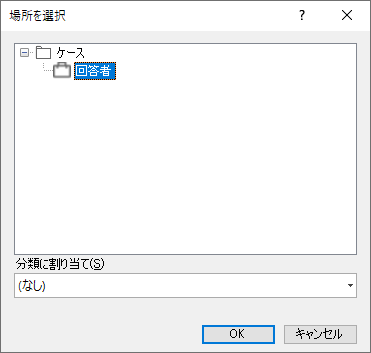
「回答者」を選択して「OK」を押します。
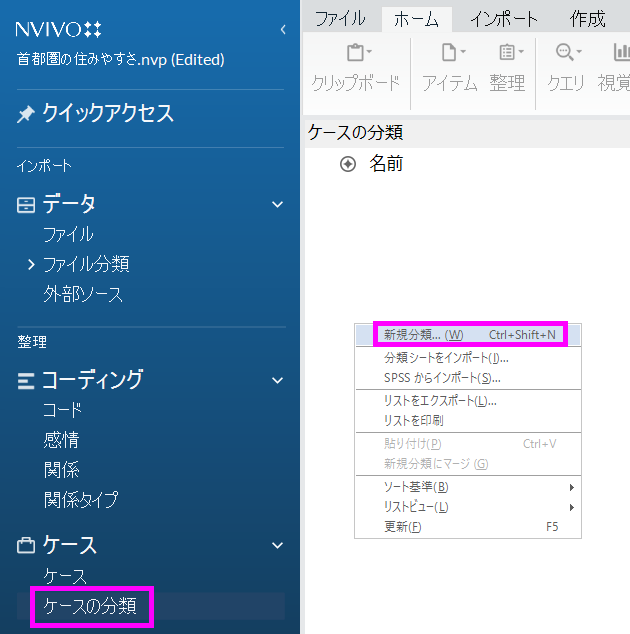
4. ナビゲーションビューから「ケースの分類」を選択し、余白で右クリックしてメニューから「新規分類」を実行します。ここでは性別の名前で作成します。
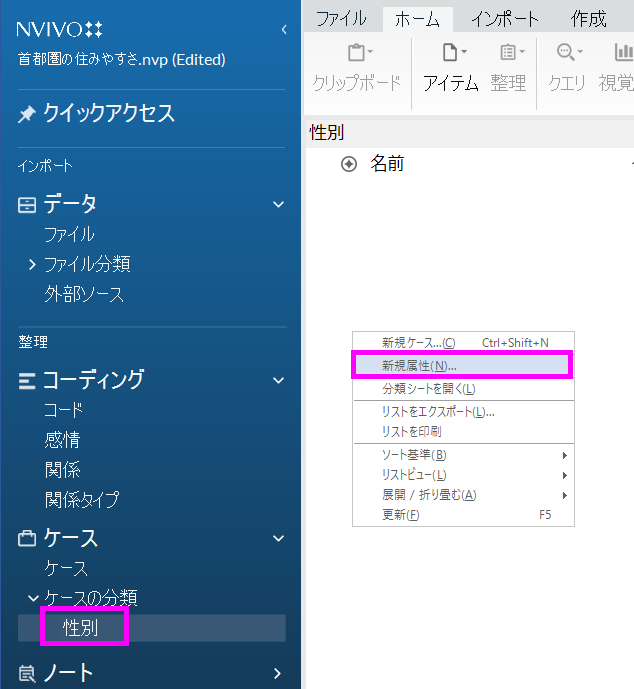
5. ナビゲーションビューから「性別」を選択し、余白で右クリックしてメニューから「新規属性」を実行します。
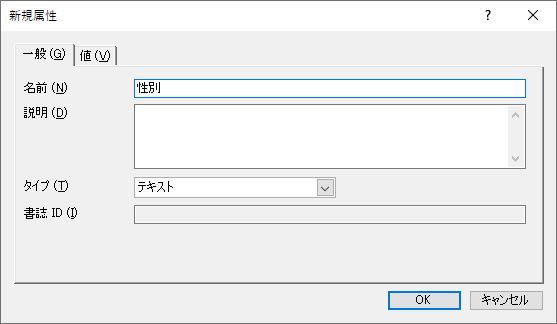
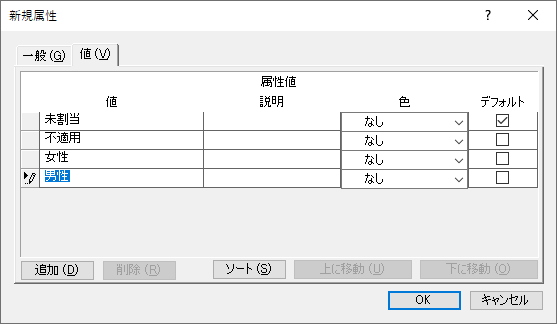
6. 新規属性の名前に「性別」と入力し、「値」のタブを選択して「追加」ボタンを押して「女性」、「男性」を追加します。
コーディング比較クエリの作成 (カッパ係数、一致度の算出)
1. 「探索リボン→クエリ→コーディング比較」を実行するか、ナビゲーションビューでクエリを選択し、クエリの余白内で右クリックして、メニューの「新規クエリ→コーディング比較:を実行します。 探索リボンから、クエリの余白内で右クリック。
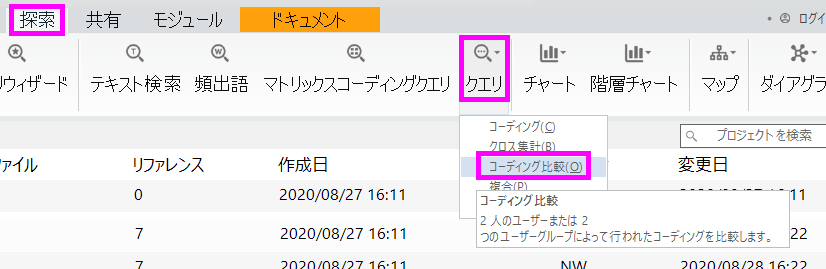
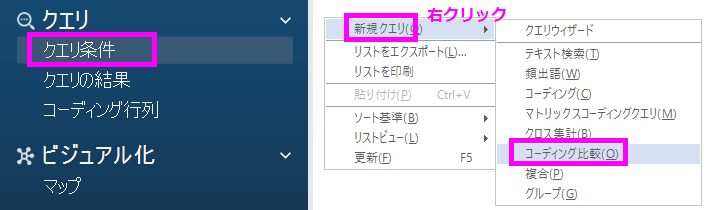
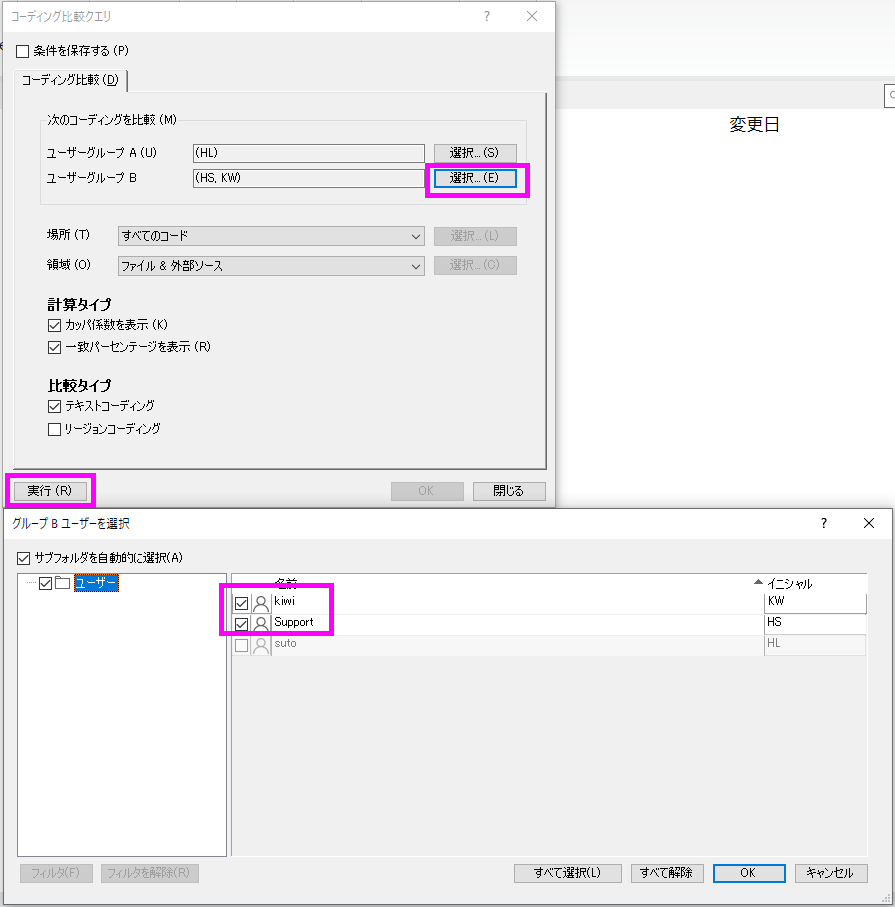
2. 比較対象とするユーザー、コード、ソースを選択します。
ユーザーグループ A および ユーザーグループ B の選択ボタンをクリックして、比較対象とするユーザーをそれぞれ選択します。(複数選択可)
場所は、比較対象とするコード、領域は、比較対象とするソースを選択します。
3. クエリの実行
実行ボタンをクリックすると、コーディングの重なり度合いを示すカッパ係数、一致(%)、不一致(%)が表示されます。
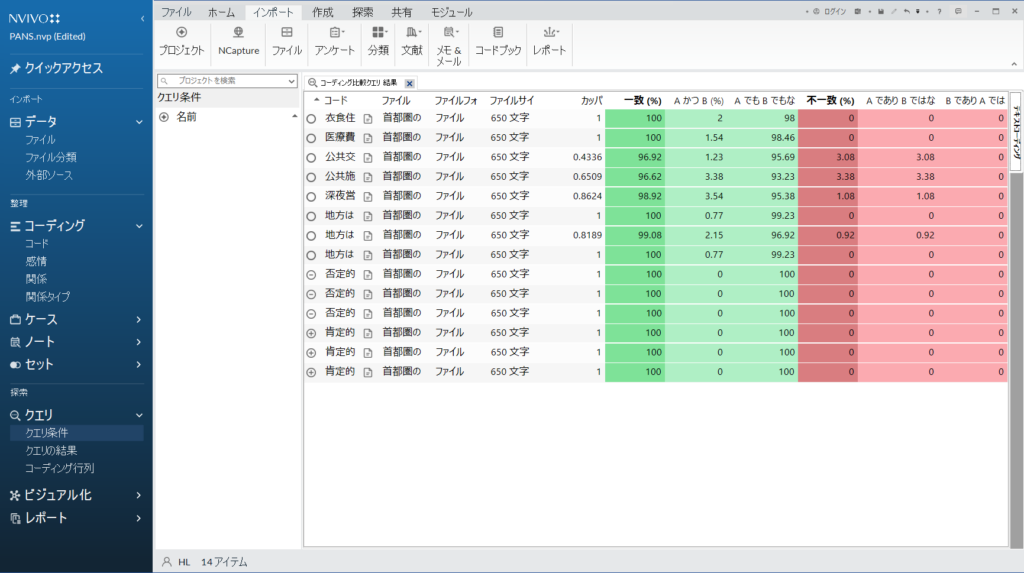
4. コーディングストライプでの確認
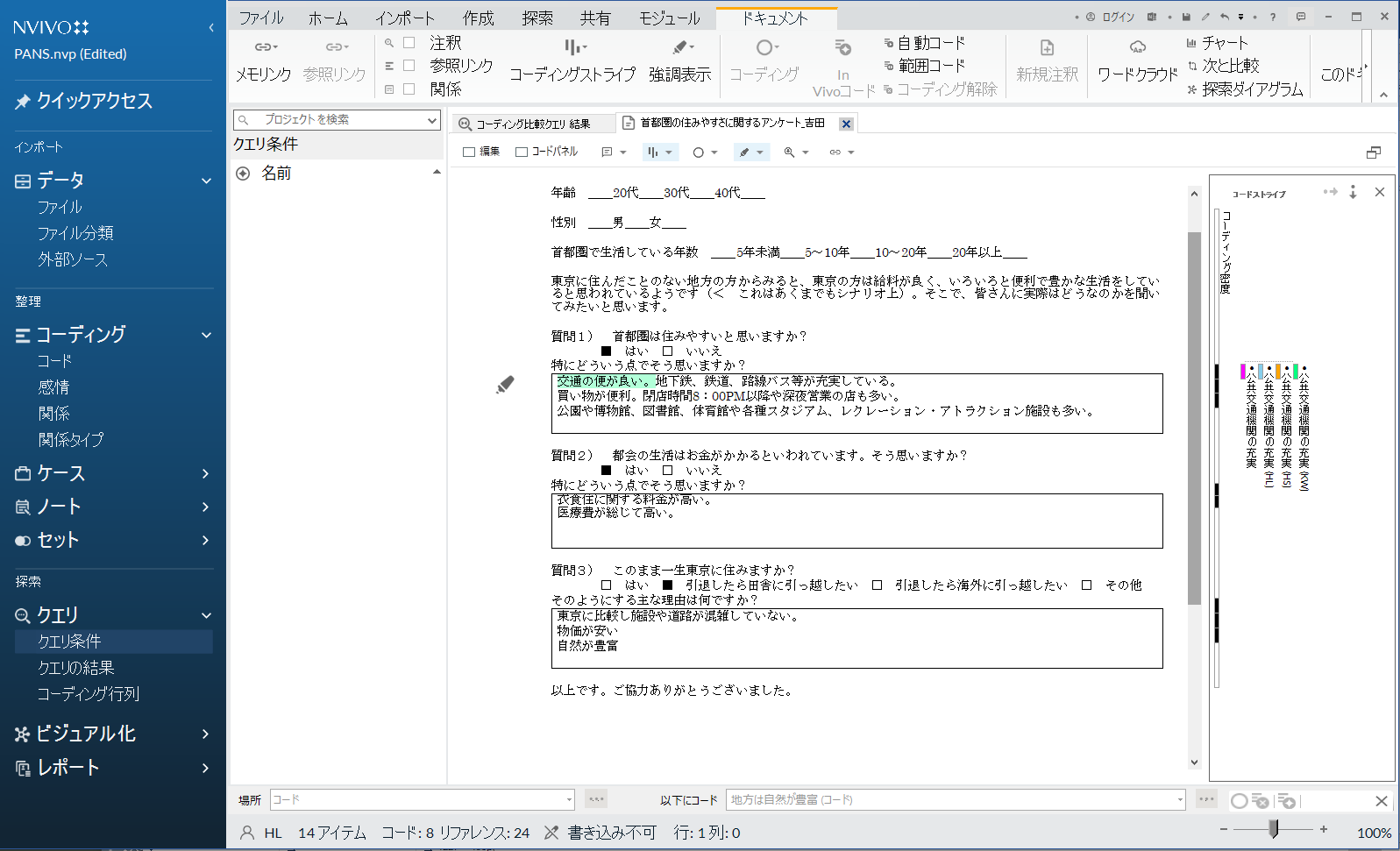
コーディング比較クエリ結果の画面内のコードをダブルクリックすることで、文献の内容及びコーディングストライプが表示されます。どの作業者がどこをコーディングしたのかが視覚的に確認できます。

→
チャートの色を変更する (コードや属性に色を適用する)
コードの色を3Dチャートに適用する
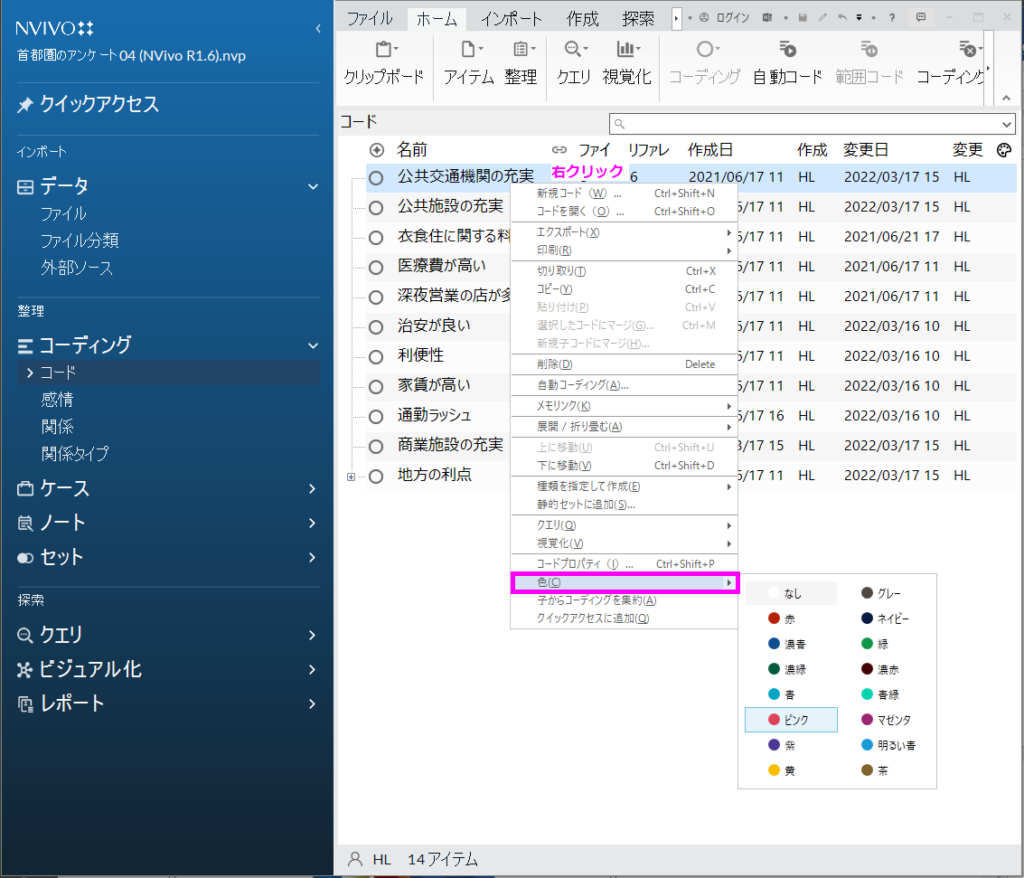
1. 任意のコードを選択して右クリックし、メニューから「色」→任意の色を指定します。
※ 各コードに色を設定する場合は「1.」の操作を繰り返します。
クエリの余白内で右クリック
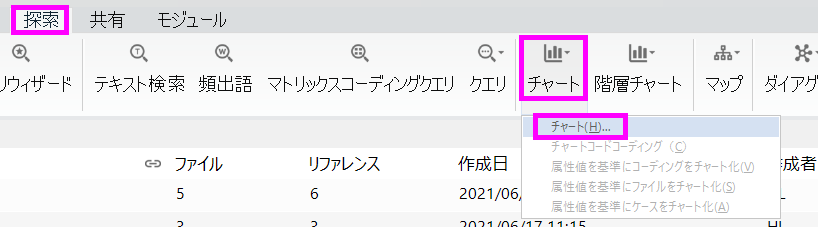
2. 「探索」→「チャート」→「チャート」を選択します。
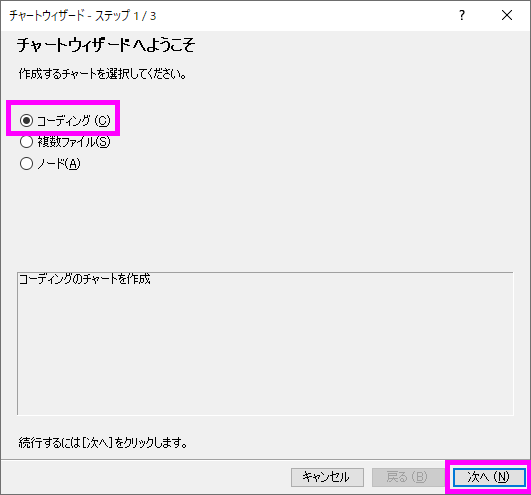
3. ここでは、コーディングのチャートを作図しますので、「コーディング」を選択して「次へ」をクリックします。
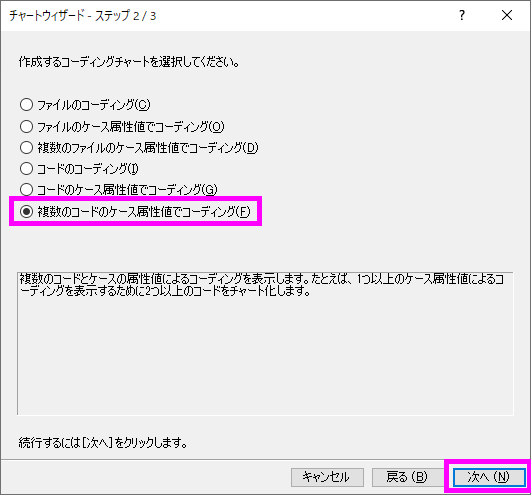
4. 複数のコードを使用しケースの属性値を使用しますので、「複数のコードのケース属性値でコーディング」を選択して「次へ」を選択します。
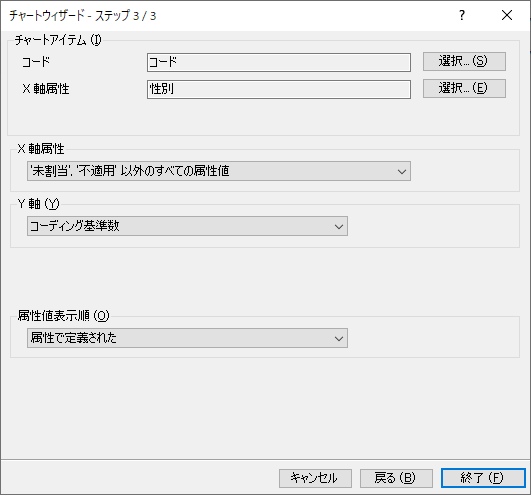
5. それぞれの「選択」ボタンをクリックして、任意に指定します。
※このデータの例では、コードを複数選択し次のような設定にしています。
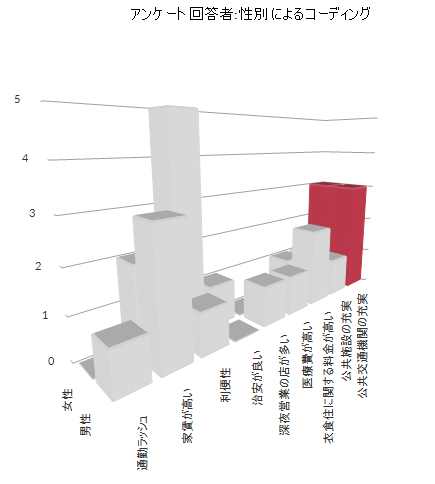
6. 次のように「公共交通期間の充実」のコードが強調されて表示されました。
7. ナビゲーションビューから「性別」を選択し、余白で右クリックしてメニューから「新規属性」を実行します。
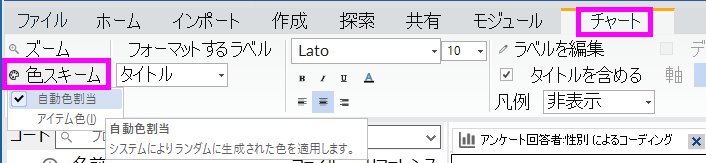
属性値の色を2Dチャートに適用する
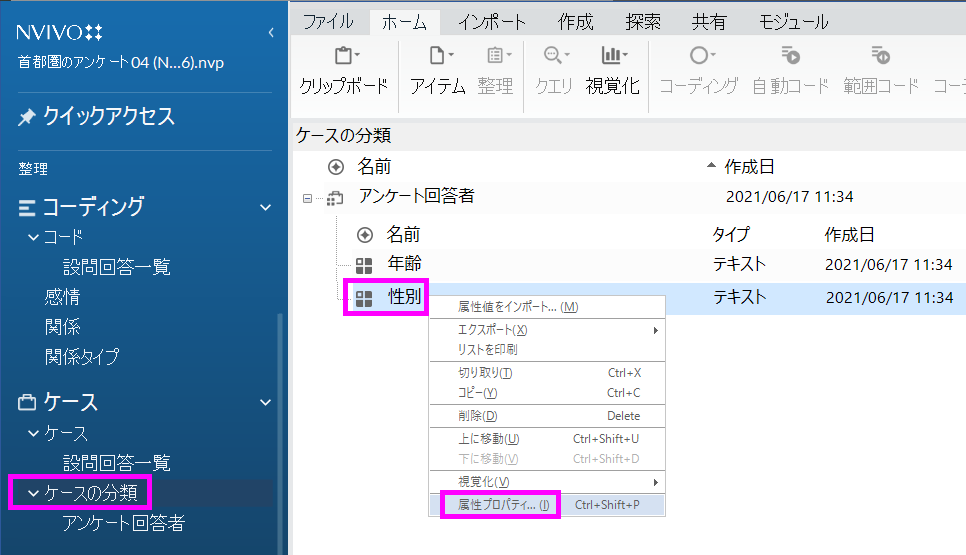
1. ナビゲーションビューから「ケース」→「ケースの分類」を選択し、分類の項目 (ここではアンケート回答者の性別) をダブルクリックもしくは右クリックして「属性プロパティ」を選択して開きます。
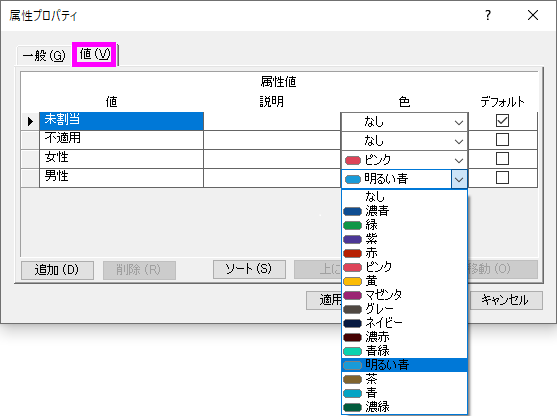
2. 属性プロパティが開き、値タブを選択して属性値の色を各々設定することができます。
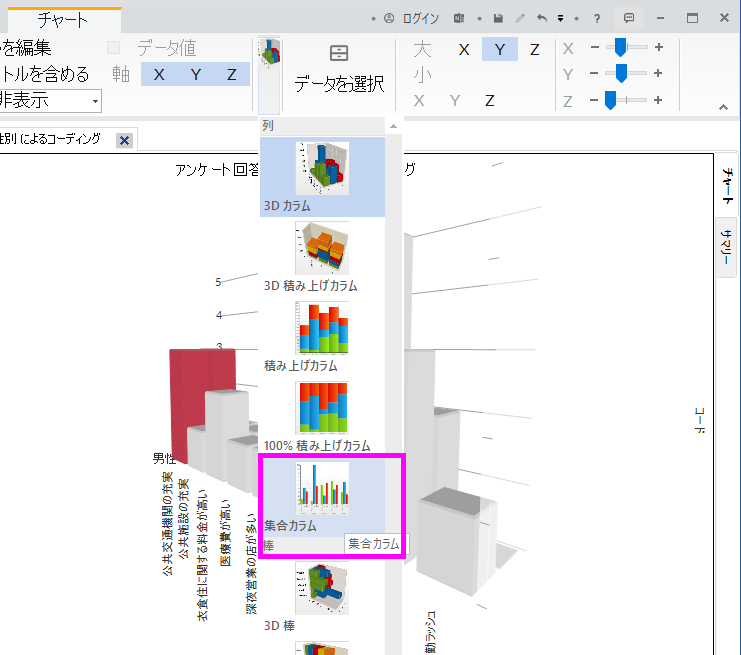
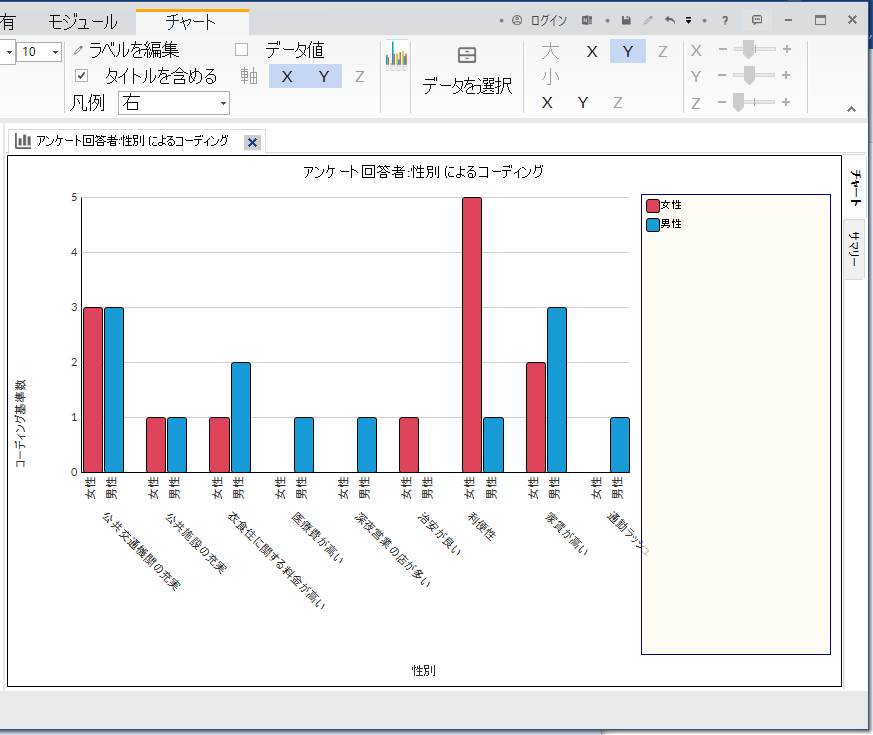
3. 「ノードの色をチャートに適用する」と同様の手順でチャートを作図し、チャートの種類から集合カラム – 棒を選択します。
属性値は、指定した色で作図されます。
プロジェクトのマージ
グループで研究している場合に、管理者のプロジェクトに各担当のプロジェクトファイルをマージして研究をすすめることができます。マージされたプロジェクトの内容は消えることはないため、引き続き平行して作業をすすめることができます。
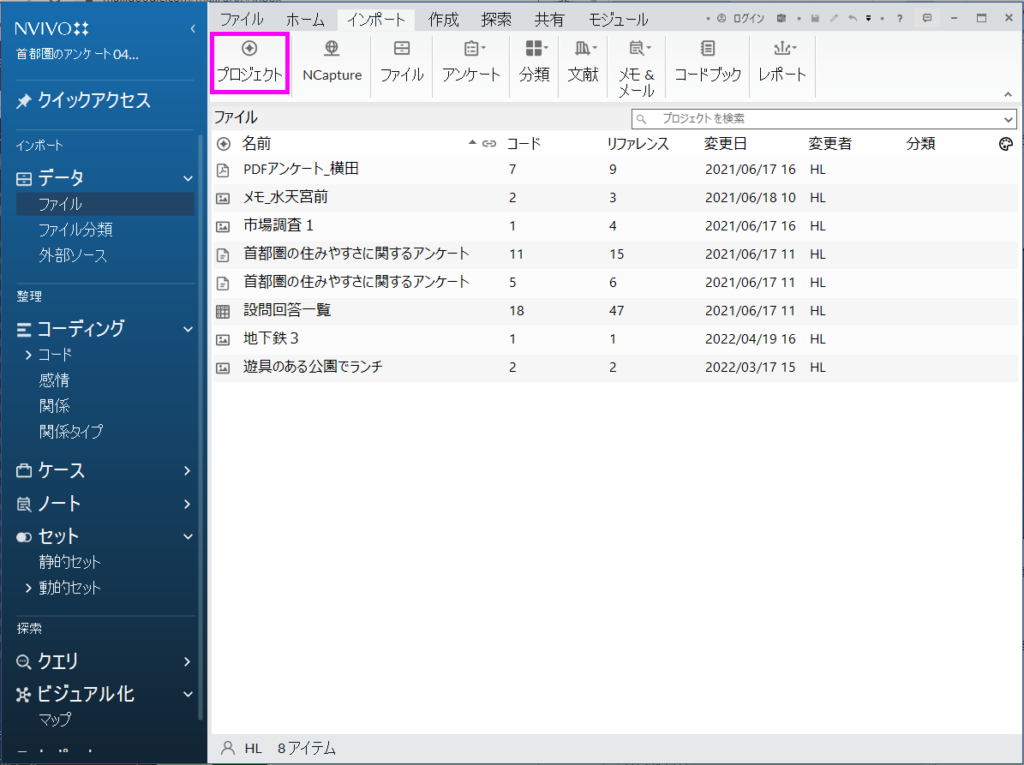
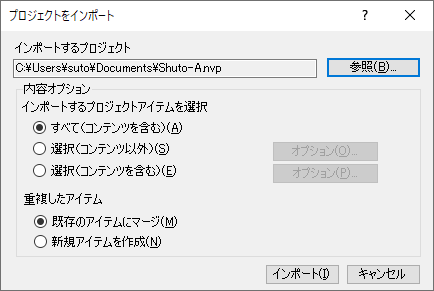
1. マスターとなるプロジェクトで「インポート」→「プロジェクト」を選択します。
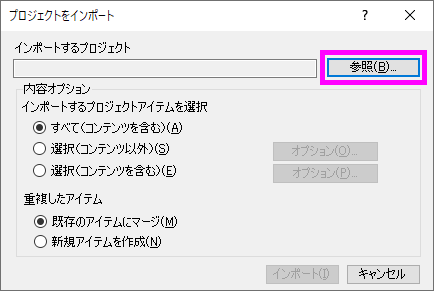
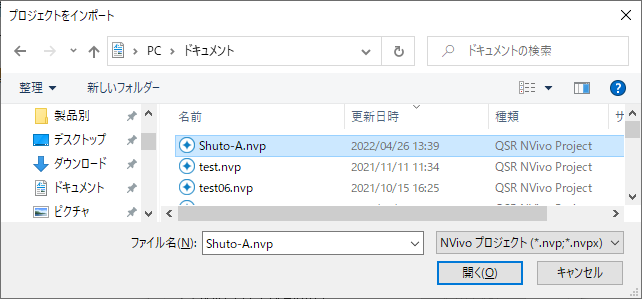
2. 「参照」をクリックして、マージするプロジェクトファイル(拡張子: .nvp)を選択して「開く」を押します。
3. ▶インポートするプロジェクトのアイテムを選択するには、「すべて、選択(コンテンツ以外)、選択(コンテンツを含む)」のいずれかのラジオボタンを選択します。
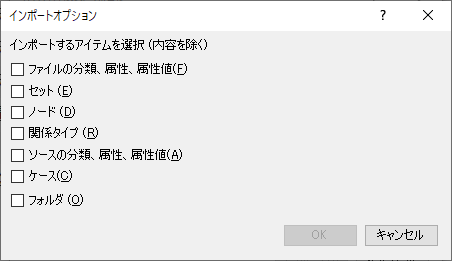
▼「選択(コンテンツ以外)」を選択した場合のオプションの内容は次のとおりです。
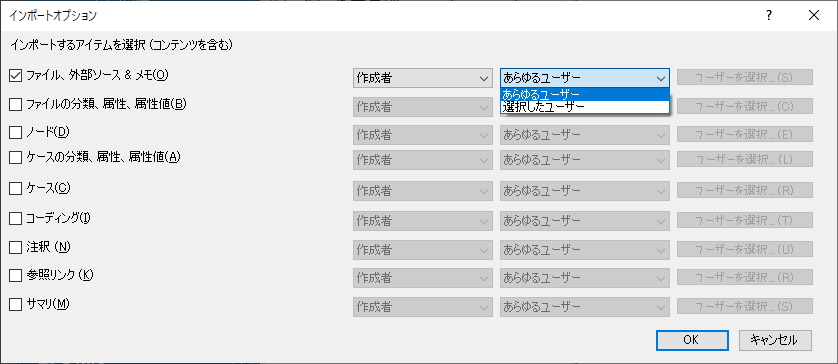
◢「選択(コンテンツを含む)」を選択した場合のオプションでは、作成者などでインポートするアイテムをコントロールすることができます。「ファイル、外部ソース、メモ」もインポートできます。
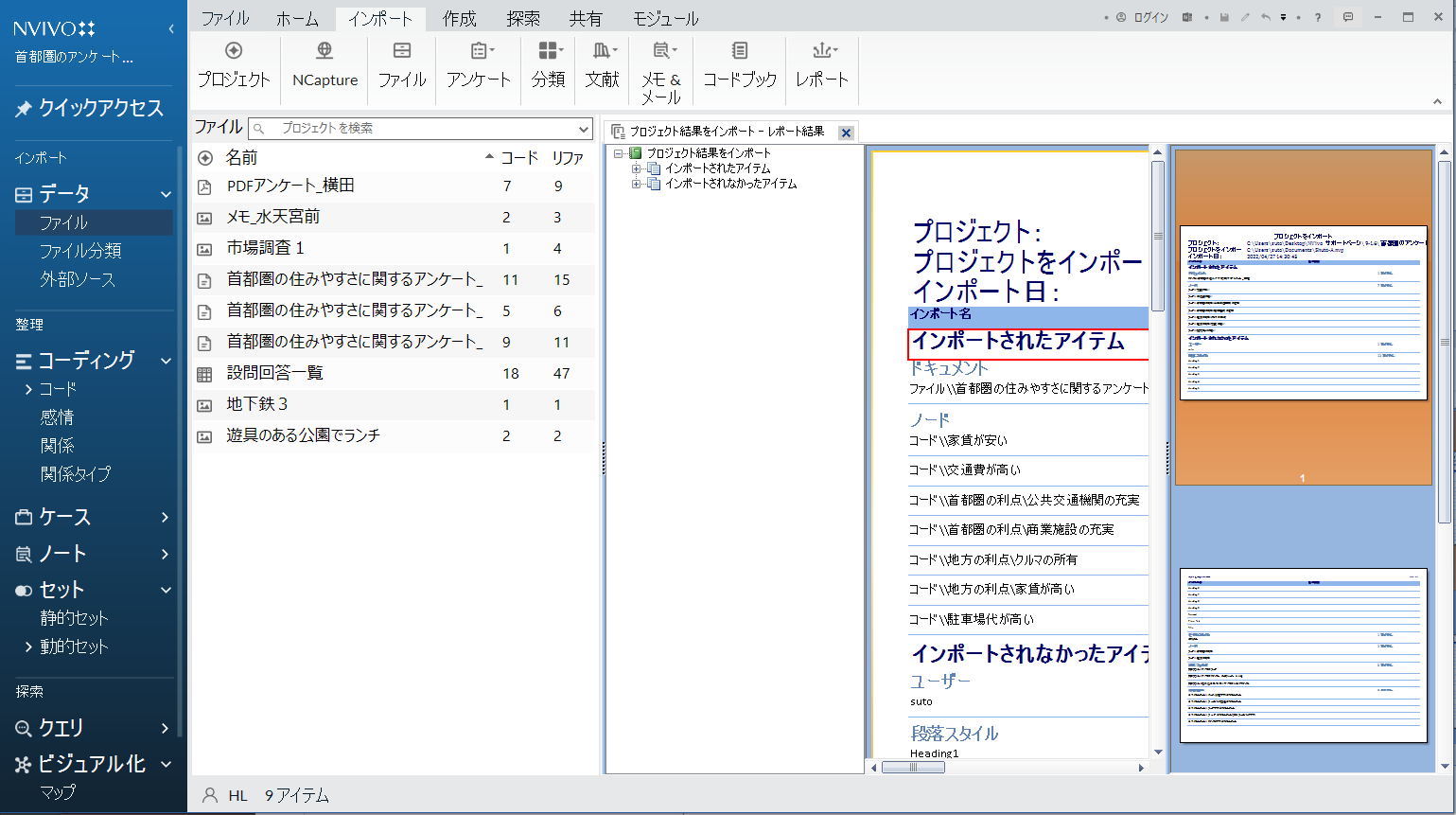
4. プロジェクトのマージが完了すると、次のようにレポート結果が表示されます。
マッピングツールについて
プロジェクトマップ
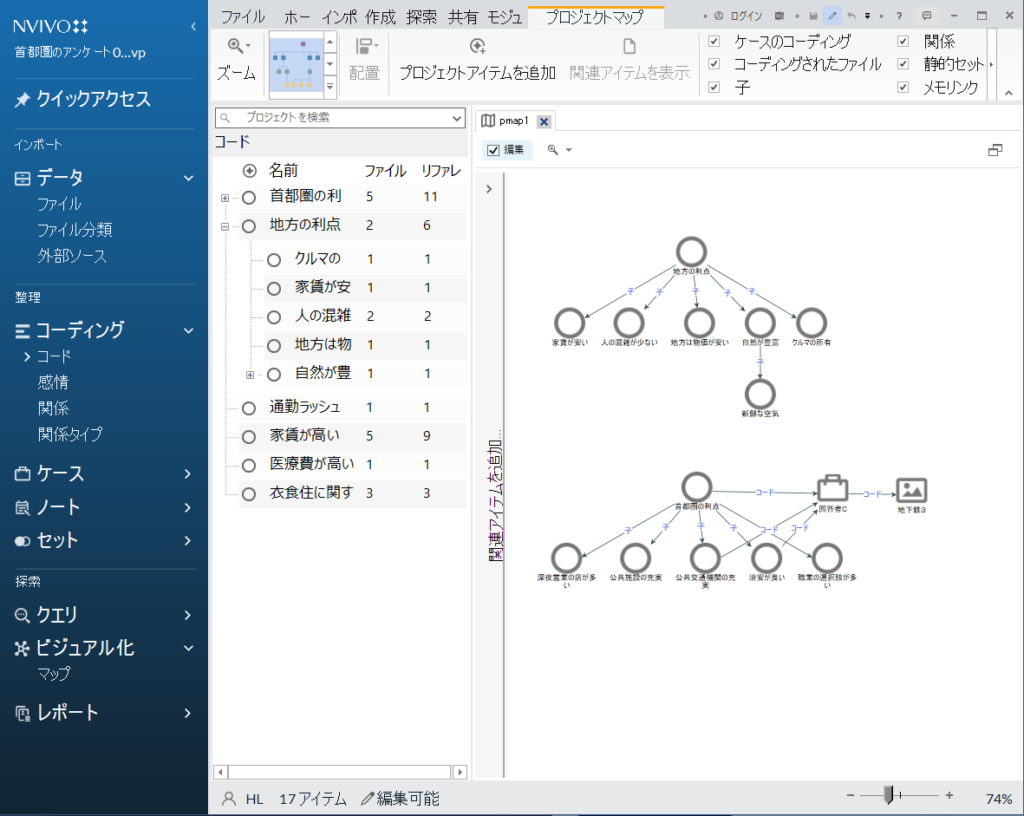
プロジェクトマップは、(コーディングを行った)既存のコードやケース、属性 等のアイテムを使用してマップを作成することができます。アイテム間の関係を視覚化し、全体を俯瞰することができます。
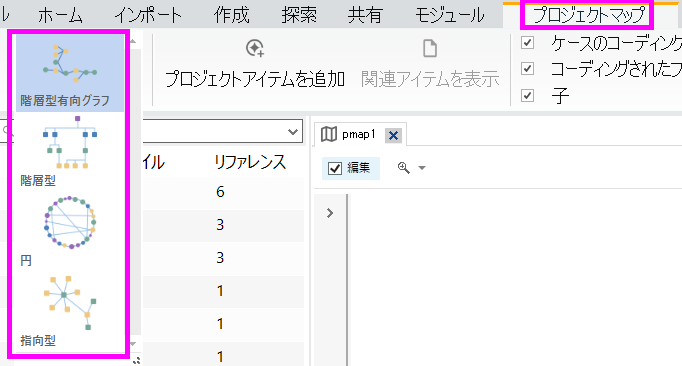
プロジェクトマップには 4種類のレイアウトが用意されています。
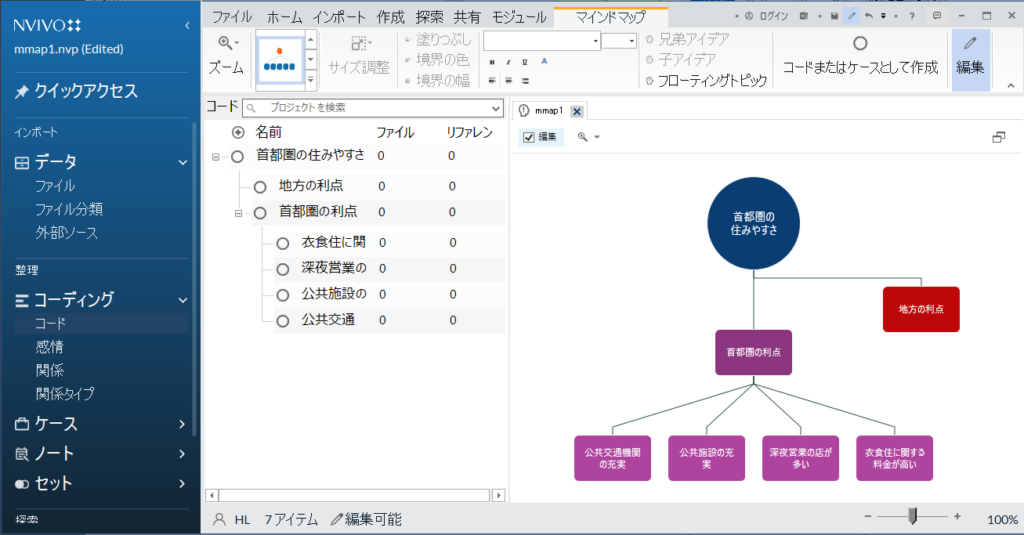
マインドマップ
研究計画時のアイデアを整理する際などに使用されます。作図したマップからコードやケースを作成できますので、参考文献を読み込んでひきつづきコーディング作業に進むことができます。
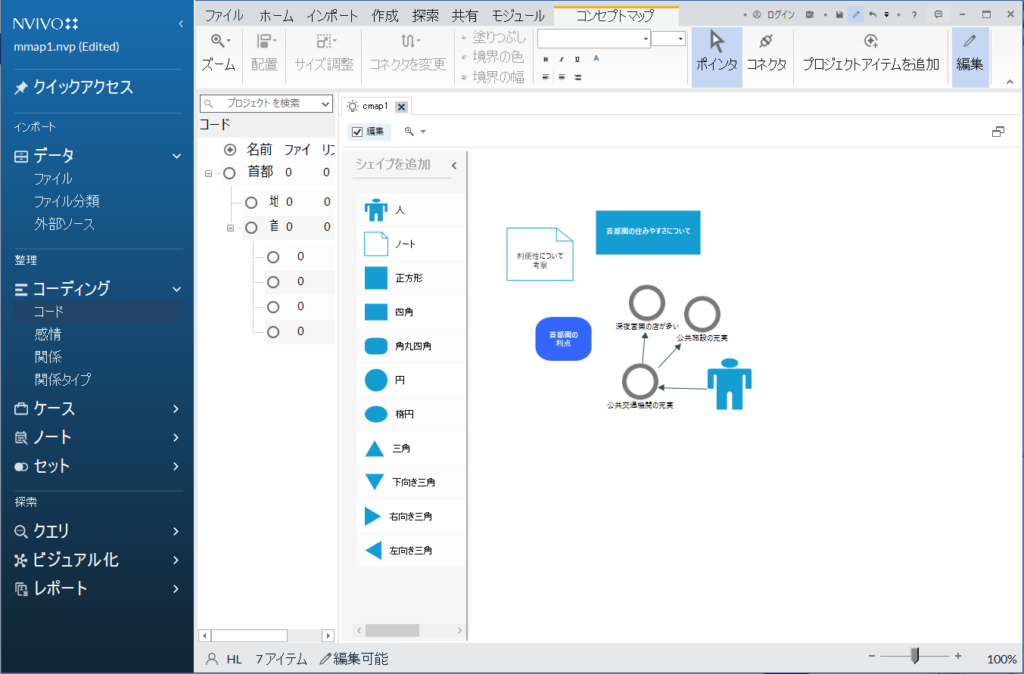
コンセプトマップ
さまざまなシェイプとコネクタで構成される自由形式のマップツールです。アイデアのマップ化や、理論のコネクションの探索を行えます。コンセプト同士の関係を表して思考をよりわかりやすく構造化します。プロジェクト内のコード等のアイテムも配置することができます。
マトリックスコーディングクエリでコードの集計表を作成
アンケートの回答者の属性(性別、年代 等)を使用して、マトリックスコーディングクエリでコードの集計表を作成できます。
下記の手順は、NVivoのプロジェクトでアンケートの回答者のケース及び属性(性別、年代 等)が作成され、コーディング作業が行われている状態を想定しています。
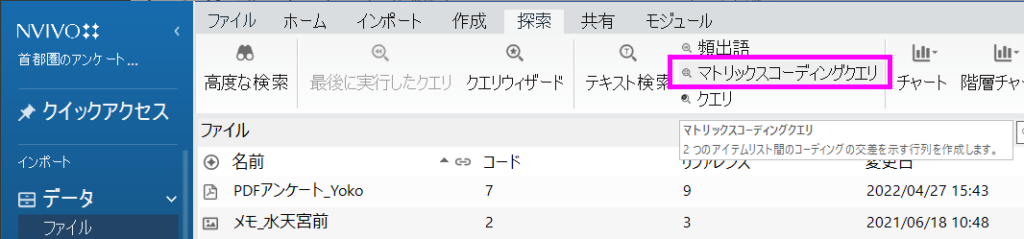
1. 「探索」から「マトリックスコーディングクエリ」を選択します。
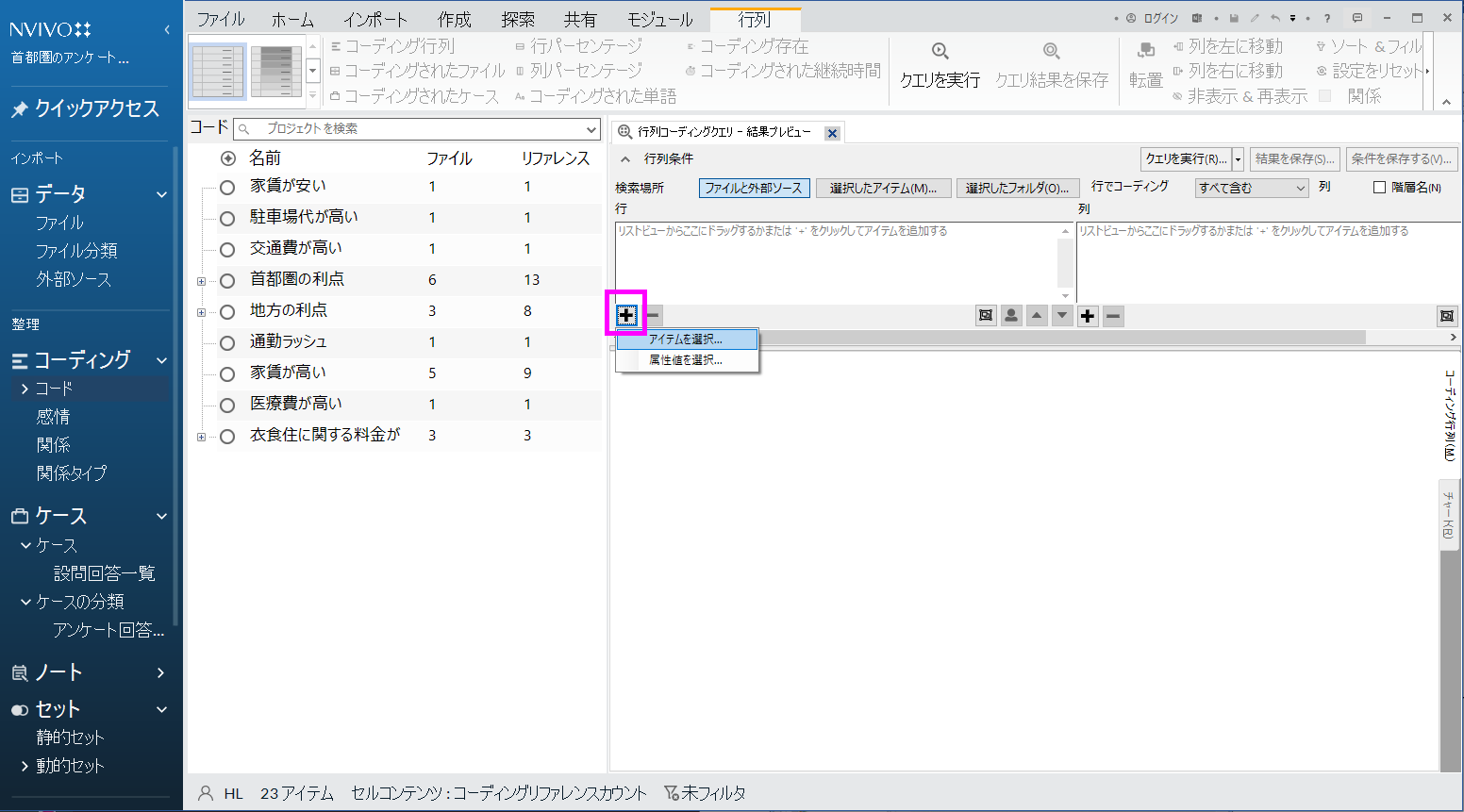
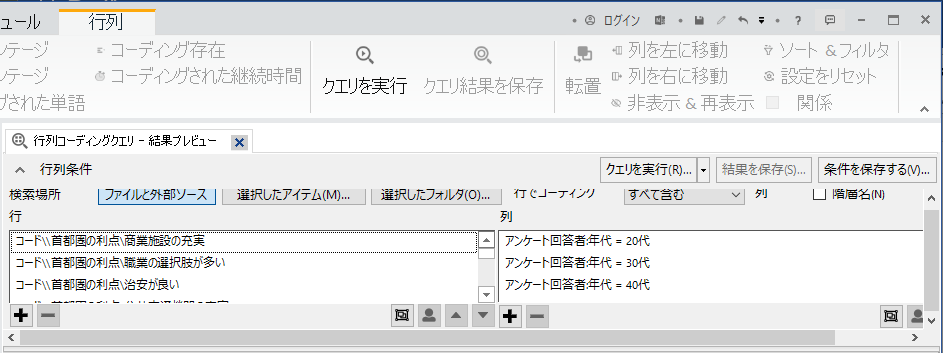
2. 行列条件の行にある「+」ボタンをクリックして、「アイテムを選択」を選択します。
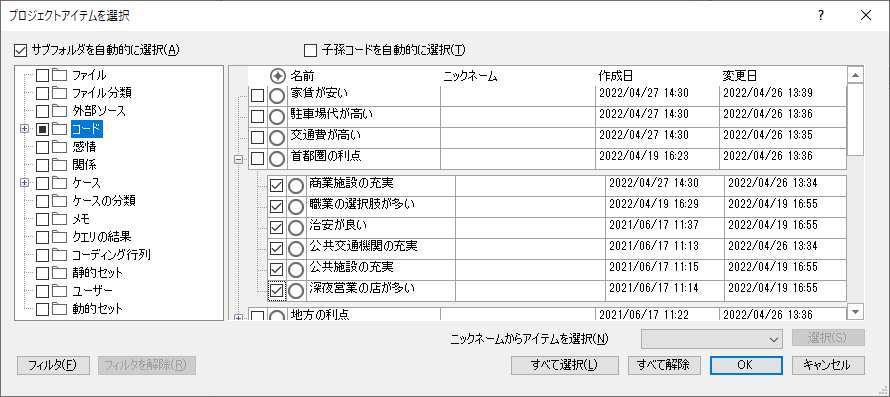
3. 任意のコードを選択し「OK」をクリックします。
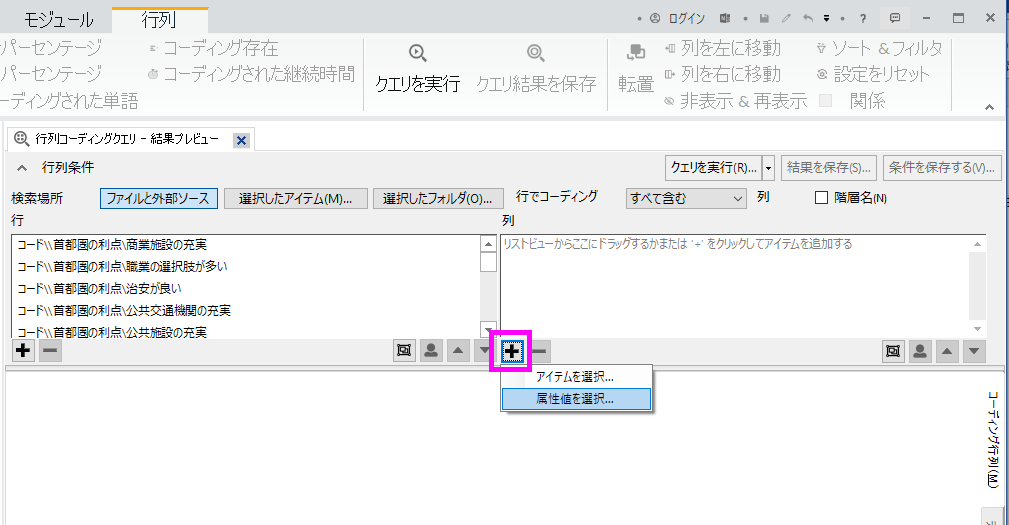
4. 列の「+」ボタンをクリックして、「属性値を選択」を選択します。
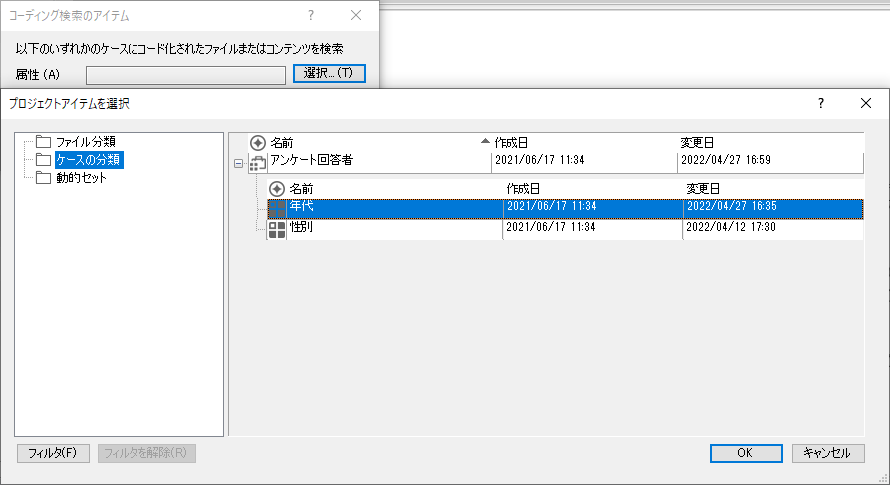
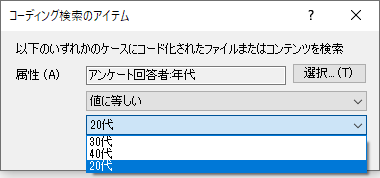
5. コーディング検索のアイテムで「選択」ボタンを押して、この例では、ケースの分類を選択し、ケースの属性である「年代」を選択しています。
「+」ボタンを押して、各々の値を、繰り返し操作を行って追加します。
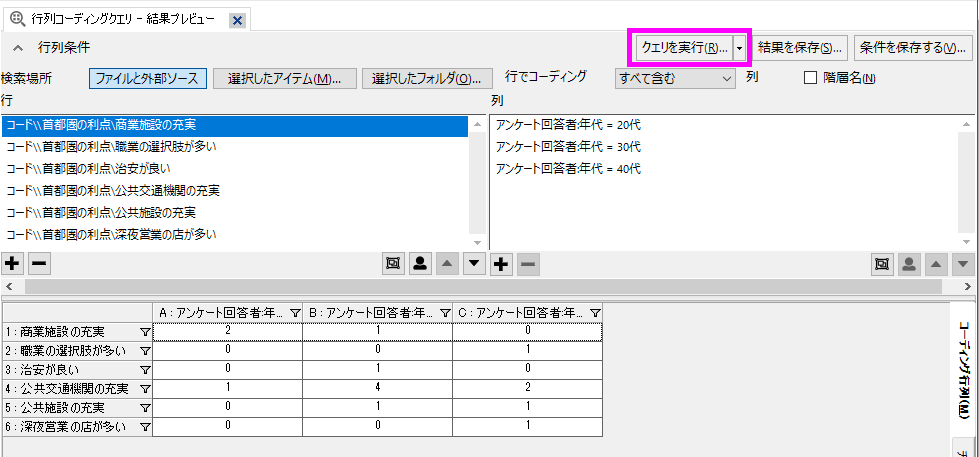
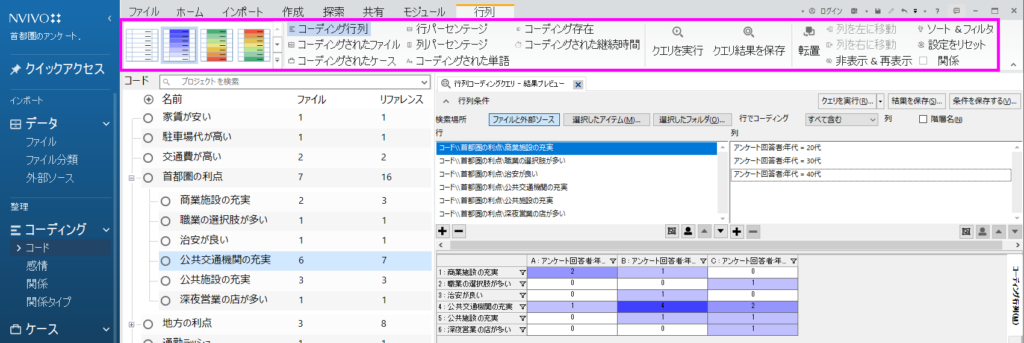
6. 「クエリを実行」ボタンを押すことで、集計表が表示されます。
「行列」のリボンにより表示形式を変更することができます。
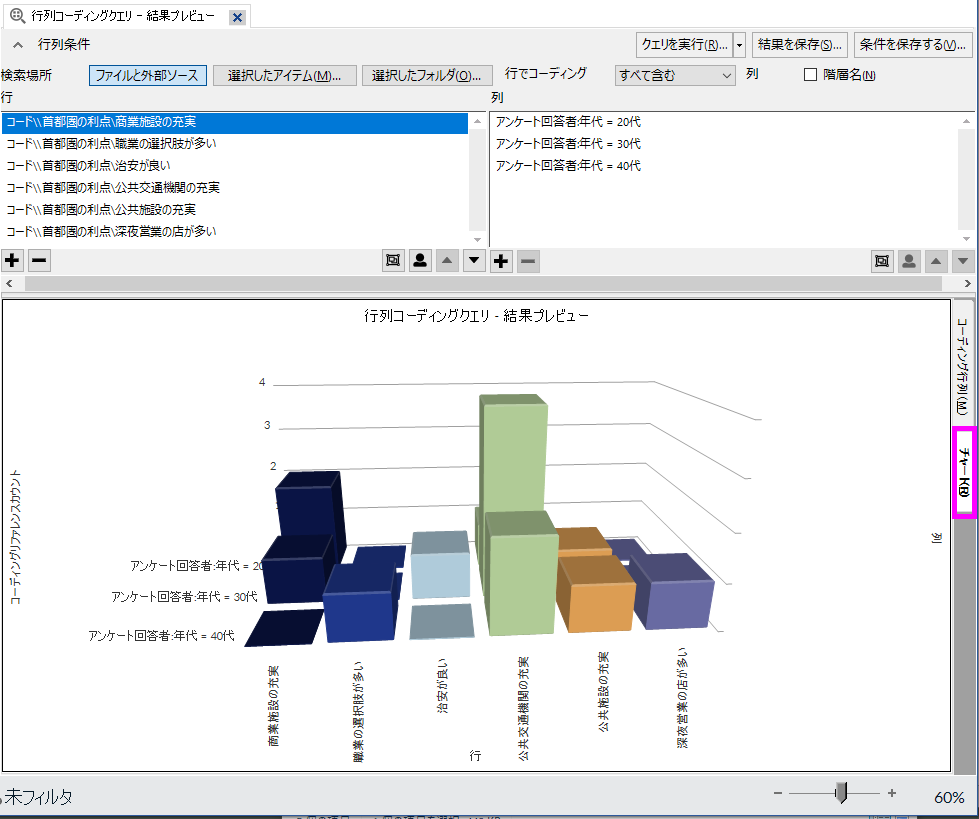
「チャート」タブを選択することでグラフが表示されます。
複数のノードをマージする
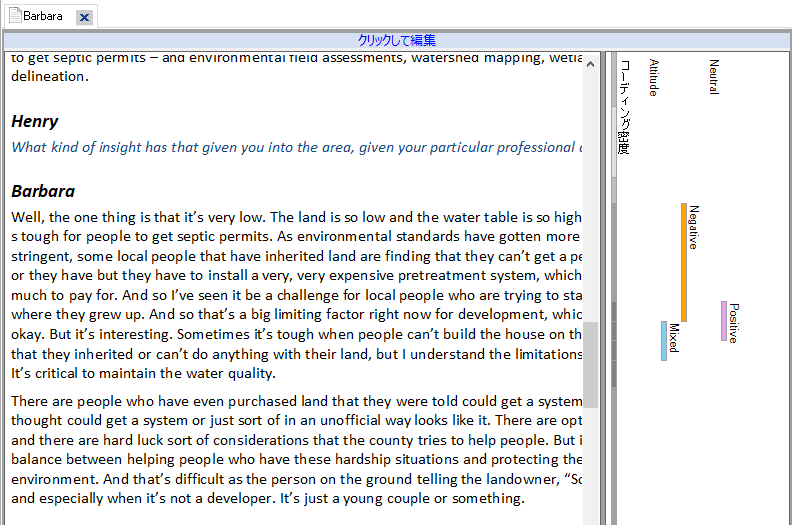
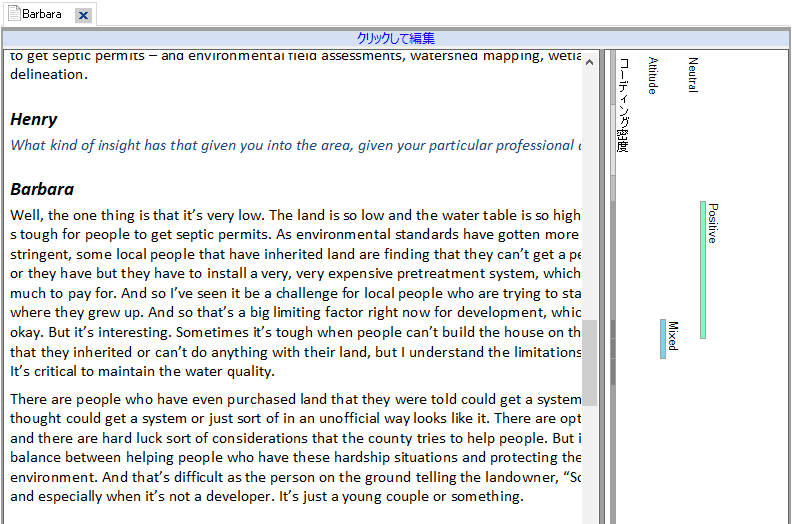
例:サンプルプロジェクトのノード Negative を Positive にマージする
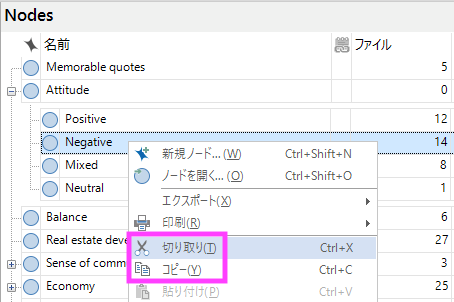
1. ノード Negative を右クリックし、「切り取り」または「コピー」を選択します。
※ 「コピー」を選んだ場合、マージされる前のノードが残ります。
2. Positive を右クリックし、「選択したノードにマージ」を選択します。
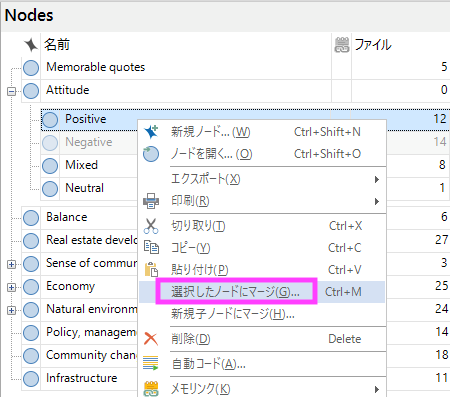
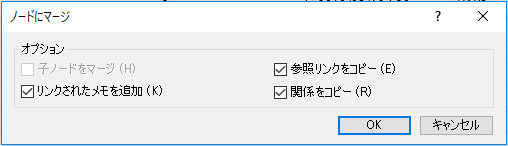
3. 必要なオプションを選択し、「OK」をクリックすると、ノードがマージされます。
この例ではノード名が「Positive」となり、Positive と Negative のコーディング内容にまとめられます。
→
| ※ 「新規子ノードにマージ」を使用すると、手順2で選択したノードを親ノード、手順1 で選択したノードを子ノードとして、ツリーノードを生成します。 |
NVivo のクエリ機能について
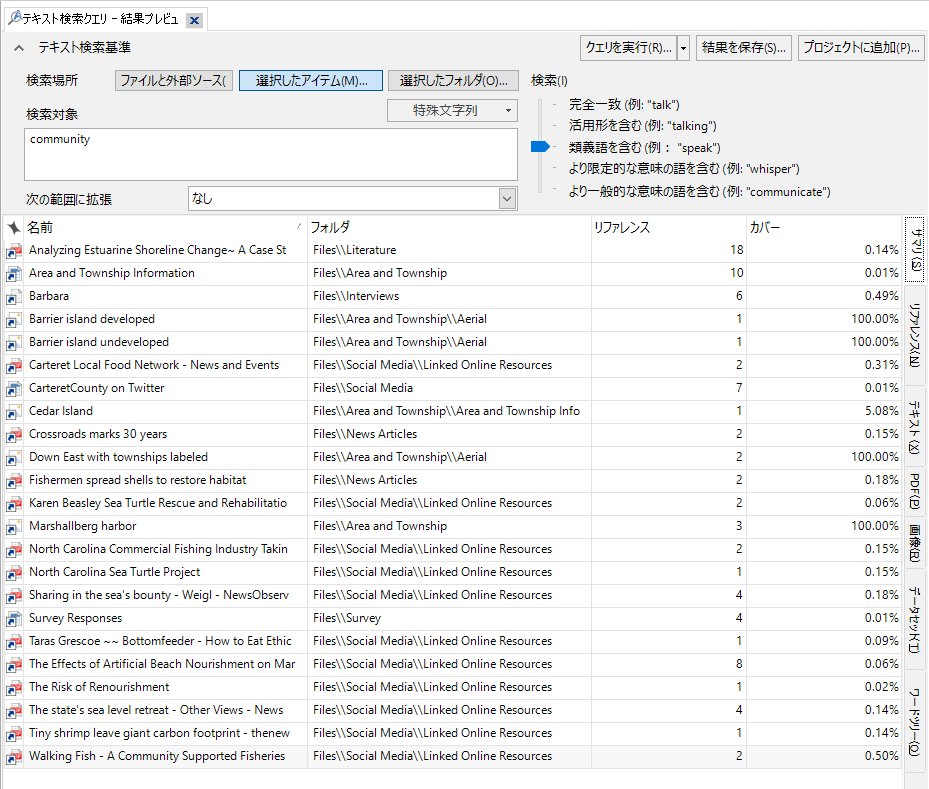
1. テキスト検索クエリ
任意の単語や語句を指定した範囲内から検索して表示するためのクエリです。
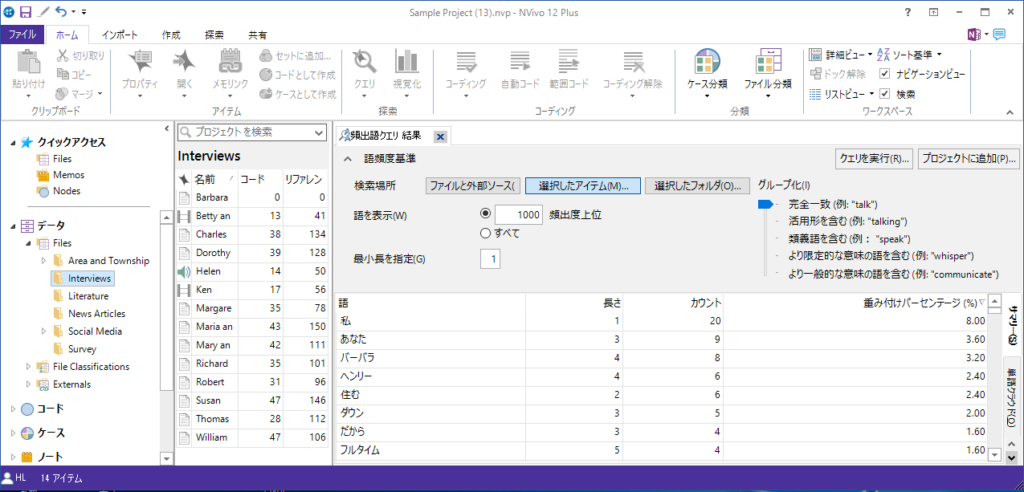
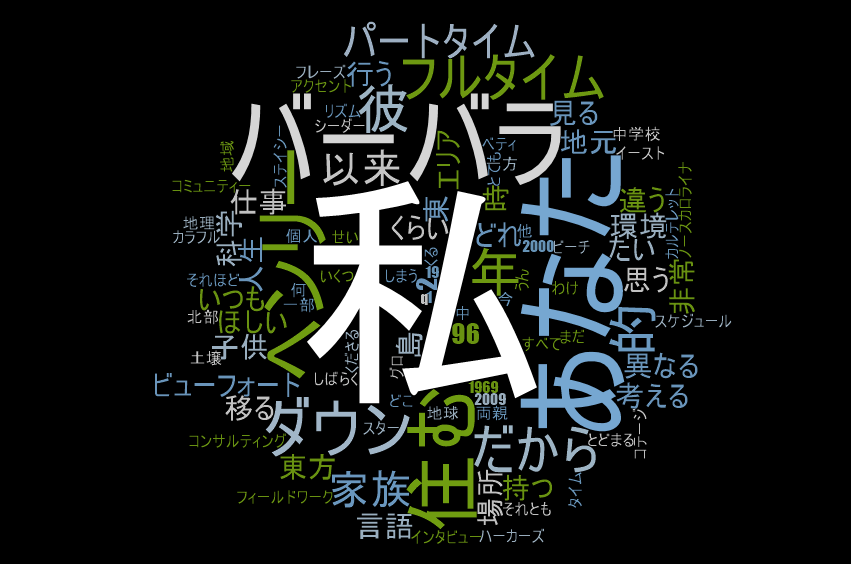
2. 頻出語クエリ
単語の出現回数を自動的にカウントするためのクエリです。
クエリの結果はタグクラウド、ツリーマップ、クラスター分析で表示することができます。
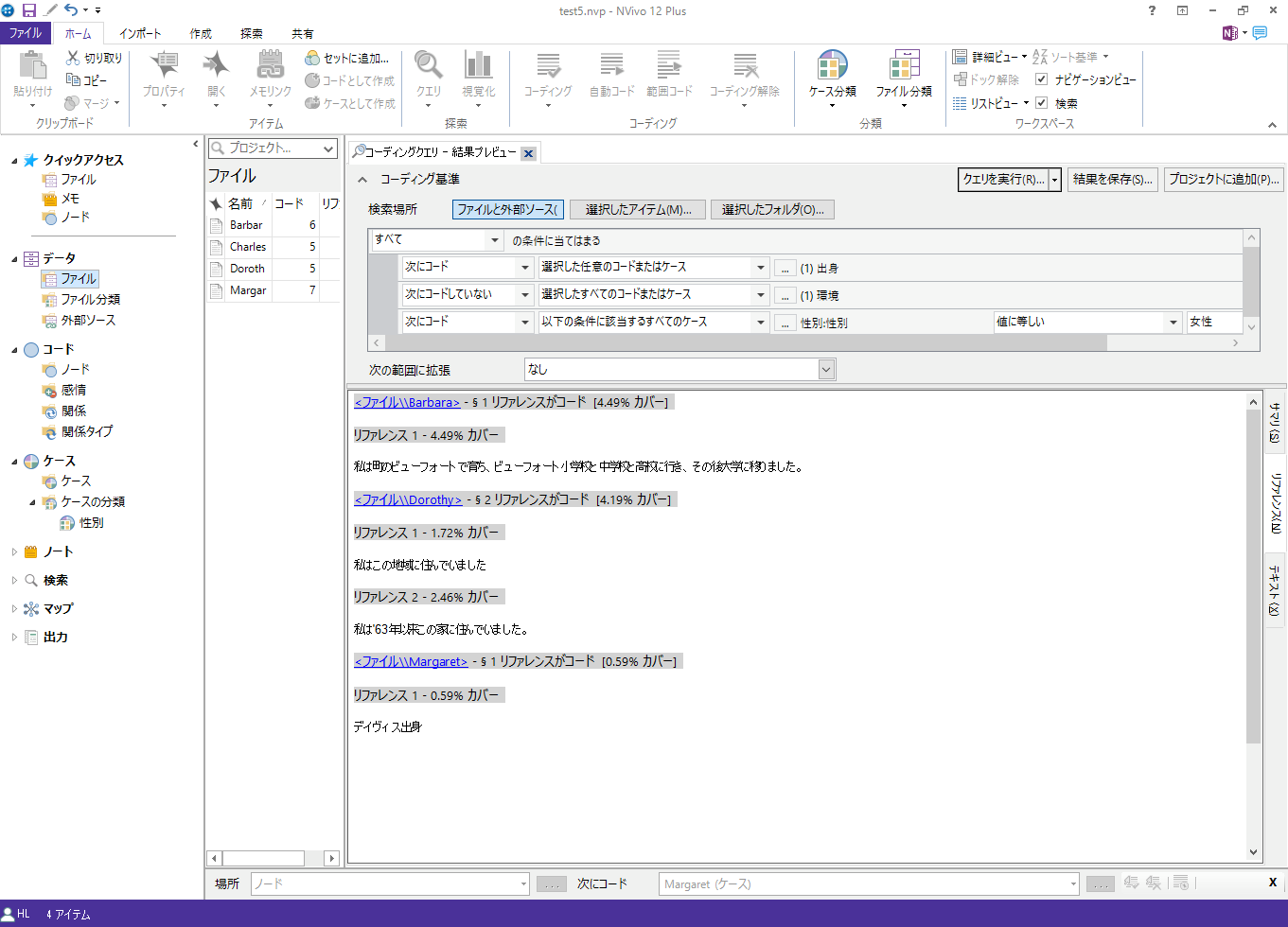
3. コーディングクエリ
コーディングデータを条件付けで検索し、探索するためのクエリです。任意のコードとケースの属性を組み合わせることができます。
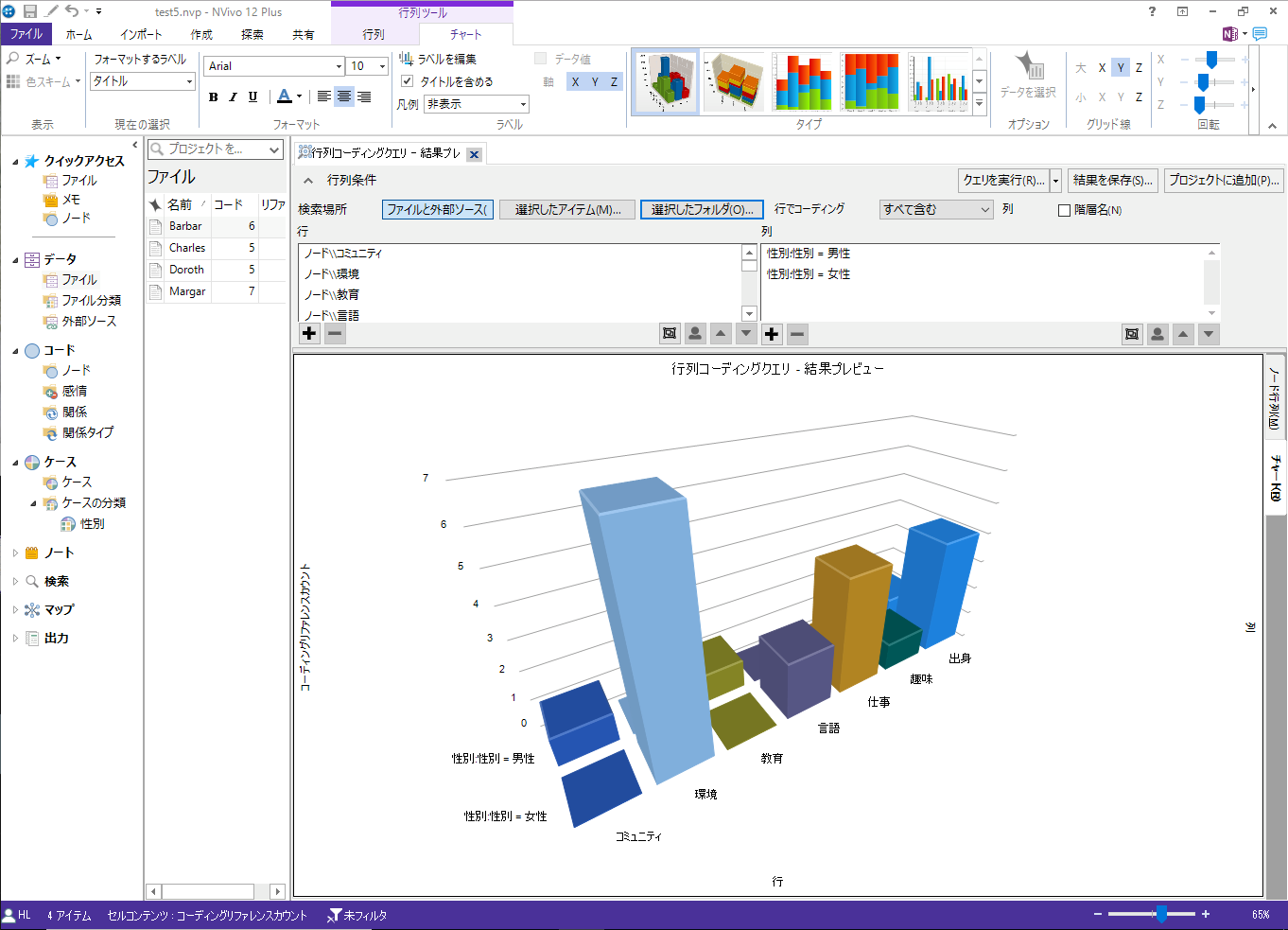
4. 行列コーディングクエリ
選択したデータの組み合わせを行列形式で表示するためのクエリです。
例えば、ノードと属性の関連を行列で表示できます。
クエリの結果はチャート (グラフ) にしたり、エクセル等のデータ形式にエクスポートすることもできます。
5. 複合クエリ
テキスト検索クエリとコーディングクエリを組み合わせたクエリです。
例えば、コーディングされた箇所の中で、任意の単語を含む箇所を検索することができます。
6. コーディング比較クエリ
2者または 2グループの作業者間のコーディング結果を比較するためのクエリです。
コーディングの一致度やカッパ係数等を表示することができます。
7. グループクエリ
任意のアイテム (ノードやソース) に関連付けられているアイテムを検索するためのクエリです。
例えば、指定したノードでコーディングされているソースを検索したり、指定したソースでコーディングに使用したノードを検索することができます。
頻出語で日本語を扱う
頻出度で日本語を扱うためには、プロジェクト毎に次の設定と操作を行う必要があります。
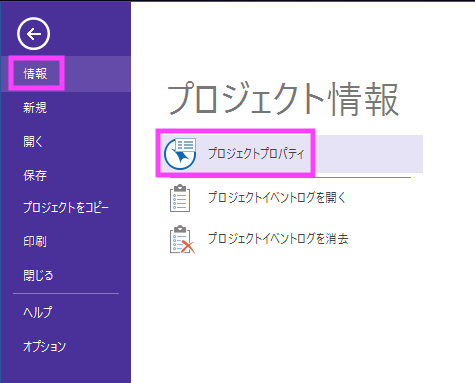
1. ファイル → 情報 → プロジェクトプロパティ…
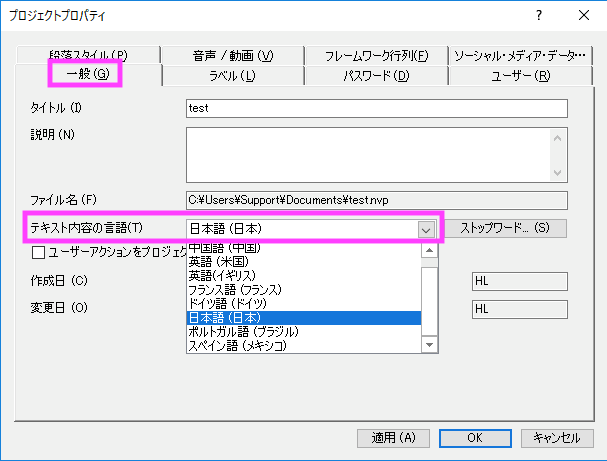
2. プロジェクトプロパティの一般タブのテキスト内容の言語から日本語(日本) を選択し、適用ボタンを押してOK ボタンをクリックします。
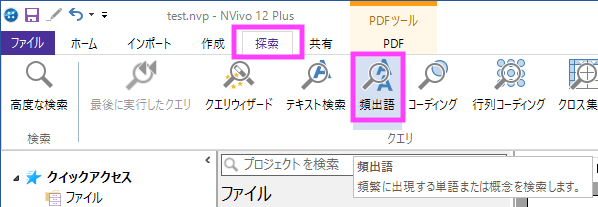
3. 探索 → 頻出度 を選択します。
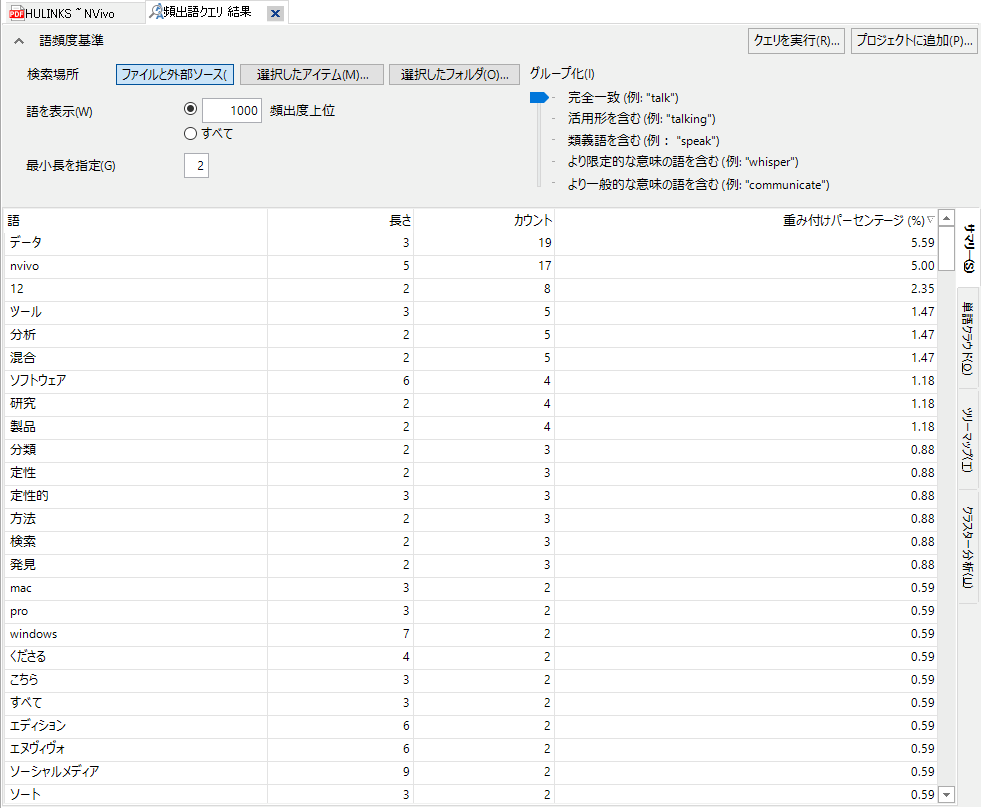
個々の項目を任意に設定し クエリを実行 ボタンをクリックします。
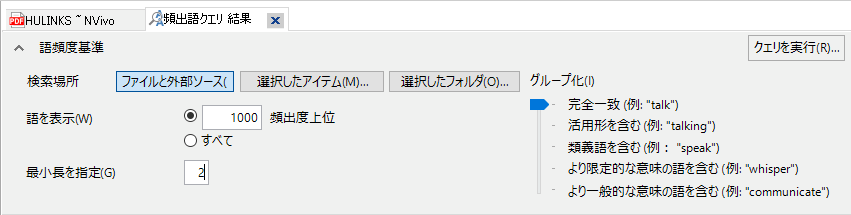
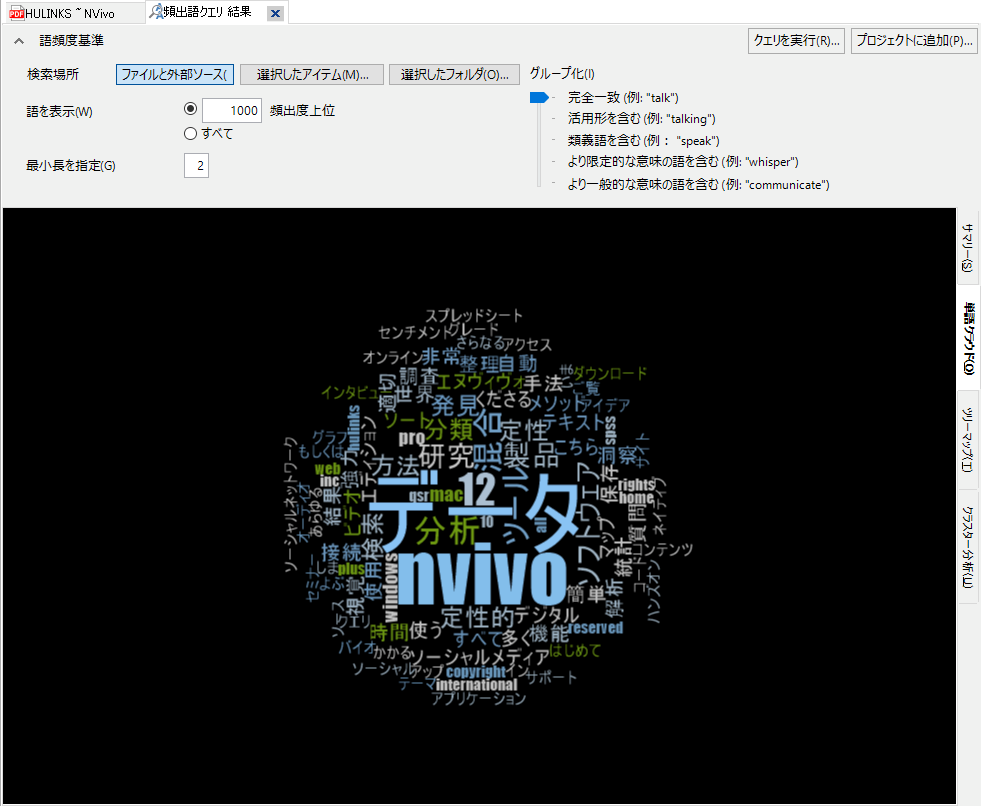
日本語による頻出語クエリの結果が表示されました。
クラスター分析について
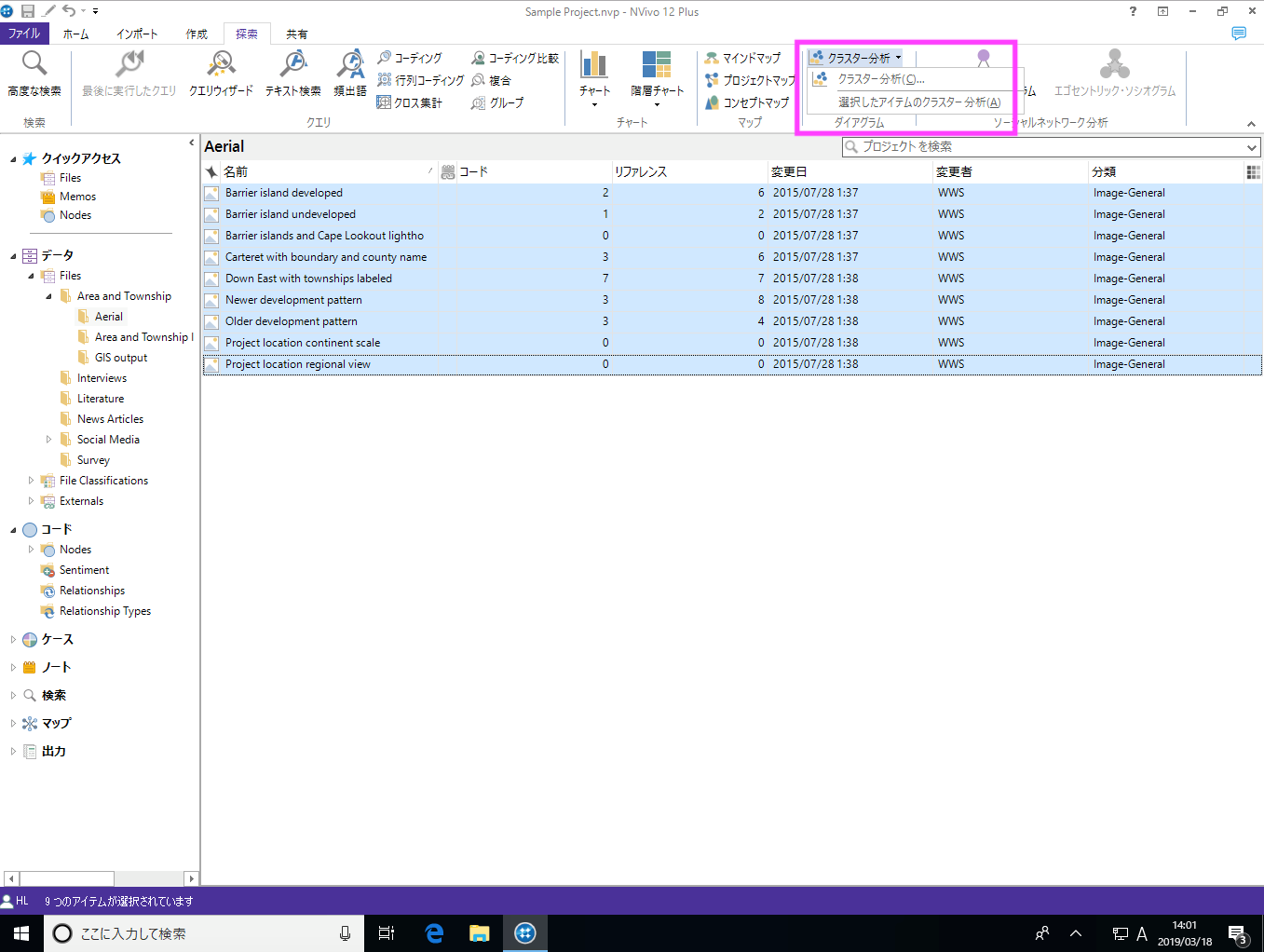
クラスター分析では、語の類似性、属性、コーディングといった条件を使って、ソースやノード/ケース間の類似性や差異を視覚化できます。
分析の対象
クラスター分析の対象となるアイテムは3種類です。
- ソース*
- ノード/ケース*
- 単語 (頻出語クエリで検索した上位 100 単語まで)
* 複数を選択する必要があります
分類の方法
クラスター分析の分類方法 (クラスター化) には3種類あります
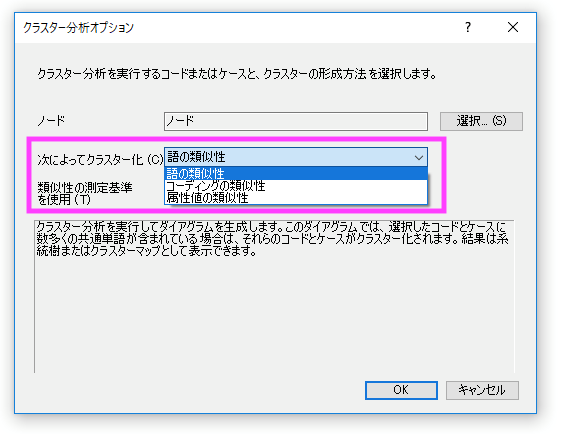
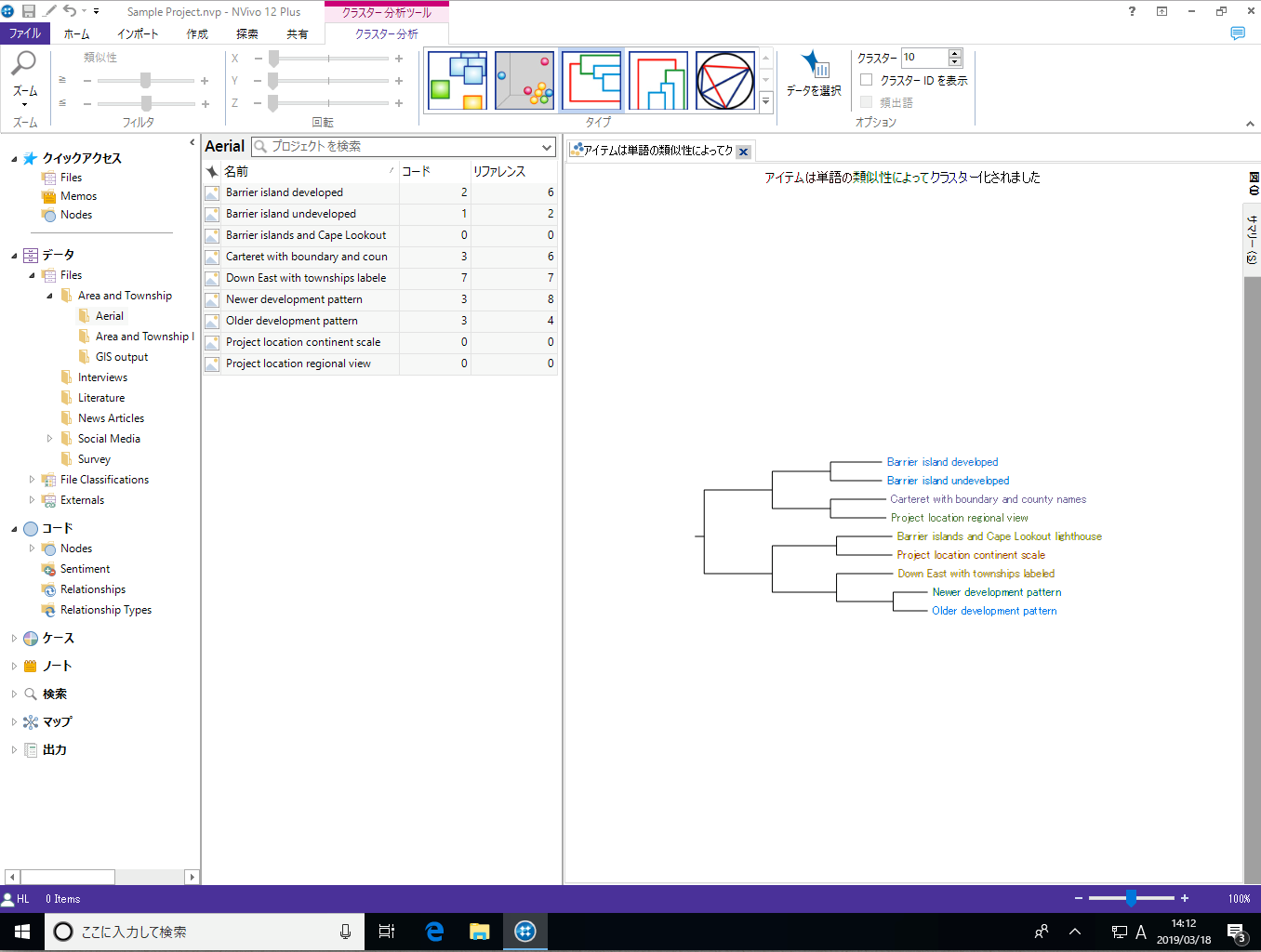
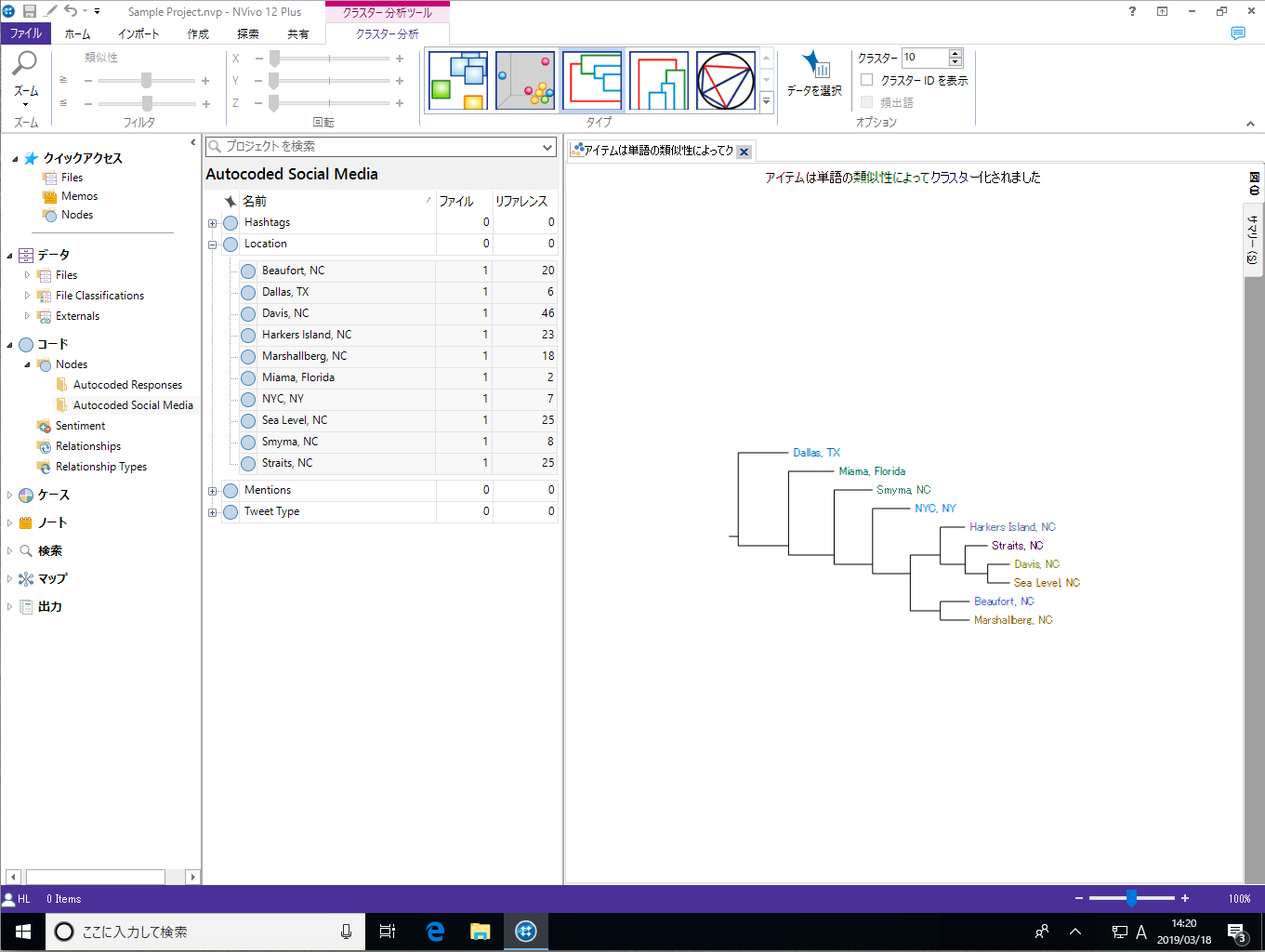
1. 語の類似性
→「ソース」の場合:ソース内に含まれる単語を基に、共通する単語が多いものは近くに、そうでないものは離れて配置されます。
→「ノード」の場合:そのノードでコーディングされている単語を基に、共通する単語が多いものは近くに、そうでないものは離れて配置されます。
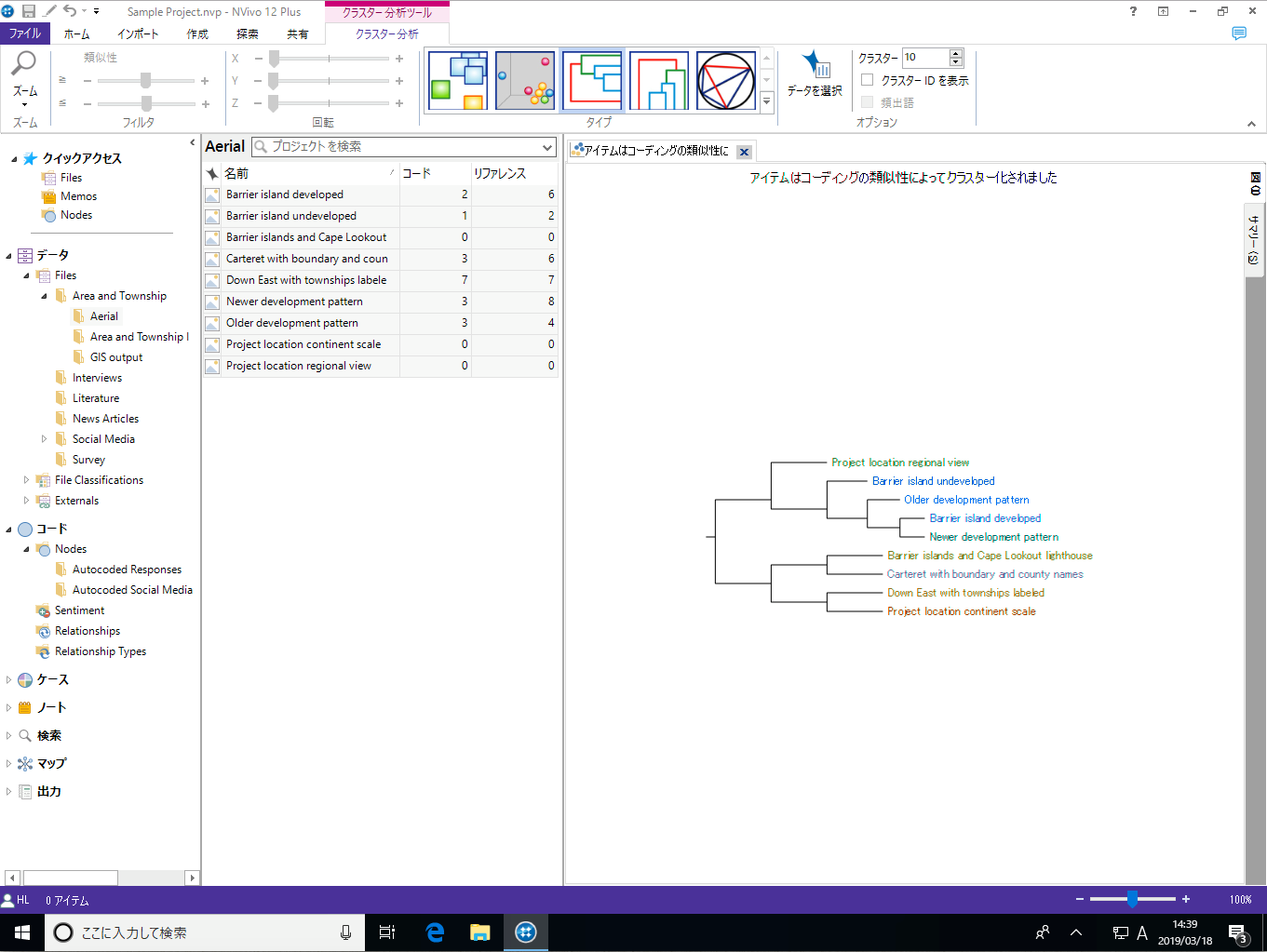
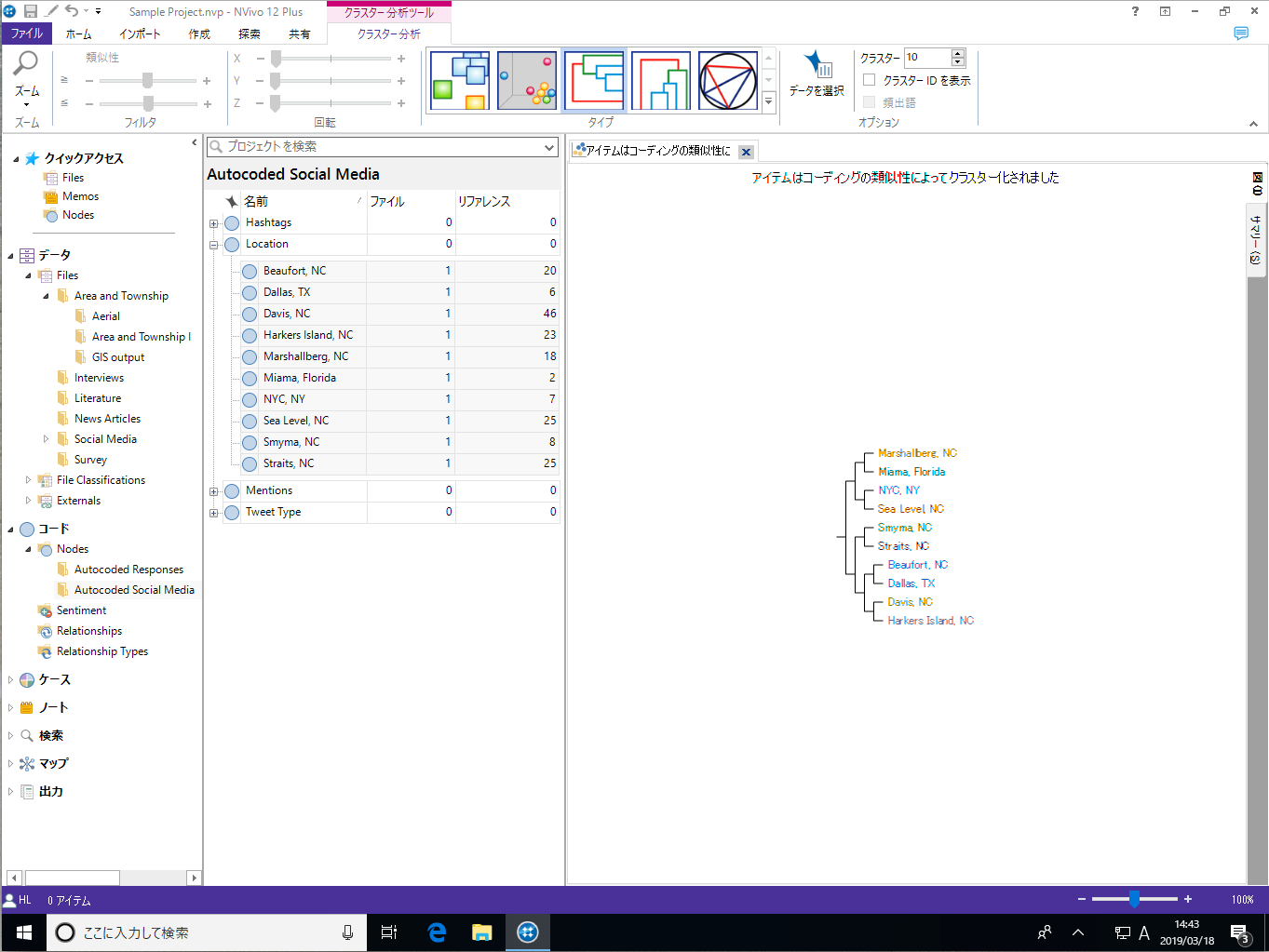
2. コーディングの類似性
→「ソース」の場合:コーディングされたノードを基に、共通するノードが多いものは近くに、そうでないものは離れて配置されます。
→「ノード」の場合:コーディングされたソースを基に、共通するソースが多いものは近くに、そうでないものは離れて配置されます。
3. 属性値の類似性
→「ソース/ノード」の場合:共通する属性値が多いものは近くに、そうでないものは離れて配置されます。
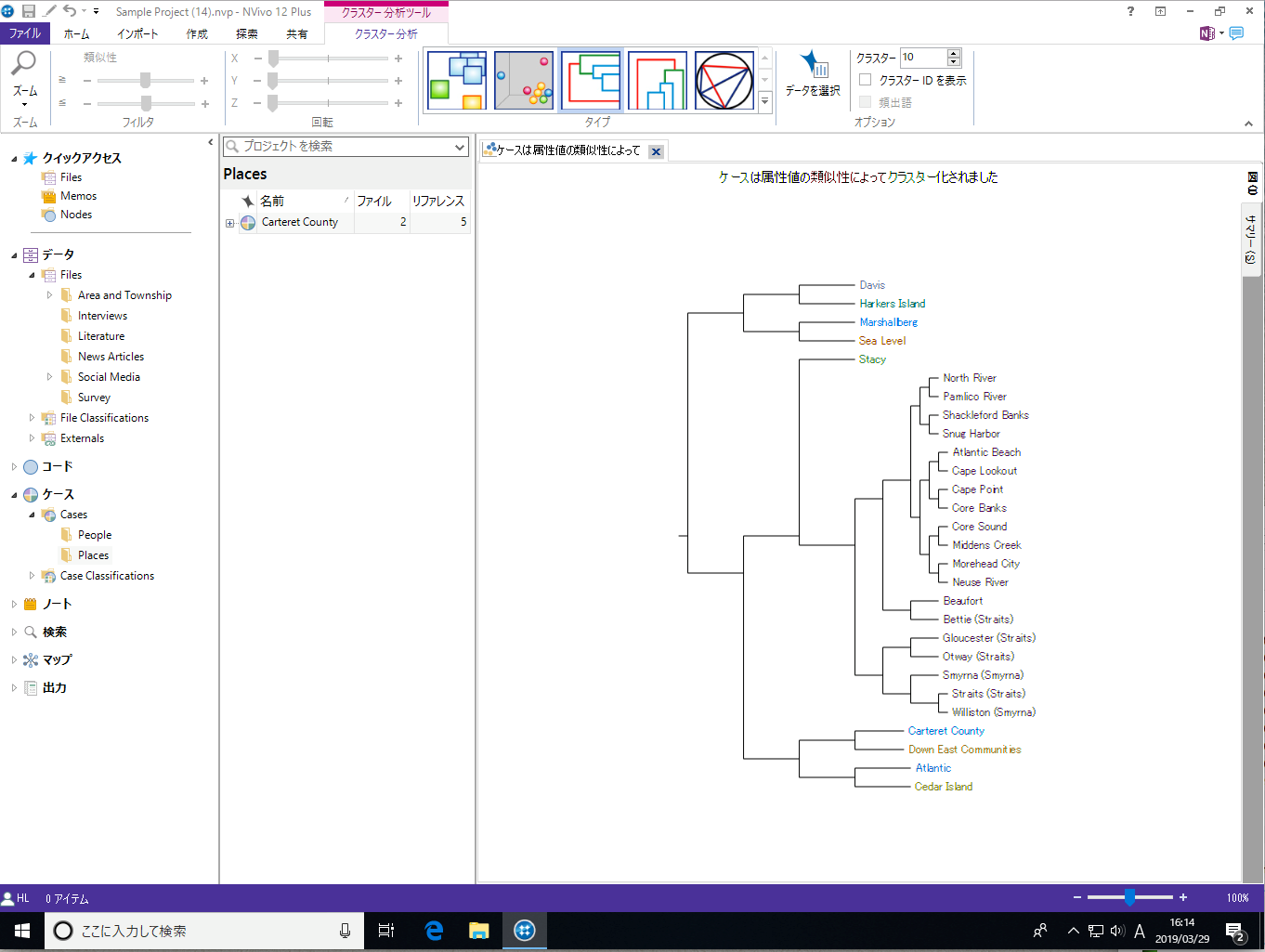
対象アイテム毎に選択可能な分類方法は右図の通りです。
| ※ 重要: 頻出語クエリを使って検索した単語に対しては、「類似性」を基づくクラスター分析を行うことはできません。頻出語クエリの場合は「同一ソース内で頻繁に登場する単語同士は近く、そうでないものは離れて配置されます」。また、正しくクラスター化するためには、複数のソースを選択する必要があります。 |
| 語の類似性 | コーディングの類似性 | 属性値の類似性 | |
|---|---|---|---|
| ソース | ○ | ○ | ○ |
| ノード | ○ | ○ | ○ |
| 単語 | × | × | × |
あるプロジェクトに別のプロジェクトをマージする
グループで研究し、リーダーが管理しているプロジェクトに他のプロジェクトをマージしていって研究をすすめることができます。プロジェクトのマージは以下のように進めます。マージされたプロジェクトが消えるわけではないため、平行して研究をすすめることができます。
1. マスターとなるプロジェクトで「インポート」リボン→「プロジェクト」を選択します。
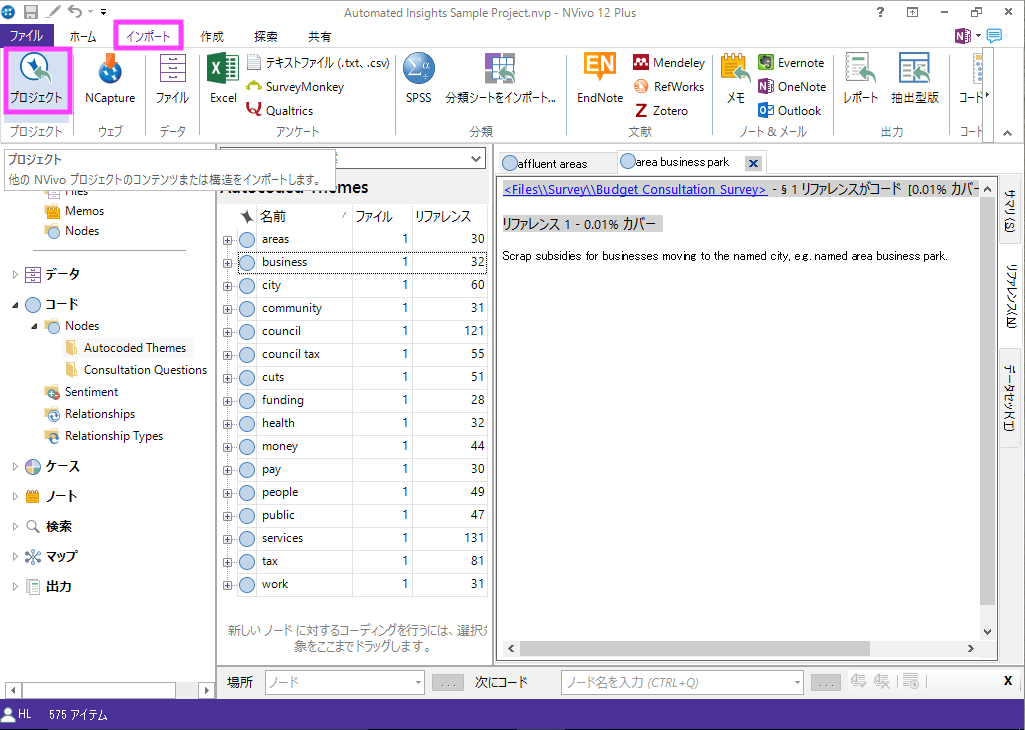
2. 「参照」をクリックして、マージするプロジェクトのファイル(拡張子:.nvp)を選択します。
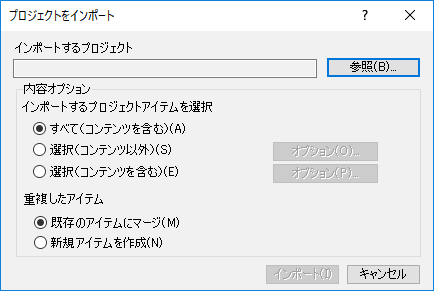
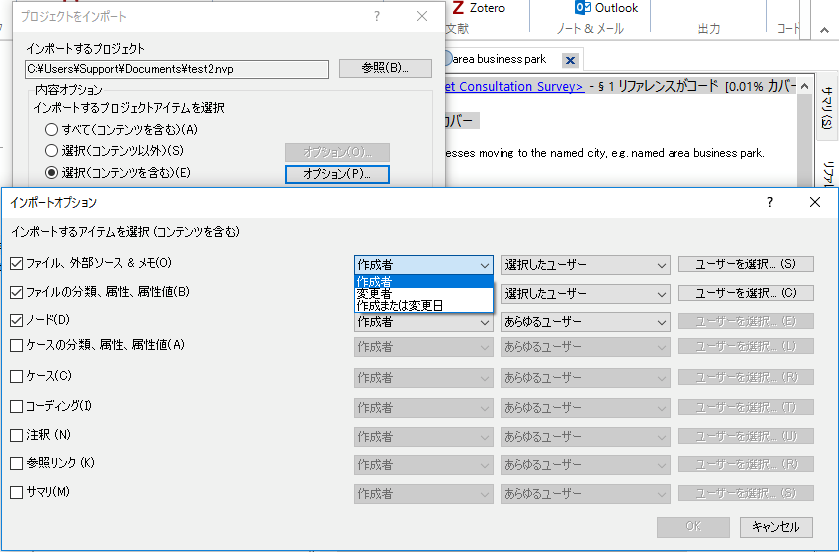
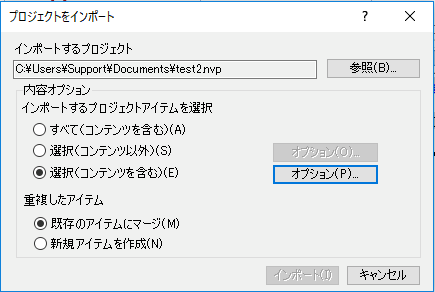
3. 「インポートするプロジェクトアイテムを選択」では、アイテムを個々に選択して読み込むことができます。
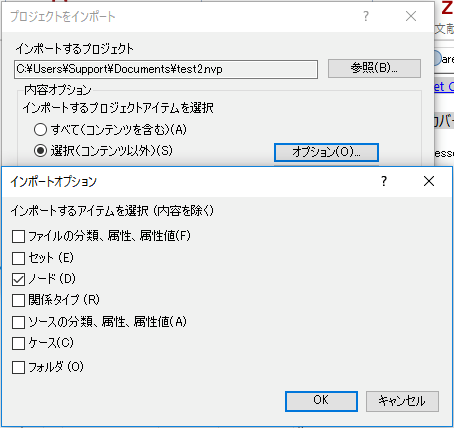
4. 「選択(コンテンツ以外)」の「オプション」の内容は次のとおりです。「ソース」はインポートできません。
5. 「選択(コンテンツを含む)」では、作成者 等の選択でインポートするアイテムをコントロールできます。このオプションでは、「ソース」のインポートが可能です。
6. 「重複したアイテム」では、マスターのプロジェクトに同じノード等がある場合にそれに統合するか、あるいは、別なものとして扱い、新しいノード等を作成するかを設定します。
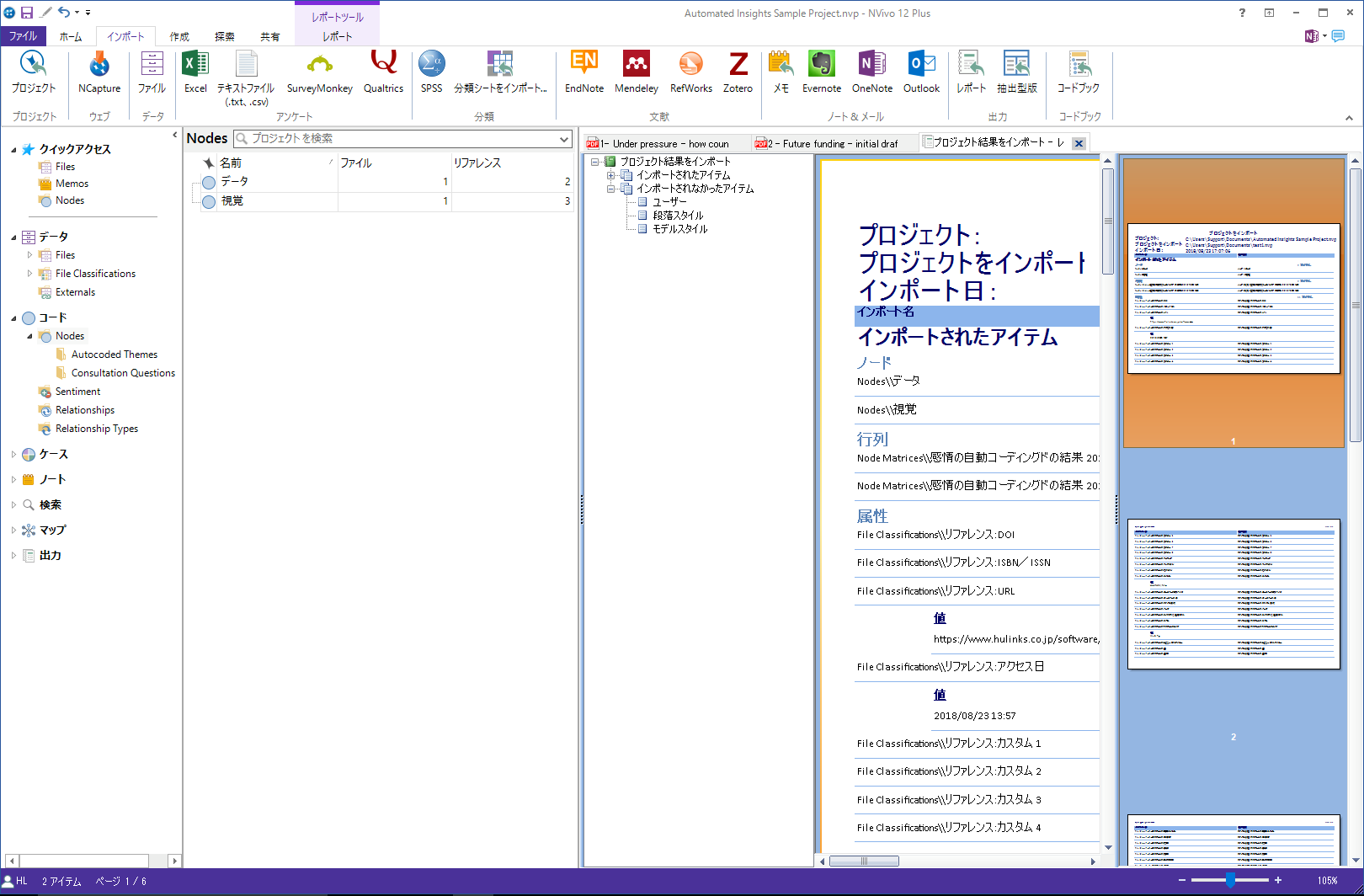
7. インポート(プロジェクトのマージ)が完了すると、次の画面となり、インポートされた(されなかった)アイテムをリスト表示します。
パスワード保護された Word ファイル読み込みについて
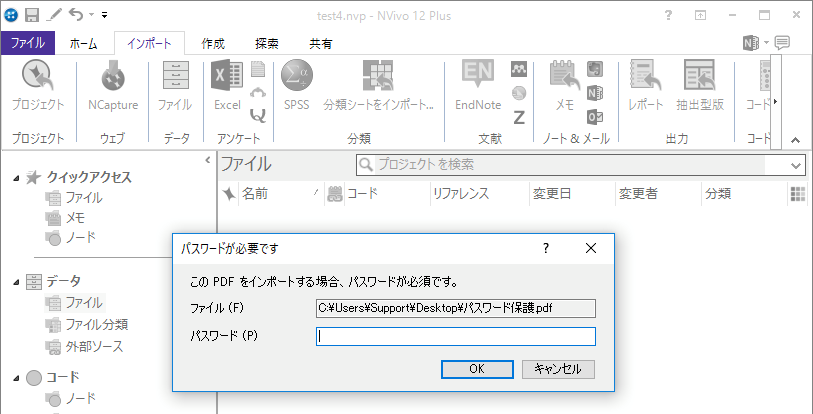
パスワード保護されたWordファイルの読み込みはサポートしておりません。パスワード保護PDFファイルの読み込みは可能なため、ファイル形式をPDFファイルに変更してから読み込む操作をご検討下さい。
パスワード保護Wordファイルを読み込んだときのインポートエラーメッセージ
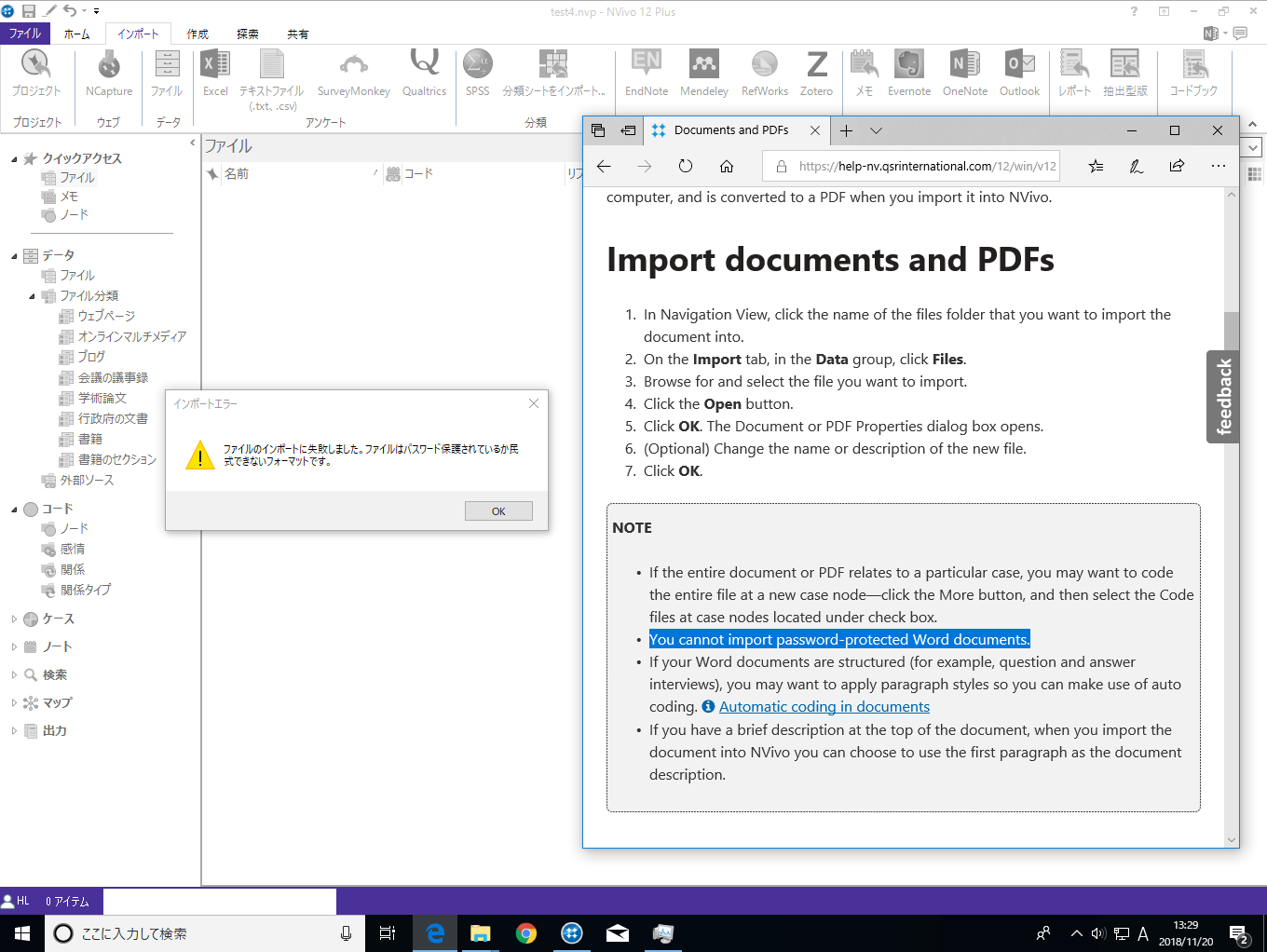
パスワード保護PDFファイルを読み込んだときのメッセージ
EndNote の文献データを NVivo に取り込む
EndNote で管理している文献データを取り込み、コーディング等の作業を行うことができます。
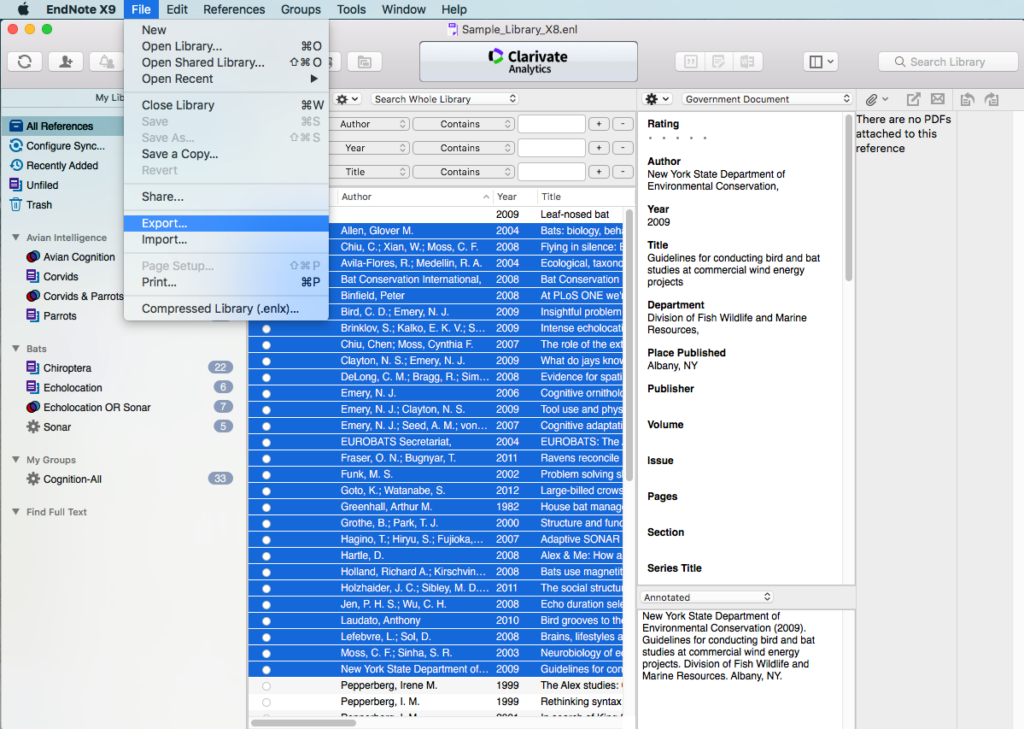
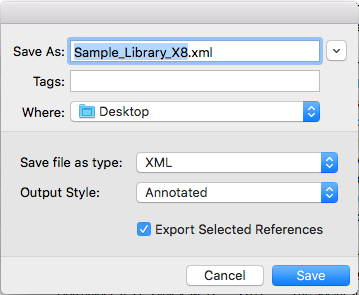
1. EndNoteでリファレンスを選択した状態で、「File」→「Export」を選択し、「XML(.xml)」でデータを保存します。 ※ 任意に選択した文献を書き出すことができます。
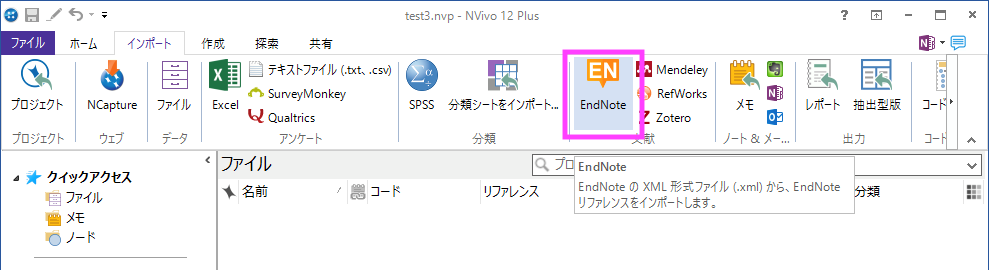
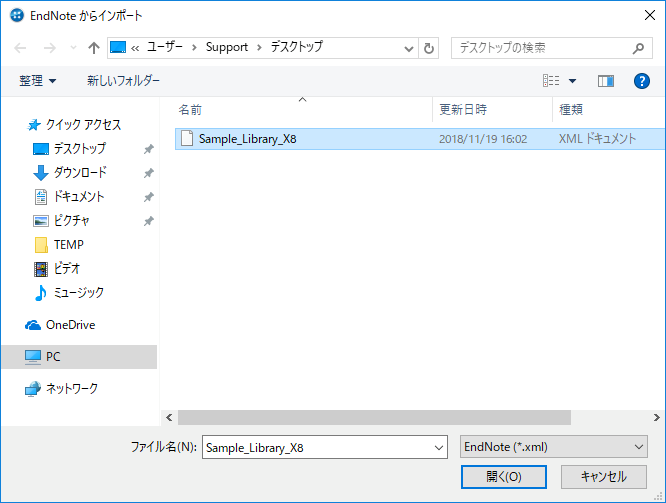
2. NVivo のリボンメニュー「インポート」→「EndNote」を選択し、ファイルを指定します。
3. 「書誌データからインポート」ウィンドウが表示されます。「インポート」をクリックして読み込みます。
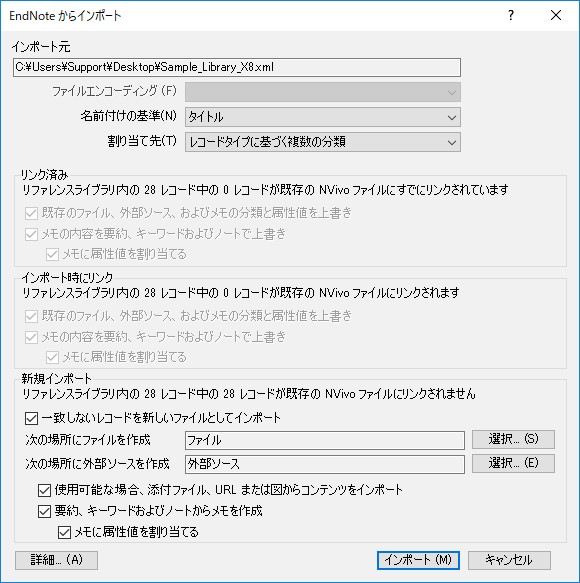
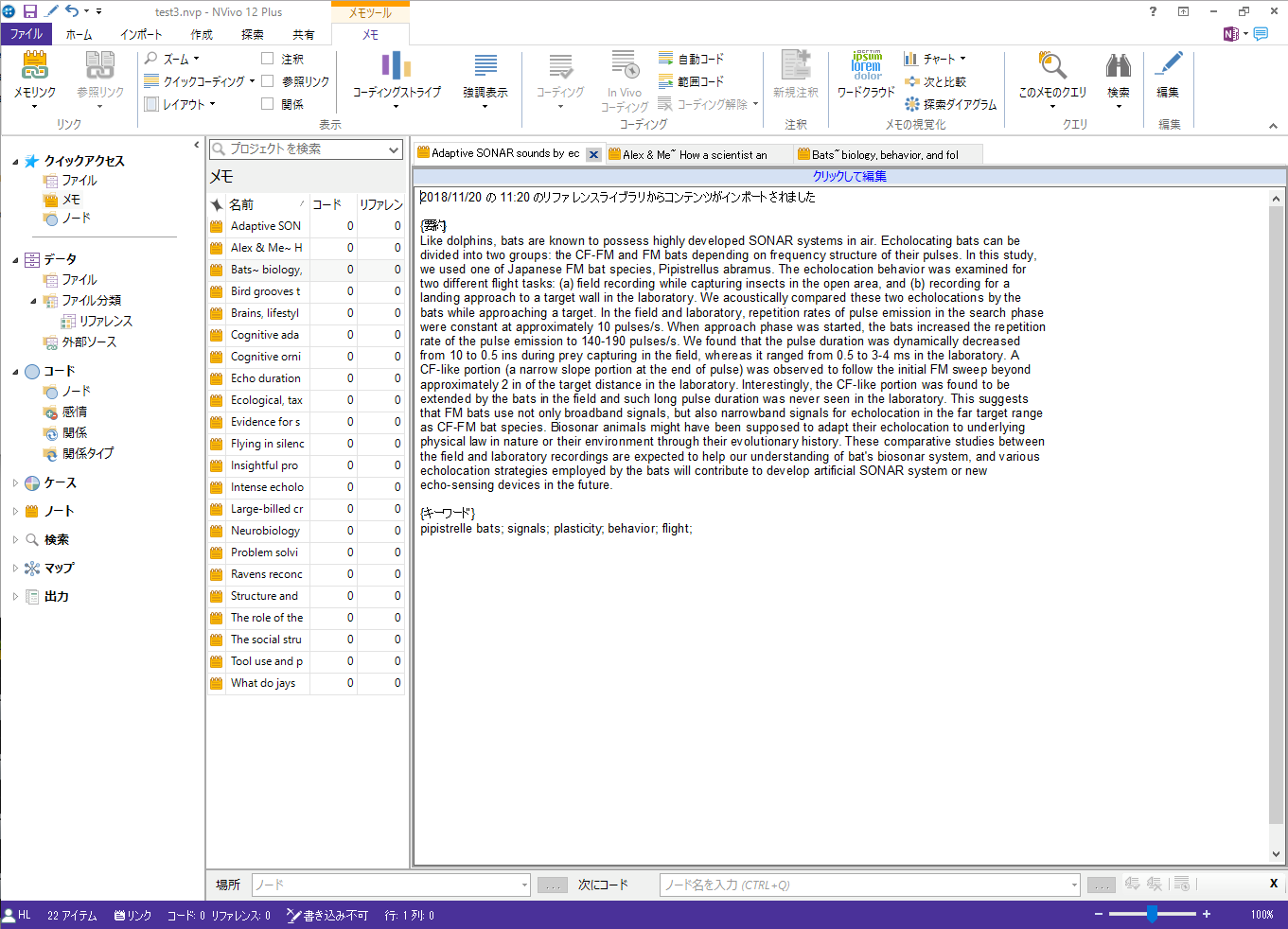
| ※ 新規にデータをインポートする場合の標準設定: ・文献のタイトルがソースの名称になります。 ・文献の要約 (Abstract) からメモが作成されます。 ・添付ファイル (PDF など) や URL などのソースコンテンツもインポートされます。 |
4. インポートされたデータは以下のように取り扱われます。
- PDF などの添付ファイルを持つデータは「内部ソース」に保存されます。
- 添付ファイルがないデータは「外部ソース」に保存され、文献データの URL が登録されます。
- メモとして作成された要約 (Abstract) は各ソースに、自動的にリンクされます。
- 文献の属性情報に基き、ソースの分類/属性/属性の値が自動的に作成されます。
インポートされた PDF ファイル (文献の本文) やメモは、通常のテキストデータと同様に、コーディングを行ったり、検索やクエリの対象として取り扱うことができます。
自動コーディングについて
文書作成ソフトウェアの段落スタイルで構造化されているソースをお持ちの場合、その構造に基づいて自動的にコーディングすることができます。自動コーディングの機能は、NVivo 12 の種類によって異なります。
| 自動コーディング | 内容 | Plus | Pro | Mac |
|---|---|---|---|---|
| データ構造による | データセット(ワークシート)やドキュメントの構造化された情報を自動的に分類 | × | 〇 | データセットのみ |
| 話者の名前による | ドキュメントに含まれるインタビューおよびフォーカスグループの回答を自動的に分類 | 〇 | 〇 | × |
| パターンによる | 既存のコーディングパターンに基づきデータを自動的に分類 | 〇 | × | × |
| 自動化された洞察 | 自動分析機能で、テーマと感情を自動検出 | 〇 | × | × |
(1) ドキュメントの自動コーディング
文書作成ソフトウェアの段落スタイルを使用して、そのスタイルに応じて自動的にコーディングを行うことができます。
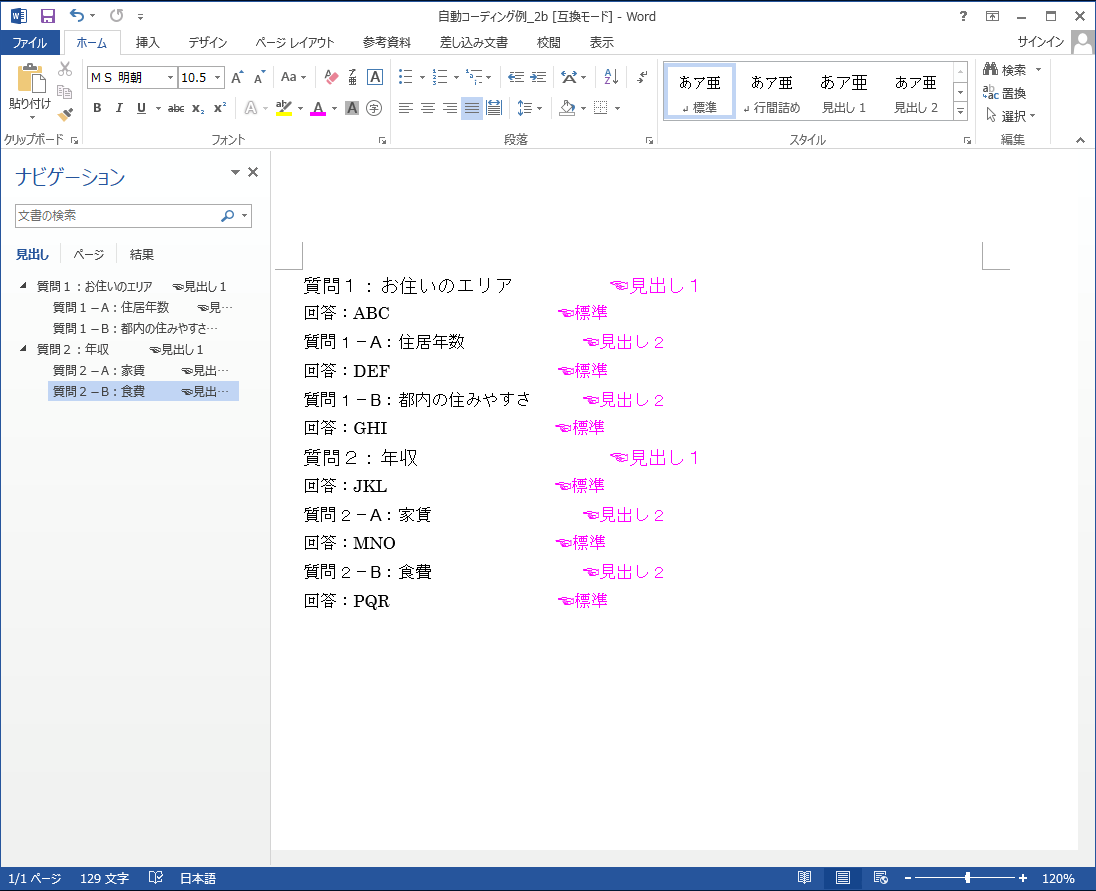
例えば、アンケートの質問部分に見出しを設定しておくと、複数のソースからその質問の回答部分を自動的にコーディングすることができます。
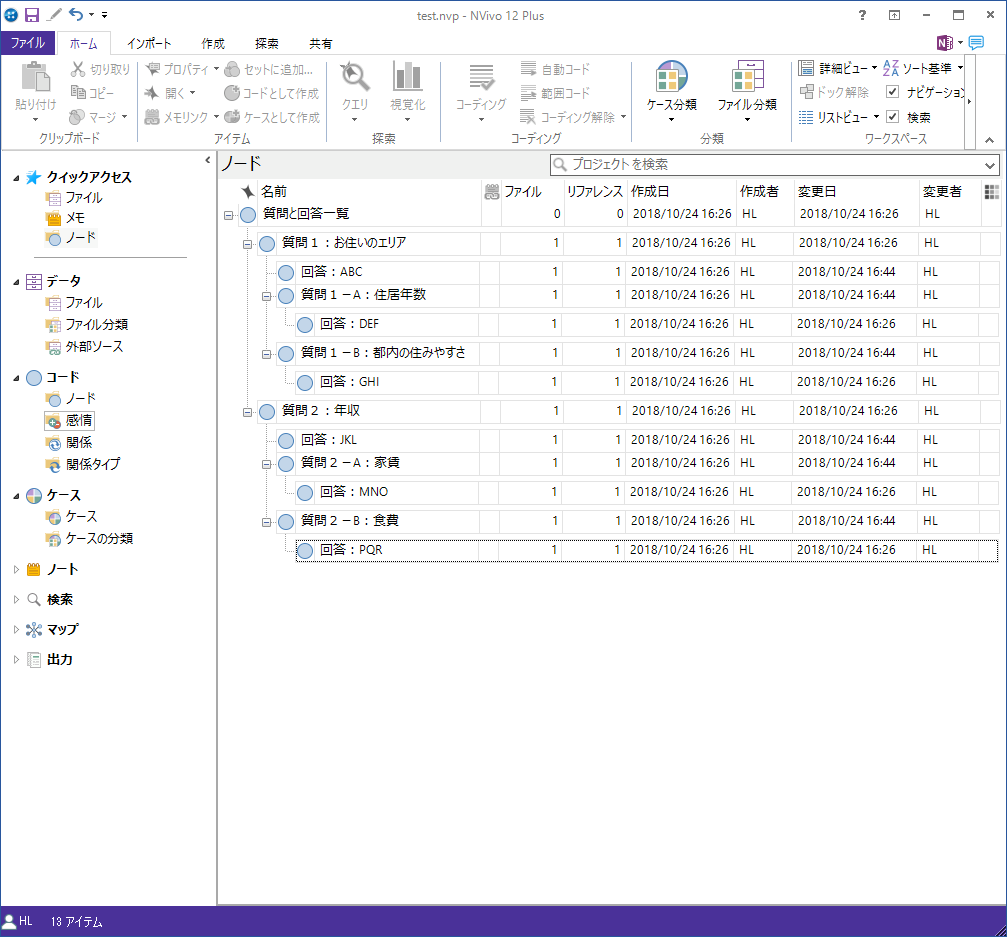
コーディングに使用したノードを選択すると、回答部分のみが一覧できます。
1. NVivo にソースをインポートする前に、文書作成ソフトを使ってスタイルを設定します。
※ 本説明では Microsoft Word のスタイルを使用した以下の文書構造を例とします。回答部分のスタイルは標準です。
2. ソースを NVivo にインポートします。
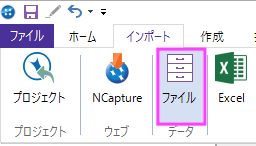
リボンタブ「インポート」→「ファイル」を選択して、ファイルを指定して読み込みます。
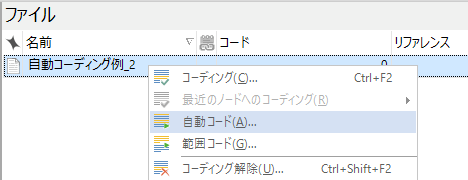
3. 読み込んだ自動コーディングの対象となるソース(ファイル)を選択して、右クリックし「自動コード」を選択します。
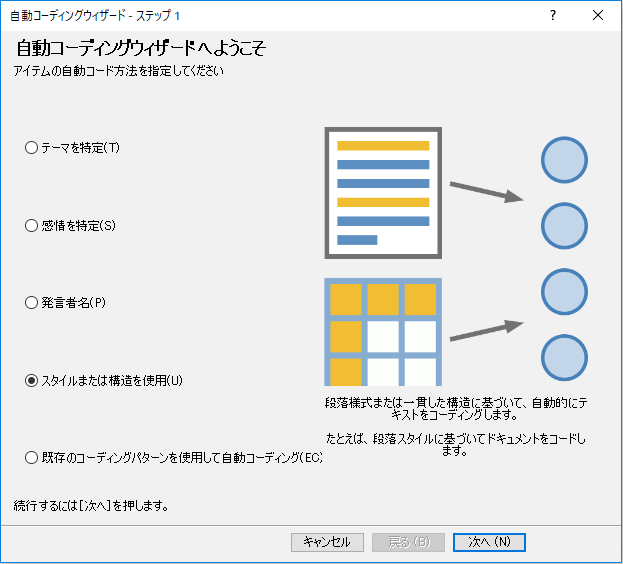
4. 「スタイルまたは構造を使用」選択して「次へ」をクリックします。
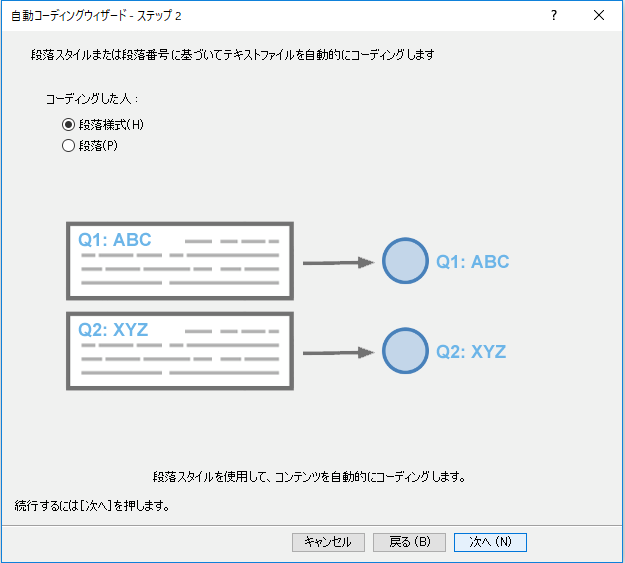
5. 「段落様式」を選択して「次へ」をクリックします。
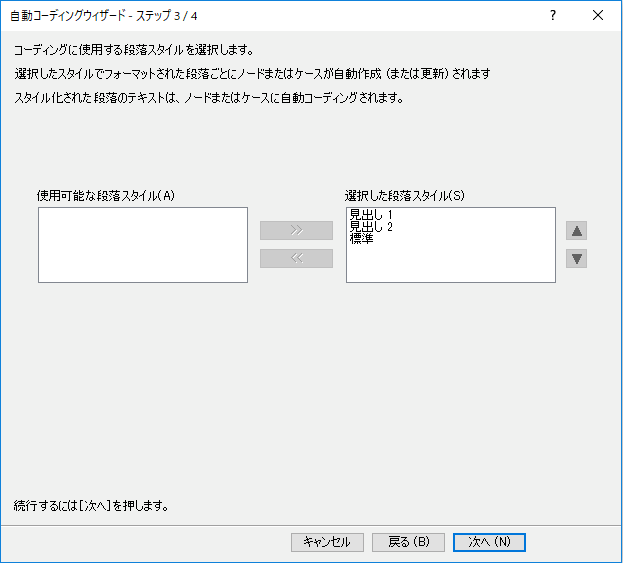
6. 「見出し1」「見出し2」「標準」を「選択した段落スタイル」に移動して「次へ」をクリックします。
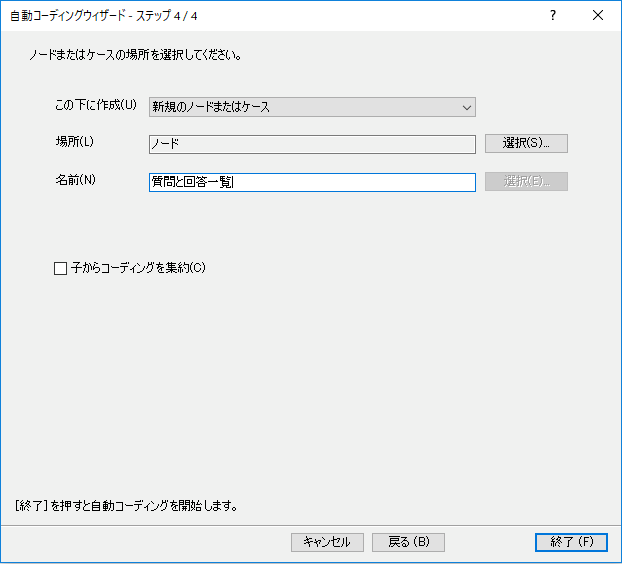
7. 「新規のノードまたはケース」を選択し、ノードの名前を入力します。(ここでは「質問と回答一覧」)「終了」ボタンをクリックすると、自動コーディングが実行されます。
8. クイックアクセスの「ノード」を選択して、ノードを表示します。
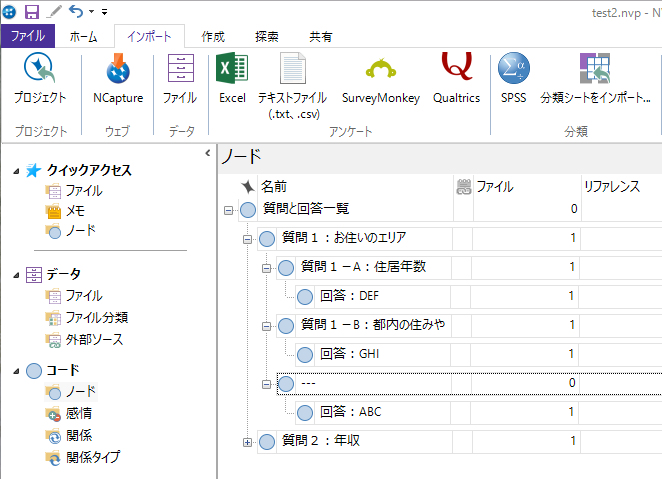
9. 段落スタイルに基づいて自動的にノードが作成されます。ノードの名前は、見出し部分の表記と同一になります。
※ ソース(ファイル)に空行があると空のノードができたり、見出しの扱いによってノードの位置が変わることがあります。適宜、編集してください。
(2) 音声/動画トランスクリプトの自動コーディング
追加したトランスクリプトのフィールド(列)を基準に、自動コーディングを行えます。
フィールド(列)の追加方法は、「動画/音声のトランスクリプトにフィールドを追加する」を参照して下さい。
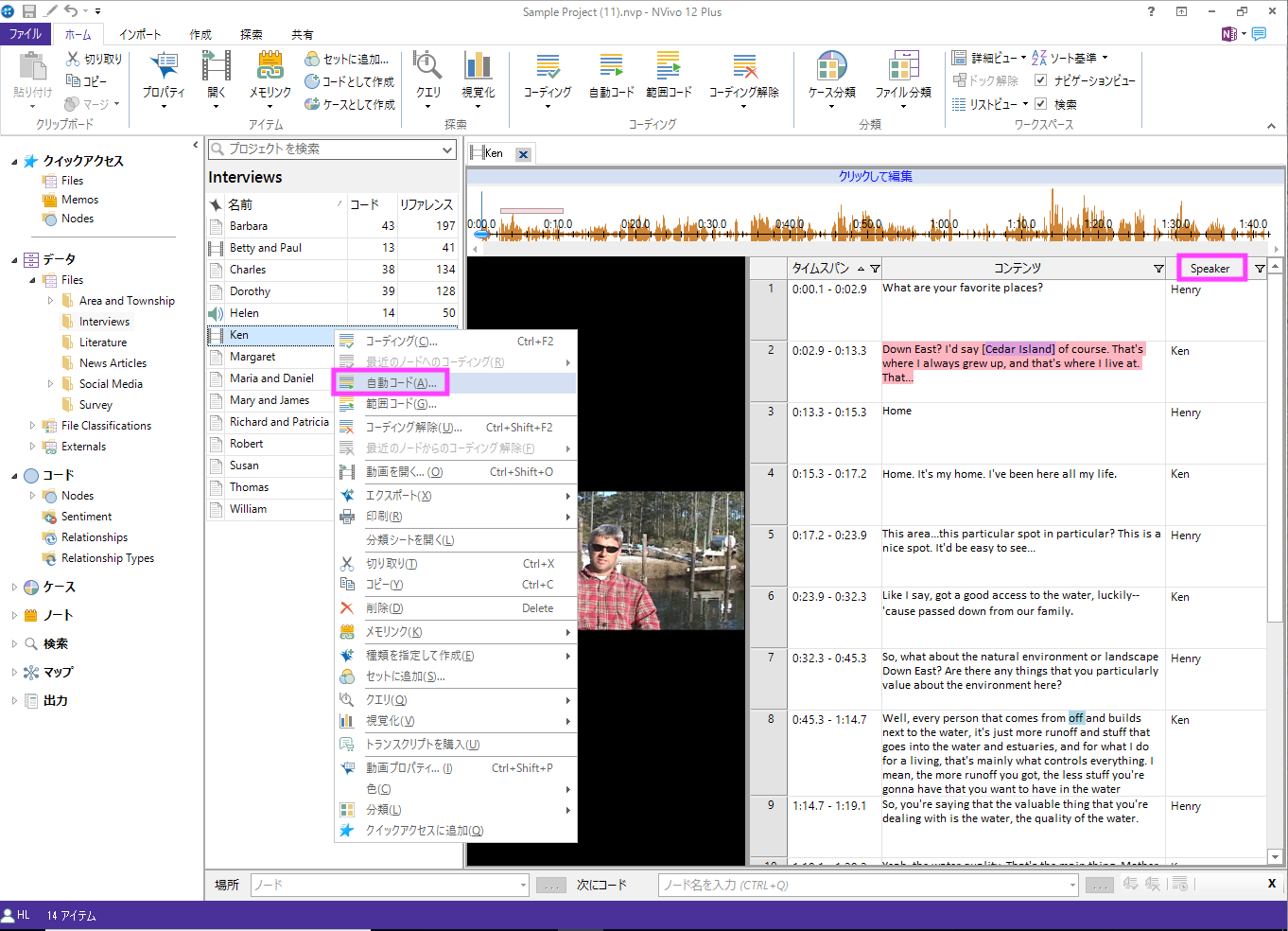
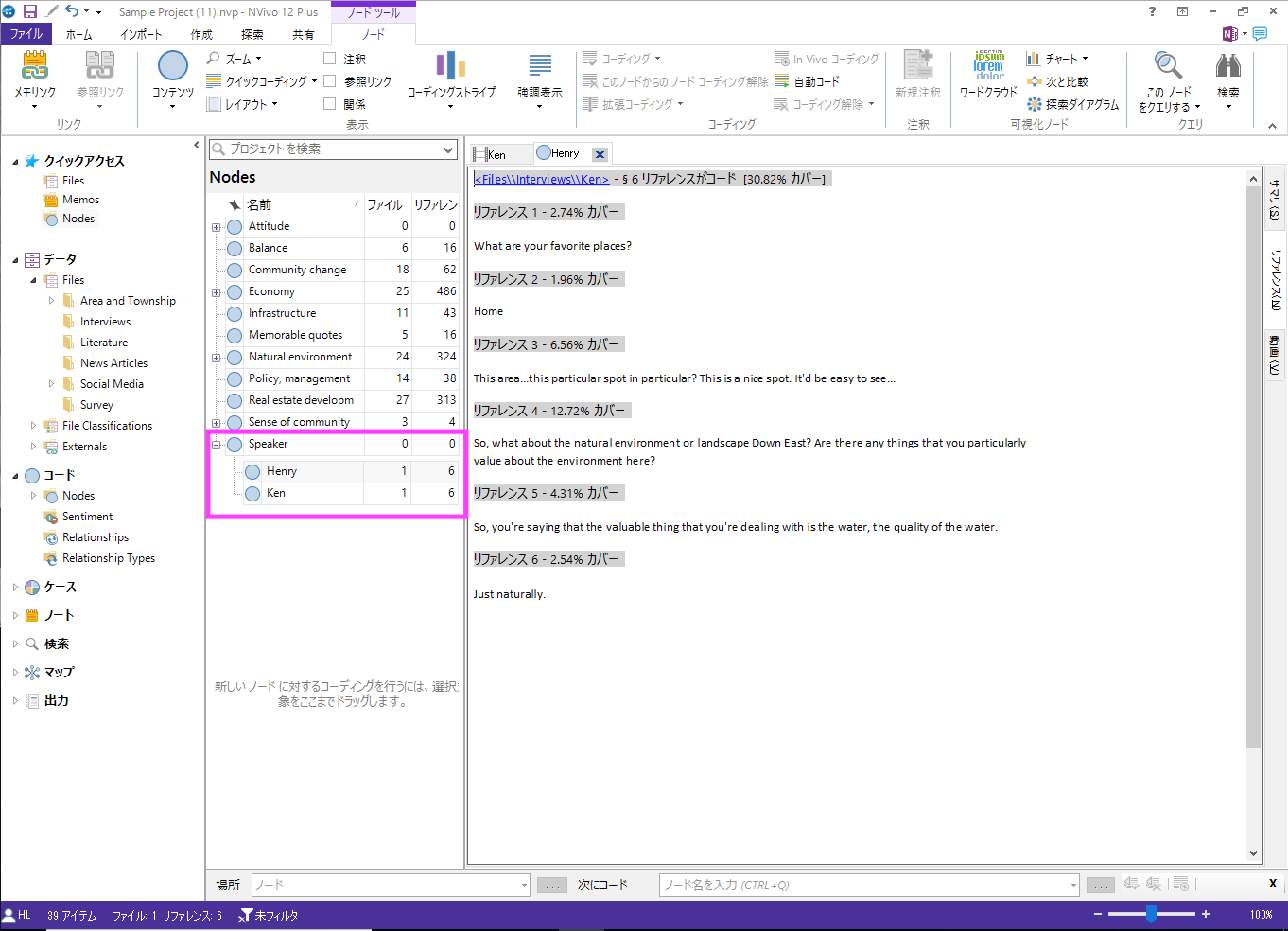
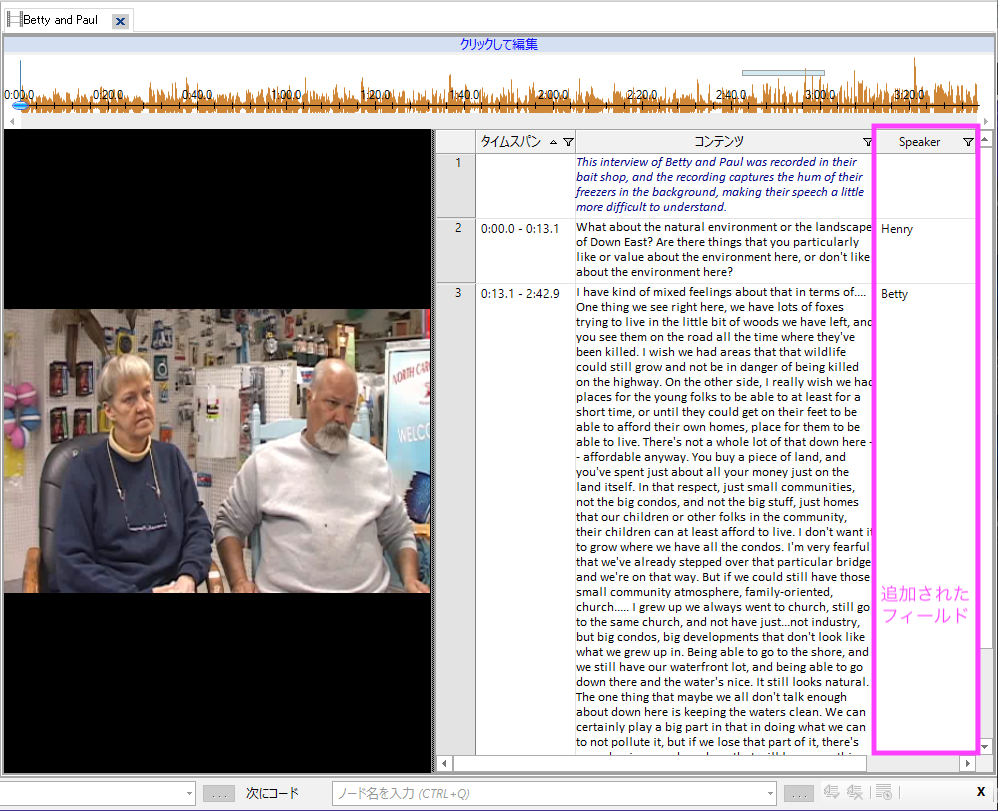
1. 付属のサンプルファイルに含まれるムービー(Interviews: Betty and Paul, Ken)のトランスクリプトには、Speaker 列が追加されています。
2. 自動コーディングの対象となるソース(ムービーファイル)を選択、右クリックし「自動コード」を選択します。
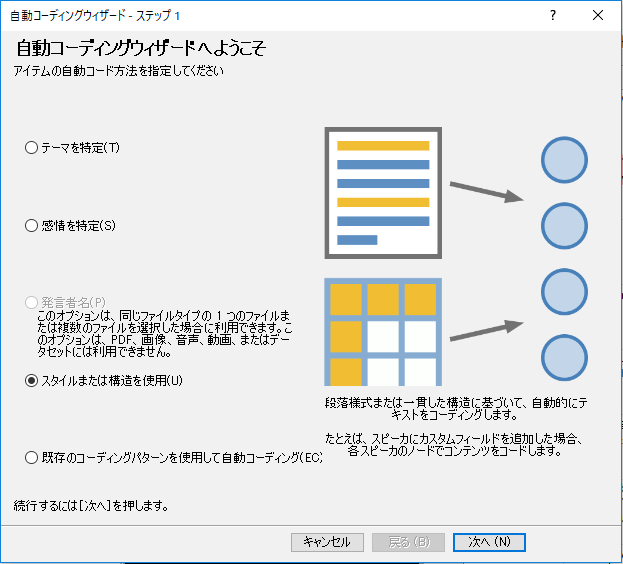
3. 「自動コーディングウィザード – ステップ1」画面内で、「スタイルまたは構造を使用」を選択します。
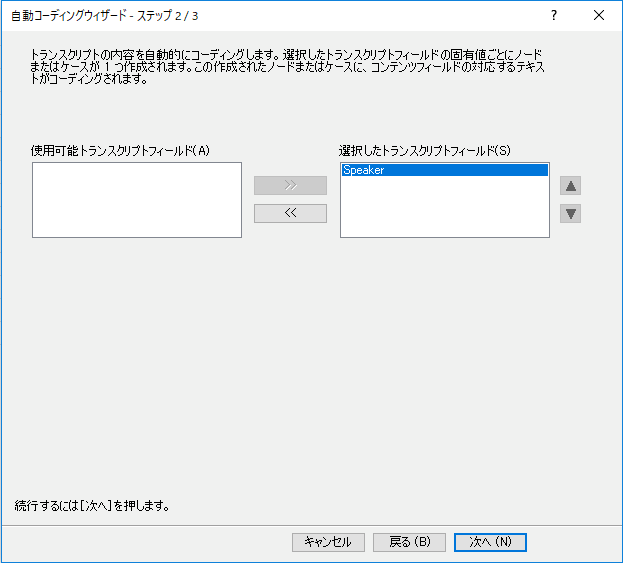
4. 「自動コーディングウィザード – ステップ2」で、追加したフィールドを選択します。ここでは「Speaker」を選択します。
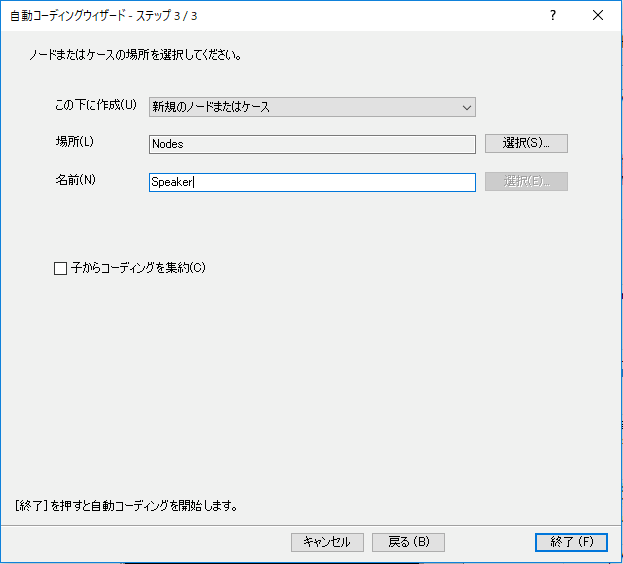
5. 「自動コーディングウィザード – ステップ3」で、「新規のノードまたはケース」を選択し、名前を入力します。「終了」をクリックすると、自動コーディングが実行されます。
次のようにノードが生成されます。
(3) データセットの自動コーディング
インポートしたエクセルや各種データベーステーブルを自動コーディングすることができます。
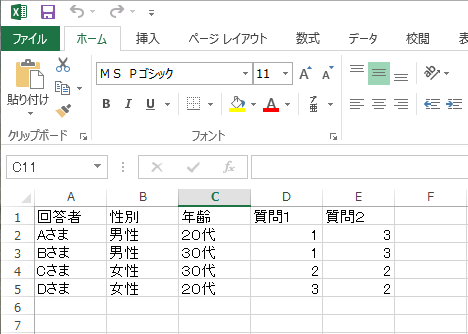
例えば、アンケートの回答が Microsoft Excel にまとめられている場合、質問をノードとして各セルに入力されている回答をそれぞれコーディングすることができます。
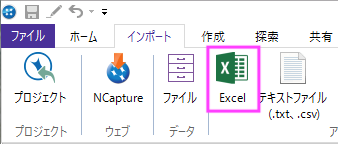
1. リボンタブ「インポート」→「Excel」を選択します。
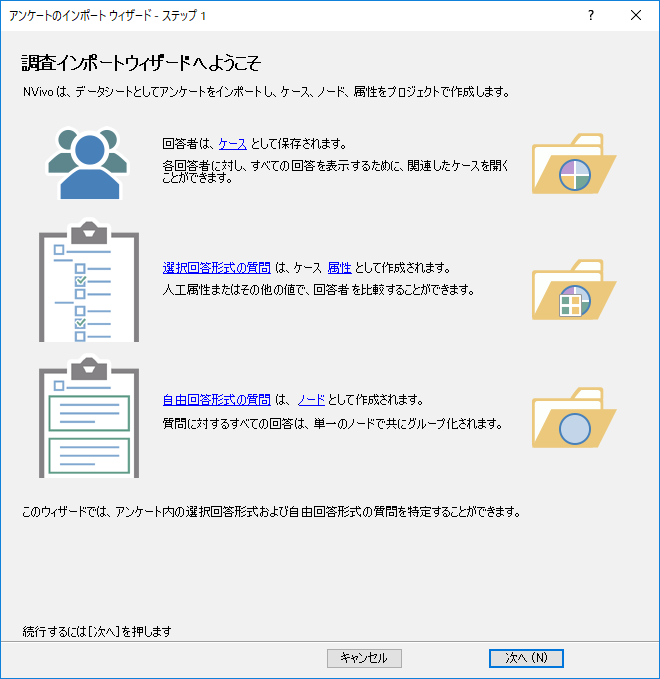
2. 「インポートウィザード – ステップ1」の内容を参照し、「次へ」をクリックします。
3. 「インポートウィザード – ステップ2」ここでは、ヘッダーのタイトルが一行だけありますので、デフォルトのまま「次へ」をクリックしています。
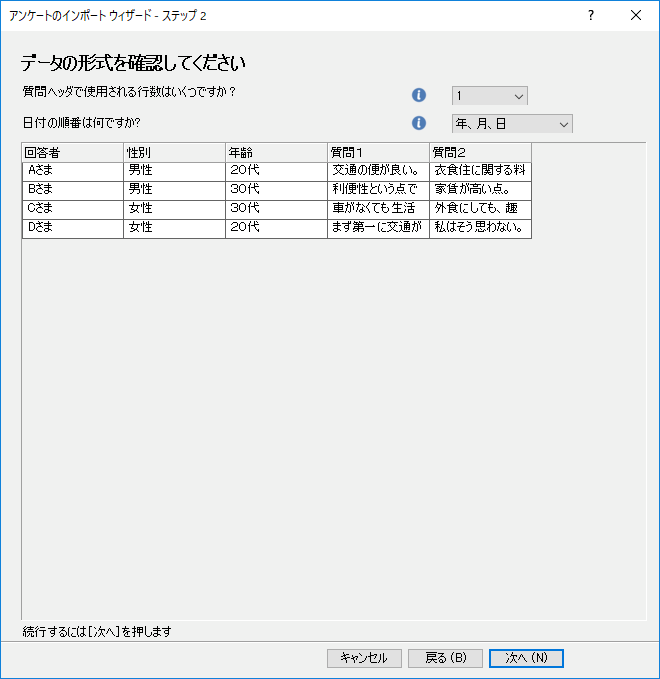
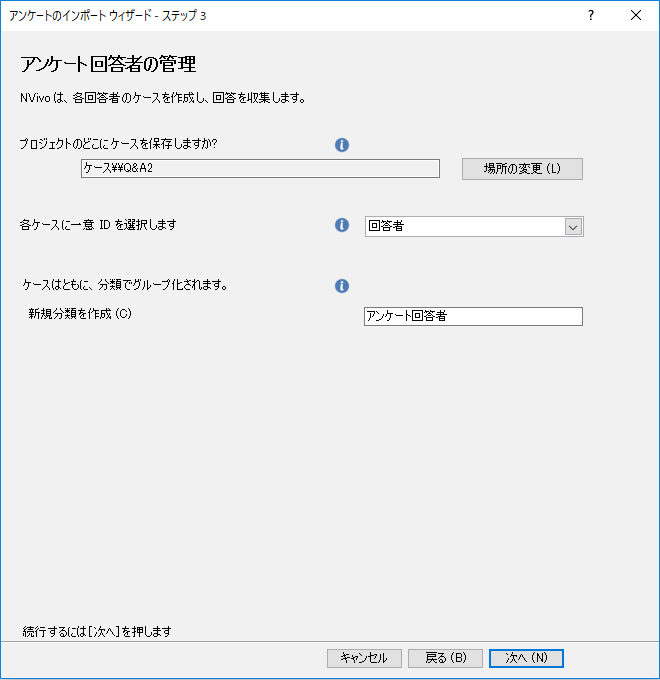
4. 「インポートウィザード – ステップ3」ケースをどのように扱うか指定します。ここでは回答者ごとにケースを作成します。
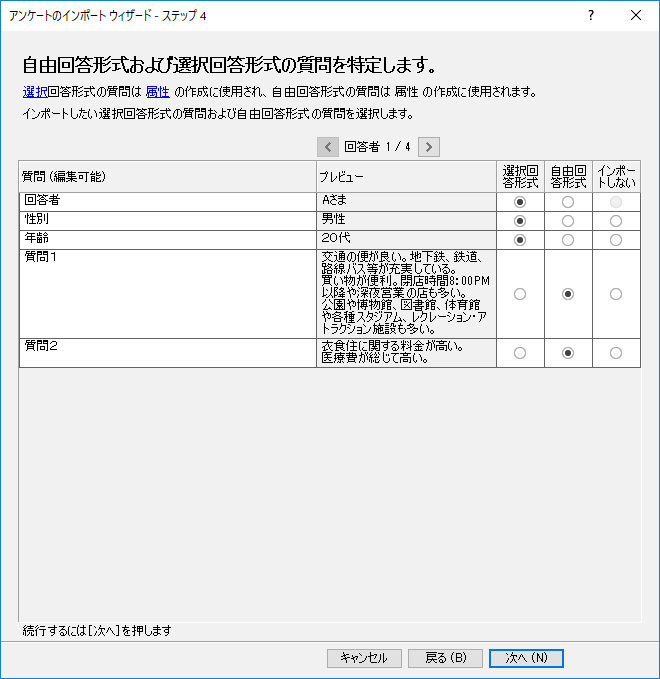
5. 「インポートウィザード – ステップ4」では、読み込み形式として「選択回答形式」、「自由回答形式」、「インポートしない」のいずれかを選択できます。
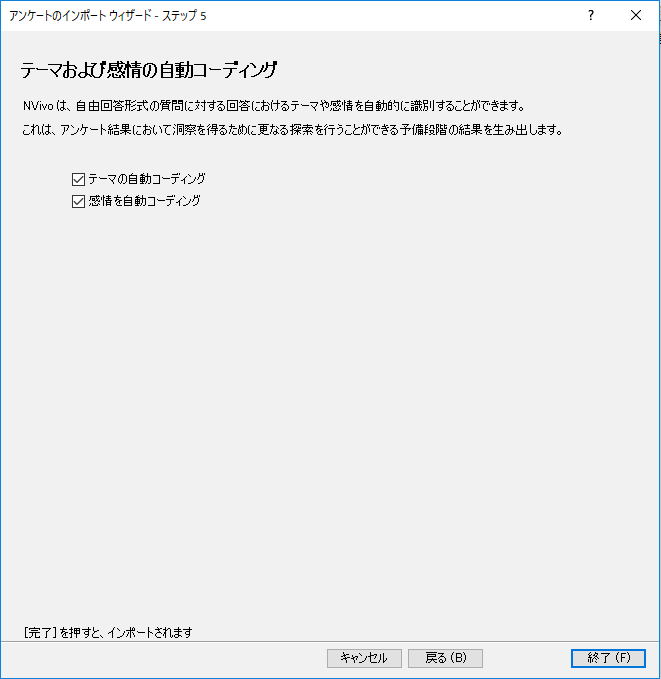
6. 「インポートウィザード – ステップ5」デフォルトのまま「終了」をクリックします。
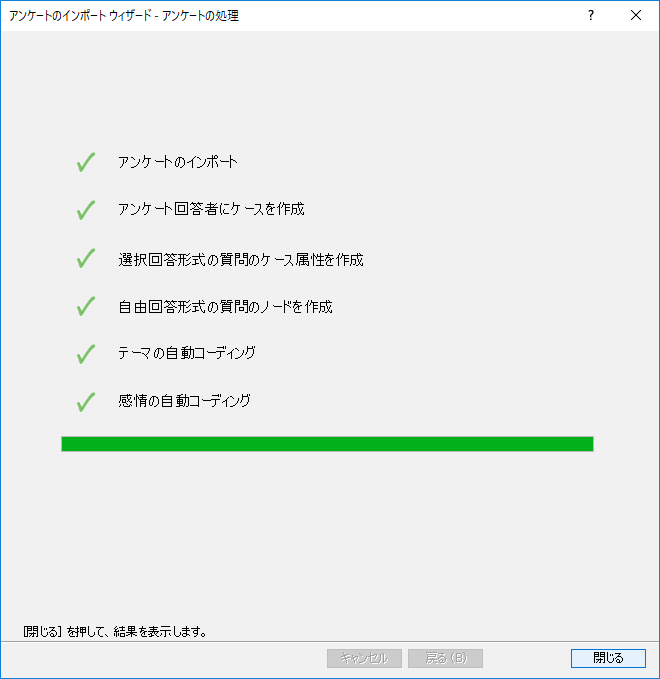
7. 「閉じる」をクリックします。
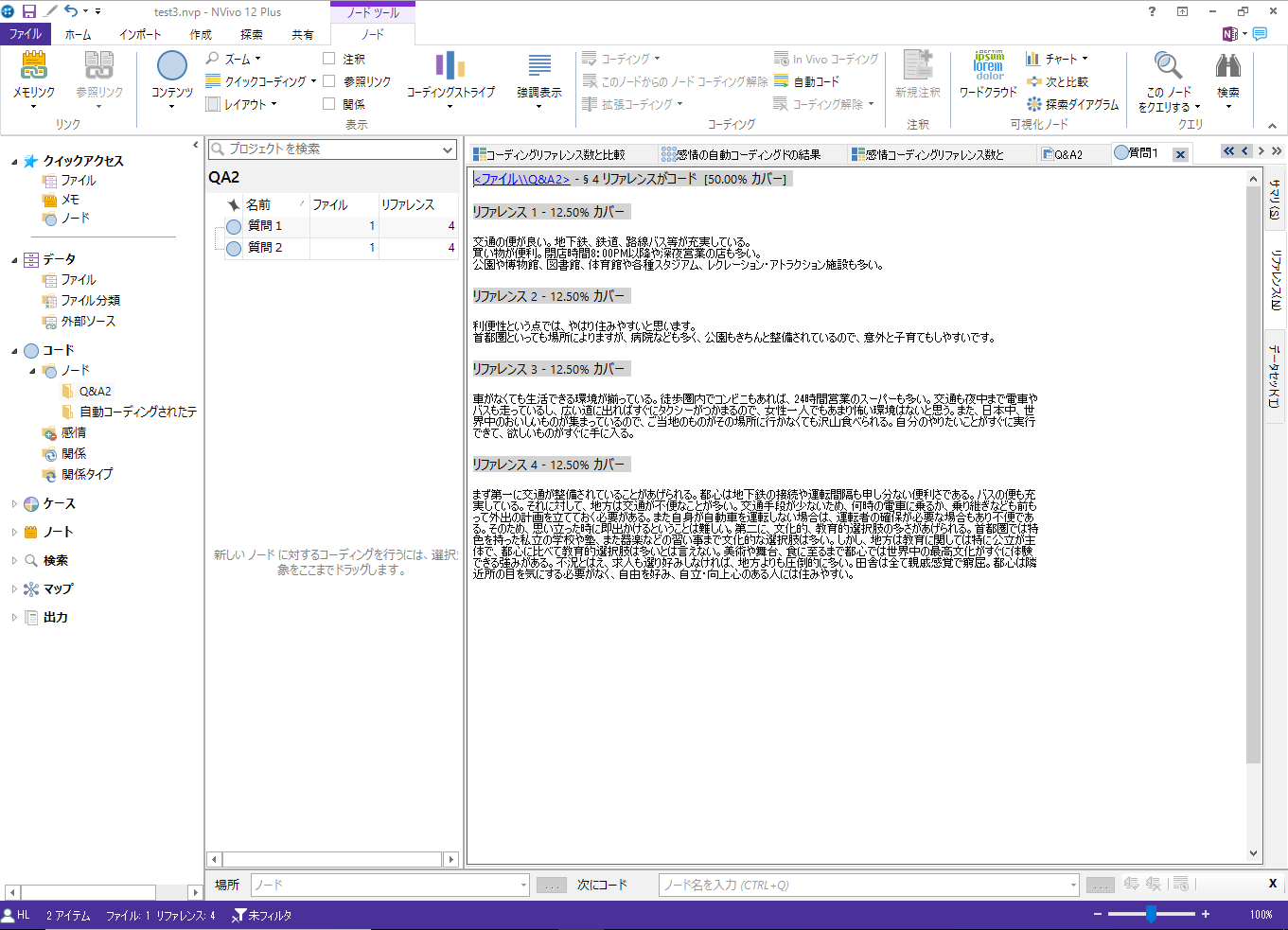
ノードを開くと、リファレンスのコードの内容が参照できます。
※ テーマおよび感情の自動コーディングは、必ずしも正確なコーディングが行われるわけではありません。
ドラッグ&ドロップコーディング
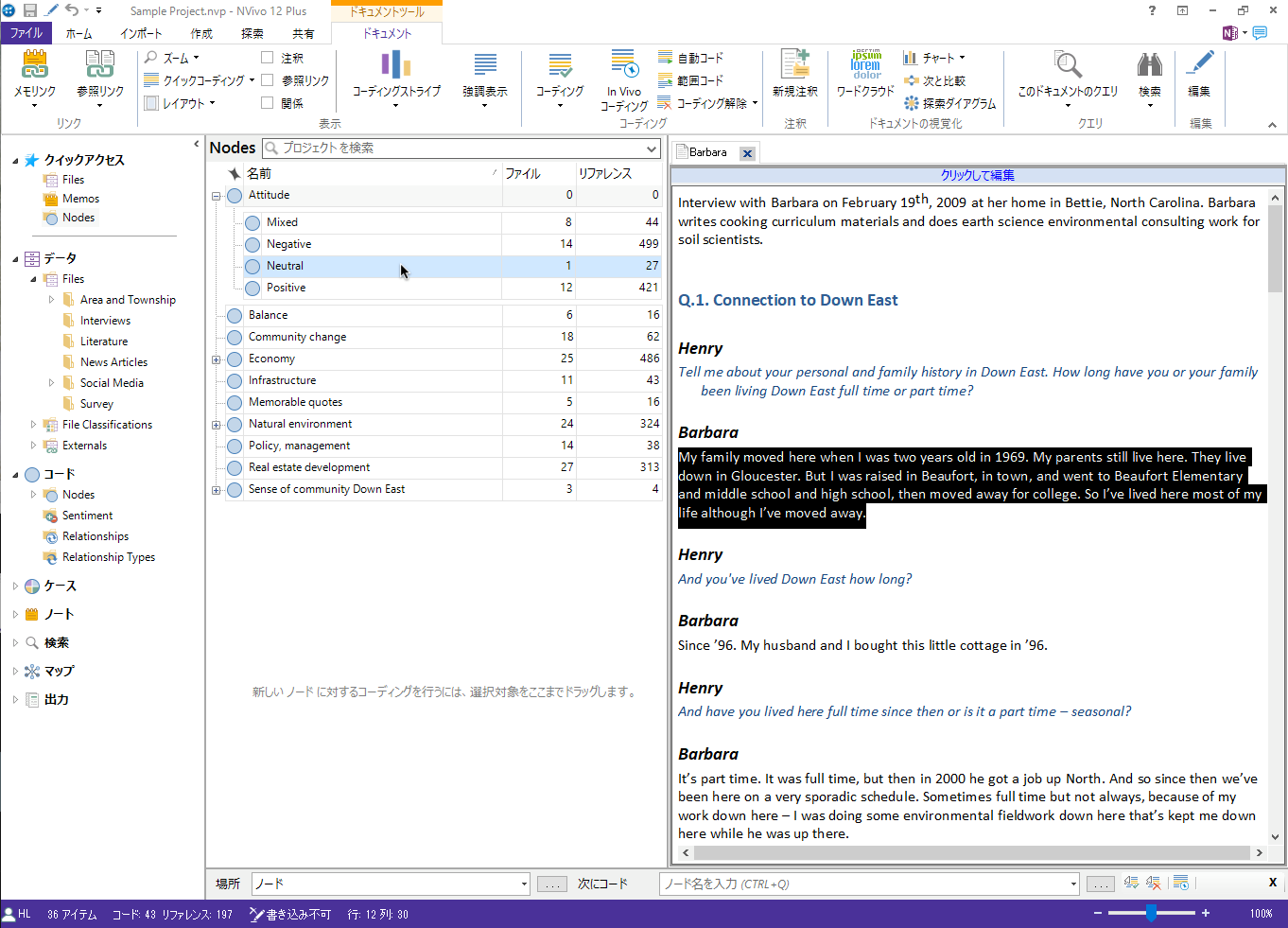
コーディングしたいテキストを範囲選択し、その選択部分を(マウスのドラッグ&ドロップ操作で)ノードに重ねることでコーディング作業を行うことができます。
v9 ではドラッグ&ドロップコーディングに対応したソースは限られていましたが、v10 よりすべてのソースに対応しています。
ソースの種類
ドキュメント(Word, テキストファイルなど)、PDF、データセット(Excel など)
動画/音声、画像
コーディングを解除する方法
ソースや、コンテンツ (テキストなど) のコーディングを解除する手順を紹介します。
コーディングを解除する (1つのノード)
1. コーディングを解除する箇所 (ソースや文章) を表示し、コーディングストライプを表示します。
リボンメニュー「ドキュメント」→「コーディングストライプ」→「選択したアイテム」
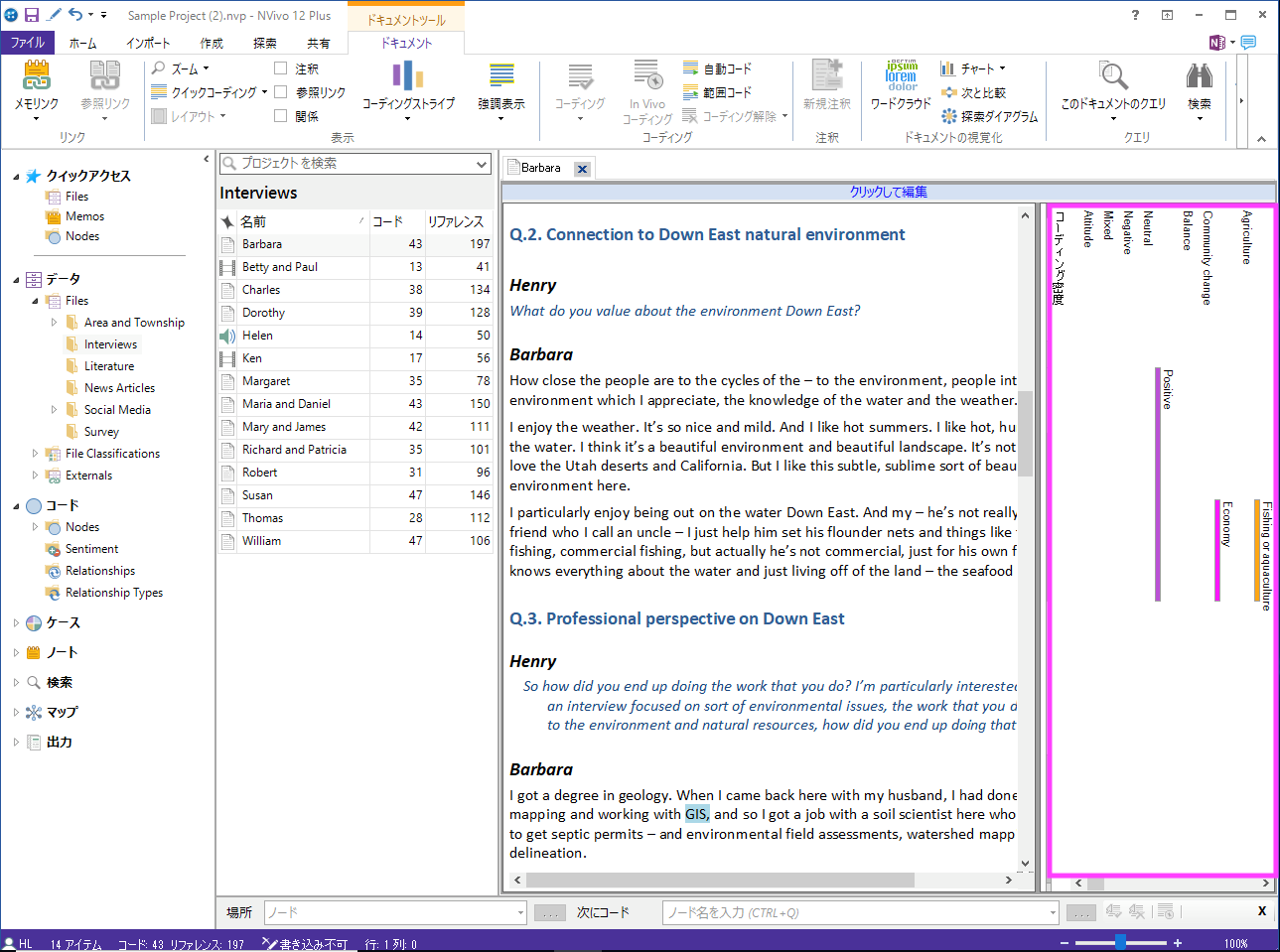
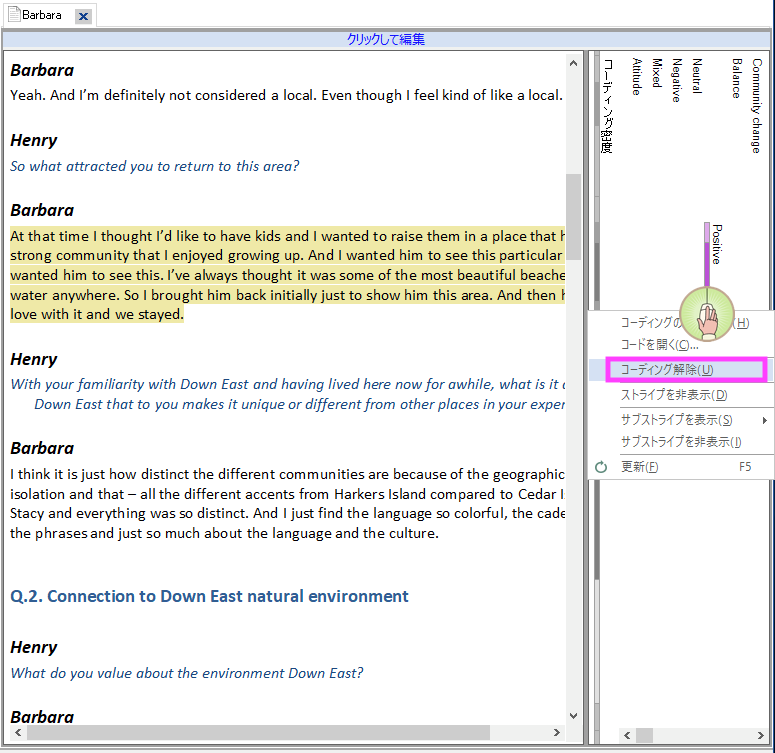
2. コーディングストライプ上で解除するノードのストライプを選択し「右クリック」→「コーディング解除」を選択します。
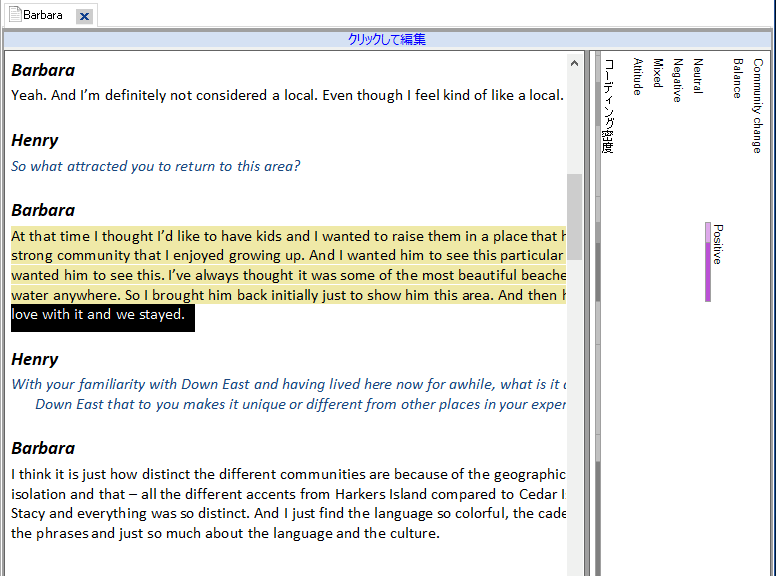
3. 選択したストライプのコーディングが解除されます。(この段落にはPositiveのノードが3つあります。下図では、テキストの下の部分のコーディングが解除されました。)
複数のノードのコーディングを一度に解除する
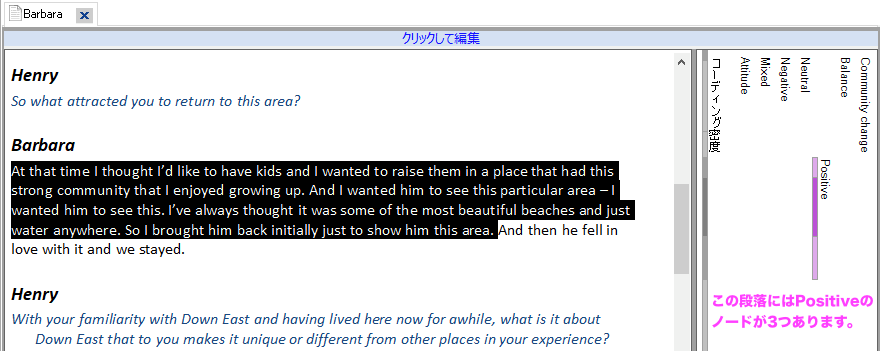
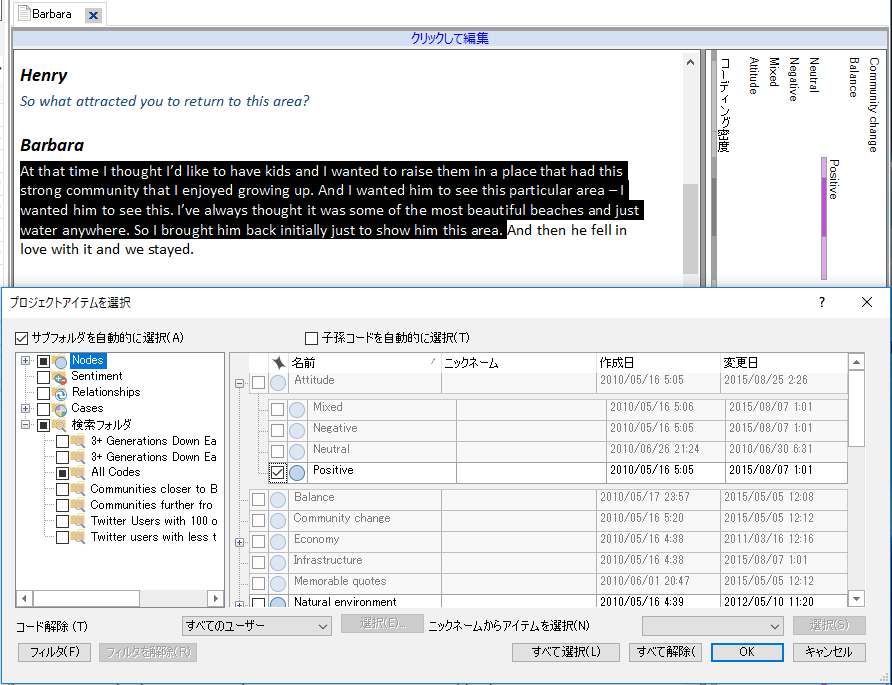
1. コーディングを解除したいテキストの範囲をマーカー表示します。(下図の例では、2つのノードの解除を目的にしています。)
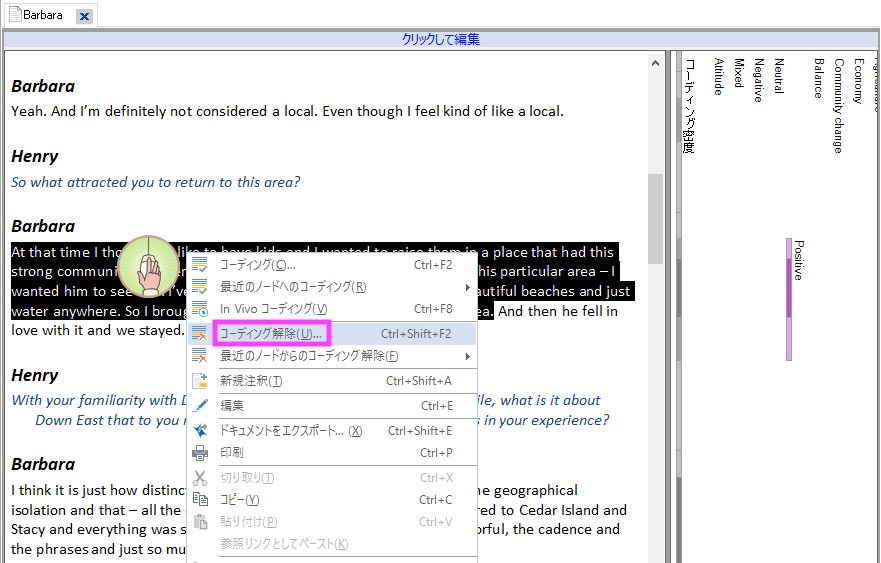
2. 選択した範囲上で「右クリック」→「コーディング解除」を選択します。(または、リボンメニュー「ドキュメント」→「コーディング解除」)
3. 「プロジェクトアイテムを選択」の画面で、コーディングを解除したいノードを選択し「OK」を選択します。(ここでは、Positive を選択。)
| ※ 解除可能な (=コーディングに使用している) ノードのみが選択可能です。 ※ 複数のノードを使用している場合は、複数のノードの中から選択可能です。 |
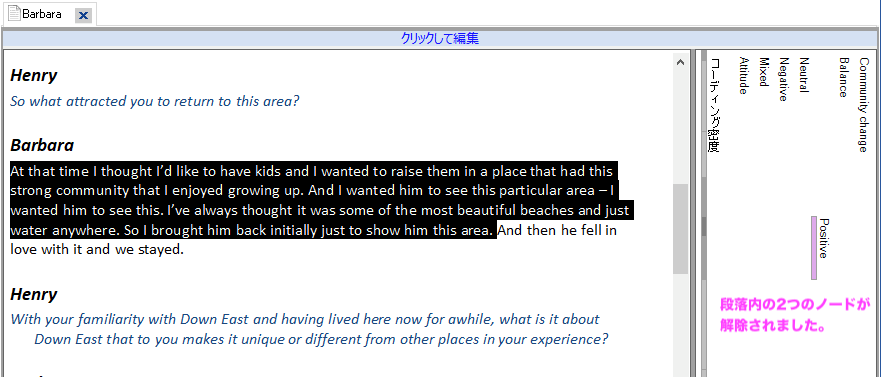
4. コーディングの解除が完了しました。
動画/音声のトランスクリプトにフィールドを追加する (カスタムトランスクリプトフィールド)
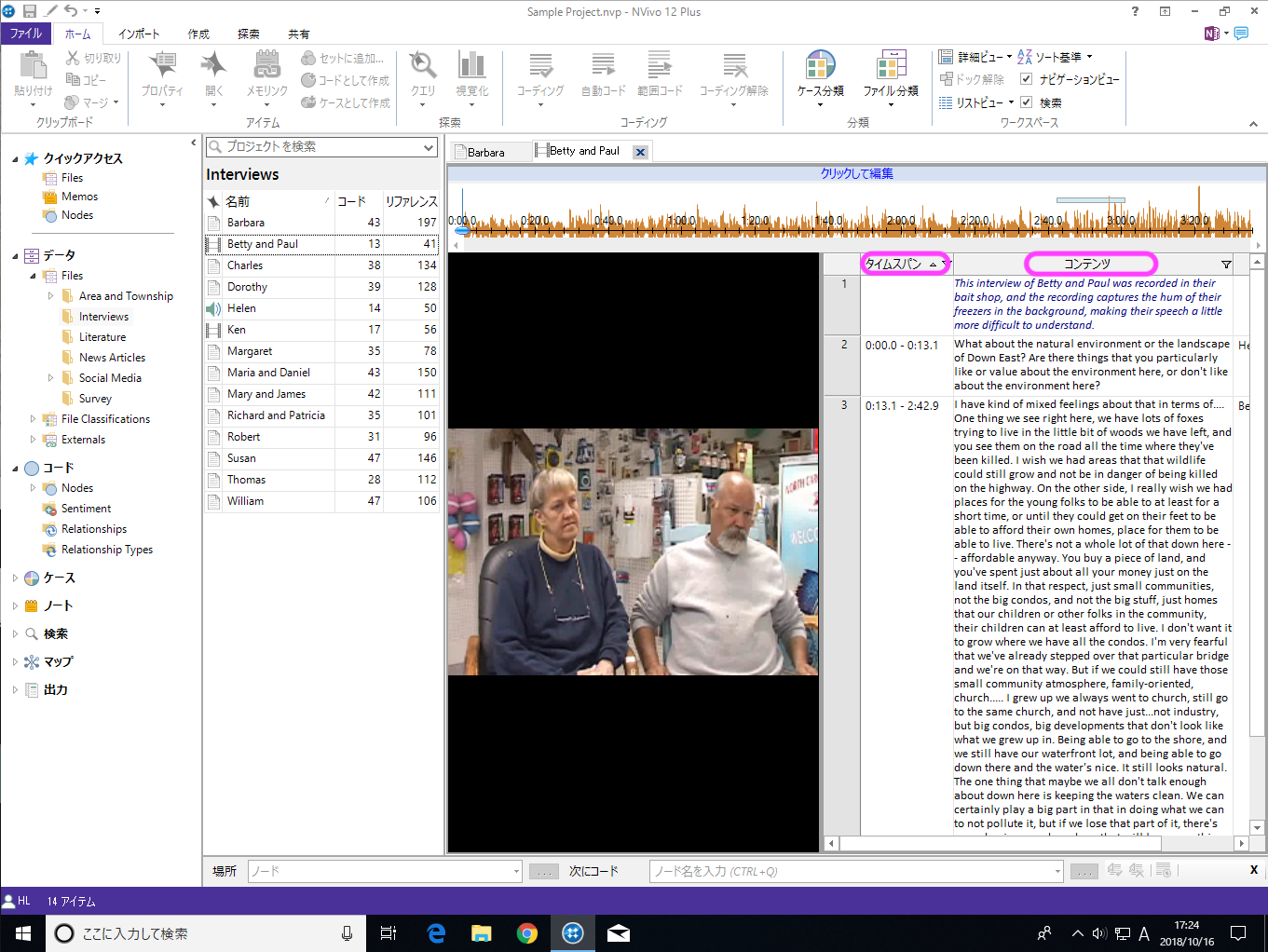
動画や音声データを再生し、時間毎に区切って文字起こししたデータをトランスクリプトとよびます。トランスクリプトのフィールドは通常「タイムスパン」と「コンテンツ」の2列です。
トランスクリプトの作成にあたり2列では足りない場合、カスタムトランスクリプトフィールドを追加して、列を増やすことができます。例えば、話者 (Speaker) という列を増やして、話をしている人の名前を記入することができます。
1. 動画/音声のトランスクリプトは通常「タイムスパン」と「コンテンツ」の2列です。
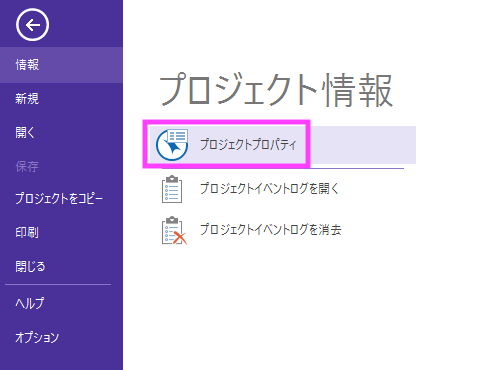
2. 「ファイル」→「情報」から「プロジェクトプロパティ」を選択します。
3. 「プロジェクトプロパティ」内の「音声/動画」のタブを選択し、「カスタムトランスクリプトフィールド」の「音声」または「動画」のタブを選択します。
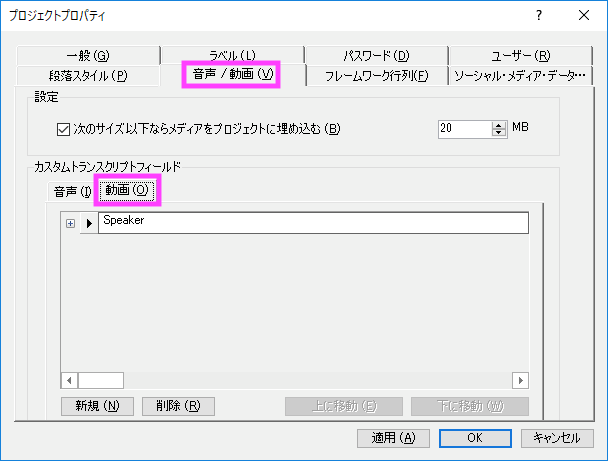
4. このサンプルでは、デフォルトで「Speaker」というフィールドが追加されます。必要に応じて「新規」ボタンをクリックして追加し、フィールド名を入力します。
| ※ カスタムトランスクリプトフィールドは最大10列まで追加することができます。 ※ 上記手順では作業中のプロジェクトにのみフィールドの追加が行えます。今後 NVivo で作成する全てのプロジェクトに同じフィールドを追加する場合は、「ファイル」→「オプション」を選択し、「アプリケーションオプション」の「音声/動画」で同じ操作をを行います。 |
ノードを任意の順番に並び替える
作成したノードは、ノードの「名前」や「作成日」を基準にソートされますが、それらの基準ではなく、例えばノードの重要度のように任意の順番に変えることができます。
1. ナビゲーションメニュー「Nodes」を選択してノードの一覧を表示します。
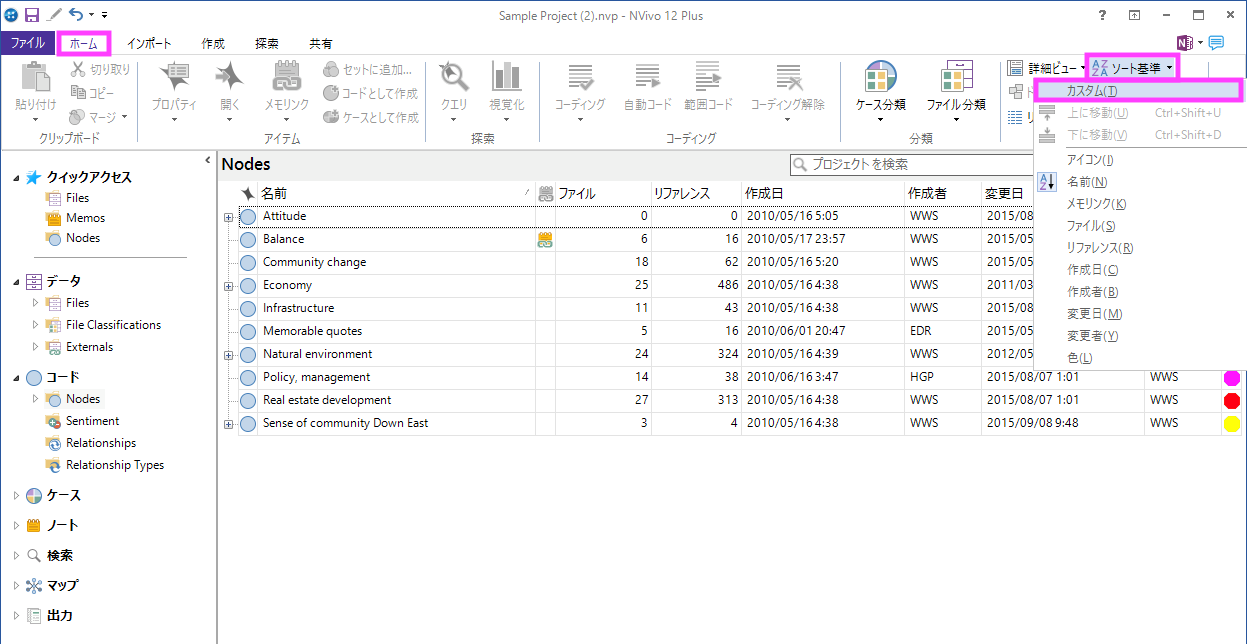
2. リボンメニュー「ホーム」内にある「ソート基準」を選択し、カスタムを選びます。
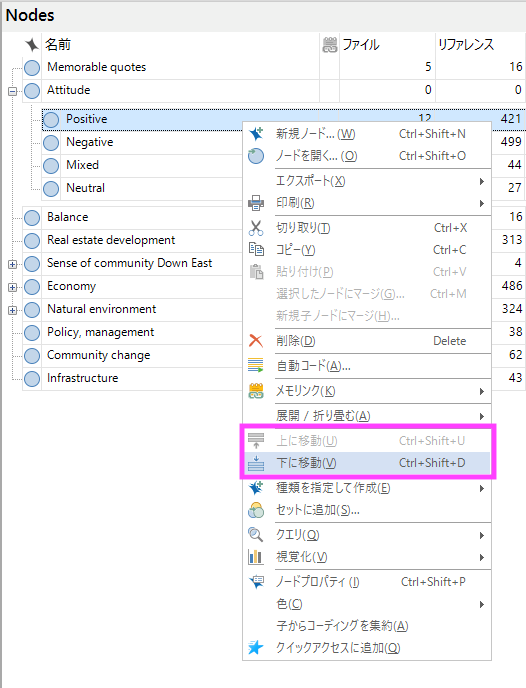
3. 順番を変えたいノードを選択、右クリックし「上へ移動」または「下へ移動」を選択します。
4. 3.の操作を繰り返してノードを任意の順番で配置します。
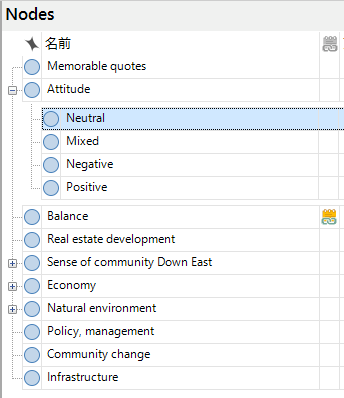
上図のノードをカスタムで配置した例です。
コンテンツのコーディング状況を確認する (コーディングストライプ)
ソースなどのコンテンツの「どこが、どのノードでコーディングされているか」というコーディング状況を確認するための「コーディングストライプ」という機能が NVivo に用意されています。
- コーディング状況を確認したいコンテンツ (ソースなど) を表示させます。
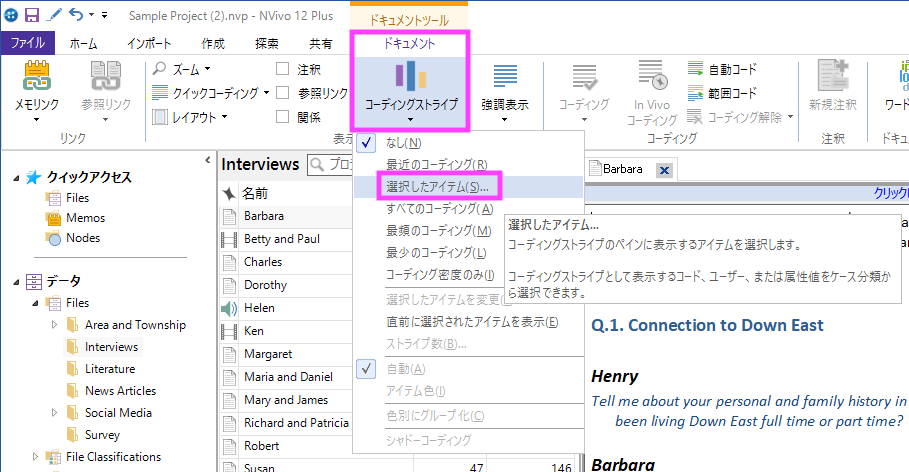
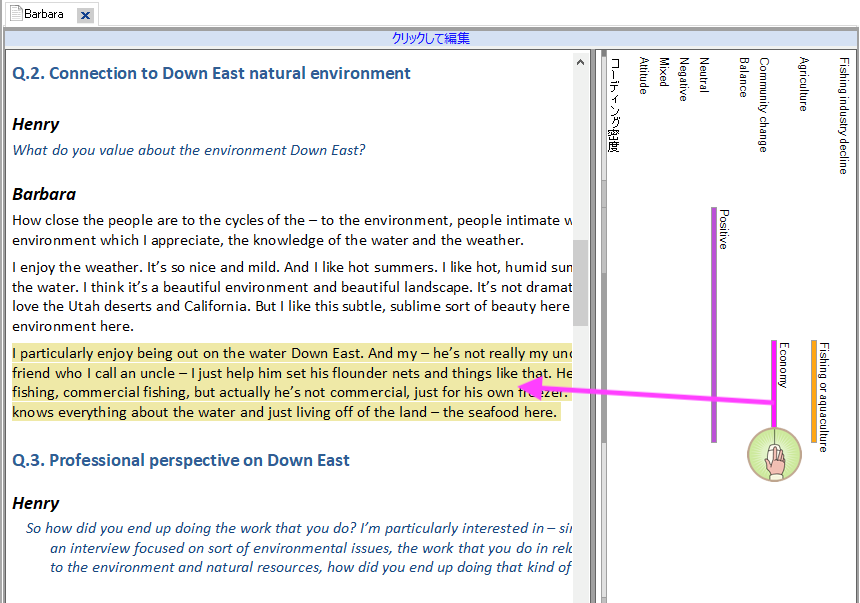
2. リボンメニュー「ドキュメント」→「コーディングストライプ」→「選択したアイテム」を選択します。
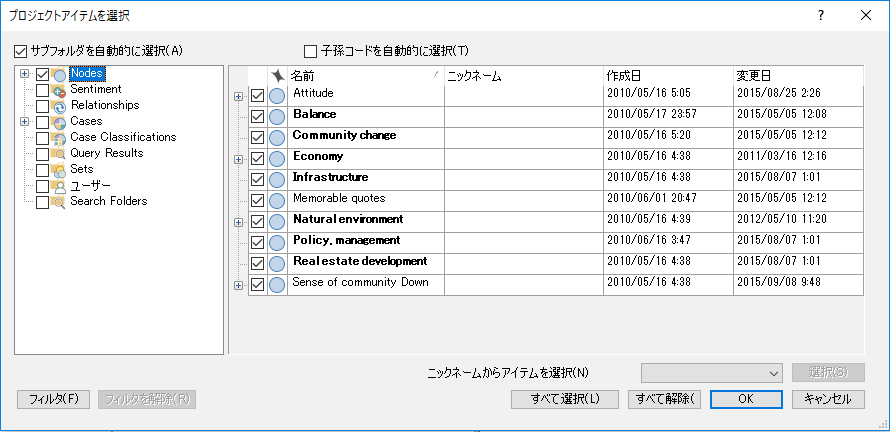
3. 「プロジェクトアイテムを選択」画面から、確認したいノードを選択し、「OK」をクリックします。
4. コンテンツの右側に「コーディングストライプ」が表示されます。
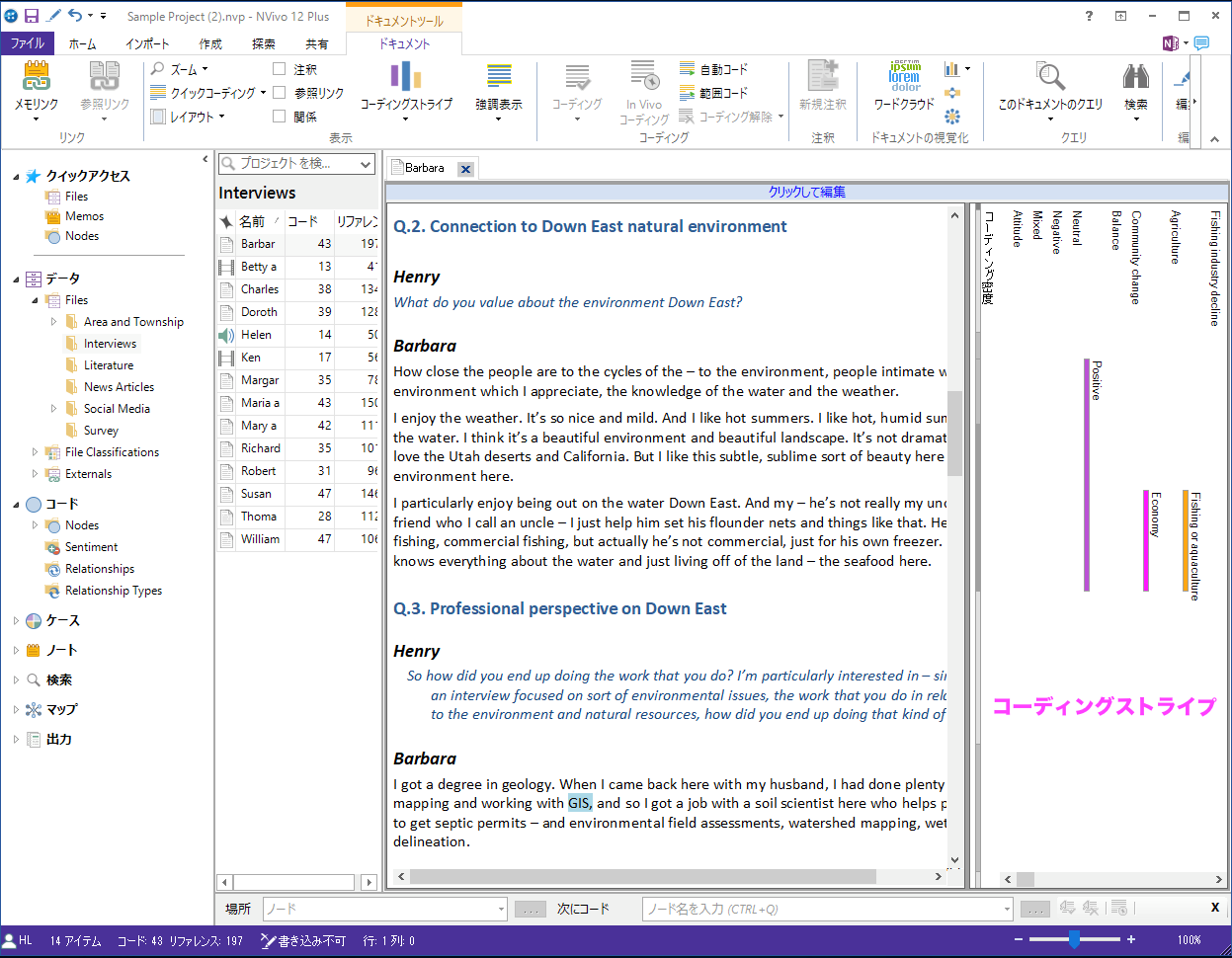
5. ストライプの色はノード毎に異なり、ストライプの場所はコーディングされている箇所 (文章) と対応しています。ストライプをクリックするとコンテンツ内の該当部分が黄色でハイライトされます。
表示したコーディング結果を Word や PDF にエクスポートする
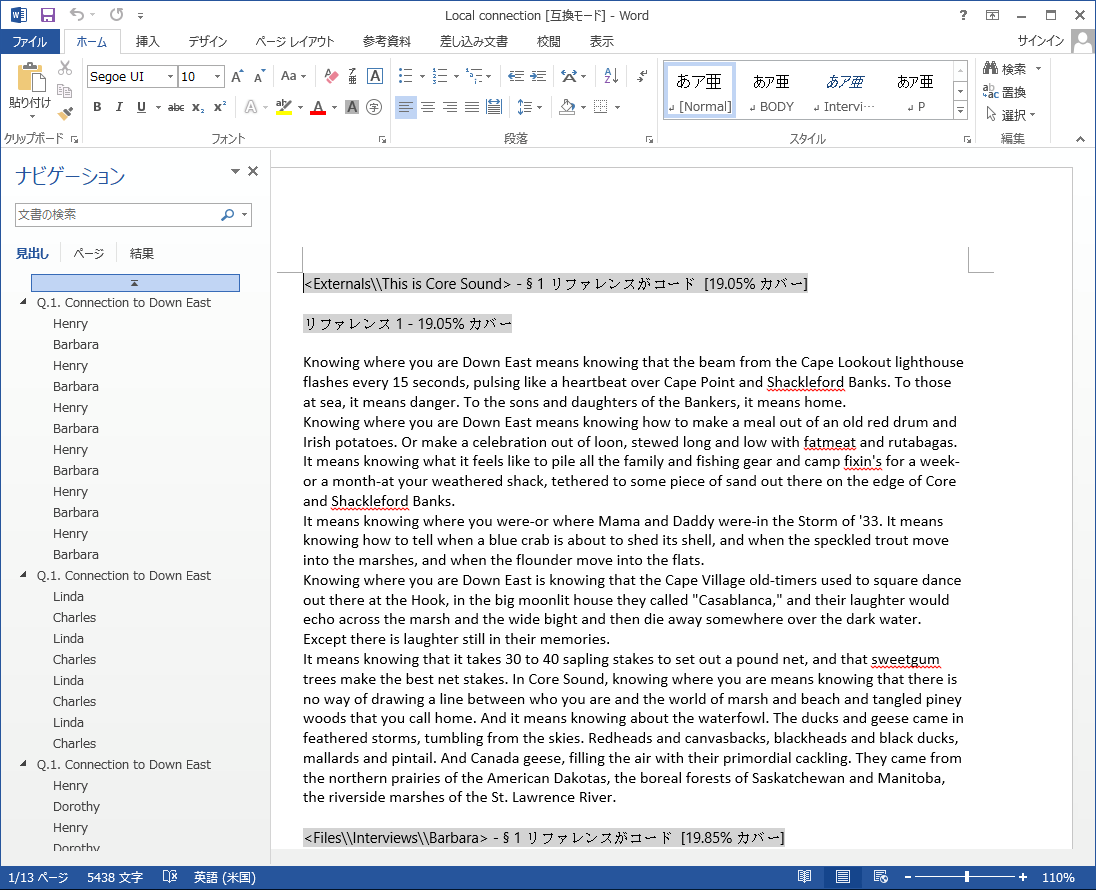
コーディングの結果は、選択したノードをダブルクリックすることで表示できますが、さらに表示した結果を Word や PDF などのファイル形式にエクスポートできます。例えば Word 形式にエクスポートすると、そのファイルは自由に編集や印刷を行うことができます。
1. ナビゲーションメニュー「ノード」内にある任意のノードをダブルクリックし、コーディング結果を表示します。
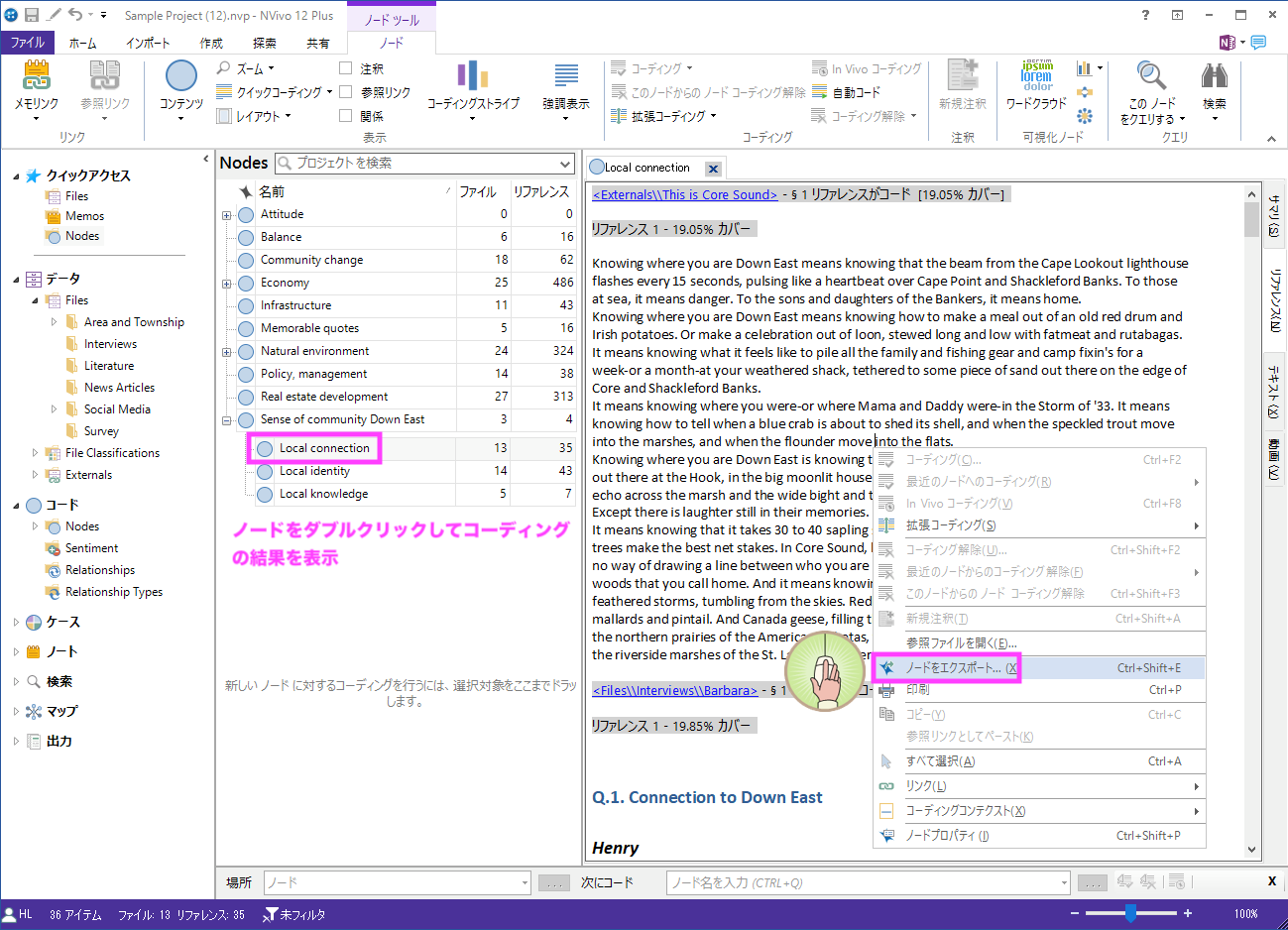
2. 表示されたコーディング結果画面上で右クリックし、「ノードをエクスポート」を選択します。
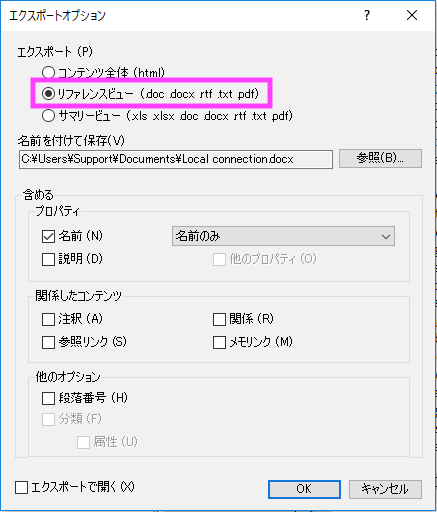
3. 「エクスポートオプション」画面で設定を行います。エクスポートは「リファレンスビュー」を選択してください。プロパティの「名前」を選択するとノードの名前もエクスポートされます。ファイルの保存先の変更やファイル形式を変更する場合は、「参照」ボタンをクリックして変更して下さい。
4. 「OK」ボタンをクリックすると、ファイルが保存されます。
動画/音声のトランスクリプトにインポートできるファイル形式
動画や音声データに対して時間毎に区切って文字起こししたデータをトランスクリプトとよびます。
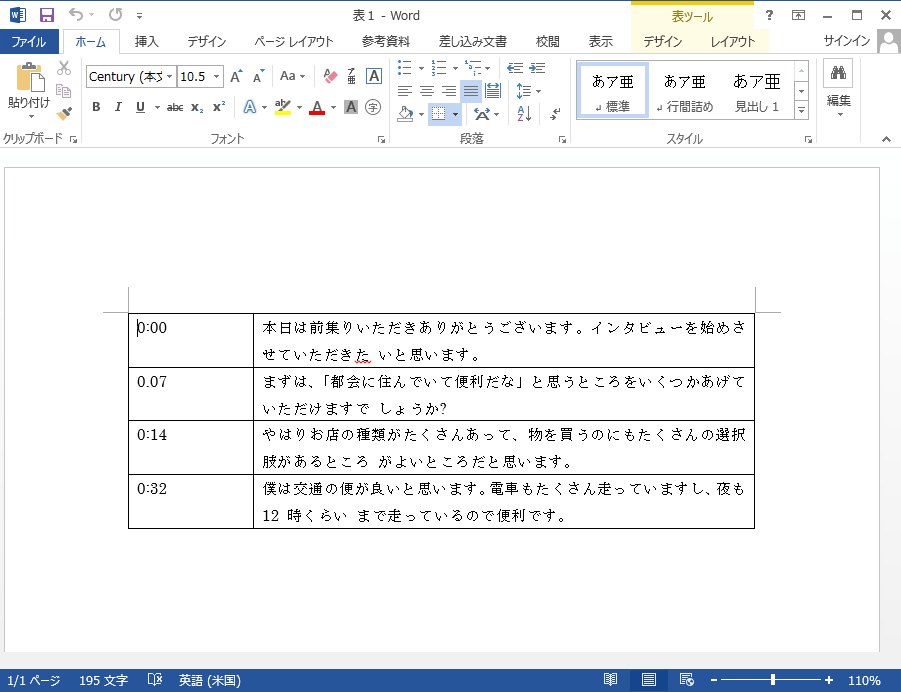
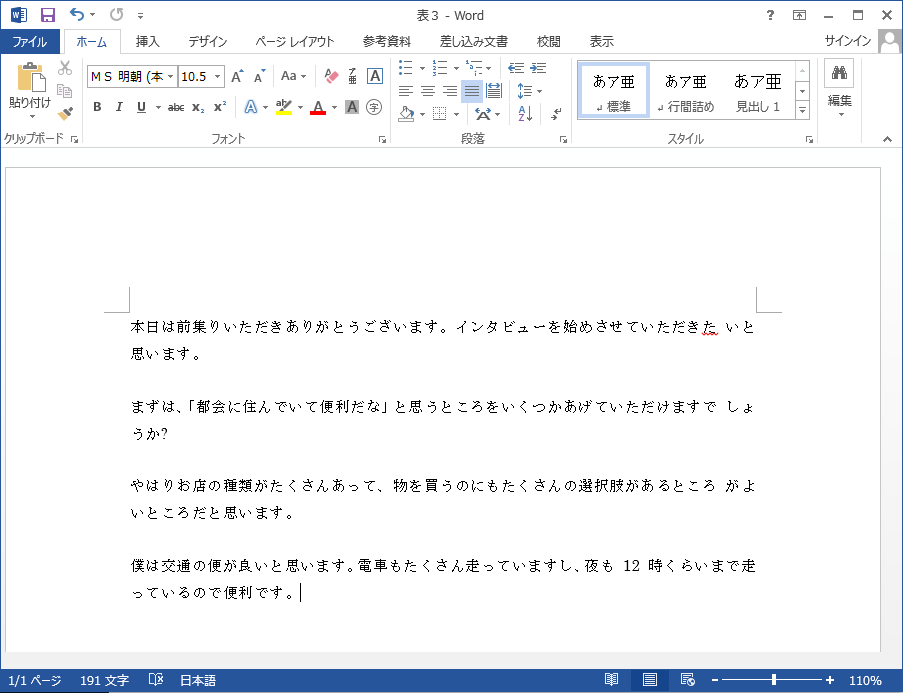
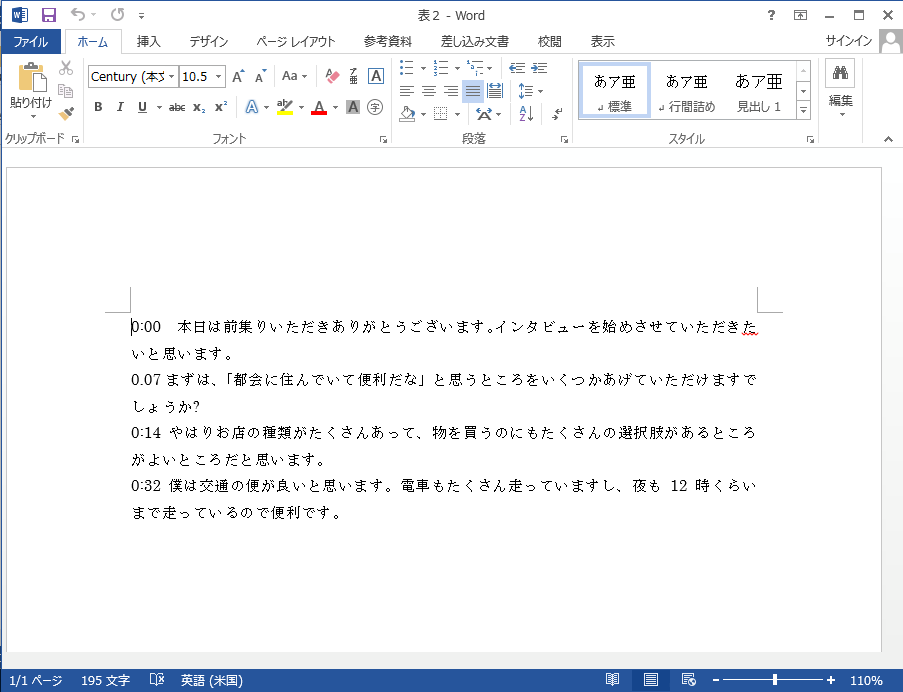
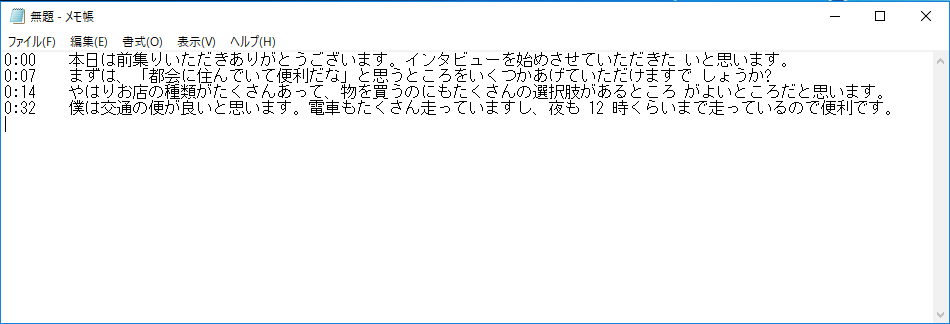
NVivo に動画や音声データをインポートし、再生しながら文字起こしするのが基本操作となりますが、予めWord やテキストファイルに書き起こしてあるデータをトランスクリプトにインポートできます。読み込み可能なファイルの種類と形式は次のとおりです。
Word ファイル (.doc/.docx/.rtf)
A. 表形式
B. 段落形式
C. タイムスタンプ(開始時間)から始まる段落形式
テキストファイル (.txt)
A. タブ区切り
B. コンマ区切り
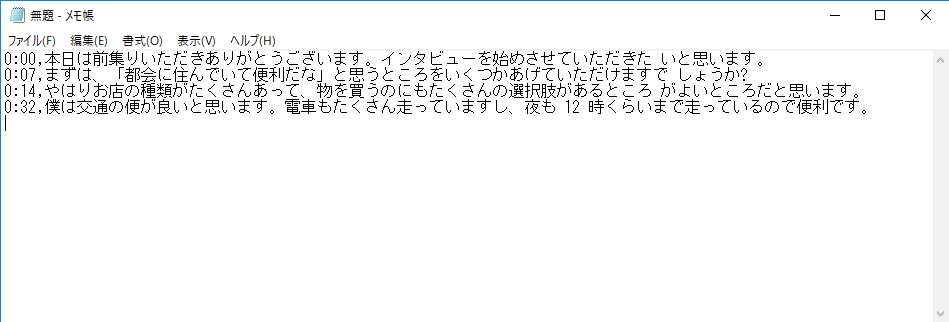
| ※ エクセルのデータセットで作成された場合は、「タブ区切りのテキスト」形式で保存するとインポート可能です。 ※ タイムスタンプは「開始時間のみ」もしくは「開始時間から終了時間」を記入してください。 ※ 開始時間と終了時間の間には “-” (ハイフン) または “/” (スラッシュ) を入れてください。 |
トランスクリプト内へのファイルインポート操作
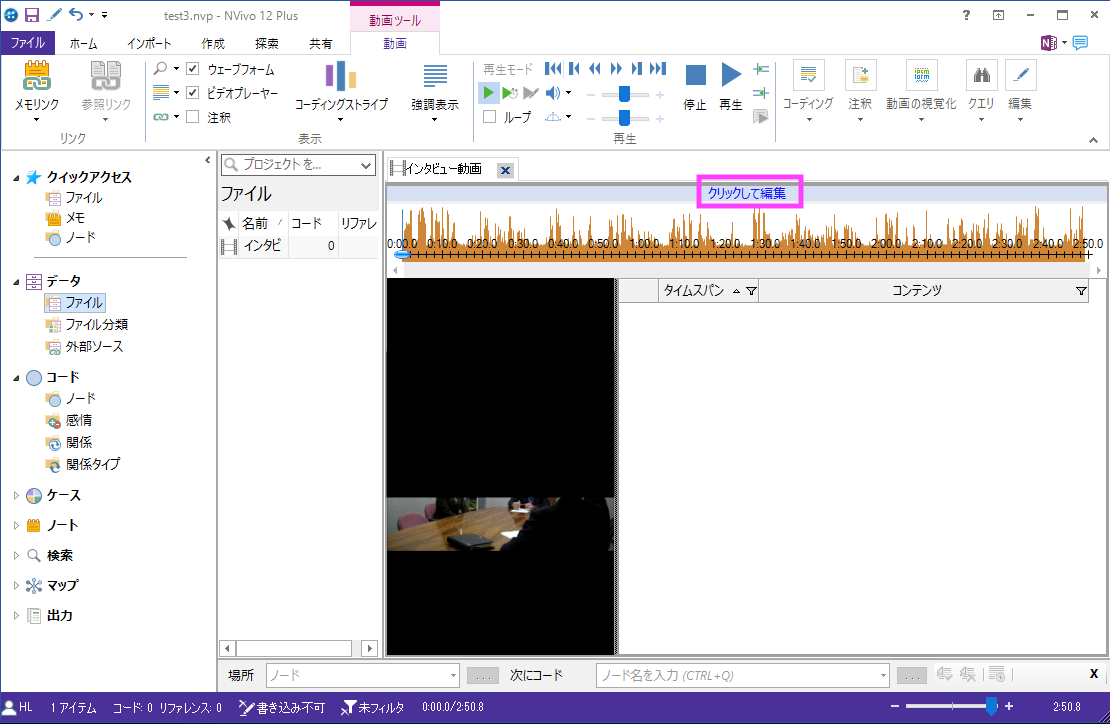
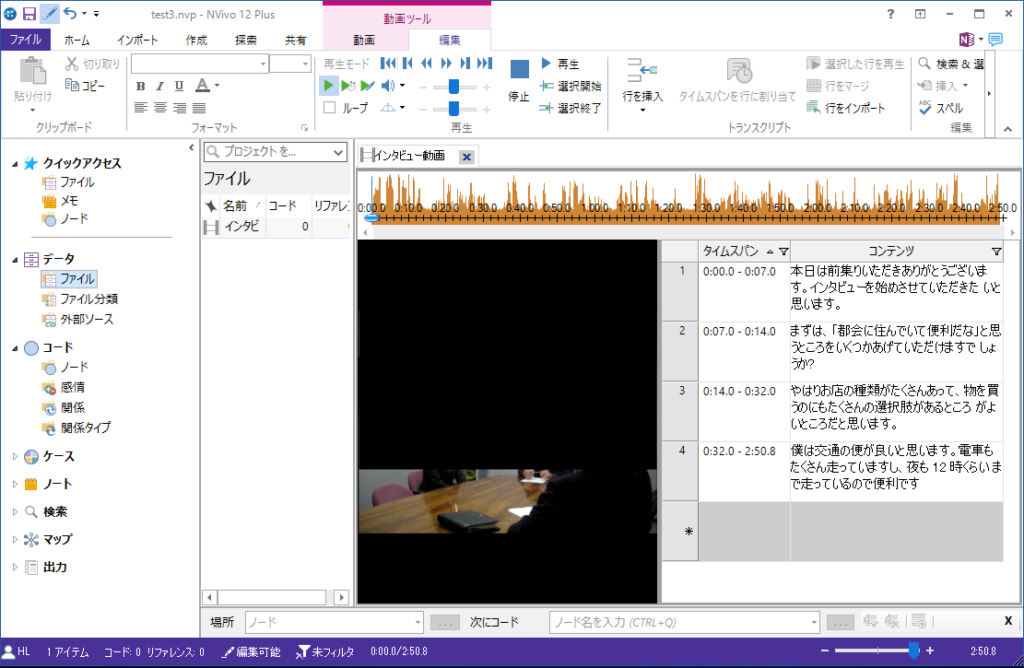
・動画/音声データを読み込んだ後に、このデータをダブルクリックして開き、クリックして編集を選択します。
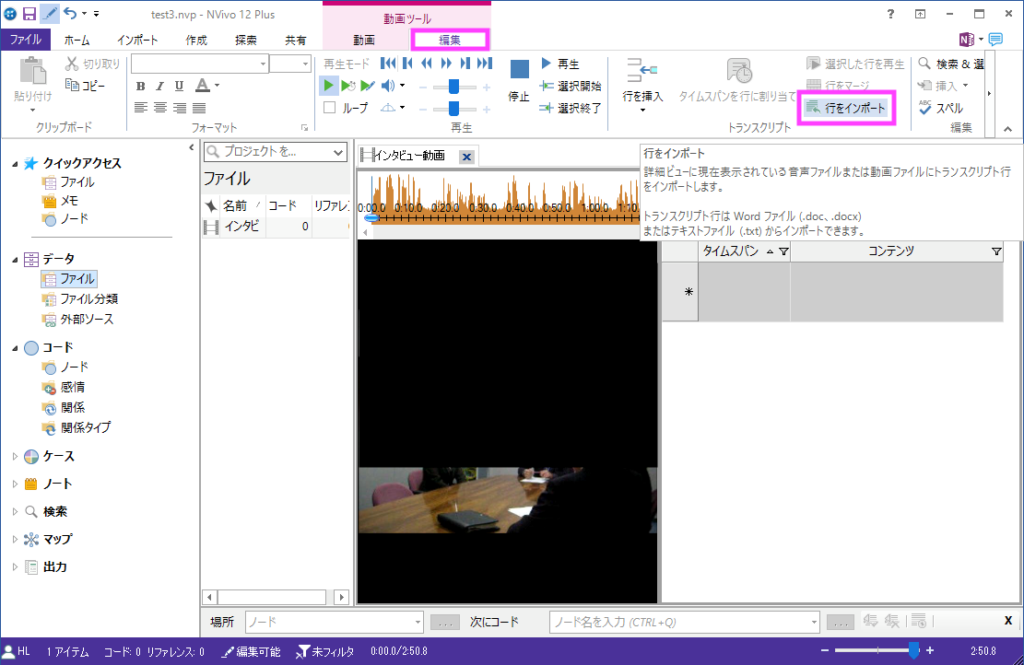
・リボンメニュー「編集」→「行をインポート」を選択します。
・参照ボタンを押して読み込むデータを指定し、任意にオプションを設定して「OK」をクリックします。
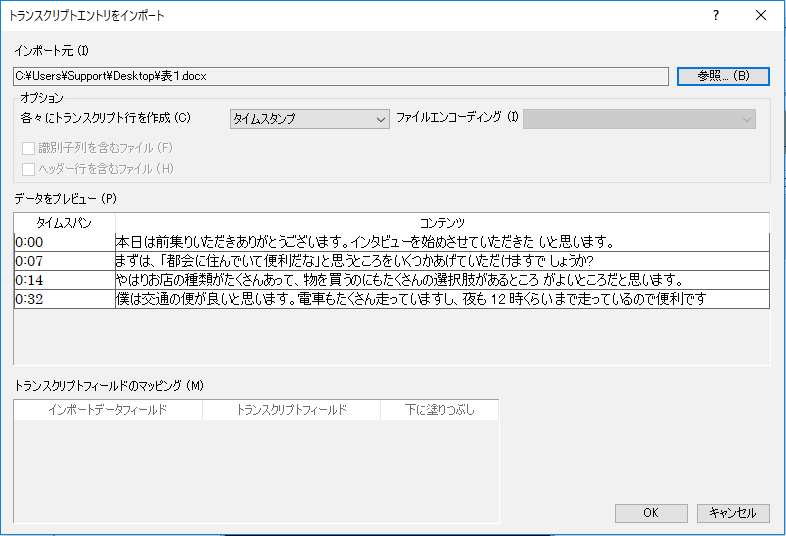
・タイムスパンとコンテンツが読み込まれました。
コーディング部分の前後の文脈を表示する (コーディングコンテクスト)
コーディングの結果を確認する場合、選択したノードでコーディングされた箇所のみが通常では表示されます。しかし、質的データの解析においてはその前後の文脈 (コンテクスト) の解釈も重要になります。
NVivo では「コーディングコンテクスト」機能を使用することで、その前後の文脈を表示できます。
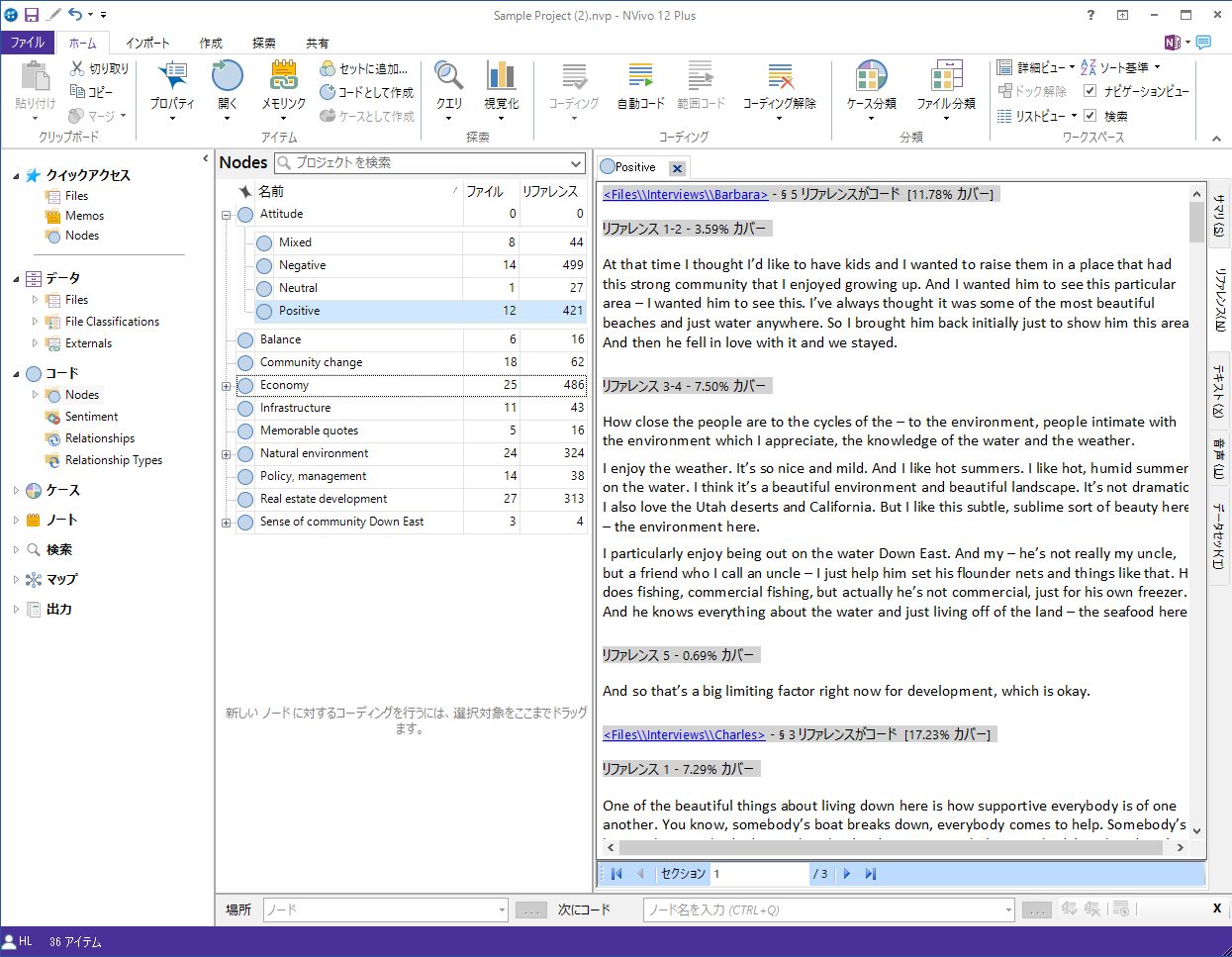
1. ノードをダブルクリックして結果を表示します。(ここではPositive)。
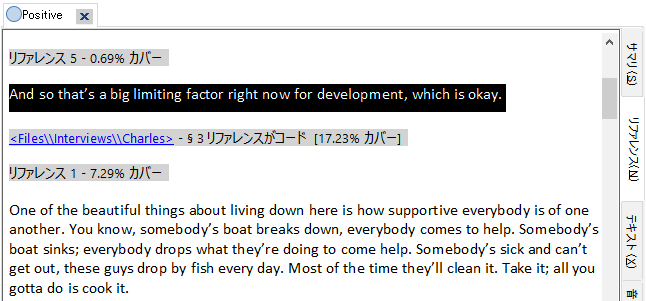
2. 前後の文脈を表示させたいテキストを範囲選択します。
3. リボンメニューの「ノード」内にある「コンテンツ」を選択すると、「コーディングコンテクスト」があります。
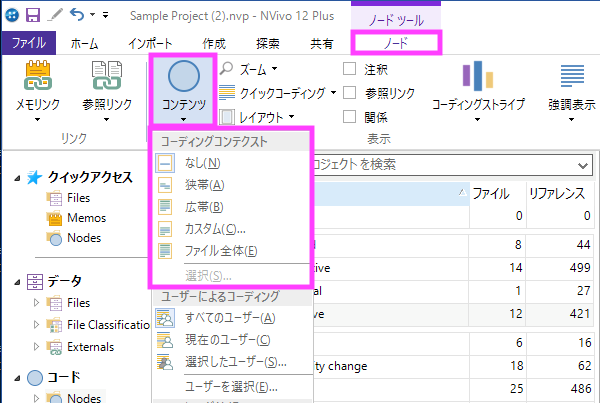
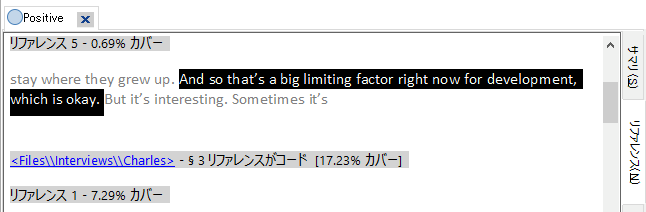
4. 「狭帯」を選択すると、コーディングした箇所の前後の文章がグレー表示されます。
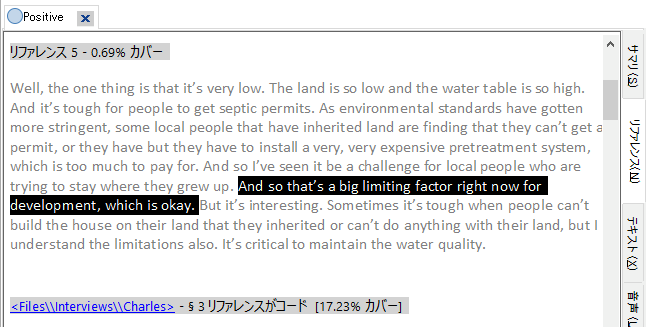
5. 「広帯」を選択すると段落全体が表示されます。
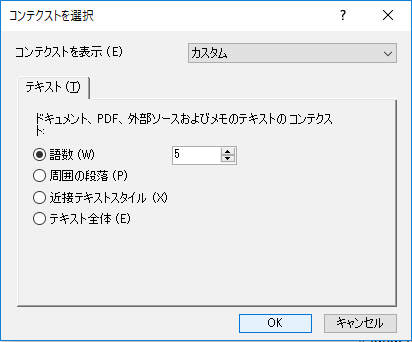
6. 「カスタム」は、任意の設定を行えます。例えば、表示する語数を指定できます。(日本語は文字数)
7. 「ファイル全体」は、ソース全体を表示します。
動画/音声データの再生モード「同期」について
動画ツールの再生モードで「同期」を選択すると、動画/音声の再生とトランスクリプトを同期できます。
- 再生位置に対応するトランスクリプトが自動的にハイライトされます
- 再生位置を進ませたり、トランスクリプトをスクロールした場合も、自動的に対応部分がハイライトまたは再生されます。
- トランスクリプトのタイムスパン (時間) が作成されていれば、コンテンツ (テキスト) は空欄でも構いません。
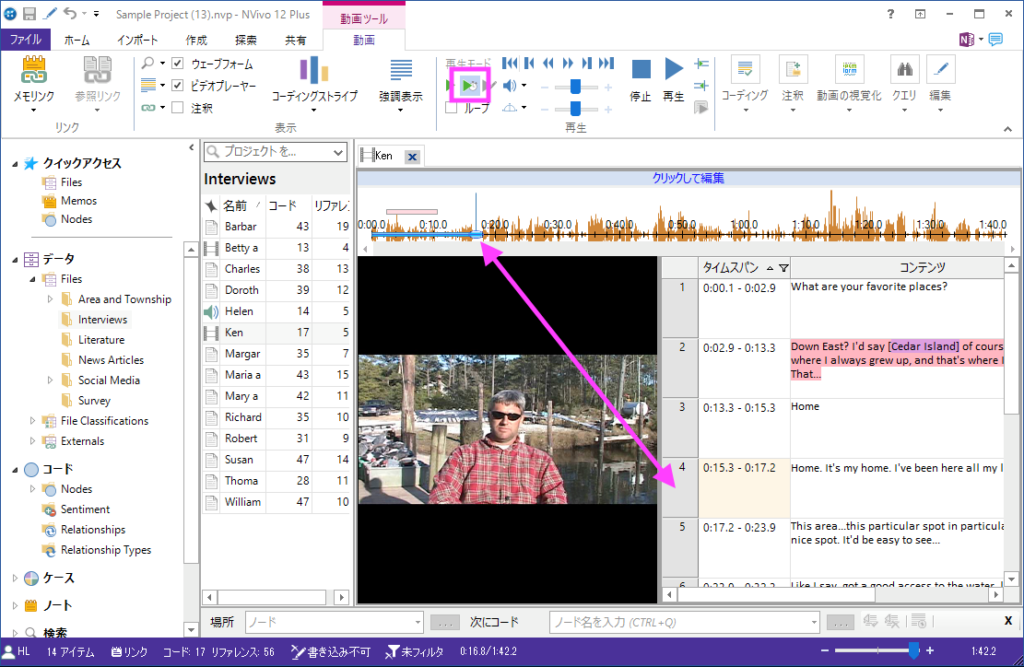
- 再生位置に対応するタイムスパン行が複数ある場合は、全ての行がハイライトされます。