日本語
English

株式会社ヒューリンクス
TEL:03-5642-8384
営業時間:9:00-17:30
異なるデータで同じスタイルのグラフを作成するには(3.x, 4.x / Win, Mac)
1. 既存のプロットをテンプレートとして使用する方法
一度作成したグラフを異なるデータで、同じスタイル設定、軸のスケールで作成するには [テンプレート] をご利用下さい。
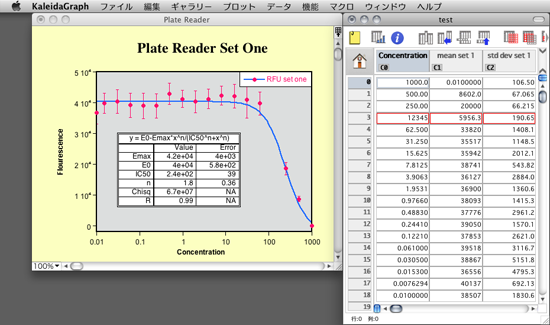
- 例題のプロットデータ [Plate Reader] を開き、このプロットの異なるデータを用意しました。
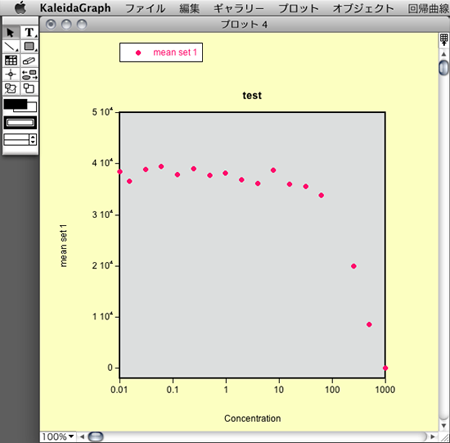
通常の手順で作成すると以下のプロットになります。
- テンプレートを使用して同じグラフを作成してみましょう。
例題のプロットウィンドウ [Plate Reader] を選択して下さい。ここで選択したプロットのスタイルがテンプレートとして適用されます。
[ギャラリー] メニューから [テンプレート] を選択します。
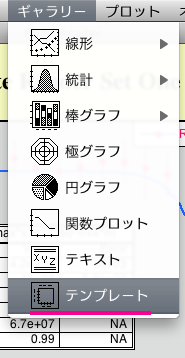
[テンプレート] を選択
- 変数を選択します。
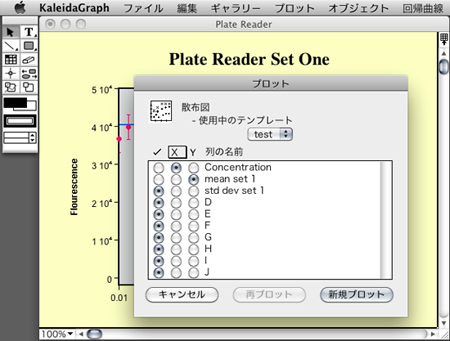
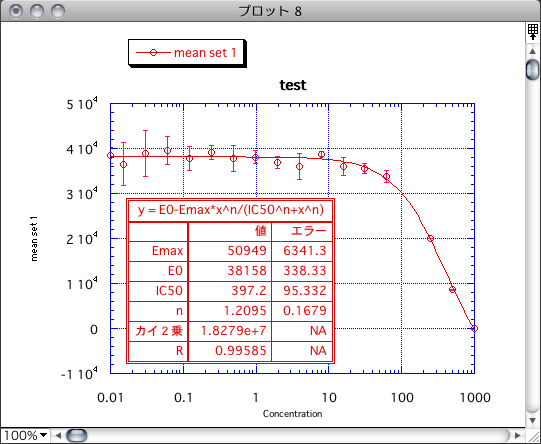
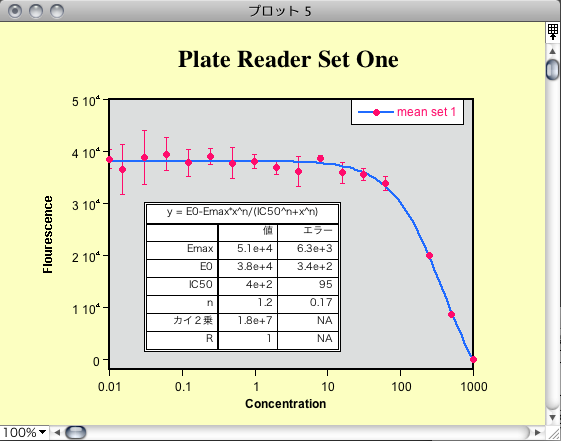
- 異なるデータを使用して、同じ軸のスケール、軸ラベル、エラーバー、凡例、背景色、回帰曲線のスタイル情報を持つグラフが作成されます。
※ 回帰曲線の計算結果のフォントは日本語用に調整してあります。
2. スタイルファイルを使用する方法
テンプレートを使用する他に、スタイルファイルを書き出して、これを読み込むことでスタイル情報を反映させる方法があります。グラフの大まかなデザイン設定を保存できるメリットがあります。
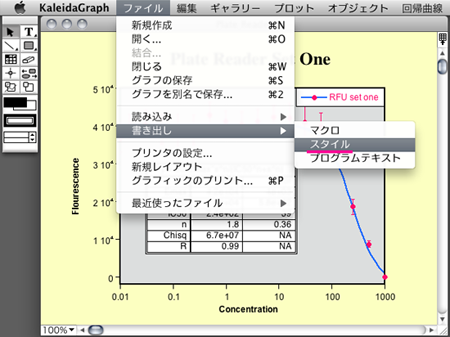
- オリジナルのグラフを表示した状態で、[ファイル] メニュー→ [書き出し] → [スタイル] を実行し、任意の場所にスタイルファイルを書き出して準備しておきます。
▶出力されたスタイルファイル

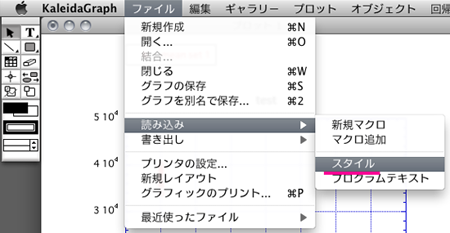
- 作成しているプロットにスタイルファイルを読み込ませます。
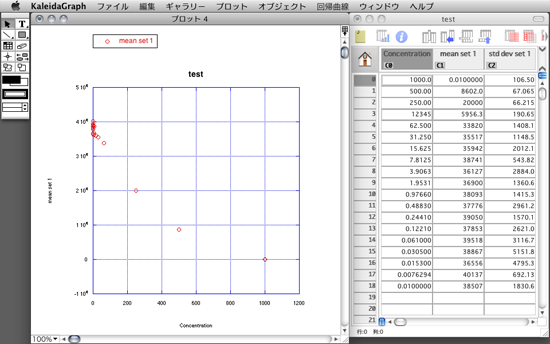
[ファイル] メニュー→ [読み込み] → [スタイル]
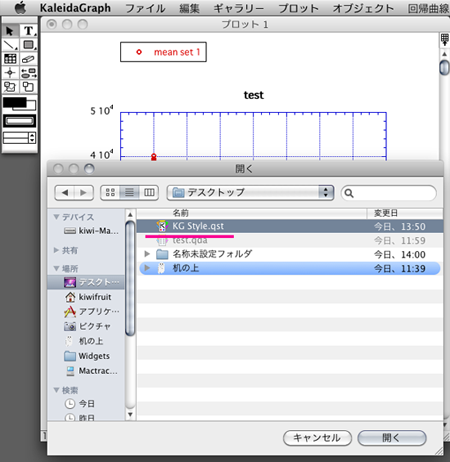
- スタイル情報が適用されます。
※ この方法では、グラフタイトルや軸ラベル、凡例の位置が異なり、エラーバー、回帰曲線も作成されません。