日本語
English

株式会社ヒューリンクス
TEL:03-5642-8384
営業時間:9:00-17:30
「マーカーの表示」メニューについて(3.x, 4.x / Win, Mac)
Q. カレイダグラフで「散布図」を作成した後、「プロット」メニュー → 「変数設定」を実行したときに、変数設定パネルの「マーカーの表示」がアクティブになりません。
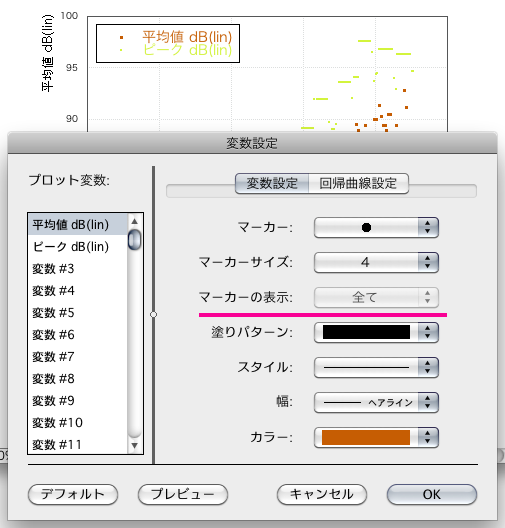
A. 「マーカーの表示」を有効にする散布図を作成するには、「折れ線グラフ」を利用する方法で作成して下さい。
「折れ線グラフ」を最初に作成し、変数設定パネルの
- 「マーカーの表示:」→「全て」
- 「スタイル:」→「なし」
にすることで、「マーカーの表示」を有効にした散布図を作成することができます。
※ステッププロットやドットプロットでも「マーカーの表示」は有効にならない仕様となっています。
| ※ステッププロットやドットプロットでも「マーカーの表示」は有効にならない仕様となっています。 |