KaleidaGraph 基本操作ガイド
KaleidaGraph を使ってみよう
- 基本操作
データの入力からグラフ作成、作成したグラフのカスタマイズまで - テンプレート機能
基本操作で作成したグラフと同じ設定のグラフを簡単に作成 - マスク機能
データ中のノイズを除去する - 軸の中断
極端に大きい(または小さい)ポイントも見やすく - データ互換性
Microsoft Office と連携
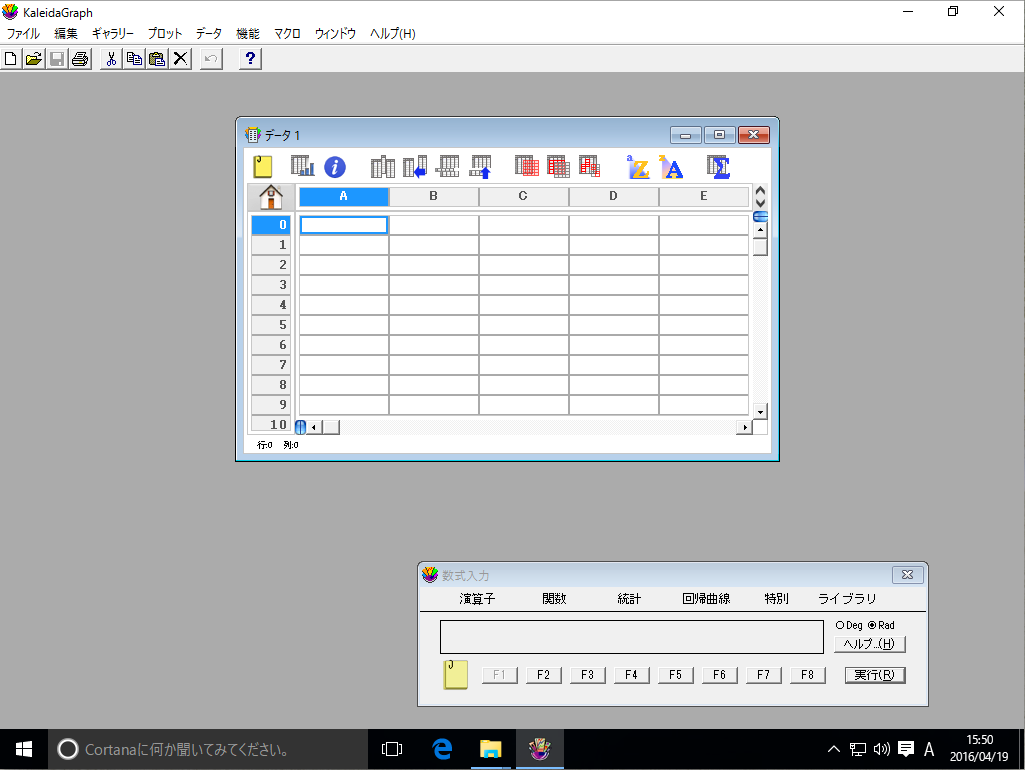
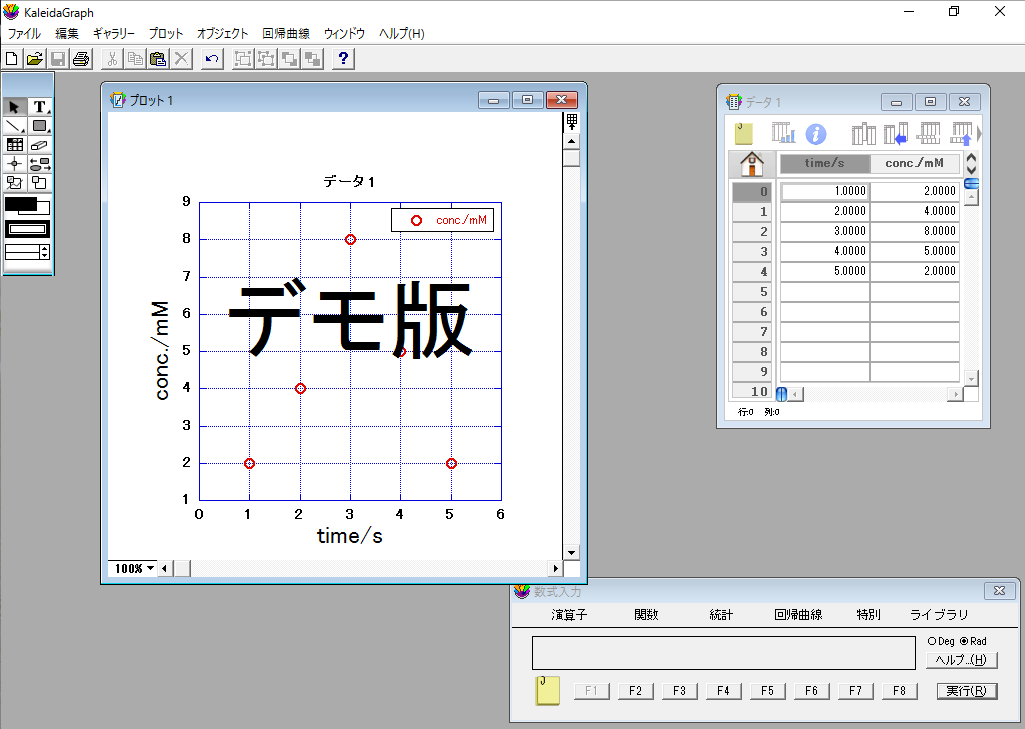
KaleidaGraph の初期画面
KaleidaGraph をインストールして、アイコンをダブルクリックすると以下のウィンドウが開きます。
基本操作
グラフを作成する
グラフは 2 ステップで簡単に作成できます。
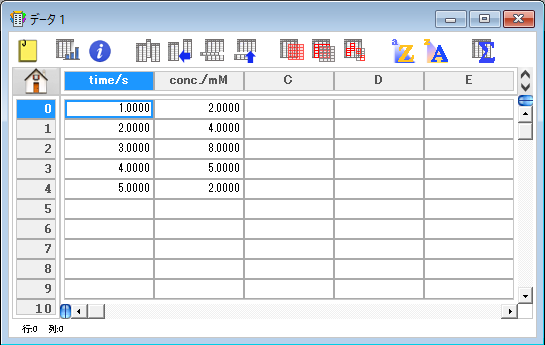
- データを入力する
下図のようにデータを入力してください。(列タイトルはダブルクリックして編集)
- プロットする
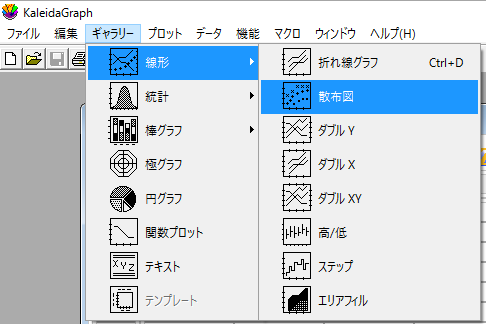
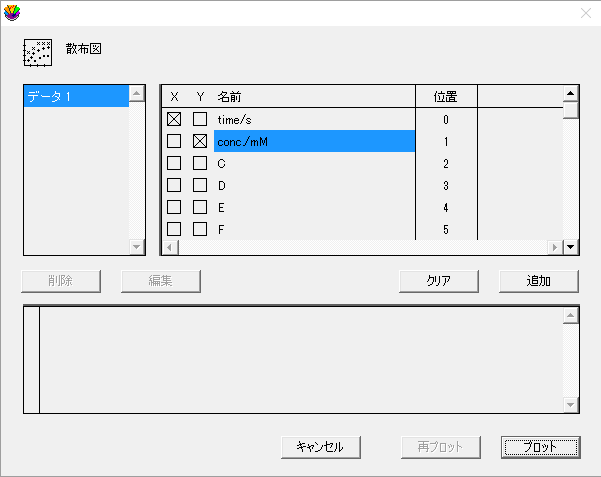
ギャラリー > 線形 > 散布図を選択すると「プロット」ダイアログが開きます。
X と Y を設定し、「プロット」ボタンをクリック。
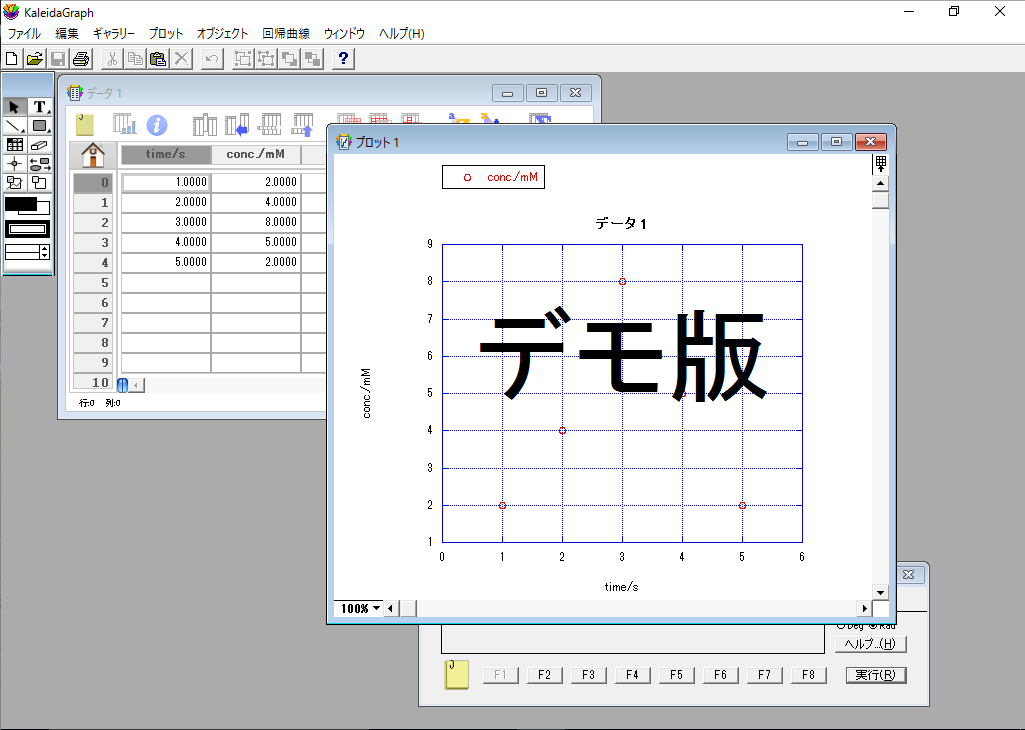
入力されたデータを元に散布図が表示されます。
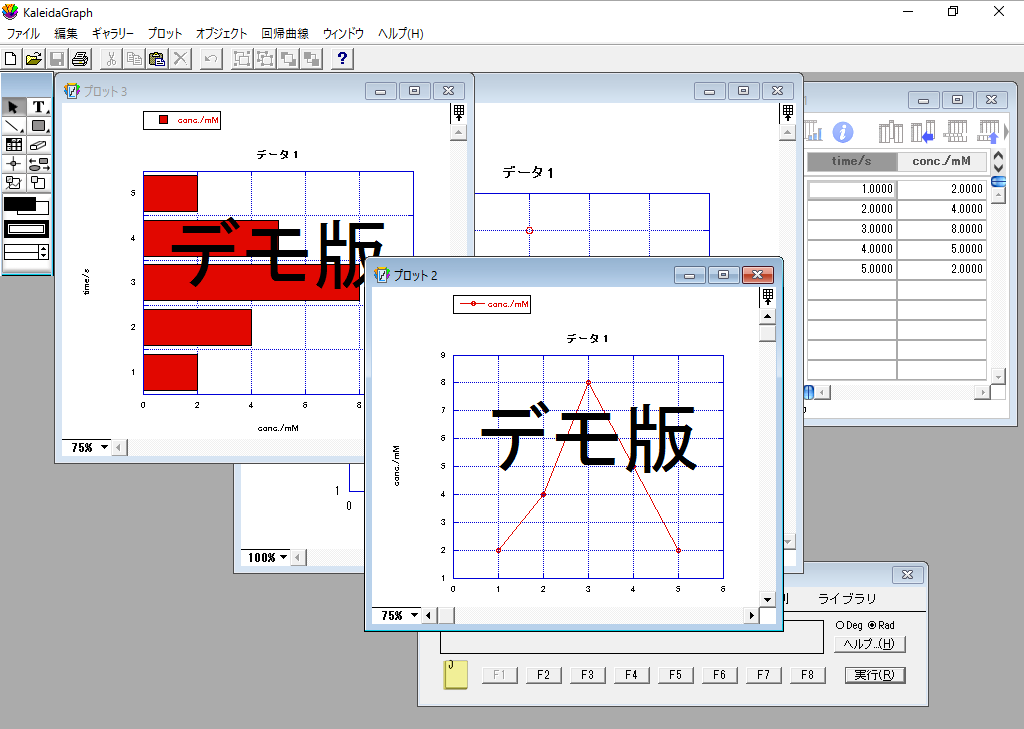
他のプロットスタイルを選択すれば、さまざまなグラフを作成できます。
(ギャラリー > 線形 > 折れ線グラフ)
(ギャラリー > 棒グラフ > 水平棒グラフ)
グラフをカスタマイズする
KaleidaGraph では、グラフのすべての要素をカスタマイズすることができます。
フォントの設定を変更する
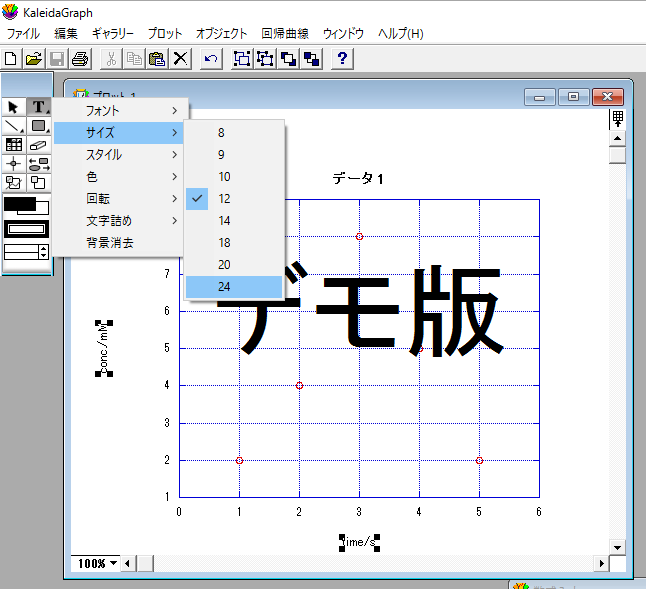
- 変更したい文字をクリックして選択します。
(Shift キーを押しながら選択すると複数選択することができます。) - ツールバーの文字ツールを長押しすると、タブが表示されます。
- タブには「フォント」「サイズ」「スタイル」などのメニューがあり、フォントの設定を変更することができます。
- ここで設定を変更すると、選択している文字のみに変更が反映されます。
※設定を変更したい文字をダブルクリックしても設定変更可能です。
マーカーを変更する
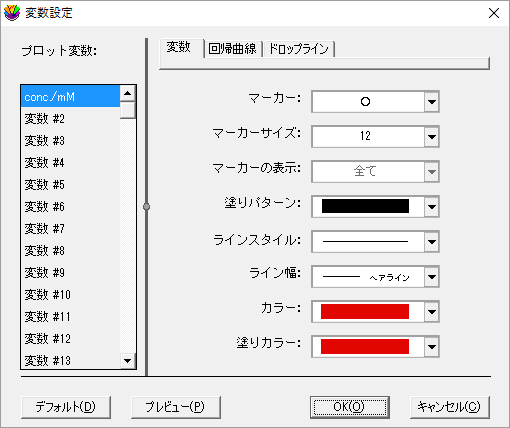
- 凡例内のマーカーをダブルクリックすると「変数設定」ダイアログが立ち上がります。
- マーカーのタイプやサイズなどを適当なものに変更してください。
- 折れ線グラフを作成した場合なども、線の設定を同じように変更できます。
軸やグリッドを変更する
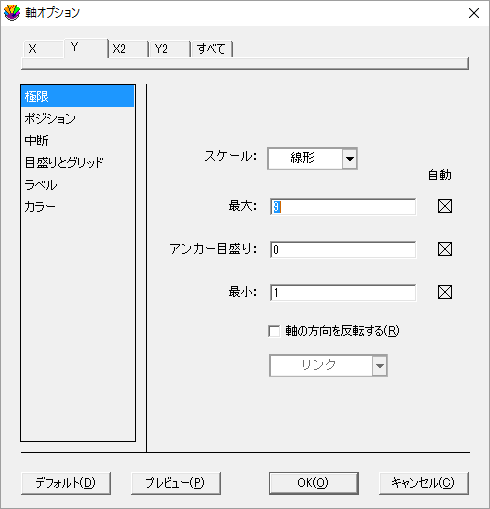
- グラフの軸 (X 軸でも Y 軸でも可) をダブルクリックすると「軸オプション」ダイアログが開きます。
- ここでは、軸の範囲や、目盛りとグリッドの表示などを設定できます。
- また、「軸の中断」も行えます。
その他の変更
ほとんどの設定はウィンドウ上部の「プロット」メニューから変更できます。(上記のマーカーや軸の変更もこちらから行うことができます。)
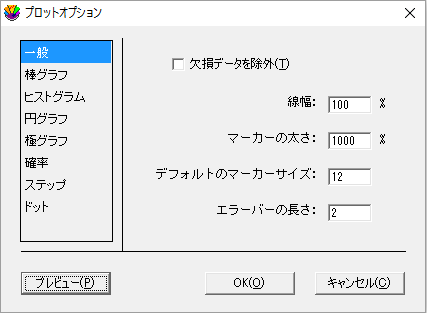
- プロット>プロットオプション
マーカーの太さを 1000 % などにすると、マーカーの周りの線が太くなります。
印刷時にマーカーの線が見えにくくなった場合に便利です。
- プロット>プロットサイズ変更
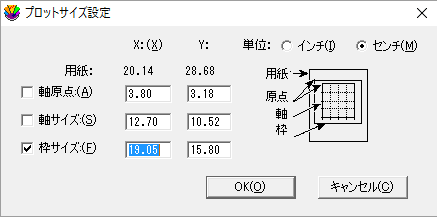
グラフの大きさを 0.01 cm 単位で設定できます。
複数のグラフを1枚の用紙にプリントするときも軸の長さをきっちり合わせることができ、比較しやすくなります。
KaleidaGraph の自由度の高いカスタマイズ機能を使ってグラフをお好きなように設定してみてください。 (完成!)
テンプレート機能
グラフのフォーマットが保存できる
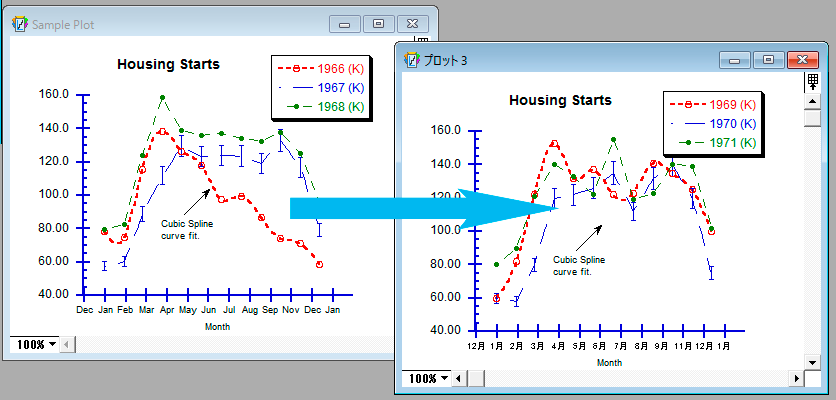
グラフのフォーマットを保存しておくことができるので一度グラフを作成してしまえば、次回からはデータを入力するだけで同じフォーマット、同じサイズのグラフを作成することができます。
マーカーや線のスタイルが豊富。しかも自由に選べるので見やすいグラフが作れます。
前回と同じフォーマットのグラフを作成する
KaleidaGraph にはテンプレートという機能があります。テンプレートは、新しいデータのグラフを以前に作成したグラフと同じ設定で簡単に作成できる機能です。 同じ設定のグラフを大量に作成したり、データを見比べる時に使用すると便利です。
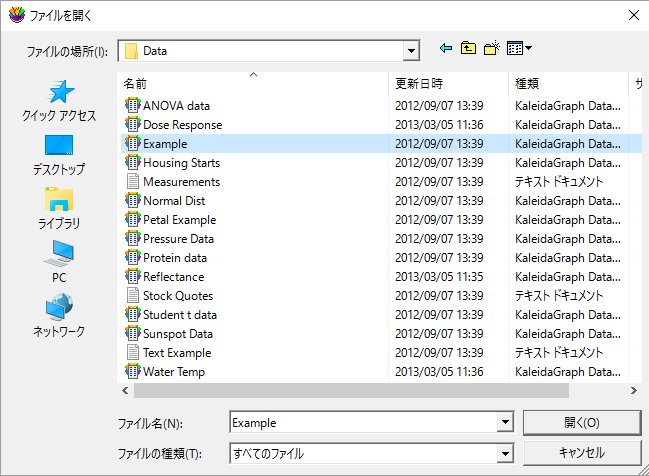
- 「基本操作」で作成したプロット 1 を開いたまま、ファイル>開く… から
(32-bit OS の場合) C:¥Program Files¥KaleidaGraph 4.5J¥Examples¥Data¥Example.QDA
(64-bit OS の場合) C:¥Program Files (x86)¥KaleidaGraph 4.5J¥Examples¥Data¥Example.QDA
(OS X の場合) /Applications/KaleidaGraph 4.5/Examples/Data/Example.QDA
を開きます。
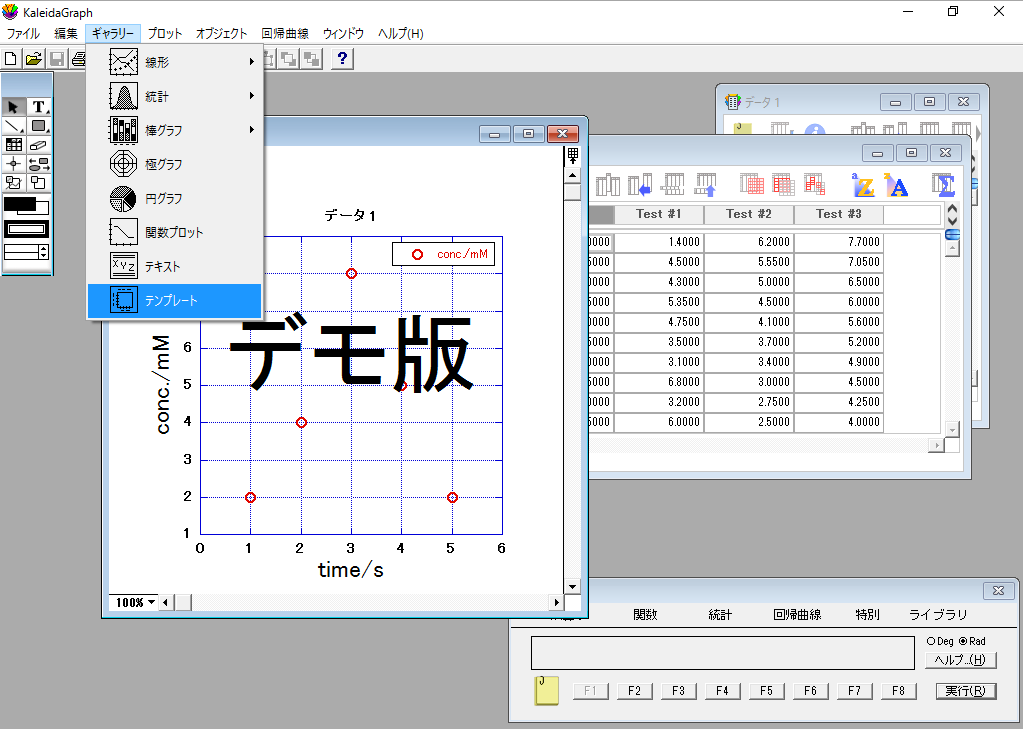
- プロット 1 をクリックして選択した後、ギャラリー>テンプレートを選択します。
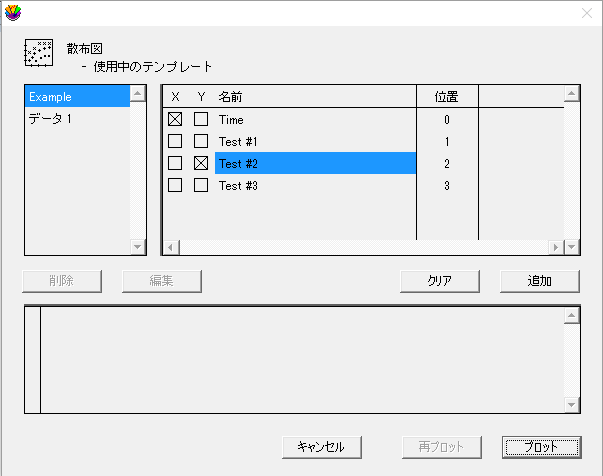
- ダイアログが開きますので、下図のように選択して「プロット」ボタンをクリック。
→
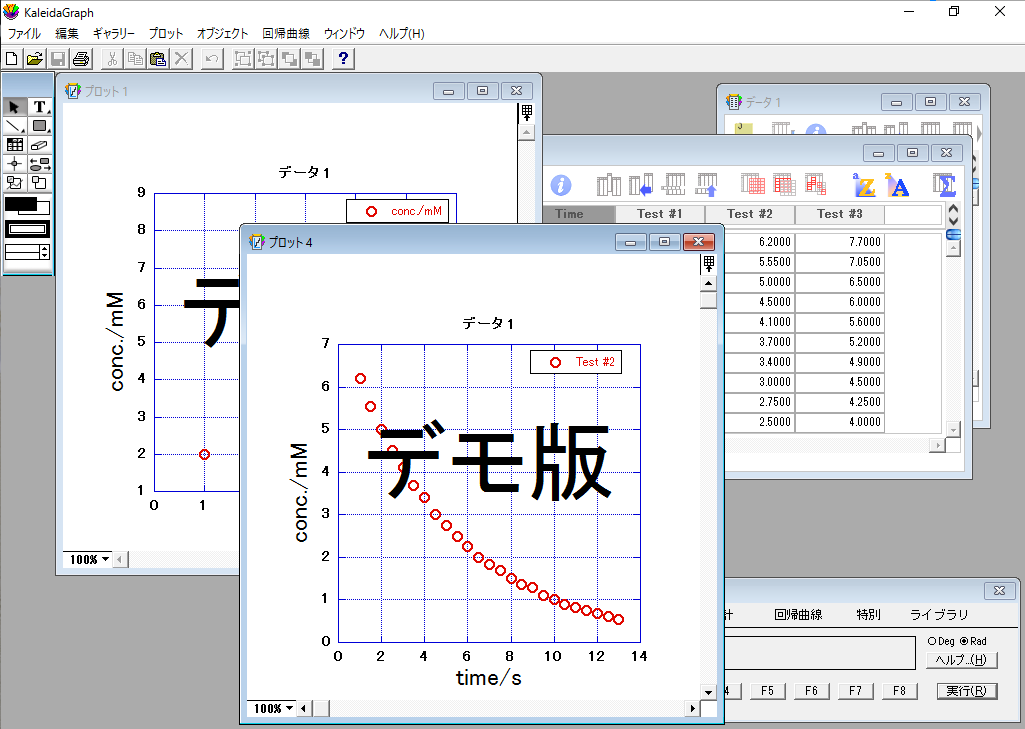
※グラフのタイトルと軸タイトルは、テンプレート元 (この場合はプロット 1) と同じになってしまうためご注意ください。適宜、テキストツールで編集してください。
マスク機能
外れ値 (ノイズ) を簡単に除去できる
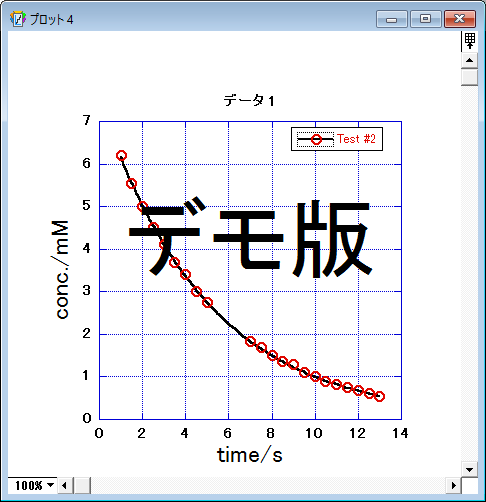
データの中に明らかにノイズと考えられるポイントがあり、これを除外したい場合も KaleidaGraph なら簡単です。対象となるデータポイントをマウスで囲うだけで、外れ値を除外することができます。 カーブフィットも自動計算されデータにしっかりフィットします。
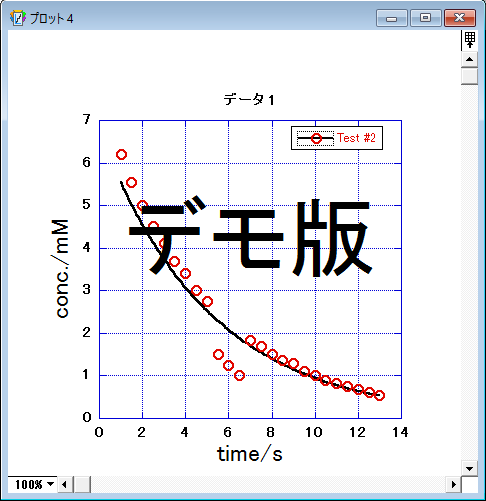

- 実際は不必要な作業ですが、まず、ノイズを作ります。
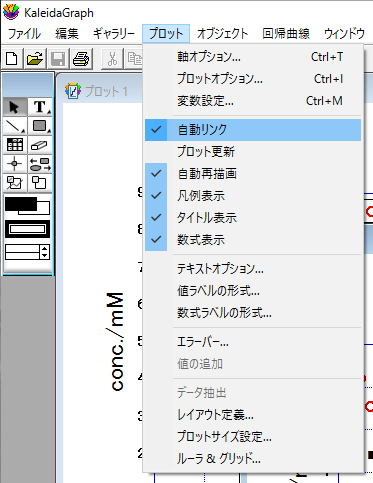
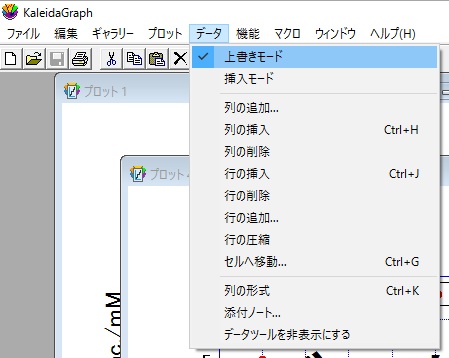
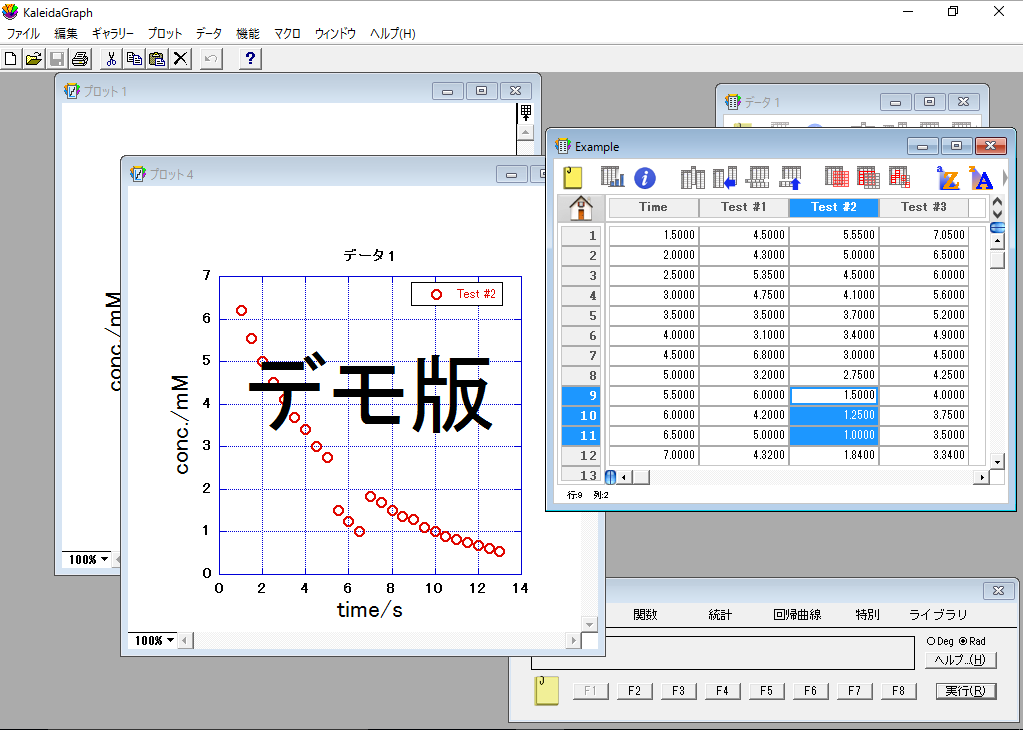
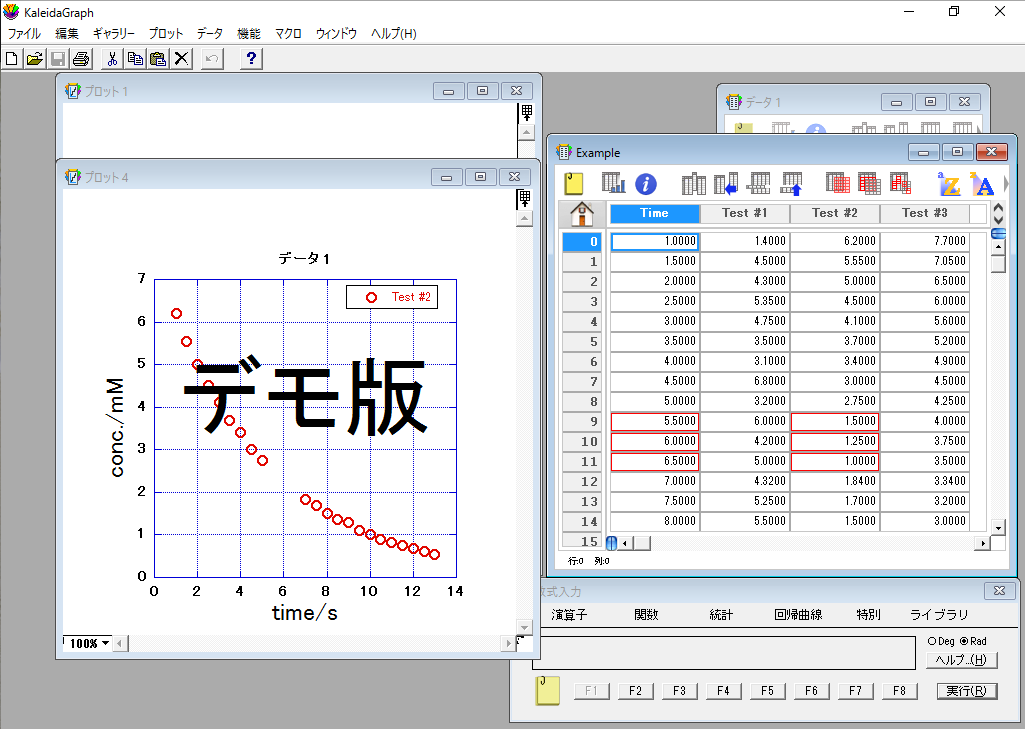
プロット>自動リンクおよびデータ>上書きモードにチェックを入れたあと、図のように Test #2 列の 9 ~ 11 行の値を変更します。
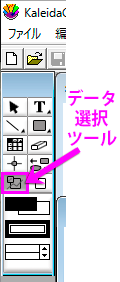
- グラフをクリックして選択した後、ツールボックスのデータ選択ツールを選択し、必要なデータポイントをクリックで多角形を書くようにして囲みます。
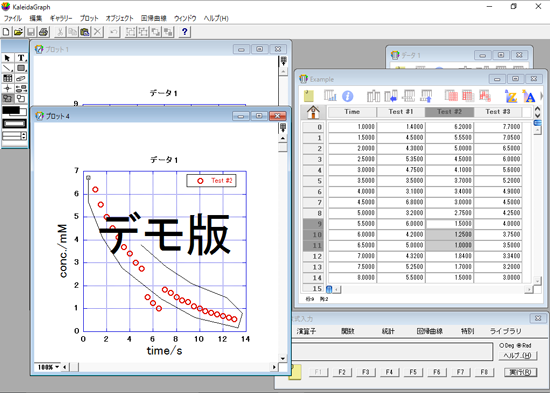
選択したデータポイント以外のデータは除外され、データはマスクされました。
軸の中断
軸の中断ができる
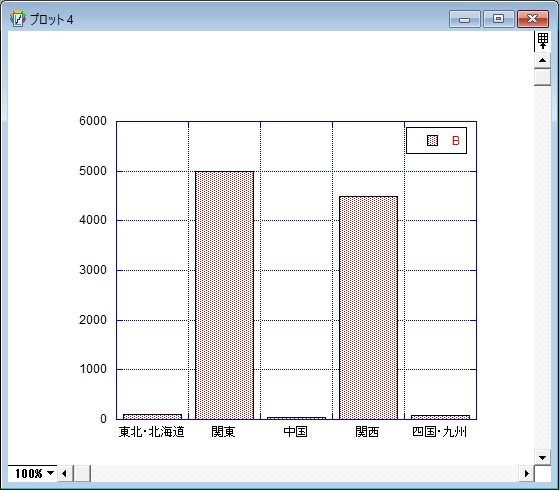
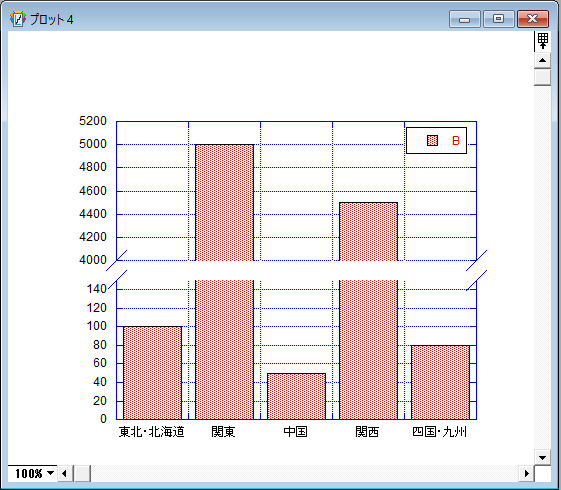
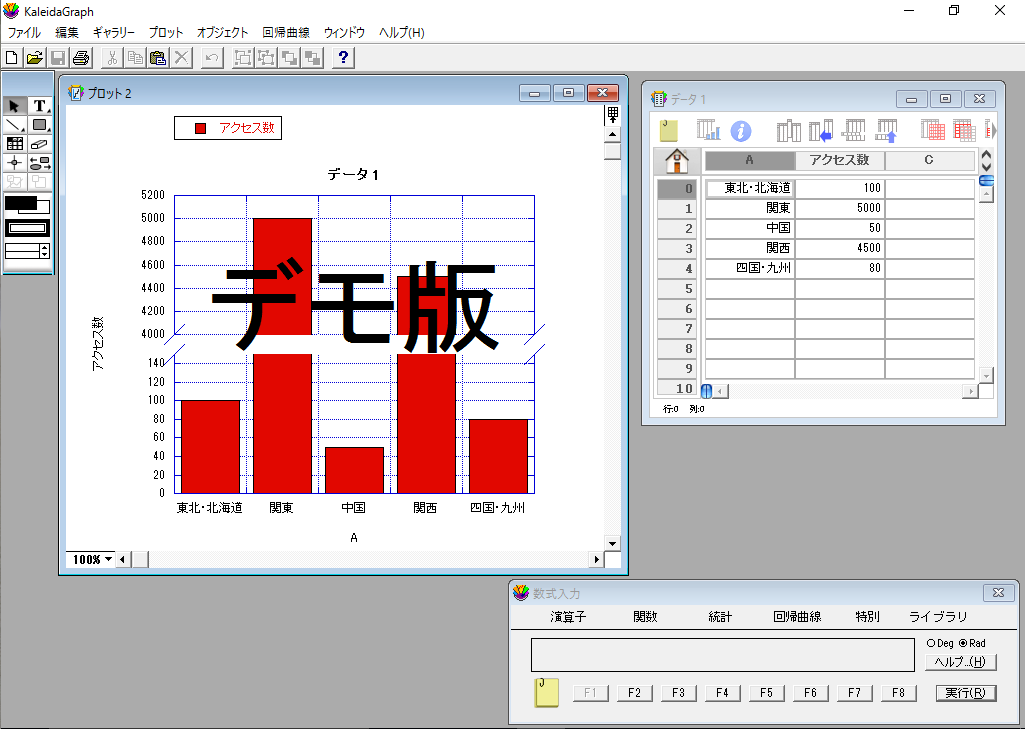
データの中に極端に大きい、または、小さいポイントがあると、すべての値を一度に見るのが難しくなります。KaleidaGraph の「軸の中断」機能を使用して、簡単にすべての値を直感的に理解できるグラフを作成できます。
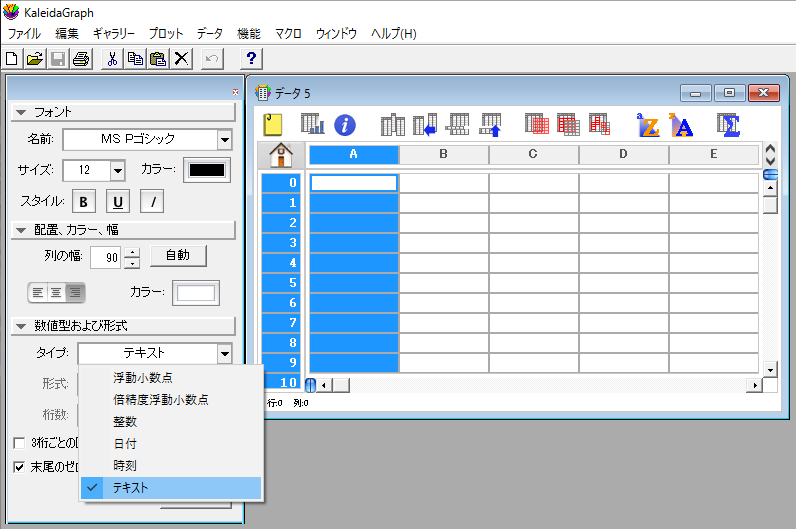
- 列の形式を設定する
- 今回は、日本語を含むテキストデータを入力するため、データを入力する前に列毎にデータ形式を設定します。
- データウィンドウ内にある「i」(列の形式)アイコンをクリックするとダイアログが開きます。
- 列タイトル“A”をクリックして列全体を選択します。
- 図のように、「数値型および形式」の「タイプ」を「テキスト」にします。
- これでA 列にテキスト型のデータを入力できるようになりました。
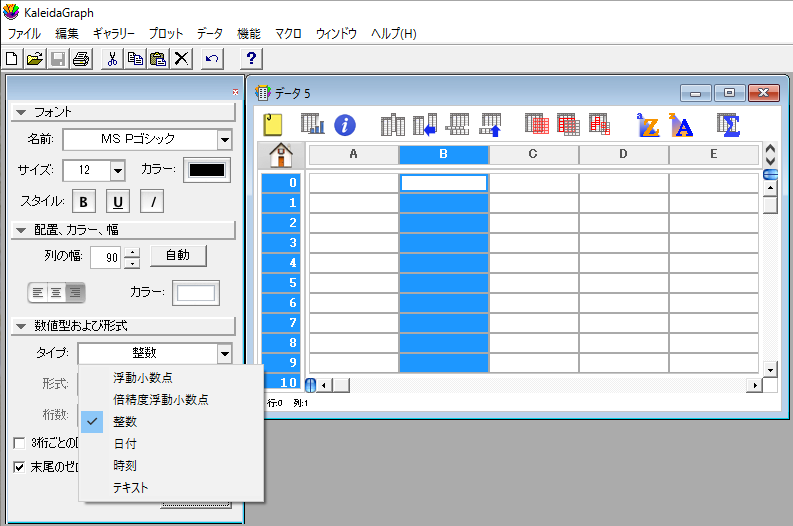
11116. 同じようにして、B 列の「タイプ」を「整数」にします。
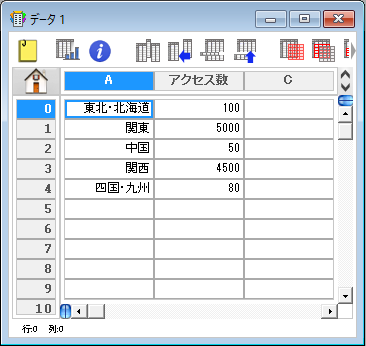
- データを入力する
- 下図のようにデータを入力してください。
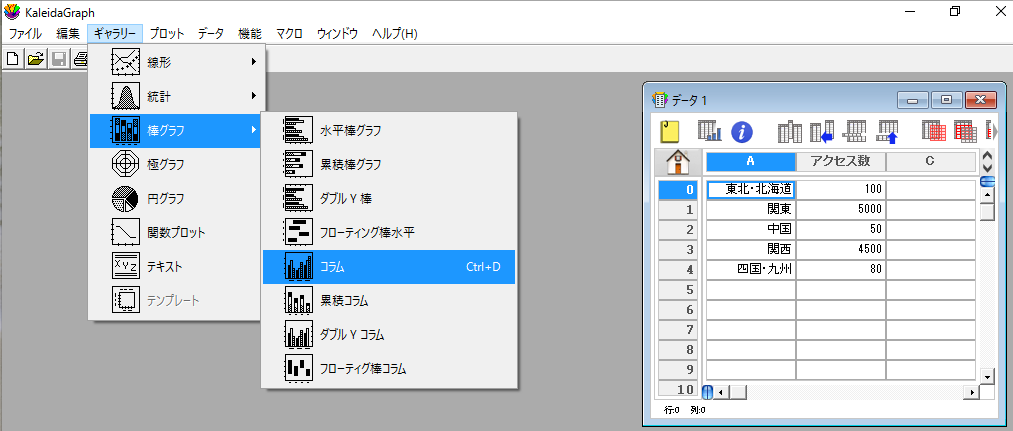
- グラフを作成する
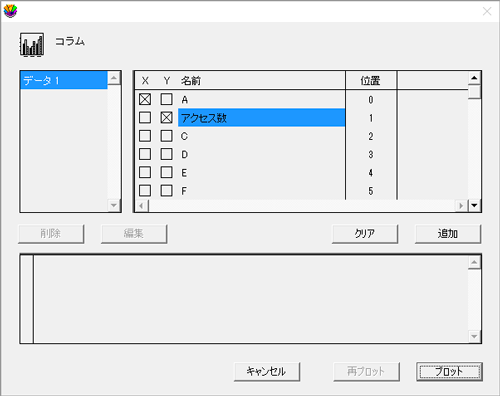
- メインメニューのギャラリーから棒グラフ>コラムを選びます。
111 2. ダイアログが開いたら、図のように X と Y を選択して「プロット」ボタンをクリックしてください。
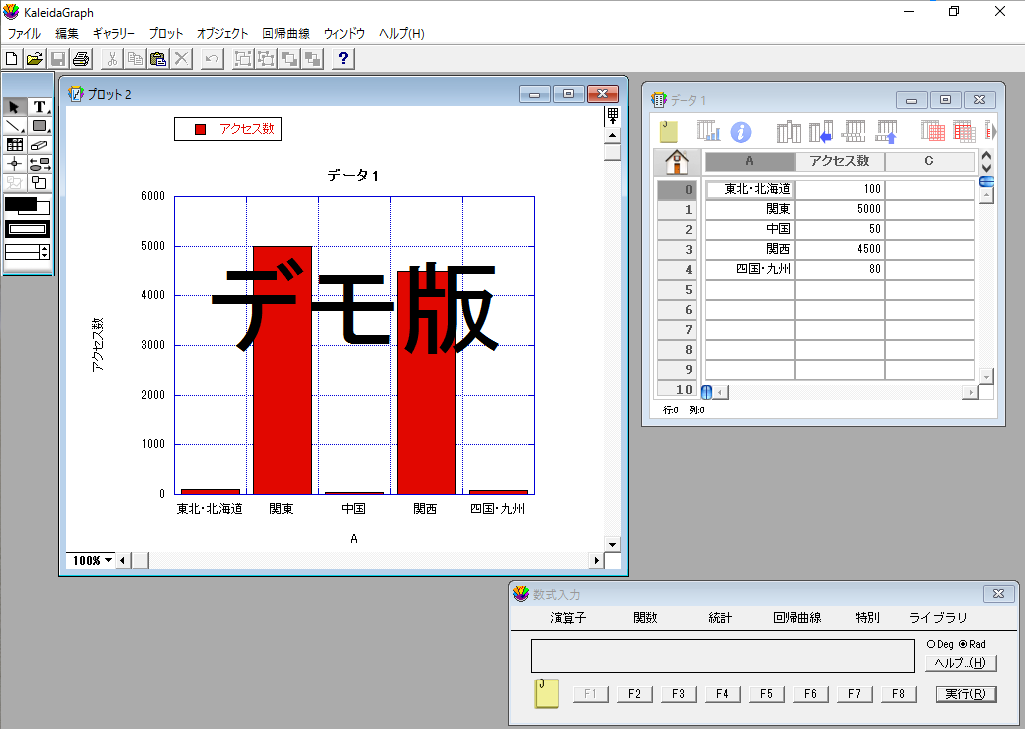
111 3. このようなグラフが作成されます。
- 軸を中断する
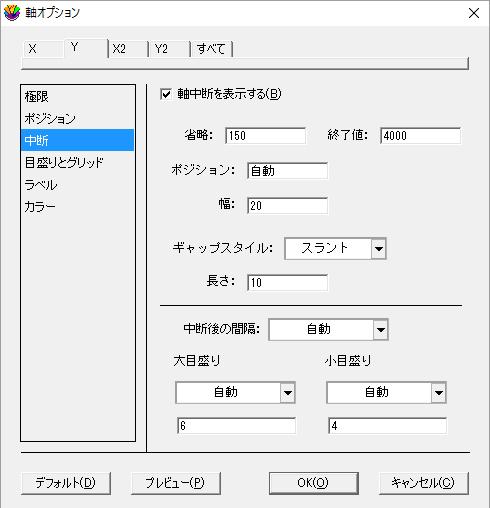
- グラフの Y 軸をダブルクリックして「軸オプション」ダイアログを開きます。
- 中断を選択して図のように設定してください。
- OK をクリックすると軸が中断されます。
11114. お好みでカスタマイズして完成です。
データ互換性
データのやり取りが簡単
- Excel ― KaleidaGraph
データはエクセルファイルをそのまま開けます。また、エクセルからデータのコピー&ペーストも可能。 - Word / PowerPoint ― KaleidaGraph
作成したグラフもクリップボード経由でワードやパワーポイントにペーストできます。また、コピペで張り付けたグラフは Word などから KaleidaGraph を呼び出して編集することが可能。編集した内容は貼り付け直さなくても Word / PowerPoint 上に反映されます。 - グラフからデータ抽出
KaleidaGraph ではグラフから元のデータを抽出することができます。だから、作成した文書のグラフデータを紛失してしまうことはありません。
KaleidaGraph は MS Office との連携もスムーズです。ここでは以下の流れの手順を追っていきます。
Excel のデータを用いて KaleidaGraph でグラフ作成
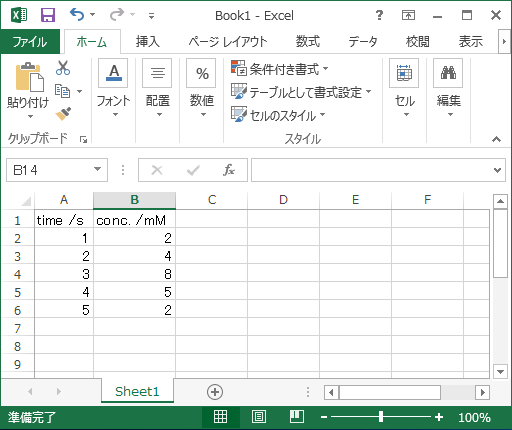
- Excel でデータ入力
- 「基本操作」の項で KaleidaGraph に入力したのと同じデータを Excel に直接入力します。
- データを保存して、Excel を終了します。
- KaleidaGraph に Excel ファイルを読み込む
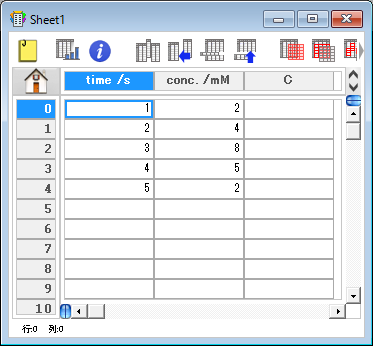
- ファイル>開く…から先ほど作成した Excel ファイルを KaleidaGraph に取り込みます。
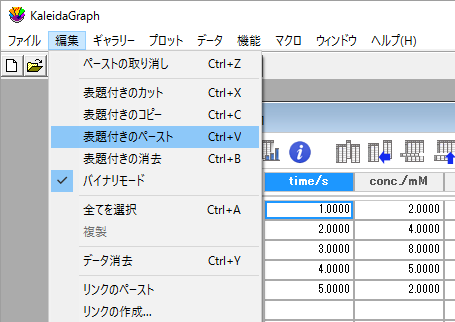
※Excel から直接タイトルを含むデータをコピー&ペーストする場合は、Excel 上でタイトルを含むデータをコピーしてから、KaleidaGraph で shift キーを押しながら「編集」メニューを選択し「表題付きのペースト」を実行します。
- KaleidaGraph でグラフ作成
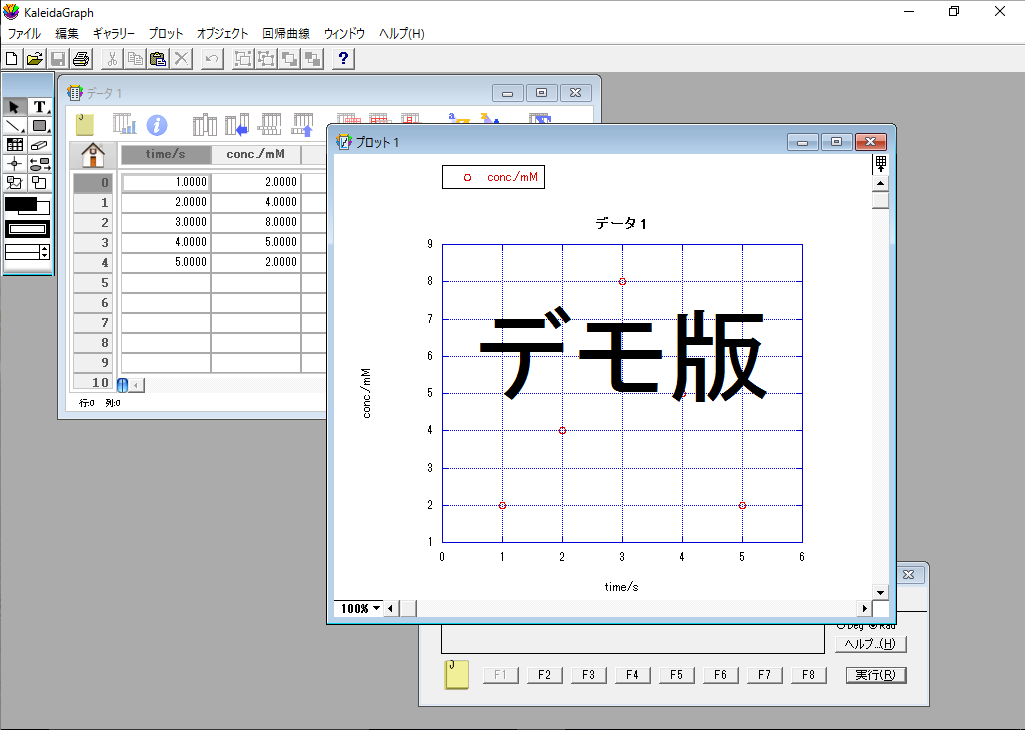
- 「基本操作」と同じように「ギャラリー」>「線形」>「散布図」でグラフを作成します。
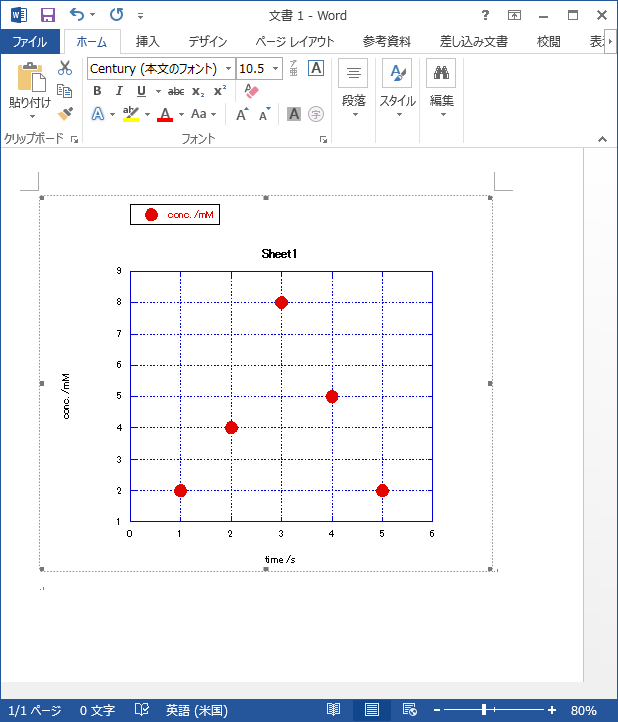
![]() KaleidaGraph から Word にグラフをコピー
KaleidaGraph から Word にグラフをコピー
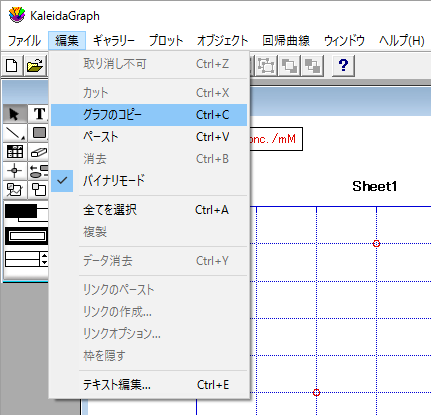
- グラフのコピー
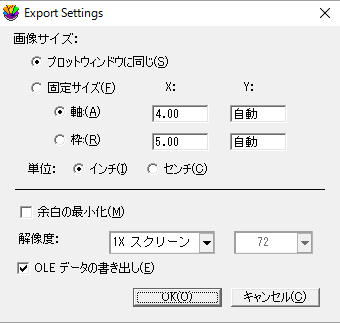
- 「編集」>「グラフのコピー」を選択すると「Export Settings」ダイアログが開きます。
11112. 設定はデフォルトのまま、「OK」をクリックします。
11113. KaleidaGraph を終了します。
- Word にグラフをペースト
- Word を開きます。
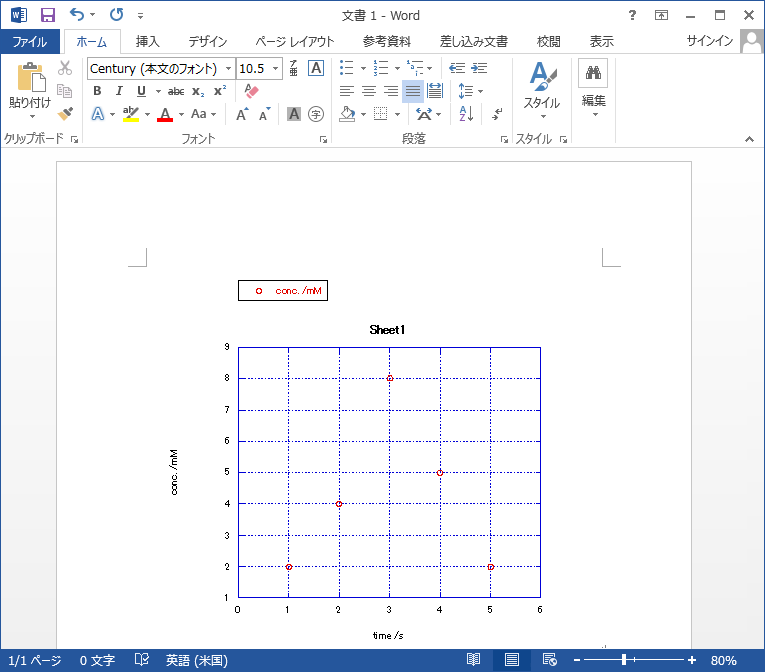
- Word 文書の上で、右クリック>貼り付け、でグラフをペーストできます。
※クリップボード上の画像をクリックするのではなく、必ず 右クリック で張り付けてください。
Word から KaleidaGraph を開き、グラフを編集
※Mac 版は、OLE 未対応のため画像の貼り付けのみ可能で、こちらのグラフの編集機能はご利用になれません。
- Word から KaleidaGraph を開く
- 先ほど張り付けたグラフの上で右クリック>「KGPlot オブジェクト」>「Edit」を選択します。
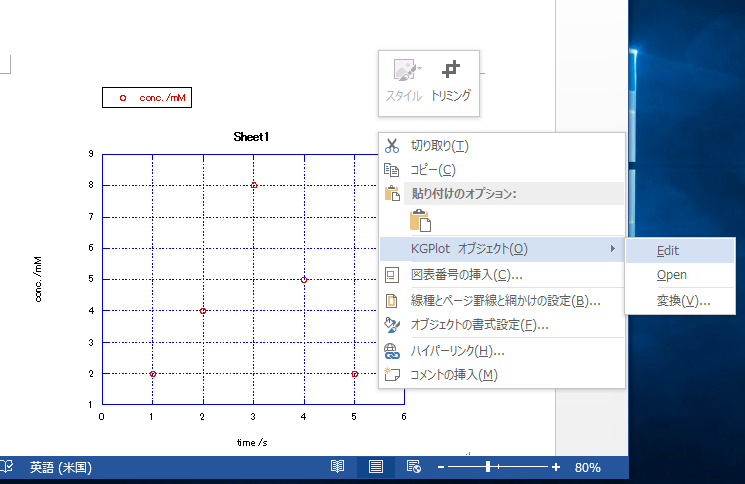
11112. すると、Word に張り付けたグラフと共に KaleidaGraph が開きます。
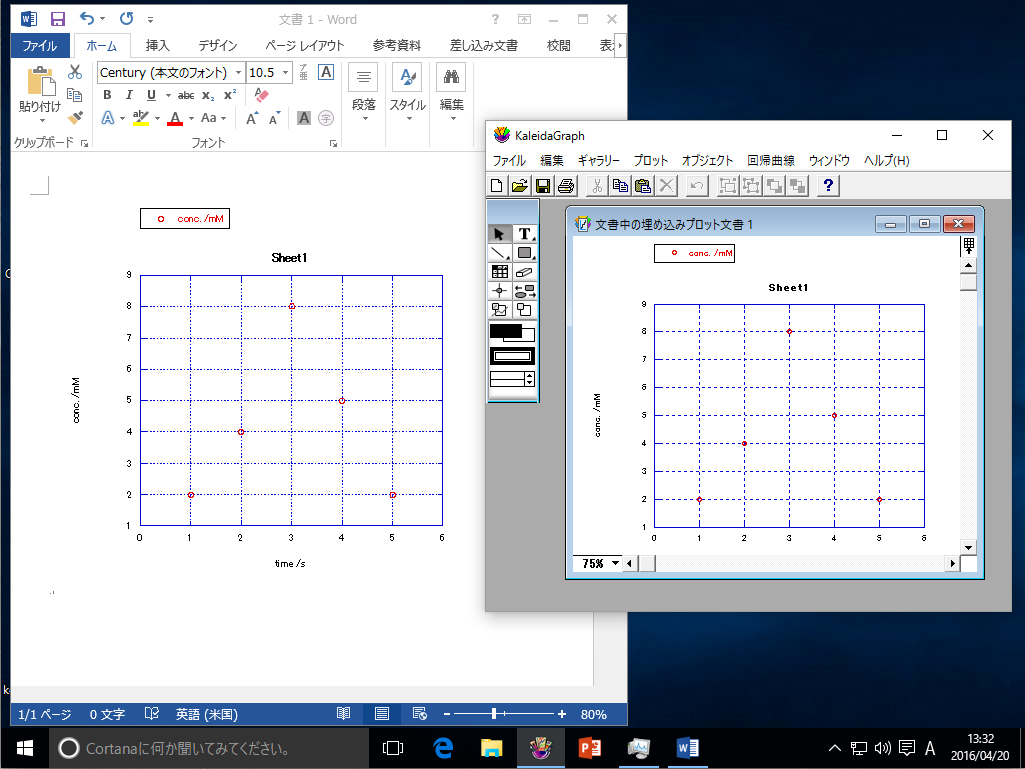
2. KaleidaGraph でグラフを編集する
- KaleidaGraph 上でグラフをお好みに編集してください。
- また、「プロット」>「データ抽出」でデータを抽出することができます。
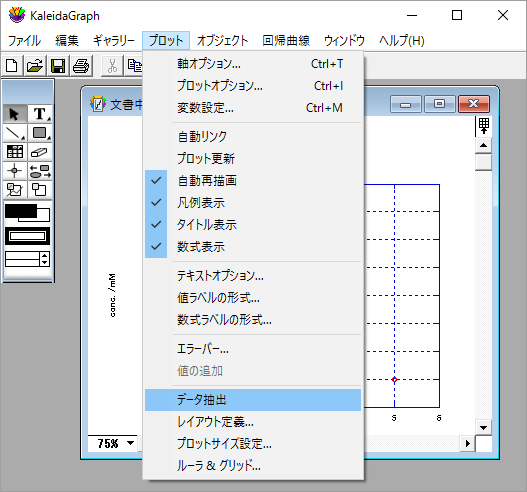
11113. グラフの編集が終わったら、KaleidaGraph を閉じてください。
11114. Word のグラフに変更が反映されます。
(マーカーを塗りつぶして大きくしました。)