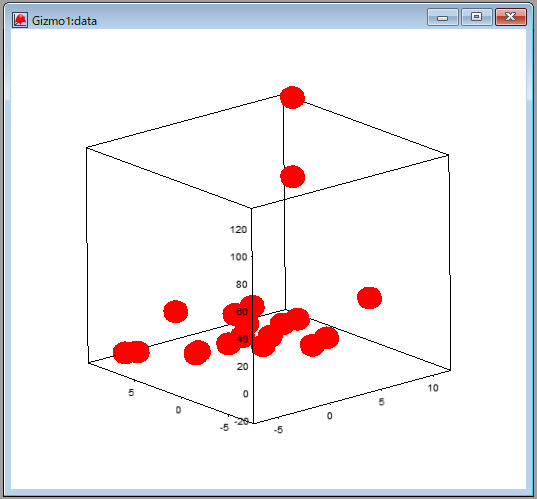
3D散布図の作成
※ 3D散布図を作成するにはトリプレットウェーブ(n行3列)が必要となります。
ここでは一例として、XYZ データを含むトリプレットウェーブを作成し、それを3D散布図としてプロットします。
1. トリプレットウェーブ作成のため、右図をコマンドラインで実行します。
            Make/O/N=(20,3) data = gnoise(5)
            data[][2] = 2*data[p][0] - 3*data[p][1] + data[p][0]^2 + gnoise(0.05)
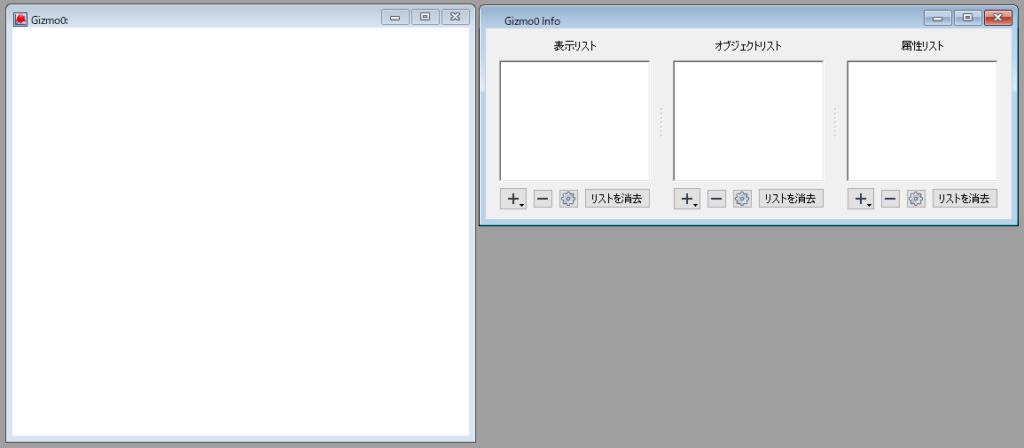
2. 上のメニューより、ウィンドウ > 新規 > 3Dプロット を選択することで、Gizmo0 ウィンドウと Gizmo0 Info ウィンドウが表示されます。
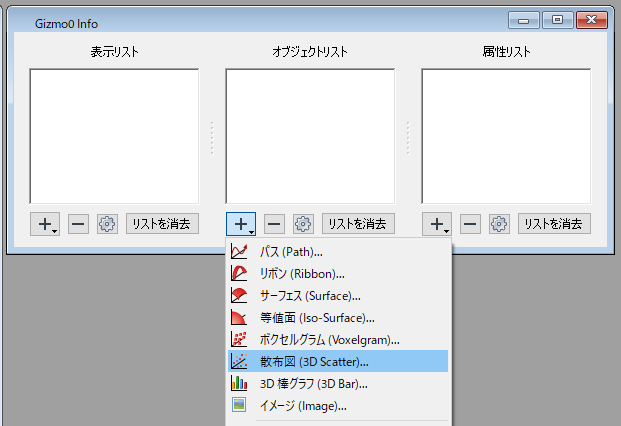
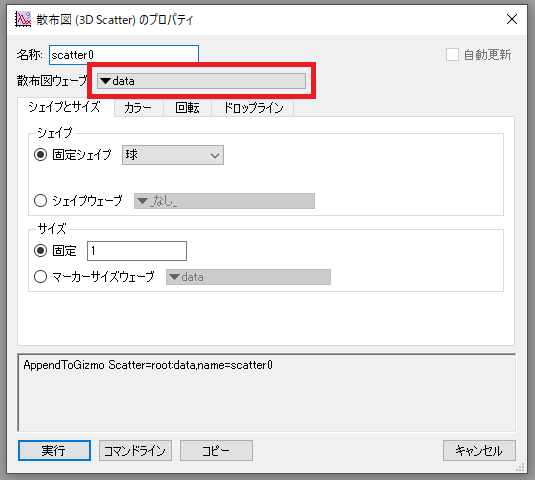
3. Gizmo0 Info ウィンドウの、オブジェクトリストの下にある「+」アイコンより「散布図」を選択し、散布図 (3D Scatter) のプロパティから作成したトリプレットウェーブ(data)を選択します。
→
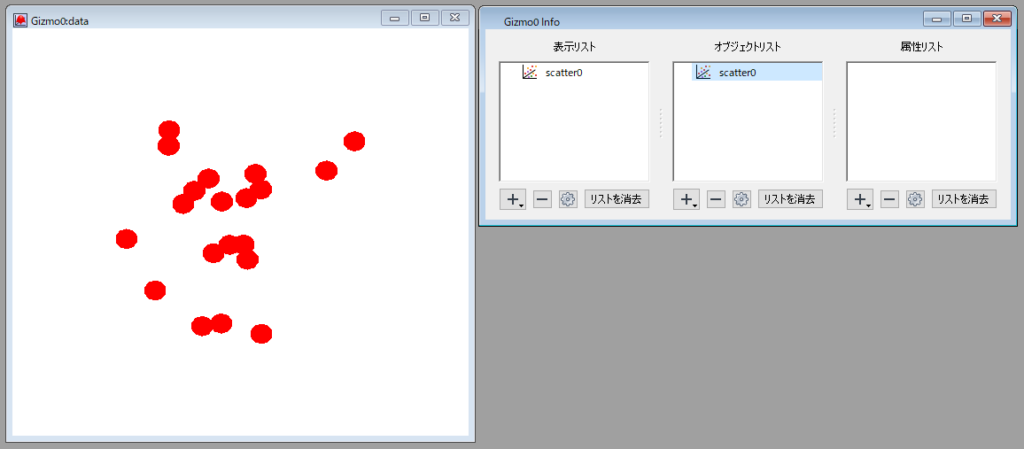
4. オブジェクトリストの「scatter0」を、表示リストへドラッグすることで XYZ データを表す球が Gizmo0 ウィンドウに表示されます。
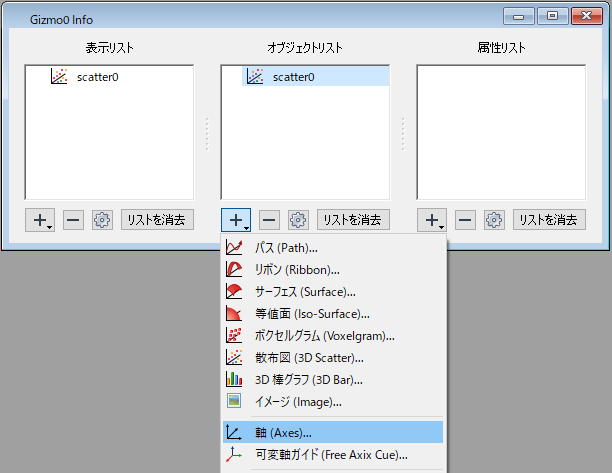
5. 次に、Gizmo0 Info ウィンドウの、オブジェクトリストの下にある「+」アイコンより「軸」を選択し、軸 (Axis) プロパティを表示します。
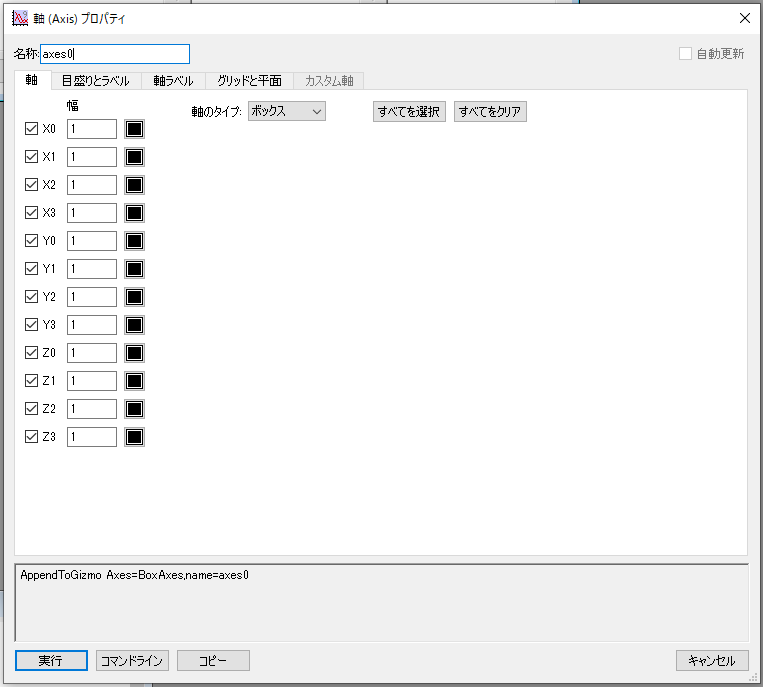
軸タブにて、「軸のタイプ」では「ボックス」を選択し、すべて軸のチェックボックス(X0,X1 … Z2,Z3)にチェックを入れ「実行」をクリックすることで、オブジェクトリストに「axes0」が追加されます。
→
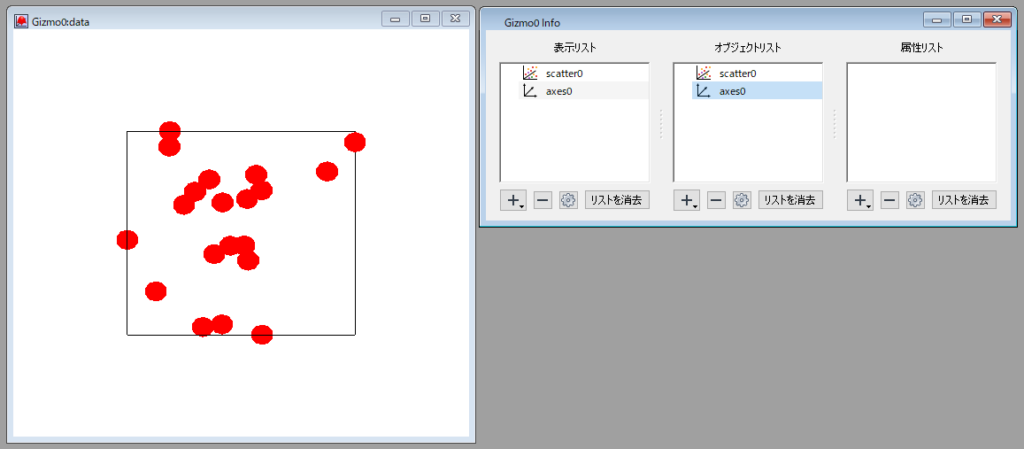
6. 先程と同様に、オブジェクトリストの「axes0」を、表示リストへドラッグすることで散布図の球の周囲にボックス状の軸が表示されます。
7. オブジェクトリスト、あるいは表示リストの「axes0」をダブルクリックし、再度、軸 (Axis) プロパティを表示します。
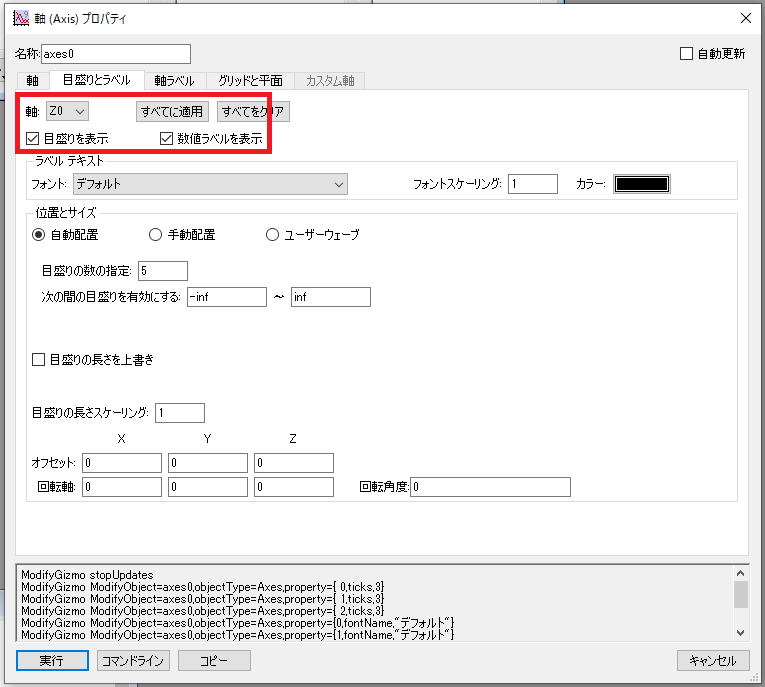
目盛りとラベルタブにて、「軸」で「X0」を選択し、「目盛りを表示」と「数値ラベルを表示」にチェックを入れます。
同様の操作(チェックを入れる)を「Y0」と「Z0」に対しても行い「実行」をクリックすることで、各軸に目盛りラベルが追加されます。
→
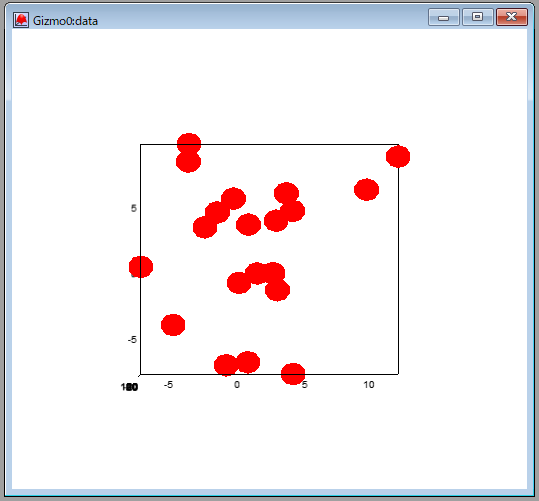
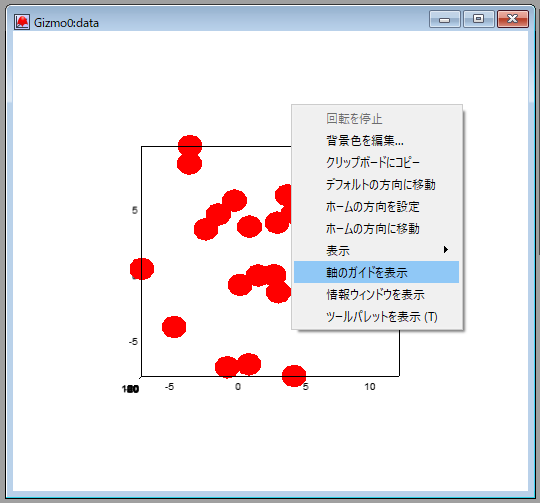
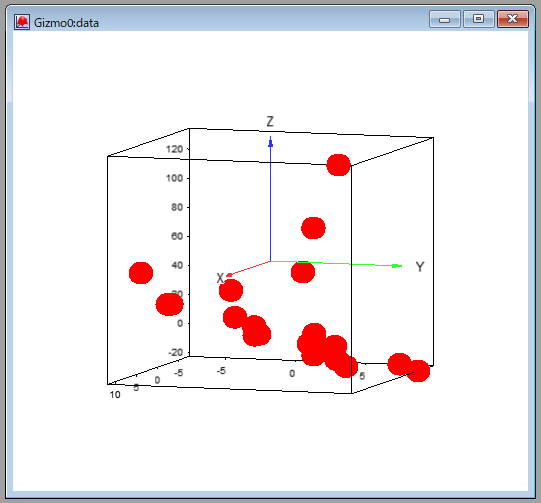
8. しかし、このままではどの軸が XYZ それぞれの軸に該当するのか分からないため、Gizmo0 ウィンドウ内で右クリックし、「軸ガイドを表示」を選択することで、それぞれの軸がどの次元を表しているのか分かるようになります。
また、プロットした3D散布図をドラッグすることで、表示方向を任意の向きに変更することができます。
以上で、3D散布図の作成は完了です。
→
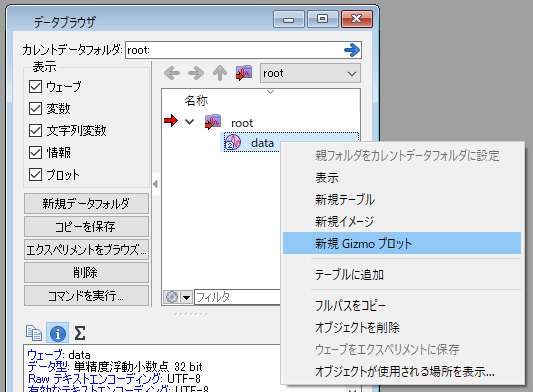
また、上記手順を踏まずとも、データブラウザより、作成した「data」というウェーブを右クリックして「新規Gizmoプロット」を選択することでも、簡単に3D散布図を作成することができます。
→