日本語
English

株式会社ヒューリンクス
TEL:03-5642-8384
営業時間:9:00-17:30
Grapher でワークシートデータとグラフの更新を同期させる
Grapher では、ワークシートウィンドウでデータを変更するとプロットデータも自動的に更新されます。もし、更新されない場合は、以下の Auto Track Worksheet セクションでワークシートを自動的に更新する方法を確認してください。
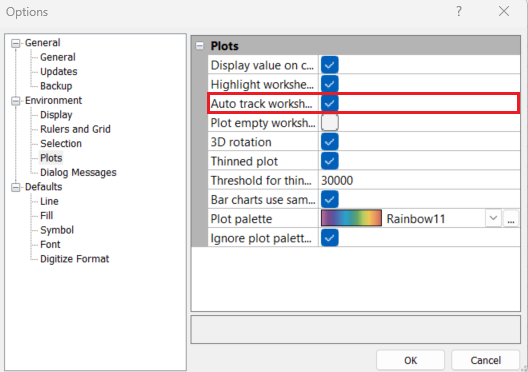
それでもグラフが更新されない場合は、File | Options コマンドをクリックして Options ダイアログを開きます。左側のペインの Environment セクションで Plots をクリックし、Auto Track Worksheets ボックスがオンになっているか確認してください。
別のプログラム(Excel など)で変更されたワークシートデータの更新
データ変更時にグラフを開いていなかった場合:
ワークシートのデータが Grapher 以外のプログラムで変更され、変更時にグラフを開いていなかった場合は、まず、他のプログラムでデータファイルを保存します。Grapher でグラフを開き、Graph Tools | Worksheet | Reload コマンドをクリックします。プロットは自動的に更新され、新しいデータが表示されます。
データ変更時にグラフを開いる場合:
Grapher 以外のプログラムでワークシート データを変更し、変更時にグラフが開かれていた場合は、まず、他のプログラムでデータファイルを保存します。次に、Graph Tools | Worksheet | Reload コマンドをクリックします。このコマンドによって保存されたファイルからデータを再度読み取り、グラフが自動的に更新されます。
注記
- Grapher プロジェクトがワークシート データが埋め込まれた GPJ として保存されている場合は、Grapher プロジェクトを Grapher のデフォルトの GRF 形式で保存する必要があります。これを行うには、[ファイル] | [名前を付けて保存] コマンドをクリックし、[名前を付けて保存] ダイアログで [保存の種類] を [Grapher ファイル (*.grf)] に設定して、[保存] をクリックします。
- データ ファイルがサーバーの場所に保管されている場合、データ ファイルが現在オフラインであるか、別のユーザーによって使用されていると、グラフ ツール | ワークシート | 再ロード コマンドでは変更が適用されないことがあります。