日本語
English

株式会社ヒューリンクス
TEL:03-5642-8384
営業時間:9:00-17:30
Grapher でラベルの重なりを解消する
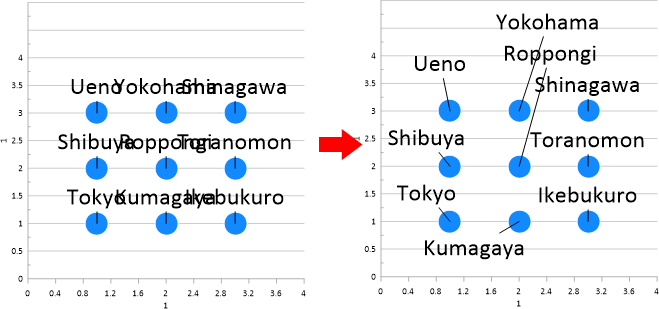
ラベルはグラフの内容をわかりやすく説明するための大事なツールです。ただし、データセットが密集していると、ラベルが重なり合って読みにくくなることがよくあります。Grapher には、重なり合ったラベルを自動および手動の両方で分散させる方法が用意されています。
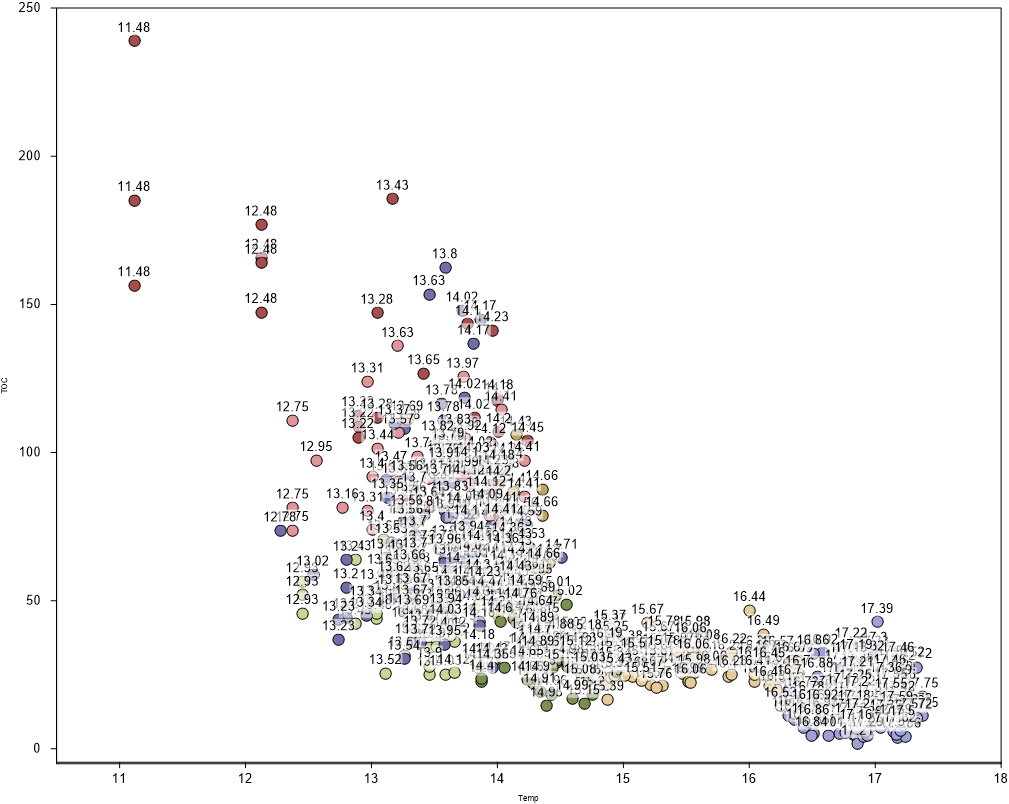
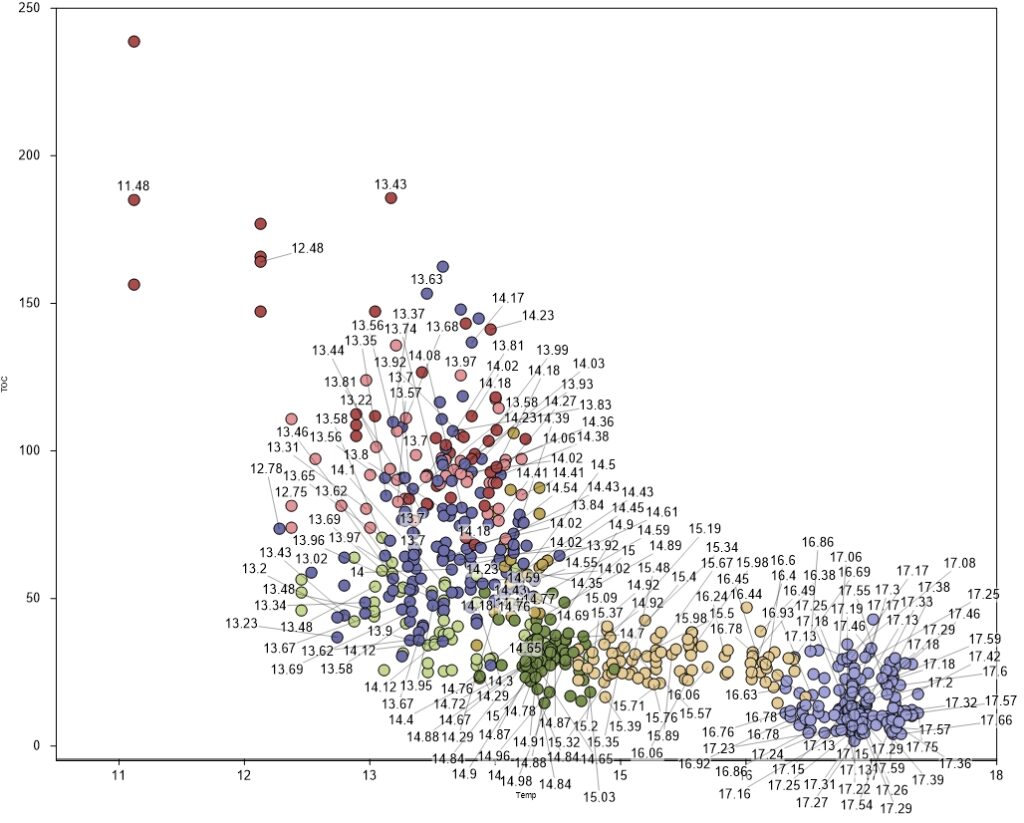
ラベルを自動的に分散させる方法
- Object Manager からラベルの重なり合ったプロットを1つ又は複数選択します。
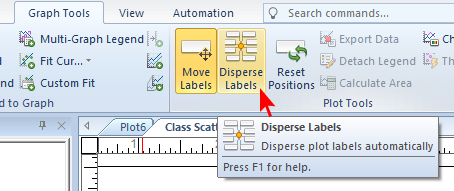
- Graph Tools | Plot Tools | Disperse Labels をクリックします。
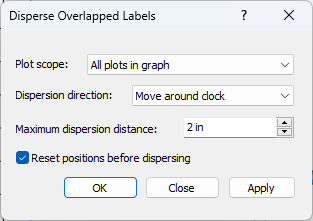
- Disperse Overlapped Labels ダイアログが表示されますので、目的に応じて分散させる設定を調整します。
- OK をクリックします。
- Graph Tools | Plot Tools | Reset Positions をクリックするとラベルの位置がリセットされます。ラベルの位置を個別に移動したい場合は、Graph Tools | Plot Tools | Move Labels を使用します。
Disperse labels の注記:
- ラベル位置をリセットするには、Tools | Plot Tools | Reset Positions をクリックします。
- Dispersion direction に ‘Move around clock’ を設定すると、ラベルは5度の間隔で放射状に配置されます。
- ラベル間の距離は、内部的な初期値として 0.5 インチに設定されています。
- ラベルがすでに分散されているが、一部がまだ重なり合っている場合は、分散を再度適用できます。Reset positions ボックスのチェックを外すと、重なり合っているラベルに対して分散が適用され、重なり合っていないラベルは同じ位置に残ります。
ラベルの位置を手動で変更するには
ラベルを分散させた後、さらに調整が必要な場合、または見た目上の理由でラベルを移動したいだけの場合は、マニュアルによる調整によってプロット、軸、凡例、またはグラフのラベルを完全に制御できます。
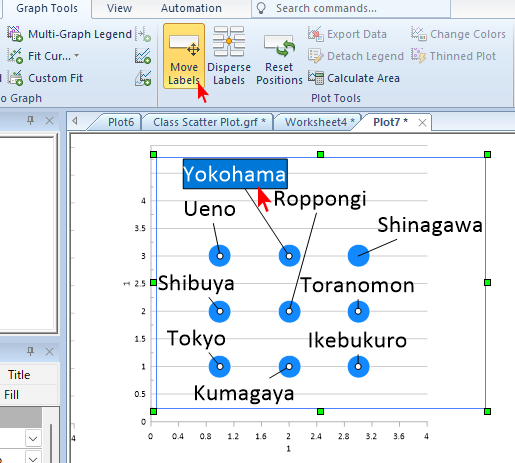
- Object Manager でラベルを移動するプロット、軸、凡例、またはグラフをクリックします。
- Graph Tools | Plot Tools | Move Labels コマンドをクリックします。
- 移動させたいラベルをクリックして選択状態にします。マウスの左ボタンを押したまま、ラベルを新しい目的の場所にドラッグします。
- 移動させたいラベルごとに同じ操作を繰り返します。
- すべてのラベルが目的の新しい場所に移動されたら、キーボードの ESC キーを押すか、もう一度 Graph Tools | Plot Tools | Move Labels をクリックします。
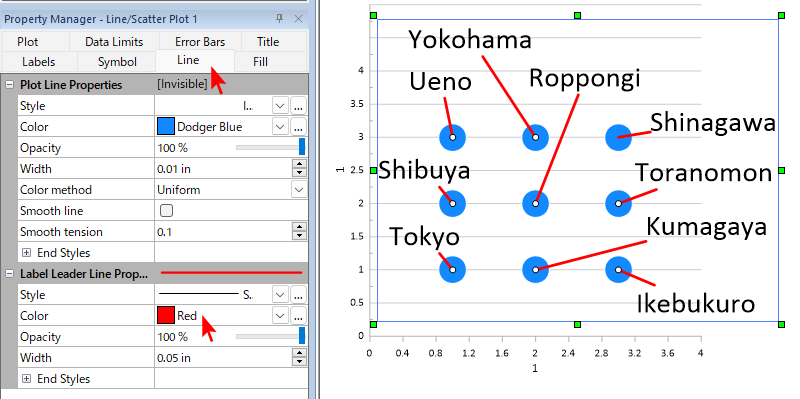
- ラベルからポイントまでラインを描画する必要がある場合は、Property Manager の Line タブで Label Leader Line のプロパティを変更します。