日本語
English

株式会社ヒューリンクス
TEL:03-5642-8384
営業時間:9:00-17:30
Grapher のエラーバー
作成したグラフにパラメータを複数定義したエラーバーを使用すれば、データ測定の精度をより良くあらわすことができます。エラー (誤差) を接続して塗りつぶすことで、エラーエンベロープ (誤差の帯域) を可視化できます。関係者に透明性を示し、データが明確に伝わるようにします。データ表示の設定に合わせてエラー バーの種類をカスタマイズします。
エラーバーを追加するには
プロットにエラーバーを追加するには以下の手順に従います:
- Object Manager でエラーバーを追加したいプロットを選択します。
- Property Manager の Error Bars タブをクリックします。
- Direction を Vertical, Horizontal, Vertical and Horizontal のいずれかに変更します。
- エラーバーをプロットより前に表示させたい場合は、Draw behind plot のチェックを外してください。
- General セクションでエラーバーのプロパティを設定します。Vertical and Horizontal を選択した場合、Properties to edit フィールドで Vertical または Horizontal を選択することで、それぞれの方向を General セクションで変更できるようになります。
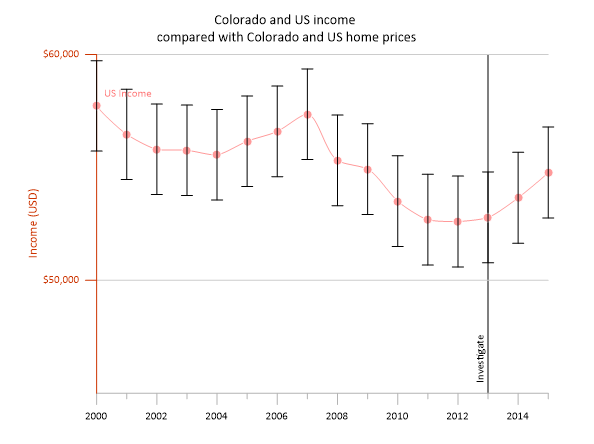
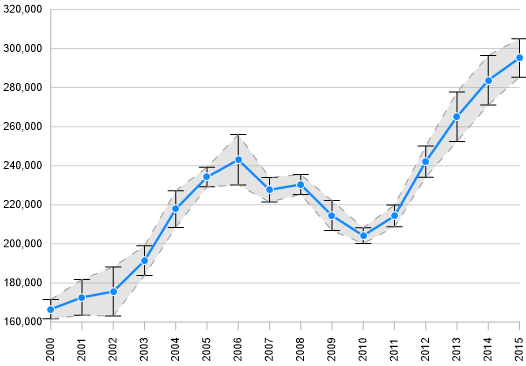
エラーバーを接続してそれらの間を塗りつぶす
- 作成したラインプロットを選択します。
- Property Manager の Error Bars ページでエラーバーを表示させたい方向を設定して、エラーバーのタイプを選択します。
- エラーバーの表示が完了したら、Connect points のチェックボックスにチェックを入れます。
- Line ページの Error Bar Line Properties セクションで該当するセクションを展開し、ラインのプロパティを編集します。
- Fill ページの該当するセクションを展開し、塗りつぶしのプロパティを編集します。
エラーバーの種類
エラー バーの種類は、Properties Manager の Error Bars タブで設定できます。エラーバーの種類の選択は、データの視覚化で伝えたい特定の情報によって異なります。エラーバーの種類によって、データの分布と変動性に関するさまざまな情報が得られるため、分析の背景と目的によってどれが最適な選択になるかは異なります。
- Read from Data Variable (データ変数からの読み込み)
- ワークシートでカスタムの誤差 (エラー) 値が計算されている場合に使用します。
- 垂直方向と水平方向の両方のエラー バーが必要な場合にエラーバーを表示するのに役立ちます。
- Average Value Only (平均値のみ)
- 各 X 値の平均 Y 値を垂直エラー バーとともに表示するか、各 Y 値の平均 X 値を水平エラー バーとともに表示するかを選択します。
- データ ポイントとともに代表的な傾向値または中心傾向値を表示する場合に便利です。
- Sample Standard Deviation (標本の標準偏差)
- 各 X 値に対する Y 値の標本の標準偏差を垂直エラーバーとともに表示するか、各 Y 値に対する X 値を水平エラーバーとともに表示する場合に、このオプションを選択します。
- 特にデータの標本を扱う場合に、平均値付近のデータ ポイントの変動性についての洞察を提供します。
- Population Standard Deviation (母集団の標準偏差)
- 各 X 値に対する Y 値の母集団の標準偏差を垂直エラーバーとともに表示するか、各 Y 値に対する X 値を水平エラーバーとともに表示する場合に選択します。
- 標本だけでなく、母集団全体のデータがある場合に、変動性を表すのに役立ちます。
- Standard Error of the Mean (平均値の標準誤差)
- 各 X 値に対する Y 値の平均値の標準誤差を垂直エラー バーとともに表示するか、各 Y 値に対する X 値を水平エラー バーとともに表示する場合に使用します。
- 特に大規模なデータセットの場合、真の母集団平均の推定値として平均の精度を伝えたいときに特に役立ちます。