
その他ツール
1. 出力
- 出力の表示
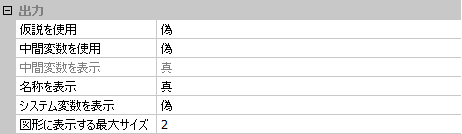
出力の表示
出力の設定内容は、数式計算で適用されます。出力設定の一般的な初期値は、編集 > 環境設定の計算タブ  で指定します。
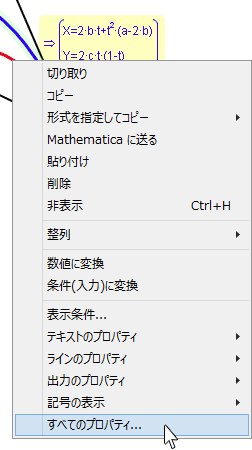
個々の出力結果については、表示のプロパティダイアログで調整することができます。出力結果を選択したら、以下に示す2つのいずれかを使ってダイアログを表示させることができます:
- マウスを右クリックして、選択コンテクストメニューからすべてのプロパティを選択。
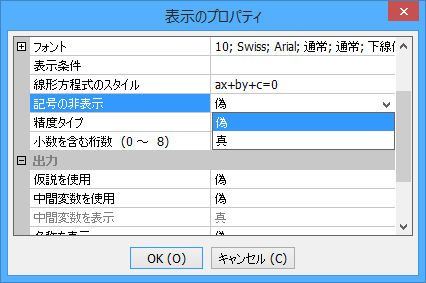
- メニューバーから、編集 > プロパティを選択。
出力の選択肢は、演算の実行方法、および、出力結果の表示方法を指定するものです。
- 仮説を使用:方程式に絶対値を含めます。
- 中間変数を使用:出力結果を簡約する場合があります。
- 「表示」の各チェックボックスは、その出力結果を表示するかどうかを指定するものです。
出力セクションをクリックしたら、ドロップダウン矢印  を使って指定したい状態 (真または偽) を選択します。
出力の表示
┗ 仮説
仮説を使用を選択すると、Geometry Expressions は、数式から絶対値を除外し、図形を元にその値が正か負かを決定します。これを試すには以下の手順に従います:
- 出力された1つまたは複数の演算結果を
 で選択します。
 - マウスを右クリックして、選択コンテクストメニューからすべてのプロパティを選択します。
- 出力ボックスの仮説を使用の行のどこかをクリックします。
- ドロップダウン矢印 をクリックします。
- 真または偽を選択します。
当然のことですが、選択した数式に絶対値が含まれていなければ、このツールの内容は適用されません。
出力の表示
┗ 中間変数
中間変数に置き換えるとプログラムで計算される数式が簡約化される場合があります。このオプションで出力結果がどのように変わるかは、実際にお試しください:
- 出力された1つまたは複数の演算結果を で選択します。
- マウスを右クリックして、選択コンテクストメニューからすべてのプロパティを選択します。
- 出力ボックスの中間変数を使用の行のどこかをクリックします。
- ドロップダウン矢印 をクリックします。
- 真または偽を選択します。
中間変数を使用が偽の場合、中間変数を表示の設定内容は無効になります。
注意:中間変数は計算で常に使用されるわけではありません。使用されない場合は、このボックスで設定した内容は無視されます。
出力の表示
┗ 出力表示のチェックボックス
数式が出力されたら:
- 出力結果をクリックします。
- マウスを右クリックして選択コンテクストメニューからすべてのプロパティを選択します。
- 出力の中の … を表示のいずれかの行をクリックします。
- ドロップダウン矢印 をクリックします。
- 真または偽を選択します。
- 中間変数を表示:システムが中間変数を使用していれば、出力ウィンドウにその定義内容が表示されます。
- 名称を表示:システムによって出力に割り当てられる項です。この名称は zn となります。ここで n は出力の連番が入ります。
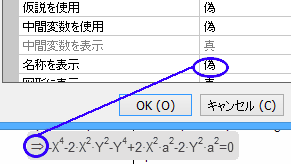
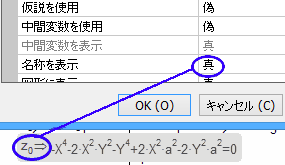
出力名を変更するには、出力結果をダブルクリックして、ボックスに新規名称を入力します。
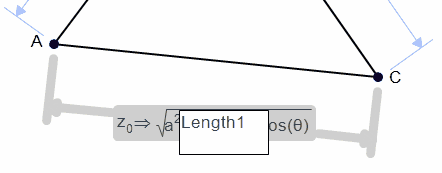
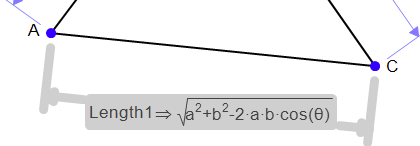
- 図形に表示:真の場合、出力される数式を図形上に表示します。
- 出力ウィンドウに表示:真の場合、出力される数式を出力ウィンドウに表示します。この値が真の場合、名称を表示は真になります。
- 図形に対して大き過ぎる場合の表示:真の場合、出力される数式が出力ウィンドウに移動します (出力ウィンドウに表示は真になり、図形に表示は偽になります)。
2. 記号
記号を使う
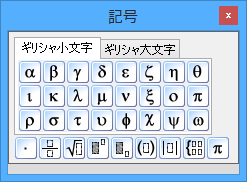
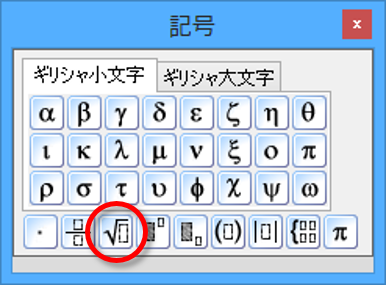
記号ツールボックスを使えば、数式や条件にギリシャ文字を簡単に挿入することができます。ギリシャ文字の大文字と小文字を切り替えには、それぞれのタブを選択しします。
ツールボックスの下の行にあるボタンを使えば、一般的に使用される数学的演算子を挿入することができます。これらは、それぞれのアイコンを使用するか、キーボードから直接入力できます。
| 記号アイコン | 事前に選択を要するオブジェクト |
|---|---|
 | sqrt(value) |
 | abs(value) |
 | 1つの線分、ベクcトル、または、多角形の辺。 |
 | pi |
記号を使う
┗ 組み込み関数
Gx では、以下に示す一般的な関数を任意の数式または条件に含めることができます:
三角関数
| sin() | arcsin() | sinh() |
| cos() | arccos() | cosh() |
| tan() | arctan() | tanh() |
論理関数
| AND | < |
| OR | <= |
| NOT | > |
| >= |
算術関数
| sqrt() : と同じ | abs() : と同じ |
| signum(x) : 数字の符号を求める x < 0 のときは -1 x =0 のときは 0 x > 0 のときは 1 | exp(x) : 指数関数。 e ではなく、必ず exp を使用する。e では単なる変数名になる。 |
| log() または ln() : いずれも自然対数を意味する。 | piecewise({expression1, domain1},{expression2, domain2}…) : この関数は記載された順番に評価される。 |
| diff(expression, variable) | integrate(expression, variable) |
| sum(expression, variable = start, end) | pi : 記号ツールボックスの と同じ |
| ceil() : 端数の切上げ | floor() :端数の切捨て |
ギリシャ文字を挿入する
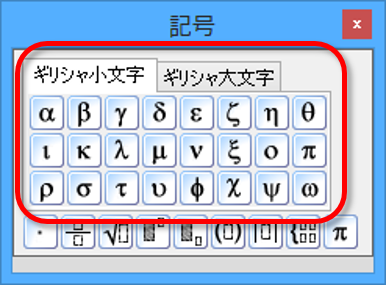
変数名や数式にギリシャ文字を挿入するには、記号ツールボックスにあるギリシャ大文字 (大文字) またはギリシャ小文字 (小文字) のいずれか該当するタブをクリックして、データ入力ボックスに挿入する文字をクリックします。
 /
/ 積・商の編集ツール
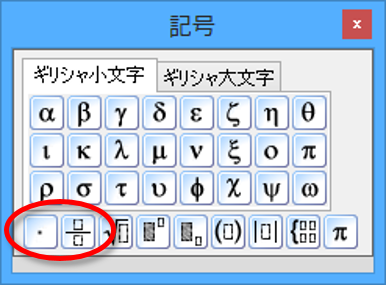
積ボタン は、数式に積記号を挿入するものです。
商ボタン を使えば、数式を簡単に読み書きすることができます。
- データ入力ボックスから、分数式の分子を入力して、それを選択状態にしたら、商をクリックします。カーソルは分母の位置に移動します。
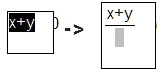
- 商ボタンを最初にクリックした場合は、分数式を入力する前にカーソルが適切な場所にあるかどうかを確認してください。
 平方根の編集ツール
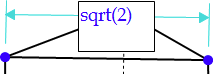
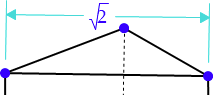
平方根 は、以下の3つの方法のいずれかで入力できます:
- データ入力ボックスで、平方根の内側にしたい数式を入力します。入力した部分を選択状態にしたら、平方根ボタンをクリックします。
- データ入力ボックスで、平方根ボタンをクリックすると 0 がハイライトで表示されますので、項を入力します。
- データ入力ボックスで sqrt() 関数を使用します。
 /
/ 上付き/下付き文字の編集
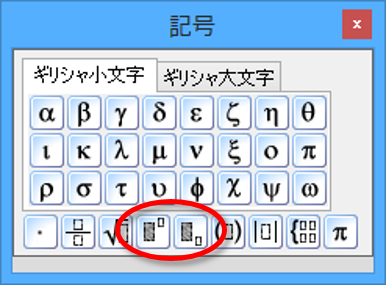
変数に上付き文字または下付き文字を入力するには、以下の3つの方法があります:
- データ入力ボックスから、上付きまたは下付き文字にしたい数式を入力し、その部分を選択状態にしたら、下付き または上付き ボタンをクリックします。
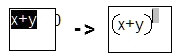
- データ入力ボックスから、上付きまたは下付きボタンをクリックしたあと、グレーのボックスに値を入力します。

注意:上付き/下付き文字を入力する前にカーソルがグレーのボックスの左側にあるかを確認してください。 - 角括弧を使用して下付き文字にすることもできます。 A[1] = A1
 / 丸括弧と絶対値の表記
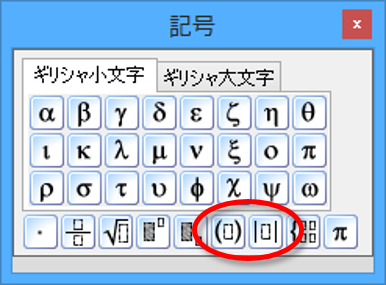
ある部分に丸括弧または絶対値記号を追加するには2通りの方法があります:
- データ入力ボックスに項を入力したら、その部分を選択状態にして、丸括弧 または絶対値 ボタンをクリックします。
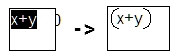
- データ入力ボックスでまずはじめに丸括弧 または絶対値 ボタンを押してから項を入力します。
描画ウィンドウで注釈をクリック&ドラッグすれば、その位置を修正することができます。
 区分関数を使う
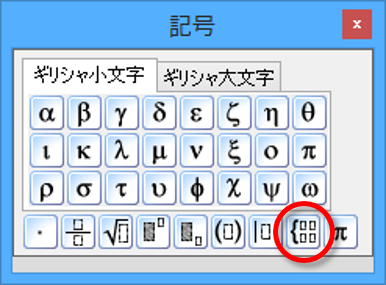
区分関数または数式を取り扱うには、区分関数記号 または組み込み関数 piecewise({expression1, domain1}, {expression2,domain2}…,{last expression, otherwise}) を使います。予約語 “otherwise” は、最後の条件で利用できるオプションです。
詳細については、関数を作成するセクションにある区分関数と区分的なパラメトリックの例をご覧ください。
3. 注釈記号を使う
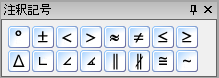
注釈記号は、任意の注釈ツールとあわせて利用できます。これらの記号は、Geometry Expressions の代数エンジンでは利用されませんが、ワークシートやテストの作成に役立ちます。
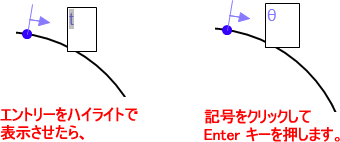
注釈記号は、注釈ツールのデータ入力ウィンドウで使います。入力したい記号をクリックするだけです。
注釈の入力が完了したら、Enter キーをクリックします。
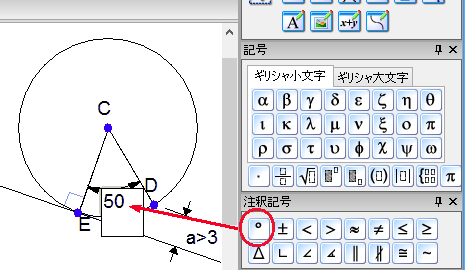
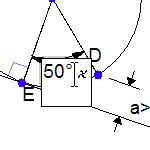
 フォントの問題:注釈記号の中には、お使いの OS やフォントの初期設定によって描画ウィンドウに表示されないものがあります (Windows 7 環境では問題はありません)。注釈記号が表示されない場合は、編集 > 環境設定 > 計算 > 注釈 > フォント で フォント名 を変更し、Lucida Sans Unicode 等の Unicode フォントにしてください。メタファイルをエクスポートする場合は、エクスポートするプログラムのフォントの初期値を変更する必要があるかもしれません。
4. システム変数とアニメーション
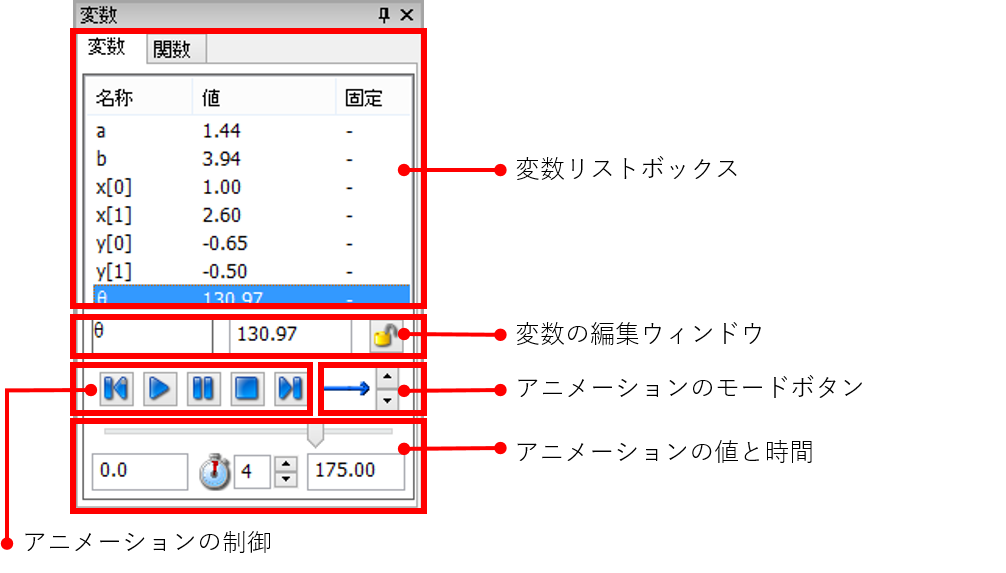
変数ツールボックスには図形で使用しているすべての変数がレポートされます。各変数の値は、ここで操作することができます。
変数の内容を調べる
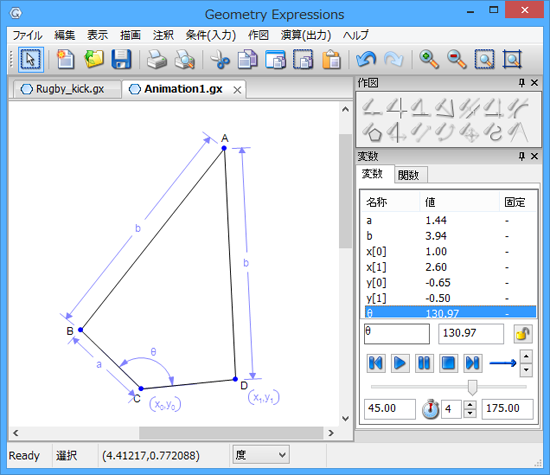
変数ツールボックスでは、図形に使用したすべての変数がレポートされ、それぞれの値を操作することができます。
変数の内容を調べる
┗ 変数リスト
このリストには、図形で使用されているすべての変数の名称が含まれます。
いずれの名称の変数についても、以下の内容がシステムによって表示されます:
- 現在の値:この値には、明示的に指定した値、または、図形を描画したときの経路が入ります。
- 固定状態:変数が固定 (+) されている場合、図形を移動したり、条件を追加しても、その値は変化しません。変数が固定解除 (-) されていれば、図形の移動や変更に応じてその値は自由に変化します。
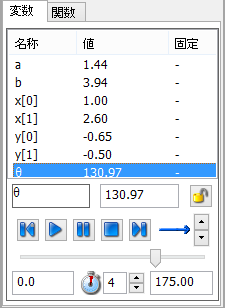
変数の内容を調べる
┗ 関数リスト
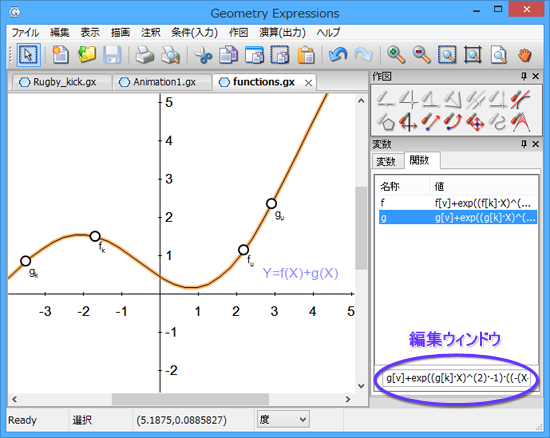
関数コマンドを使用して Y=f(X) +g(X) の形式で関数を描画すると、変数ツールボックスの関数タブに、関数 f と g がそれぞれの値と共にリストされます。この関数を編集するには、ボックスの一番下にある編集行を使用します。
固定ツールを使用する
初期設定では、Geometry Expressions モデルで点をドラッグすると、モデルの各種パラメータで使用されているサンプリング数値が、ドラッグに合わせて、できる限り最適になるよう調整されます。
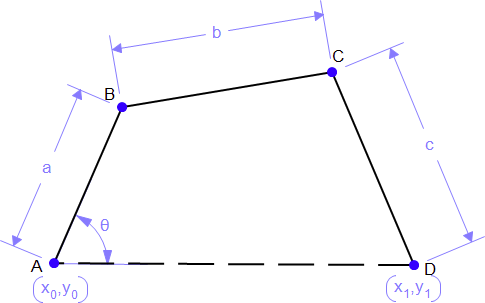
例えば、4つの棒をつなげた以下のモデルでは、点 B をドラッグすると、ab の長さと角 θ が適切に調整されることになります。
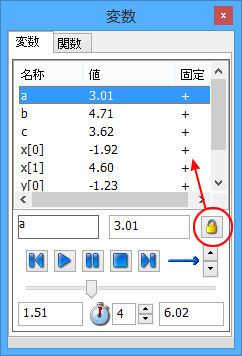
しかし、AB と BC の部分はドラッグしても固定されたかのように振る舞うようにし、角 θ のみを動かしたい場合があるとしましょう。パラメータを固定することで、これを実行することができます:
例えば、a の値は、変数パネル上ではこれまでどおり設定変更できますが、モデルをドラッグしても動かなくなります。
変数の値を変更および固定する

変数リストの内容に変更を加えるには、まずはじめに、変更したい変数のある行のどこかをクリックします。その行はハイライトで表示されることになります。
変数の値を変更するには:編集ウィンドウの値を選択状態にして新規の値を入力します。
固定状態を変更するには:ボタンをクリックするだけです
 は固定されている変数を解除します。
 は、解除されている変数を固定します。
アニメーション
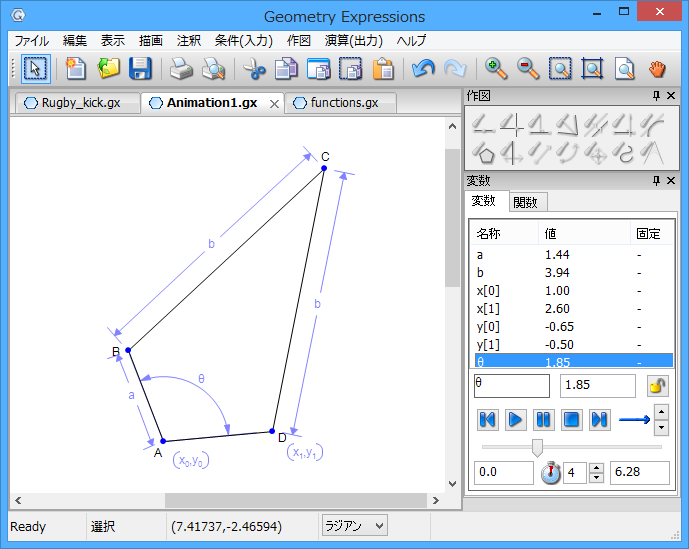
アニメーションツールを使えば、図形を動かすことができます。アニメーションを駆動させるパラメータを選択し、範囲を設定したら、進むをクリックするだけです。
以下の図は、この結合体の回転部分に θ を選択したものです。
アニメーションのボタンとウィンドウに関する詳しい説明については、以下の見出しを確認してください:
- アニメーションの制御:ビデオプレイヤーのような機能です。
- アニメーションのモード:アニメーションの範囲をどのようなステップで進めるかを示します。
- アニメーションの値と継続時間:駆動パラメータのスピードと範囲を指定する場所です。
インタラクティブな数値計算型幾何システムをお使いの方であれば、線分や曲線上の点の動作をベースとするこのアニメーションの考え方をご存知でしょう。このタイプのアニメーションは、Geometry Expressions の曲線上に点を配置する条件とパラメータベースのアニメーションを合わせることで、簡単にモデル化することができます。
アニメーション
┗ アニメーションの制御
アニメーション制御には、標準的なビデオ制御と同様、進む、一次停止、停止、および、先頭に戻る、最後に進むといった機能のボタンが備わっています。
アニメーション
┗ アニメーションのモード

アニメーションのモードは、上下矢印ボタンで切り替えることができます。選択できるモードは以下のとおりです:
 | アニメーションの指定範囲を1回再生する。 |
 | アニメーションの指定範囲を先頭から最後まで繰り返し再生する。 |
 | アニメーションの指定範囲を1回往復再生する。 |
 | アニメーションの指定範囲を繰り返し往復再生する。 |
アニメーション
┗ アニメーションの値と継続時間
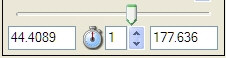
これらのアニメーションボタンは、アニメーションの範囲とスピードを調整するのに役立ちます。
- スライダーをバーに沿ってクリック&ドラッグすると図形を手動で動かすことができます。
- ツールボックスの一番下にある左右2つのデータ入力ウィンドウは、アニメーションの範囲を指定するものです。
- 中央のアニメーション継続時間ボックスを使えば、アニメーションを再生する1回分の長さを指定できます。値は 1 ~ 60 秒の範囲で指定できます。
アニメーション
┗ アニメーションと軌跡ツール
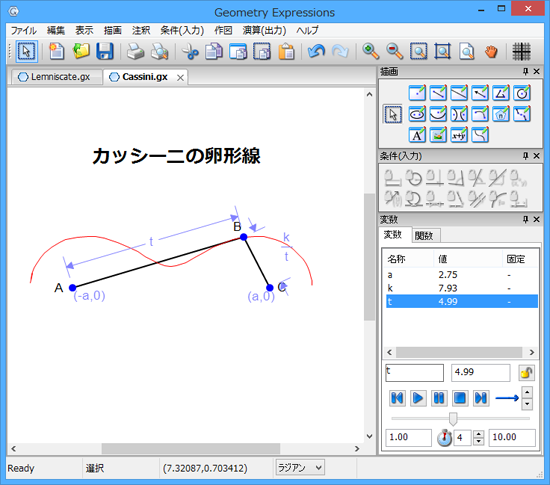
Geometry Expressions における軌跡や包絡線の作図と、そのアニメーションの作成は、いずれも、任意の変数に基づいて定義することができます。例えば、以下のモデルでは、変数 t が通過する経路に軌跡を作図することができます (その他の変数は一定に固定します)。