
演算
1. 出力の演算
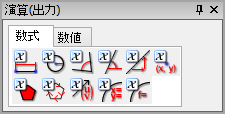
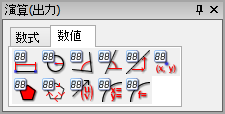
Geometry Expressions では、ユーザーの指定した任意の条件や作図、または、単純な図形に基づいて、図形内の演算を行うことができます。演算結果は、数式または数値で、それぞれ該当するタブを選択することで出力できます。
必要とされるすべての入力条件が与えられていない場合は、システムによって自動的に変数が挿入されます。数値計算の場合は、描画されている図形の値に基づいて演算が行われます。
一部の演算では、想像以上に時間がかかる場合があります。演算がすぐに終わらない場合は、ツールバーのボタンを使って一旦停止させ、あとで再開することができます。
 演算を開始
演算を開始  演算を停止
演算を停止
問題を再検討したり、条件を加えたり、あるいは、そのまま計算を続けたい場合もあるでしょう。
演算を停止と演算を開始は、演算(出力) メニューと標準のコンテクストメニューにも用意されています。
以下に示す表は、演算ツールと事前に選択を要する図形要素の一覧を示したものです。なお、図形オブジェクトを選択する際は注意して行ってください。もし、演算とは無関係な要素が選択されていると (他の演算と同様に) その演算は選択することができません。特に選択ボックスツールを使って行う場合は間違いやすいので注意してください。
条件 | 事前に選択を要するオブジェクト | ||
|---|---|---|---|
 |  | 距離/長さ | 1つの線分、ベクトル、または、多角形の辺、または、1つの点とこれらの線種 (垂直距離)、または、2つの点。 |
 |  | 半径 | 円。 |
 |  | 角度 | 直線、線分、ベクトル、または、多角形の辺のうちいずれか2つ。 |
 |  | 方向角 | 1つの直線、線分、ベクトル、または、多角形の辺。 |
 |  | 傾き | 1つの直線、線分、ベクトル、または、多角形の辺。 |
 |  | 座標 | 点。 |
 |  | 面積 | 円または多角形。 |
 |  | 周囲の長さ | 円または多角形。 |
 |  | 係数 | ベクトル。 |
 |  | パラメトリック方程式 | 1つの直線、線分、ベクトル、多角形の辺、円、または、作図された軌跡。 |
 |  | 陰方程式 | 1つの直線、線分、ベクトル、多角形の辺、円、または、作図された軌跡。 |
/ 距離 / 長さの演算
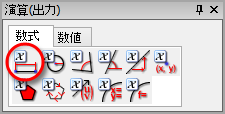
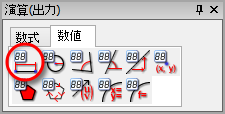
長さの演算では、直線、線分、多角形の辺、または、ベクトルのいずれかの長さを求めることができます。2点間、または、1つの点と直線、線分、多角形の辺、または、ベクトルとの間では、距離の演算を行うことができます。以下の手順に従います:
- 上記の線分、または、点と線、点の対を
 で選択します。
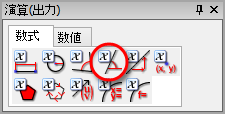
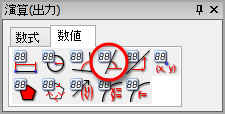
 - 数式タブまたは数値タブをクリックして、出力結果を切り替えます。
- 演算ツールボックスの距離/長さツールをクリックするか、演算メニューから距離/長さを選択します。
ユーザーの指定した関連パラメータを使用して、Geometry Expressions がその長さを表示します。
/ 半径の演算
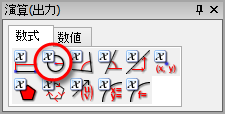
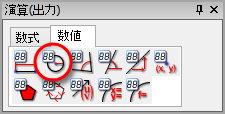
Geometry Expressions では、任意の円の半径を計算することができます。半径を求めるには以下の手順に従います:
- 円を で選択します。
- 数値タブまたは数式タブをクリックして出力形式を指定します。
- 演算ツールボックスで半径ツールをクリックするか、演算メニューから半径を選択します。
結果をあらわす等式が、数値、または、数式を使って図に表示されます。
/ 角度の演算
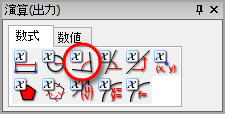
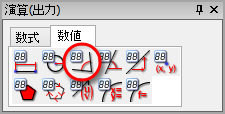
Geometry Expressions では、図形内の任意の直線の角度を計算することができます。角度を求めるには以下の手順に従います:
- 直線、線分、ベクトル、または、多角形の辺のうちいずれか2つの線種を で選択します。
- 数値タブまたは数式タブをクリックして出力形式を指定します。
- 演算ツールボックスで角度ツールをクリックするか、演算メニューから角度を選択します。
結果をあらわす等式が、数値、または、数式を使って図に表示されます。
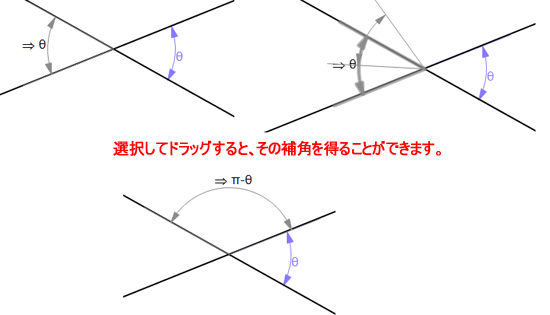
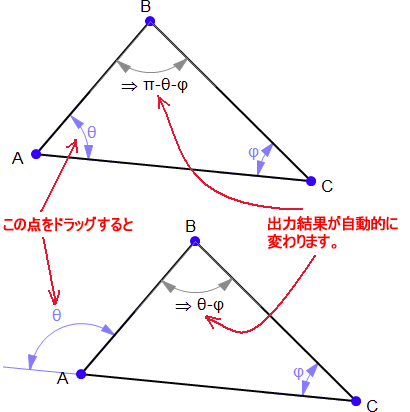
角度記号をマウスでドラッグすれば、その補角を求めることができます。
角度の条件
┗ 補角
要求した演算対象が角またはその補角のいずれか判然としない場合、角度記号をドラッグすることで、それを正しい位置に直すことができます。
補角を用いた幾つかの例を以下に示します (入力、出力、および角度注釈には、いずれもこの機能が備わっています)。
/ 方向角の演算
Geometry Expressions で直線、線分、多角形の辺、または、ベクトルの方向角を演算するには、以下の手順に従います:
- 線種のいずれかを で選択します。
- 数値タブまたは数式タブをクリックして出力形式を指定します。
- 演算ツールボックスで方向角ツールをクリックするか、演算メニューから方向角を選択します。
方向角の測定結果が数値、または、数式で表示されます。
/ 傾きの演算
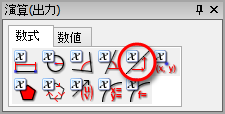
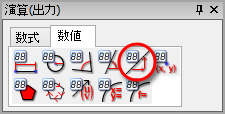
Geometry Expressions で直線、線分、多角形の辺、または、ベクトルの傾きを演算するには、以下の手順に従います:
- 線種のいずれかを で選択します。
- 数値タブまたは数式タブをクリックして出力形式を指定します。
- 演算ツールボックスで傾きツールをクリックするか、演算メニューから傾きを選択します。
傾きをあらわす等式が、数値、または、数式を使って図に表示されます。
/ 座標の演算
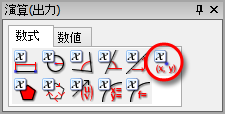
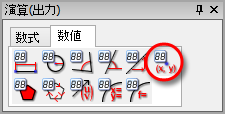
図形の任意の点の座標を演算するには、以下の手順に従います:
- 点の1つを で選択します。
- 数値タブまたは数式タブをクリックして出力形式を指定します。
- 演算ツールボックスで座標ツールをクリックするか、演算メニューから座標を選択します。
点の隣に数値または数式で座標が表示されます。
/ 面積の演算
作成した図形の任意の多角形または円の面積を求めることができます。注意:作成した多角形が閉じていない場合、それは単なる線分の集合に過ぎません。このような集合を多角形に変換するには、作図ツールの多角形を使用します。多角形が作成できたら以下の手順に従ってください:
- 円または多角形を で選択します。
- 数値タブまたは数式タブをクリックして出力形式を指定します。
- 演算ツールボックスで面積ツールをクリックするか、演算メニューから面積を選択します。
数値、または、数式で面積が表示されます。
/ 周囲の長さの演算
作成した図形の任意の多角形または円の周囲の長さを求めることができます。注意:作成した多角形が閉じていない場合、それは単なる線分の集合に過ぎません。このような集合を多角形に変換するには、作図ツールの多角形を使用します。多角形が作成できたら以下の手順に従ってください:
- 円または多角形を で選択します。
- 数値タブまたは数式タブをクリックして出力形式を指定します。
- 演算ツールボックスで周囲の長さツールをクリックするか、演算メニューから周囲の長さを選択します。
数値、または、数式で周囲の長さが表示されます。
/ 係数の演算
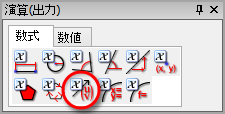
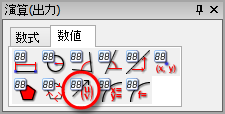
このツールを使って図中のベクトルの係数を演算するには、以下の手順に従います:
- ベクトルを で選択します。
- 数値タブまたは数式タブをクリックして出力形式を指定します。
- 演算ツールボックスで係数ツールをクリックするか、演算メニューから係数を選択します。
ベクトルの隣に係数が数値または数式で表示されます。
/ パラメトリック方程式の演算
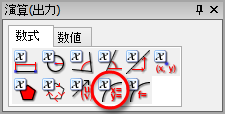
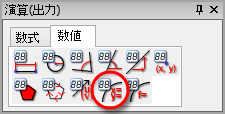
軌跡や包絡線を定義するパラメータに基づいて、そのパラメトリック方程式を演算することができます。
円または直線のパラメトリック方程式を演算することもできます。
以下の手順に従います:
- 上記図形オブジェクトのいずれかを で選択します。
- 数値タブまたは数式タブをクリックして出力形式を指定します。
- 演算ツールボックスでパラメトリック方程式ツールをクリックするか、演算メニューからパラメトリック方程式を選択します。
図形の隣に x および y に関する方程式が数値または数式で表示されます。
/ 陰方程式の演算
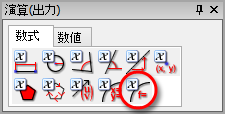
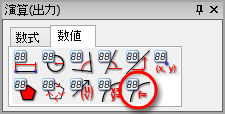
選択した円または直線に関する陰方程式を演算することができます。
Geometry Expressions では、軌跡または包絡線の方程式を求めることもできます。
- 上記図形オブジェクトのいずれかを で選択します。
- 数値タブまたは数式タブをクリックして出力形式を指定します。
- 演算ツールボックスで陰方程式ツールをクリックするか、演算メニューから陰方程式を選択します。
図形の隣に数値または数式を用いた方程式が表示されます。