作図
1. 図を作成する
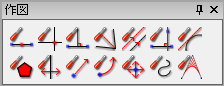
図形の描画と条件設定が完了したら、その図形に適用できる作図機能が一式用意されています。まずはじめに、作図にふわさしい図形要素を選択する必要があります。図形を選択すると、それに対応する作図がハイライトで表示されます。
以下に示す表は、作図機能とそのアイコン、および、その作図を有効とするのにあらかじめ必要となる図形要素をまとめたものです。なお、図形オブジェクトを選択する際は注意して行ってください。もし、作図とは無関係な要素が選択されていると (他の作図と同様に) その作図は選択することができません。特に選択ボックスツールを使って行う場合は間違いやすいので注意してください。
作図 | 事前に選択を要するオブジェクト | |
|---|---|---|
 | 中点 | 1つの線分、ベクトル、または、多角形の辺。 |
 | 交点 | 直線、線分、ベクトル、多角形の辺、または、円錐曲線のいずれか2つ。 円錐曲線は、直線、線分、ベクトルとしか交わることができません。 |
 | 垂直二等分線 | 1つの線分、ベクトル、または、多角形の辺。 |
 | 角の二等分線 | 直線、線分、ベクトル、または、多角形の辺のいずれか2つ。 |
 | 平行 | 1つの点と、直線、線分、ベクトル、または、多角形の辺のいずれか1つ。 |
 | 垂直 | 1つの点と、直線、線分、ベクトル、または、多角形の辺のいずれか1つ。 |
 | 接線 | 1つの円または曲線。曲線上の1点を合わせて追加可能。 |
 | 多角形 | 多角形を構成する互いに結びついた3つ以上の線分または点 (頂点)。 |
 | 鏡映 | 1つまたは複数のオブジェクト。 |
 | 併進 | 1つまたは複数のオブジェクト。 |
 | 回転 | 1つまたは複数のオブジェクト。 |
 | 伸縮関係 | 1つまたは複数のオブジェクト。 |
 | 軌跡 | パラメータで変化する1つの点または直線。 |
 | トレース | パラメータで変化する1つまたは複数のオブジェクト。 |
| 曲線下の領域 | 直交関数の弧。 |
線分の中点
任意の線分、ベクトル、多角形の辺、または、2つの点の間に中点を作図することができます。
- 上記タイプのいずれか2つの図形を
 で選択します。
 - 中点ツール をクリックするか、作図メニューから中点を選択します。
選択した線の中央に点が表示されます。
交点
図形内の任意の線種、すなわち、直線、線分、ベクトル、多角形の辺、または、円どうしの間に交点を作成することができます。2つの円の交点を作成することもできます。円錐曲線では、直線、線分、ベクトルとのみ交点を作図できます。
- 上記タイプのいずれか2つの直線を で選択します。
- 交点ツール をクリックするか、作図メニューから交点を選択します。
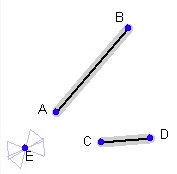
2つの図形の交点に新しい点とラベルが表示されます。選択した2つの直線が互いに交わっていない線分の場合は、以下に示す線分 AB と CD のように2つの直線の延長線上に点が作成されることになります。
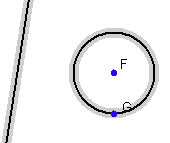
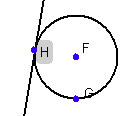
どこまでいっても交わらない図形の場合は、選択オブジェクトが移動することで交点が作成されます。以下の例では、無限遠線と円が新たに作成される点 H で接することになります。
垂直二等分線
任意の直線、線分、ベクトル、または、多角形の辺に垂直二等分線を作図するには、以下の手順に従います:
- 上記タイプのいずれかの直線を で選択します。
- 垂直二等分線ツール をクリックするか、作図メニューから垂直二等分線を選択します。
選択した直線に直角な無限遠直線が表示されます。
角の二等分線
直線、線分、ベクトル、または、多角形の辺のうち任意の組み合わせの線種がなす角を二等分にするには、以下の手順に従います:
- 上記タイプのいずれか2つの直線を で選択します。
- 角の二等分線ツール をクリックするか、作図メニューから角の二等分線を選択します。
選択した2つの直線の間に無限遠直線が表示されます。演算 > 角度 ツールを使って二等分にされた角度を求めることができます。
平行線の作図
ある1点を通り、直線、線分、多角形の辺、または、ベクトルと平行な直線を作図するには、以下の手順に従います:
- 1つの点と上記タイプのいずれかの直線を で選択します。
- 平行ツール をクリックするか、作図メニューから平行を選択します。
選択した点を通り、選択した直線と平行な直線が作図されます。
垂線の作図
ある1点を通り、直線、線分、多角形の辺、または、ベクトルと垂直な直線を作図するには、以下の手順に従います:
- 1つの点と上記タイプのいずれかの直線を で選択します。
- 垂直ツール をクリックするか、作図メニューから垂直を選択します。
選択した点を通り、選択した直線に垂直な直線が作図されます。
接線
円または曲線に接する直線を作図するには、以下の手順に従います:
- 円または曲線を で選択します。曲線上の1点を選択して、接線がそこを通過するよう指定することもできます。
- 接線ツール をクリックするか、作図メニューから接線を選択します。
選択した円または曲線上の点、または、その中の選択した点の位置で、選択した曲線と接する直線が表示されます。
多角形の作図
線分ツールで多角形を作成した場合、または、作成した多角形が何らかの理由で塗りつぶされなかった場合 (例えば、辺の描画が途中で切れていたり、何らかの問題がある場合)、この作図を使用して、ワンクリックで選択できる多角形になるように線分をつなぎ合わせることができます。
- 多角形にしたい線分を で選択します。
- 作図ツールボックスで多角形ツール をクリックするか、作図メニューから多角形を選択します。
多角形が塗りつぶされ、多角形全体をワンクリックで選択できるようになります。
鏡映
作成した図形の任意の部分を、ある直線に関して鏡映させるには、以下の手順に従います:
- 鏡映させる1つまたは複数の図形オブジェクトを で選択します。
- 作図ツールボックスで鏡映ツール をクリックするか、作図メニューから鏡映を選択します。
- 画面上で鏡映線の位置を定めクリックするか、その角度を調整して再度クリックします。既存の直線を鏡映線として選択することもできます。
指定した鏡映線の反対側に、選択した図形の複製が表示されます。
なお、鏡映図形の点はすべて「プライム」で表記されます。すなわち、A であれば A’ となります。鏡映図形を更に鏡映させると、A’ は A” になります。
併進
任意の図形の一部を併進ベクトルを使って併進させることができます。
以下に手順を示します:
- 併進させたい図形を で選択します。
- 作図ツールボックスで併進ツール をクリックするか、作図メニューから併進を選択します。
- カーソルをクリックして併進ベクトルの端点を描画したら、カーソルを移動して併進の長さと角度を設定します。もう一度クリックするとベクトルの描画が完了します。
併進移動した図形が表示されます。併進先を調整するするにはベクトルの端をクリック&ドラッグします。
なお、併進移動した図形の点はすべて「プライム」で表記されます。すなわち、A であれば A’ となります。図形を更に併進させると、A’ は A” になります。
回転
作成した図形の任意の部分をある1点に関して回転させることができます。以下にその手順を示します:
- 回転させる図形を で選択します。
- 作図ツールボックスの回転ツールをクリックするか、作図メニューから回転を選択します。
- 画面をクリックして、回転軸となる点を配置します。
- 表示されるデータ入力ボックスに、回転角度を入力します。
選択した図形の回転が表示されます。
なお、回転移動した図形の点はすべて「プライム」で表記されます。すなわち、A であれば A’ となります。図形を更に回転させると、A’ は A” になります。
伸縮関係
作成した図形の任意の部分をある1点から伸縮させることができます。以下にその手順を示します:
- 伸縮させる図形を で選択します。
- 作図ツールボックスの伸縮関係ツール をクリックするか、作図メニューから伸縮関係を選択します。
- 伸縮点となる位置をカーソルをクリックします。
- データ入力ボックスが表示されますので、伸縮率を入力します。
伸縮された図形が表示されます。
なお、伸縮した図形の点はすべて「プライム」で表記されます。すなわち、A であれば A’ となります。図形を更に伸縮させると、A’ は A” になります。
点の軌跡 / 包絡線
点または直線を選択し、そこに与えられた条件の範囲を定義することによって、点の軌跡または包絡線を作図することができます。以下に簡単な手順を示します:
- 軌跡を作図する図形上の点を で選択します (以下の例では点 B)。包絡線を作図するには、直線、線分、または、ベクトルを選択します。
- 軌跡アイコン をクリックすると、軌跡の編集ダイアログがあらわれます。
- 軌跡を作成するには、それを動かすパラメータが必要です。パラメトリック変数ウィンドウ右側の矢印キーをクリックすると、図形に含まれるすべての変数がリストされていますので、その中のひとつを選択します (ここに必要な条件を数値で入力している場合は、トレースを一旦キャンセルします。描画ウィンドウで条件をダブルクリックしたら、それを変数に変更してください)。
- 該当する変数の値を単純に入力したら、OK ボタンをクリックします。
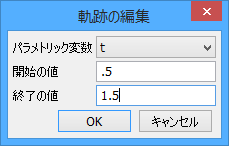
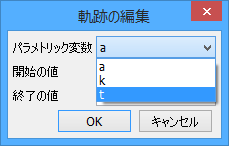
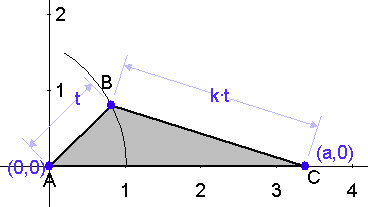
 注意:この軌跡は、対象とする図形の位置が固定されていなければ機能しません。つまり、三角形の1点を軌跡として機能させるには、他の2点の位置を座標条件で固定しておく必要があります。
軌跡の範囲を調整するには、その軌跡をダブルクリックしてダイアログを編集します。
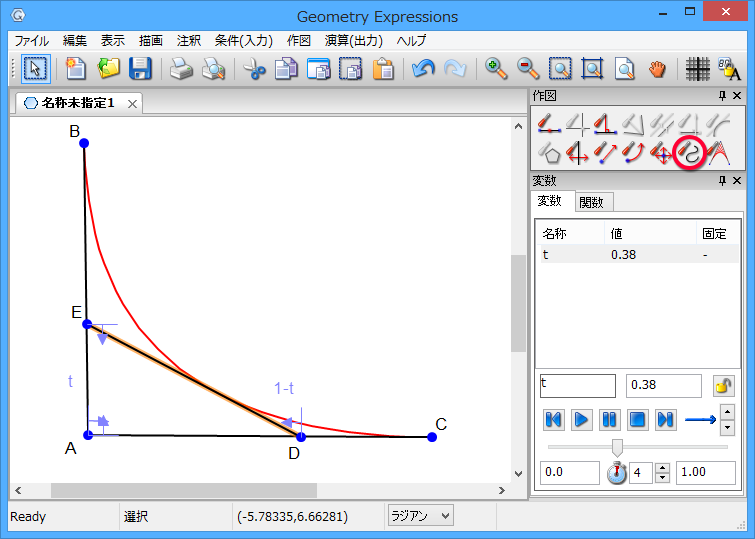
以下の例は、直線 DE の包絡線を示すものです。ここで使用している条件は線上に配置で、パラメータ t を使って点 D と E の位置を定めています (点 D は線分 AC 上の (1-t)、点 E は線分 AB 上の t です)。軌跡の編集ダイアログで、パラメータ t の範囲を 0 から 1 までとして包絡線を作成します。
アニメーションツールを使えば、包絡線のできる過程を再現することができます。変数に t を選択したら、進むボタンをクリックしてください。
トレース
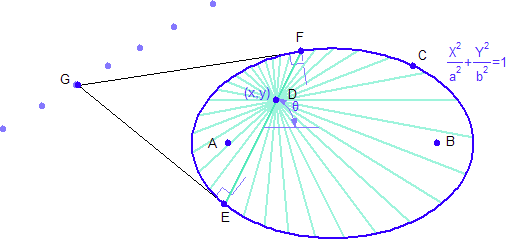
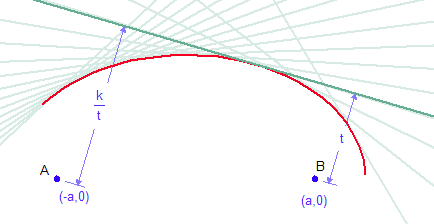
描画オブジェクトの1つまたは1群の動きをトレースすることができます。図形のストリングアートを作成すれば、包絡曲線がどのように作られているかを把握することができます。以下にその手順を示します:
- トレースする描画オブジェクトを で選択します。
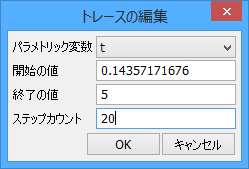
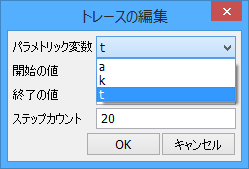
- トレースツール をクリックするとトレースの編集ダイアログがあらわれます。
- トレースを作成するには、それを動かすパラメータが必要です。パラメトリック変数ウィンドウ右側の矢印キーをクリックすると、図形に含まれるすべての変数がリストされていますので、その中のひとつを選択します (ここに必要な条件を数値で入力している場合は、トレースを一旦キャンセルします。描画ウィンドウで条件をダブルクリックしたら、それを変数に変更してください)
- 該当する変数の値を単純に入力したら、OK ボタンをクリックします。
トレースの範囲や数を調整するには、そのトレースをダブルクリックしてダイアログを編集します。
2. 曲線下の領域
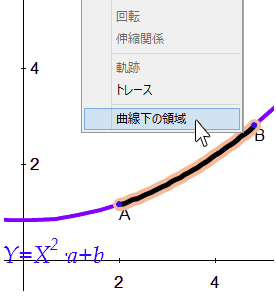
曲線下の領域機能は、メインウィンドウの一番上の作図メニューにしかありません。以下にその手順を示します:
- ある関数に沿って描画されている弧を選択します。
- 作図 > 曲線下の領域を選択します。
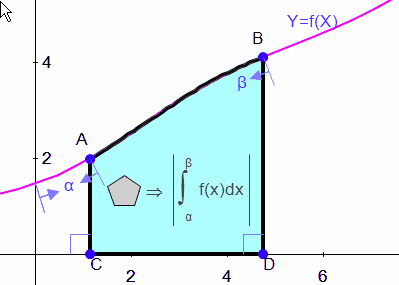
選択した弧と X 軸との間に塗りつぶされた領域が作成されます。領域に必要な直線と点は、自動的に追加されます。
オリジナルの関数のハンドルをドラッグすると、それに応じて曲線下の領域が変化します。
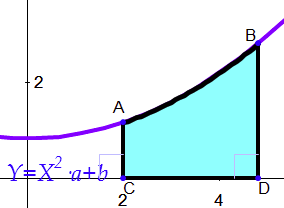
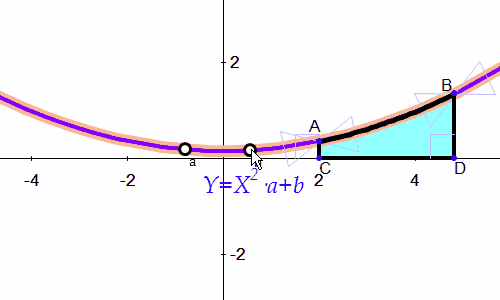
この機能は、定積分を説明するのに役立つものとなります。
注意:この機能は、関数上に描画された弧に対してのみ機能します。円錐曲線上に描画された弧の場合は、描画 > 線分を使って両辺を作成したあと、すべての辺を選択状態にして、作図 > 多角形ツールを使用します。曲線のある多角形の作成法についてもご覧ください。
曲線下の領域
┗ 積分
曲線下の領域 機能は、定積分問題を紹介する素晴らしい手段となります。
一般関数 f(x) の積分を区間 α から β について作成する手順を以下に示します:
- 描画 > 関数 ツールを選択し、データ入力ボックスの Y= に f(x) と入力して OK をクリックします。
- 描画 > 曲線上の弧 ツールを使用して、関数上の適当な範囲をトレースします。
- 作成した弧を選択します。関数全体を選択しないように注意してください。弧を選択した場合しかこの機能は有効になりません。
- 作図メニューから曲線下の領域を選択します。選択した弧と X 軸との間の領域が塗りつぶされます。
- 弧の両端について、条件 > 線上に配置 ツールを使って、例えば、記号ツールボックスから α と β を選択して、この領域の範囲を定義します。
- 作成した曲線下の領域を選択状態にしたら、演算 > 面積をクリックします。