
描画
1. 描画ツールを使う
描画ツールボックスには、描画コマンドと選択矢印が用意されています。描画コマンドは描画メニューから呼び出すこともできます。
描画コマンドは、他のツールボックスのコマンドとは異なり、あらかじめ選択状態にしなくても常に選択することができます。ほとんどのコマンドは、別のコマンドに変更したり、Esc キーが押されたり、あるいは、選択矢印がクリックされることがない限りアクティブです。例えば、点を選択してる間は、別のツールが選択されたり、Esc キーが押されない限り、複数の点を作成しつづけることができます。カーソルが選択矢印  で表示される選択モードは、それ以外のコマンドを呼び出すのに使用します。現在アクティブなコマンドモードは、この中のどのボタンが押されているか、または、ステータスバーに表示されるカレントモードを見て確認することができます。
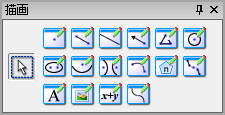
描画を始める前に、編集 > 環境設定 > 図形 を選択して、描画エレメントのラインカラー / ラインスタイル、塗りつぶしカラー / 塗りつぶしスタイル、および、透明度などの各種属性を設定してください。
描画エレメントの個々の属性は、選択状態からマウスを右クリックして、コンテクストメニューのすべてのプロパティを選択するによって変更することができます。
 点を追加する
図面に点を挿入するには、以下の手順に従います:
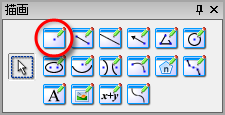
- 描画ツールボックスで点アイコン をクリックするか、描画メニューから点を選択します。
- 十字カーソル
 を目的の位置に移動します。
 - マウスをクリックすると、十字カーソルの下に点が配置されます。
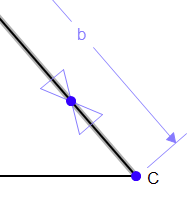
図形のどこかに十字カーソルを配置した場合は、点の周囲に通過点記号 (蝶ネクタイ) が表示され、その図形がハイライトされます。マウスをクリックすると、ハイライトされた図形と結びついた点が作成されます。
表示される各点には、アルファベットのラベルが付きます。このラベルは選択モード で変更を加えることができます。
点はモード切り替えコマンドの1つです。選択矢印やその他の描画ツールを選択しない限り、続けて点を作成することができます。
 線分を追加する
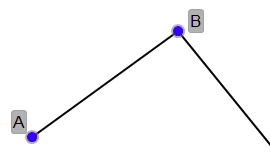
図形に線分を追加するには、以下の手順に従います:
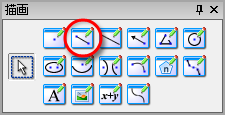
- 描画ツールボックスで線分アイコン をクリックするか、描画メニューから線分を選択します。
- 十字カーソル で描画ウィンドウの適当な位置を定めます。
- マウスをクリックして、線分の両端を配置します。
表示される各線分には、その両端にアルファベットのラベルが付けられます。
このラベルは選択モード で変更を加えることができます。
描画の途中で線分を無効にするには、”esc” キーを押します。
線分はモード切替コマンドの1つです。選択矢印やその他の描画ツールを選択しない限り、続けて線分を作成することができます。
 直線を追加する
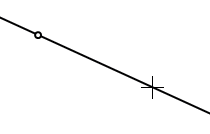
直線は、その長さが無限であることを除けば、線分とほぼ同じです。
- 描画ツールボックスで無限遠直線アイコン をクリックするか、描画メニューから無限遠直線を選択します。
- 直線カーソル
 で描画ウィンドウの適当な位置を定めます。
 - 直線のアンカーとなる位置でカーソルをクリックします。直線上にアンカーポイントが表示されます。
- 描画ウィンドウで、直線を配置したい位置になるようカーソルを動かし、描画したい向きになったらカーソルをクリックします。
直線の長さは無限遠で、線上に特別な点を配置しない限り点が関連付けられることはありません。
直線はモード切替コマンドの1つです。選択矢印やその他の描画ツールを選択しない限り、続けて直線を作成することができます。
アクティブな軸
x 軸と y 軸は、2つの無限遠直線が垂直に交わったものです。いずれかの軸に十字カーソルを配置すると、その交点に通過点記号 (蝶ネクタイ) が表示され、その軸はハイライトで表示されます。 。十字カーソルを原点に置くと、両方の軸がハイライトで表示されます。
点、および、線分の両端点は、条件 > 点を通過 ツールを使わなくても、蝶ネクタイが表示されれば両軸に直接配置することができます。
 ベクトルを描画する
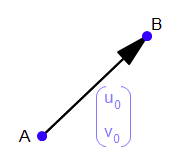
図形にベクトルを追加するには、以下の手順に従います:
- 描画ツールボックスでベクトルアイコン をクリックするか、描画メニューからベクトルを選択します。
- 十字カーソル で描画ウィンドウの適当な位置を定めます。
- マウスをクリックして、ベクトルの両端を配置します。
表示される各ベクトルには、その両端にアルファベットのラベルが付けられます。
ベクトルの描画は、線分を描画するのと似ていますが、以下に示すようにベクトルは係数で制約される点が異なります:
ベクトルはモード切替コマンドの1つです。選択矢印やその他の描画ツールを選択しない限り、続けてベクトルを作成することができます。
 多角形を描画する
以下の手順に従えば、複数の辺からなる図形を素早く作成することができます。
- 描画ツールボックスで多角形アイコン をクリックするか、描画メニューから多角形を選択します。
- 十字カーソル で描画ウィンドウの適当な位置を定めます。
- マウスを移動しながらクリックすると、その都度、各頂点が配置されます。
- 多角形の辺を作成していくと、各頂点には自動的にアルファベットが割り当てられます。このラベルを変更するには、選択モード を使います。
- 多角形の最後の辺を作成したら、最初に追加した頂点をクリックすると、多角形はデフォルトで設定されている塗りつぶしカラーとスタイル、および、透明度を使って塗りつぶされます。
- 多角形の外観 (カラーやスタイル) を変更するには、 を選択し、右クリックしてあらわれるコンテクストメニューからすべてのプロパティ…を選択します。
- 多角形はモード切替コマンドのひとつです。選択矢印やその他の描画ツールを選択しない限り、続けて多角形を作成することができます。
多角形の塗りつぶしには、カラー、スタイル、透明度のレベルを選択することができます。この初期値は、編集 > 環境設定 から図形タブを選択して設定することができます。選択した多角形のカラー / スタイル / 透明度を変更するには、その多角形を選択状態にして (複数選択可)、右クリックしてあらわれる選択コンテクストメニューからすべてのプロパティを選択します (メニューバーから 編集 > 環境設定 を指定しても同じです)。
 円を描画する
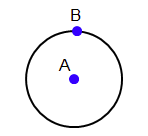
円をダイアグラムに追加するには、以下の手順に従います:
- 描画ツールボックスで円アイコン をクリックするか、描画メニューから円を選択します。
- 十字カーソル を描画ウィンドウで動かして、円の中心となる位置を定めたら、そこで1回クリックします。
- カーソルを動かして、円が目的のサイズに描画できたら、もう一度クリックします。
作成した円には、2つの点が表示される点に注目してください。1つは中心で、もうひとつは、円周上に表示されます。
円はモード切替コマンドのひとつです。選択矢印やその他の描画ツールを選択しない限り、続けて円を作成することができます。
作成した円を調整するには、モードを選択 に変更します。
円の塗りつぶしには、カラー、スタイル、透明度のレベルを選択することができます。この初期値は、編集 > 環境設定 から図形タブを選択して設定することができます。選択した円のカラー / スタイル / 透明度を変更するには、その円を選択状態にして (複数選択可)、右クリックしてあらわれる選択コンテクストメニューからすべてのプロパティを選択します (メニューバーから 編集 > 環境設定 を指定しても同じです)。
 楕円を描画する
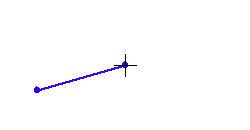
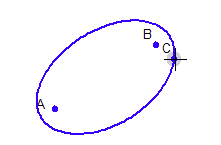
楕円をダイアグラムに追加するには、以下の手順に従います:
- 描画ツールボックスで楕円アイコン をクリックするか、描画メニューから楕円を選択します。
- 十字カーソル を描画ウィンドウで動かして、焦点の一方の位置を定めます。クリックすると最初の焦点が配置されます。十字カーソルを動かして、2つめの焦点の位置を定めたら、もう一度クリックします。
- 次に、カーソルを動かして楕円が目的の形状に広げたら、そこで3回目のクリックをします。
作成した楕円には、3つの点が表示される点に注目してください。そのうち2つは焦点、もうひとつは、楕円の周上に表示されます。
楕円はモード切替コマンドのひとつです。選択矢印やその他の描画ツールを選択しない限り、続けて楕円を作成することができます。
楕円の塗りつぶしには、カラー、スタイル、透明度のレベルを選択することができます。この初期値は、編集 > 環境設定 から図形タブを選択して、円錐曲線の項目で設定することができます。選択した楕円のカラー / スタイル / 透明度を変更するには、その楕円を選択状態にして (複数選択可)、右クリックしてあらわれる選択コンテクストメニューからすべてのプロパティを選択します (メニューバーから 編集 > 環境設定 を指定しても同じです)。
 放物線を描画する
放物線をダイアグラムに作成するには、以下の手順に従います:
- 描画ツールボックスで放物線アイコン をクリックするか、描画メニューから放物線を選択します。
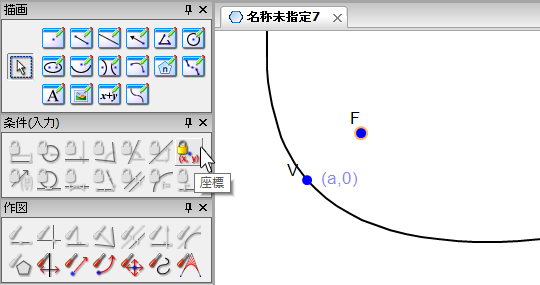
- 十字カーソル を描画ウィンドウで動かして、放物線の頂点の位置を定めます。マウスをクリックしたら、主軸に沿ってドラッグします。焦点の位置でマウスを離します。
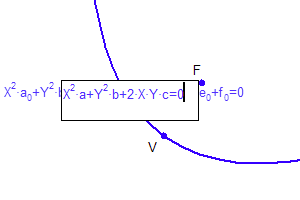
放物線が大まかに描画できたら、以下の方法で条件を与えることができます:
- 作成した放物線をクリックして、条件ツールボックスから陰方程式
 を選んで、式を直接入力するか貼り付ける。
 - 頂点と焦点の座標条件に何らかの値を指定する。
- 併進、回転、伸縮ツールを使って、放物線を調整することもできます。
 双曲線を描画する
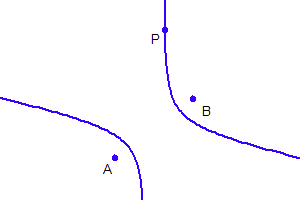
双曲線をダイアグラムに作成するには、以下の手順に従います:
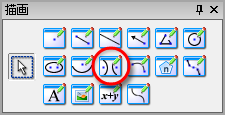
- 描画ツールボックスで双曲線アイコン をクリックするか、描画メニューから双曲線を選択します。
- 十字カーソル を描画ウィンドウで動かして、焦点の一方の位置を定めます。クリックすると最初の焦点が配置されます。十字カーソルを動かして、2つめの焦点の位置を定めたら、もう一度クリックします。
- 次に、カーソルを動かして双曲線が目的の形状に広がったら、そこで3回目のクリックをします。
作成した双曲線には、3つの点が表示される点に注目してください。そのうち2つは焦点、もうひとつは、双曲線の周上に表示されます。
双曲線はモード切替コマンドのひとつです。選択矢印やその他の描画ツールを選択しない限り、続けて双曲線を作成することができます。
 弧を描画する
弧は、任意の円錐曲線、すなわち、円、楕円、放物線、双曲線、または、任意の関数上に配置することができます。弧の両端には自動的に点が配置されます。
手順は以下のとおりです:
- まずはじめに、弧の土台となる円錐曲線または関数を描画します。
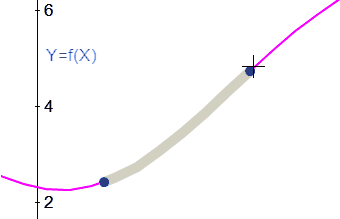
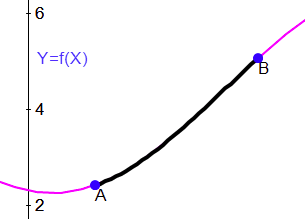
- 弧ツール を選択し、弧を定義する既存の曲線上の範囲をカーソルで移動します。曲線上でカーソルをクリックしドラッグします。
弧の両端には自動的に点が挿入されます。
弧を描画する
┗ 曲線のある多角形
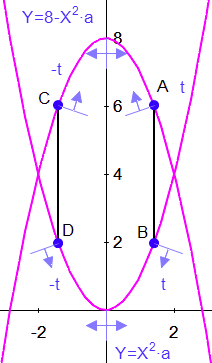
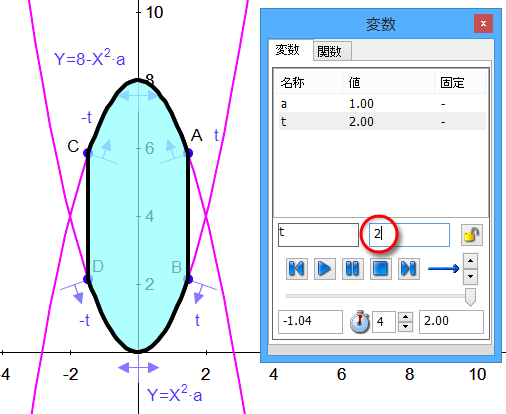
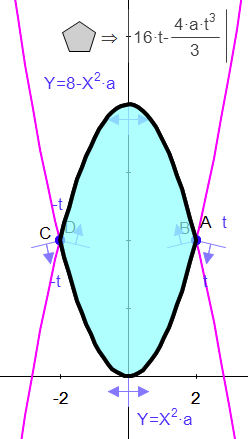
描画ツールの弧を使えば、曲線のある多角形を作成することができます。作成された多角形には塗りつぶしのプロパティを適用したり、面積を求めることができます。ただし、これには幾つかの制限があります。2つの曲線 (円を除く) が交差するところには点を作図できないため、これらをつなげるには、線分を使う必要があります。2つの弧をつなげたい場合は、まずはじめにそれらを線を使ってつなげ、その後、次のようにして、線が交差するところまで移動させます:
交差する2つの放物線で曲線のある多角形を作成するには、以下の手順に従います:
- 直線を2本つなげます。
- 2つの端点 C と D を 曲線上の位置 -t に配置するよう条件を与えます。
- 2つの端点 A と B を曲線上の位置 t に配置するよう条件を与えます。
- 描画 > 曲線上の弧 を選択し、C から A までと、D から B までの2つの弧を描画します。
- 多角形の辺と弧を順番に選択し、作図 > 多角形 をクリックします。
- 変数ツールボックスで t=2 を設定すると、2つの直線が交点となります。
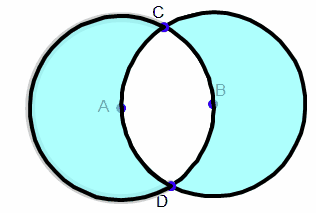
円が2つなら、その交点に点を配置することができるので簡単にいきます。
 正多角形を描画する
正n角形ツールを使えば、任意の正多角形を素早く描画することができます。辺の数を n 、または、指定した任意の変数とする問題に取り組むこともできます。
手順は以下のとおりです:
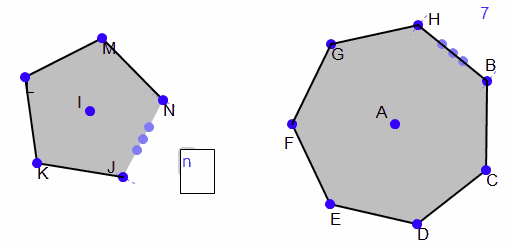
- 描画ツールボックスで正n角形ボタンをクリックします。
- 円を描画するのと同様に、カーソルで正n角形の中心となる位置を定めたら、目的のサイズのところでクリックします。正n角形はまずはじめに正五角形として表示されます。
- データ入力ボックスに、目的とする辺の数、または、辺の数を表す変数を入力したら Enter キーを押します。
 曲線近似を描画する
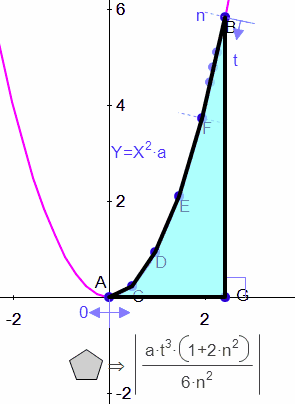
曲線近似ツールは、曲線や円錐曲線の選択範囲に指定した数の点と接線を均等に挿入するものです。これは、台形による求積法を扱う問題を導入するのに役立つツールです。Gx 関連書籍『Calculus Explorations』をご覧ください。
手順は以下のとおりです:
- 描画 > 曲線近似 をクリックします。
- 任意の関数、円、楕円、または、放物線を選択し、その曲線上をカーソルでドラッグします。
- データ入力ボックスに、弧上に配置したい点の数を入力します。
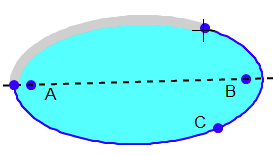
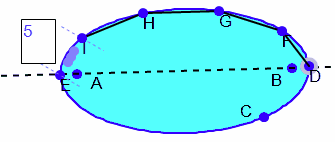
注意:曲線の描画に際しては、曲線上にある既存の点は避けて描画するのがベストです。そのようにした上で、近似点に他の図形を接続してください。弧の始点または終点を曲線上の点にすると (例:上図の楕円の点 C など) 、後で曲線近似を削除する場合に、それを接続した図形も一緒に削除されてしまいます。
右図に示すのは、台形法を使用した関数で求めた面積です。
 図面にテキストを追加する
タイトルやその他の注釈を図形に追加するには、以下の手順に従います:
- 描画ツールボックスでテキストアイコン をクリックするか、描画メニューからテキストを選択します。
- テキストカーソル
 でテキストを配置するウィンドウの左上の位置を定めます。
 - クリックしたら、テキストボックスが適当な位置になるようにドラッグします。
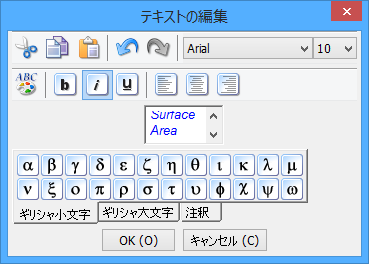
- テキストの編集ダイアログにテキストを入力し、必要な書式を設定します。
図面にテキストを追加する
┗ テキストの挿入と編集
テキストの編集ダイアログでは、定義したテキストウィンドウに表示させるテキストを入力し、書式を付けることができます。
このダイアログで使用するテキストの書式の初期設定は、編集 > 環境設定 > テキストと画像 で設定します。
 図面に画像を使用する
画像をちょっと使ってサンプルを生き生きさせましょう。つまり、作成した図形の基準点に画像を使うわけです。以下に手順を示します:
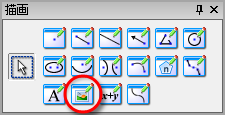
- 描画ツールボックスで画像アイコン をクリックするか、描画メニューから画像を選択します。
- カーソルをクリック&ドラッグして、画像を配置したい領域の範囲を指定します。
- 画像ファイルの選択ダイアログで画像を選択します。対応する画像形式は次のとおりです:.bmp, .gif, .jpg, .pcx, .png, .tif
- 画像が入力されたら、選択モード で変更したり、その他の描画コマンドを選択することができます。
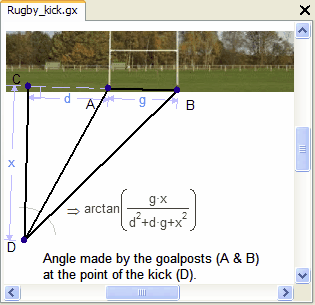
画像は常に描画オブジェクトの下に挿入されますので、いつでも好きなときに画像を追加することができます。
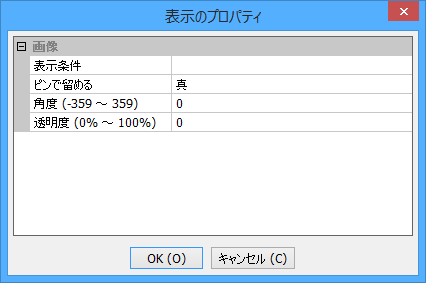
選択モード では、画像を任意の描画オブジェクトと共に移動させることができます。挿入された画像は、表示のプロパティダイアログボックスでその回転角度と透明度を設定することができます。
- 選択状態の画像を右クリックして、すべてのプロパティを選択します。
- または、メニューから 編集 > プロパティ を選択します。
 数式を追加する
描画ウィンドウに代数式を入力して、Geometry Expressions で、利用可能な全ての情報を用いてその解を求めることができます。以下にその手順を説明します:
- 描画ツールボックスで数式アイコン をクリックするか、描画メニューから数式を選択します。
- 描画ウィンドウ内で数式を表示させたい位置に数式カーソル
 を移動して、クリックすると、データ入力ボックスが表示されます。
 - 数値、変数、および、出力される数式の名称を使って数式を入力します。記号ツールボックスを使えば、数式を入力するのに役立ちます。
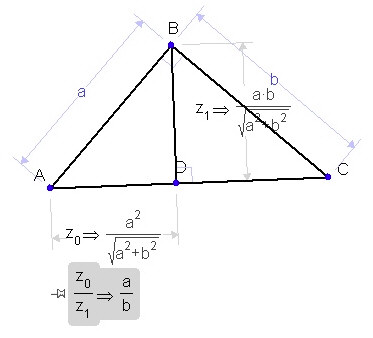
図に数式を追加すると、図形内の関係を解決するのに役立ちます。以下に示すのは、類似した三角形どうしの関係を理解するために数式ツールを使用した一例です。
辺 a と b は垂直で、かつ、AC は BD に対して垂直です。AD と BD の長さは、名前を表示ボタンを使って求めたものです。
2つの長さの関係を求める数式は、z0 / z1 です。システムはこの数式を => a/b として即座に評価します。
 関数を作成する
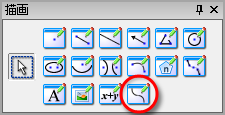
関数を作成する
┗ 直交関数
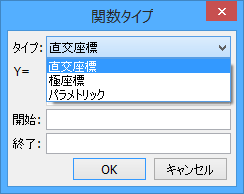
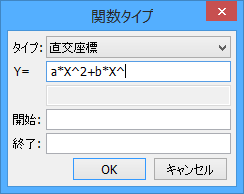
関数タイプダイアログから直交座標を選択すると、次の行には Y についての関数の一般式が入ります。
関数の範囲は、開始と終了の値を入力して定義することができます。範囲を定めずに関数を描画したい場合は、このフィールドを空のままにしてください。
この関数を定義するには、以下の方法があります:
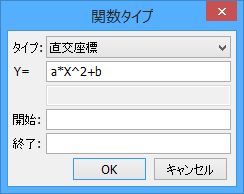
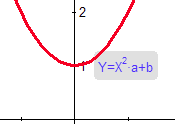
・式を直接変更する:
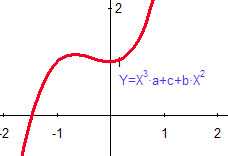
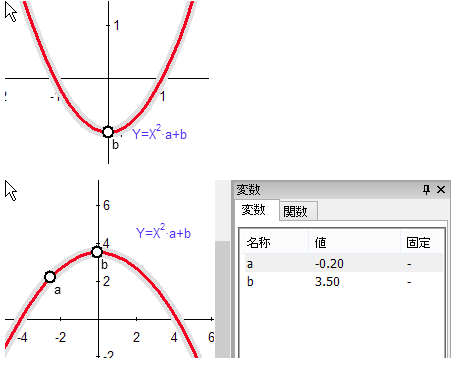
・ハンドルを使って関数をインタラクティブに編集できます。描画ウィンドウで、関数をクリックして選択状態にします。マウスをクリックして、ドラッグすると曲線上に円が表示されます。このハンドルは方程式の変数の1つを表しています。このハンドルは図形の周りをクリック&ドラッグすることができます。関数の別の場所をクリック&ドラッグすると、方程式に別の変数があれば、もうひとつ別の可動ハンドルが表示されます。
この機能は、方程式によってどのような関数があらわされるのかを正確に理解するのに最適な方法です。
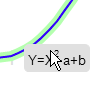
最初の例は、曲線をクリックして y 切片に b ハンドルが表示させたものです。関数を上下に移動することができます。曲線上の別の位置をクリック&ドラッグすると、a ハンドルが表示され、曲線の形状を変更することができます。
ハンドルを動かすたびに、変数ツールボックスに表示される値が変化する点に注意してください。
・関数を描画した後は、関数タグをダブルクリックすると編集ボックスで内容を変更できますので、これによって関数を変更することができます。
・関数を描画した後は、曲線をダブルクリックすることで関数の範囲を変更することができます。
関数を作成する
┗ 一般関数 f(x)
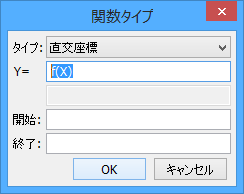
関数の一般形式 Y=f(X) を使うには、関数タイプダイアログで直交座標を選択し、その編集ウィンドウに f(X) と入力して OK をクリックします:
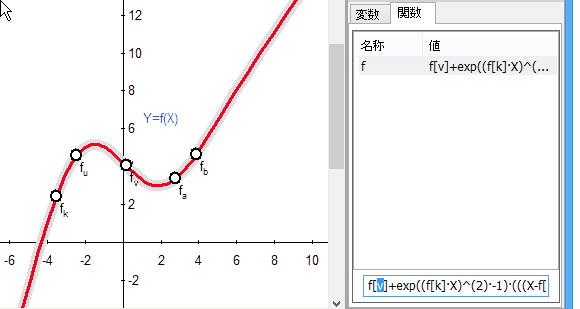
変数ツールボックスの関数タブをクリックすると、その関数で使用される値を確認できます。
この関数を定義するには、以下の方法があります:
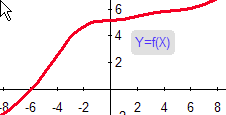
- 関数タブの一番下の編集行に修正を加える (関数全体を移動するにはキーボードの矢印キーを使います) 。
- ハンドルを使って関数をインタラクティブに編集できます。描画ウィンドウで、関数をクリックして選択状態にします。マウスをクリックして、ドラッグすると曲線上に円が表示されます。このハンドルは方程式の変数の1つを表しています。このハンドルは図形の周りをクリック&ドラッグすることができます。関数の別の場所をクリック&ドラッグすると、方程式に別の変数があれば、もうひとつ別の可動ハンドルが表示されます。この例の一般関数で動かせるハンドルは f(a), f(b), f(k), f(u), f(v) の5つあります。
関数を作成する
┗ 極関数
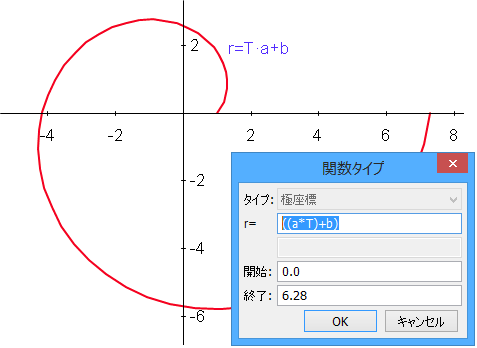
関数タイプダイアログで極座標を選択すると、次の行には極角を T とする動径座標 r についての関数の一般式が入ります。
この関数は以下の方法で定義することができます:
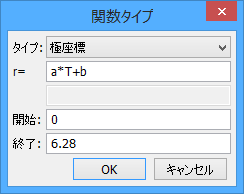
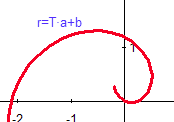
- 式と曲線の範囲を直接編集する:
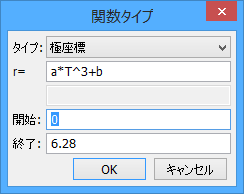
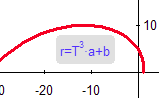
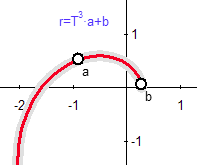
- ハンドルを使って関数をインタラクティブに編集できます。描画ウィンドウで、関数をクリックして選択状態にします。マウスをクリックして、ドラッグすると曲線上に円が表示されます。このハンドルは方程式の変数の1つを表しています。このハンドルは図形の周りをクリック&ドラッグすることができます。関数の別の場所をクリック&ドラッグすると、方程式に別の変数があれば、もうひとつ別の可動ハンドルが表示されます。
この機能は、方程式によってどのような関数があらわされるのかを正確に理解するのに最適な方法です。
上の例では、2回目のクリックで a ハンドルがあらわれます:曲線上の別の位置をクリック&ドラッグすると、曲線の形状を変更する b ハンドルがあらわれます。
ハンドルを動かすたびに、変数ツールボックスに表示される値が変化する点に注意してください。
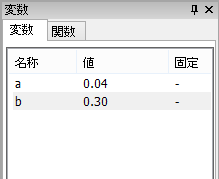
- 関数を描画した後は、関数タグをダブルクリックすると編集ボックスで内容を変更できますので、これによって関数を変更することができます。
- 関数を描画した後は、曲線をダブルクリックすることで関数の範囲を変更することができます:
関数を作成する
┗ パラメトリック関数
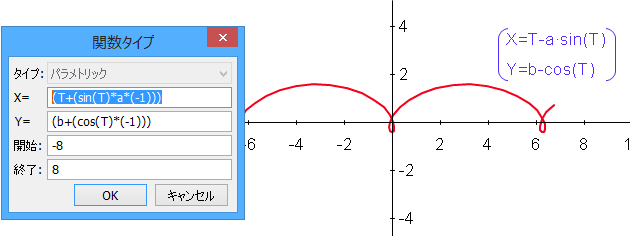
関数タイプダイアログからパラメトリックを選択すると、次の行にはパラメータを T とする X および Y についての関数の一般式が入ります。
この関数を定義するには、以下の方法があります:
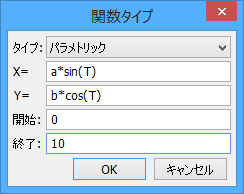
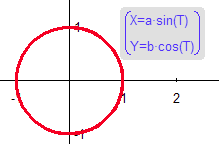
- 式と曲線の範囲を直接編集する:
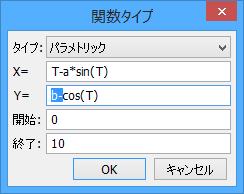
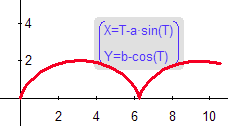
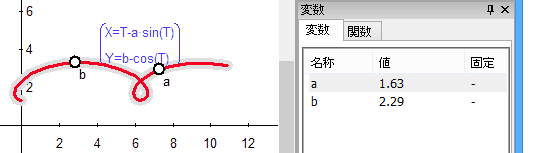
- ハンドルを使って関数をインタラクティブに編集できます。描画ウィンドウで、関数をクリックして選択状態にします。マウスをクリックして、ドラッグすると曲線上に円が表示されます。このハンドルは方程式の変数の1つを表しています。このハンドルは図形の周りをクリック&ドラッグすることができます。関数の別の場所をクリック&ドラッグすると、方程式に別の変数があれば、もうひとつ別の可動ハンドルが表示されます。
この機能は、方程式によってどのような関数があらわされるのかを正確に理解するのに最適な方法です。
上の例 X=T-a*sin(T), Y=b-cos(T) では、マウスをクリック&ドラッグすると b ハンドルがあらわれ、これを使って関数を上下にドラッグすることがます。曲線上の別の位置をクリック&ドラッグすると、a ハンドルが表示され、これを使えば曲線の形状を変更することができます。
ハンドルを動かすたびに、変数ツールボックスに表示される値が変化する点に注意してください。
- 関数を描画した後は、関数タグをダブルクリックすると編集ボックスで内容を変更できますので、これによって関数を変更することができます。
- 関数を描画した後は、曲線をダブルクリックすることで関数の範囲を変更することができます:
関数を作成する
┗ 区分関数
区分記号を使用すると、区分的な関数や式を作成することができます:
組み込み関数 piecewise({expression1, domain1},{expression2, domain2}…,{last expression, otherwise}) を使っても作成できます。予約語 “otherwise” は条件の最後に利用できるオプションです。
一連の値を入力してから条件を入力する方法を以下に示します:
- 関数を作成します 。
- 作成した方程式をダブルクリックして編集します。
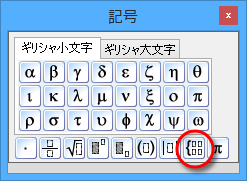
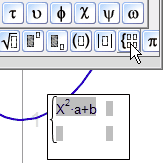
- 編集ボックスから記号ツールボックスの区分関数アイコンをクリックします。4つの小さなグレーのボックスが表示され、そのうちのひとつには元の方程式が含まれます。
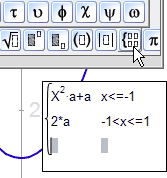
- 作成したい区分パラメータを入力します。列の左側には方程式を、列の右側にはその範囲を入力します。関数を拡張するには、追加する行でもういちど区分関数アイコンをクリックします。
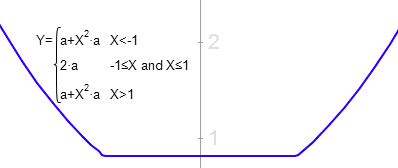
区分関数が完了すると上記右図のようになります:
関数を作成する
┗ 区分関数
┗ 区分的なパラメトリックの例
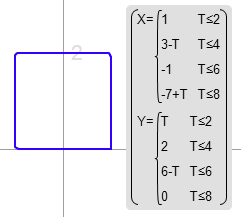
Geometry Expressions で利用できるすべての関数は、パラメトリック関数も含めて、区分型にすることができます。例えば正方形を考えて見ましょう。
1. 描画 > 関数ツール をクリックします。
2. ドロップダウンのタイプウィンドウからパラメトリックを選択します。
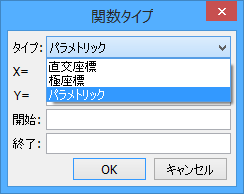
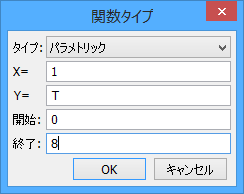
3. 正方形の最初の値 (辺) とそのパラメータ値の範囲を入力したら Enter キーを押します。関数の形状については、定義はまだ済んでいませんので気にしないでください。
4. 関数をダブルクリックして、その x 値を選択状態にします。
5. 区分関数アイコン  をクリックします。
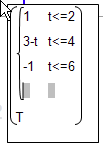
6. 正方形の各辺の x 値を入力します。グレーのボックスが足りなくなったら、区分関数アイコンを再度クリックして行を足します。
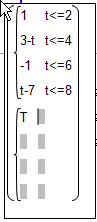
7. 次に、y 値についても同じ操作で、T パラメータを選択して区分関数アイコンを3回クリックします。グレーのボックス間を移動するには、キーボードの矢印キーを使うか、マウスで指定します。
関数は以下右図のようになります:

2. 選択矢印
関数の描画が完了したら、選択矢印 をクリックすることで、別の機能を選んだり、図形を調整することができます。
条件や作図を入力したり、演算結果を出力するには、この矢印を使ってまずはじめに図形の要素を選択する必要があります。
こうしたツールでは、複数のオブジェクトを選択する場合が多くあります。
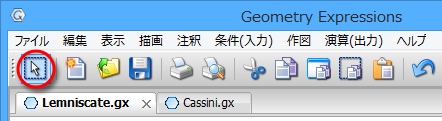
選択矢印は、画面の一番上にあるアイコンバーから選択することもできます。
選択矢印
┗ 複数オブジェクトの選択
条件、作図、演算の各種ツールでは、1つ以上のオブジェクトを選択する必要があるものが多くあります。
1つ以上のオブジェクトを選択するには:
- ツールバーから選択矢印 をクリックします。
- CTRL キーまたは SHIFT キーを押しながら、選択したいオブジェクトをクリックしていきます。
CTRL キーを押しながらオブジェクトを間違ってクリックした場合は、もう一回クリックすることでその選択状態が解除されます。
選択したいオブジェクトがすべて矩形の範囲内にある場合は、選択ボックスを使うことができます:
- ツールバーまたは描画ツールボックスで選択矢印 をクリックします。
- オブジェクトの周囲をクリック&ドラッグして矩形を描きます。
Geometry Expressions をスマートボードでお使いでしたら、Smartboard モードを有効にすることで、Ctrl や Shift キーを使わなくても複数選択ができるようになります。このモードでは、選択したた内容が蓄積されます。図形の空白部分をクリックしても、選択範囲は解除されません。アイテムをもう一度クリックしない限り、選択状態が解除されることはありません。
選択矢印
┗ Smartboard モード
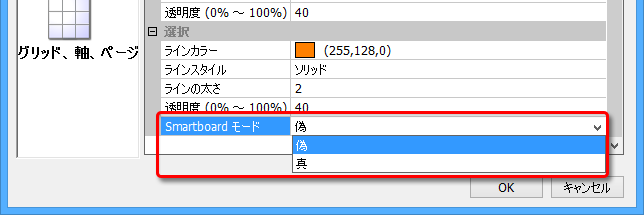
Smartboard モードを有効にするには、編集 > 環境設定 > 選択を選択します。この選択グループの中にある Smartboard モードを真にします。
設定を真に変えると、コマンドをクリックするまで選択内容は蓄積します。選択状態のアイテムをもういちどクリックするとそのアイテムは選択が解除されますが、それ以外のアイテムは依然として選択状態のままとなります。全ての選択を解除するには、編集メニューの選択を解除を選択するか、すべての選択オブジェクトをひとつずつクリックしなおします。
3. 図面の調整
描画ツールボックスには、描画コマンドと選択矢印が用意されています。描画コマンドは描画メニューから呼び出すこともできます。
描画コマンドは、他のツールボックスのコマンドとは異なり、あらかじめ選択状態にしなくても常に選択することができます。ほとんどのコマン
描画ツールボックスまたはアイコンバーから選択矢印をクリックして、図形内部の選択したオブジェクト (複数可) を移動、回転、削除することができます。
条件の値や注釈、ラベルについては、それらをダブルクリックして、その値や変数を入力しなおしたら Enter キーを押すことで、その内容に変更を加えることができます。
スケールの拡大やオブジェクト/表示の移動の機能は、マウスに操作が割り当てられています:
- 図形のスケールを拡大したり縮小するには、マウスのホイールのスクロールを使用します。Ctrl キーを押しながらホイールを動かすと画面全体がズームします。
- 描画ウィンドウでマウスを右クリックしながらドラッグすると、図形の移動になります。
図形を移動アイコン  は、モード切替コマンドです。 または別のモード (描画ツールのいずれか) を選択するまで、この機能は有効となります。