
メニューとツールバー
1. 表示メニュー
以下の表は、すべての表示機能を一覧にまとめたものです。
| メニューオプション | 機能 | 選択できる条件 | |
|---|---|---|---|
| 非表示 | 選択範囲を非表示にします。 | 1つまたは複数の要素を選択したとき | |
| すべてを表示 | 非表示のすべての内容を表示します。 | 1つまたは複数の要素が非表示のとき | |
 | 表示/非表示を選択 | 描画ウィンドウにある任意のオブジェクトの非表示 / 表示を切り替えます。 | 常に選択可能 (描画ウィンドウの内容が空でないとき) |
| 拡大 | 印刷ページのサイズを変えずに、図形の細部を大きく表示します (テキストの画面表示は拡大されます)。 | 常に選択可能 (描画ウィンドウで何かあった場合に役立ちます) | |
| 縮小 | 印刷ページのサイズを変えずに、図形の細部を小さく表示します (テキストの画面表示は縮小されます)。 | 常に選択可能 (描画ウィンドウで何かあった場合に役立ちます) | |
| スケールを選択範囲に合わせる | 選択範囲を指定すると、描画ウィンドウがその大きさにフィットします (テキストの画面表示は拡大されます)。 | 常に選択可能 (描画ウィンドウで何かあった場合に役立ちます) | |
| スケールを画面に合わせる | 図形全体を描画ウィンドウに表示します (テキストのサイズは図形に合わせて変化します)。 | 常に選択可能 (描画ウィンドウで何かあった場合に役立ちます) | |
| スケールをページに合わせる | ページ全体を描画ウィンドウに表示します (テキストのサイズは図形に合わせて変化します)。 | 常に選択可能 (描画ウィンドウで何かあった場合に役立ちます) | |
 | 表示を移動 | 描画ウィンドウの内容をページ上の位置を変えずに移動することができます。 | 常に選択可能:表示を移動または図形を移動のどちらかが有効 (選択可能) |
 | 図形のスケールを拡大 | 図形のみを拡大します (テキストの画面サイズは変わりません)。 | 常に選択可能 |
 | 図形のスケールを縮小 | 図形のみを縮小します (テキストの画面サイズは変わりません)。 | 常に選択可能 |
 | 図形のスケールを選択範囲に合わせる | 図形の一部を選択すると、描画ウィンドウがその大きさにフィットします (テキストの画面サイズは変わりません)。 | 常に選択可能 |
 | 図形のスケールを画面に合わせる | 図形全体を描画ウィンドウにあわせます (テキストの画面サイズは変わりません)。 | 常に選択可能 |
 | 図形のスケールをページに合わせる | 図形全体を指定したページ境界の内側に合わせます (テキストの画面サイズは変わりません)。 | 常に選択可能 |
 | 図形を移動 | チェックすると、クリック&ドラッグで描画ウィンドウの内容をページ境界に対して移動することができます。 | 常に選択可能。移動結果を確認するには、ページ境界にチェックが入っているか (下記参照) 確認してください。 |
 | 軸 | チェックすると、XY 軸が表示されます。両軸は無限遠直線と同じプロパティです。 | 常に選択可能 |
| グリッド | チェックすると、グリッドが表示されます。 | 常に選択可能 |
| ページ境界 | チェックすると、ページ境界が表示されます | 常に選択可能 | |
| ツールパネル | すべてのツールボックスがリストされます。チェックしたツールボックスが画面に表示されます。 | 常に選択可能 | |
| ツールパネルの設定 | ツールボックスの配置に関する設定オプションが用意されています。 | 常に選択可能 | |
| 出力 | チェックすると、出力ウィンドウが表示されます。 | 常に選択可能 | |
| 言語 | Geometry Expressions の現行バージョンでは、English, French, German, Spanish, Polish, Russian, Japanese を表示できます。いずれかを選択したらプログラムを再起動してください。 | 常に選択可能 |
チェック型メニューオプションは以下の内容が切り替わります:
- オプション / モードをチェックすると、有効または表示になります。
- オプション / モードのチェックを外すと、無効または非表示になります。
- ただし、表示を移動と図形を移動ではどちらか一方しかチェックできません。
選択をクリックするとチェックの状態が変わります。
メニュー項目の中には、画面の一番上のアイコンバーにアイコンショートカットが用意されているものもあります。
表示メニュー
┗ 拡大とスケールの変更
表示メニューには、画面表示に関する拡大/縮小操作と、ページ表示に関するスケールの拡大/縮小操作が用意されています。
- 拡大/縮小は、印刷ページのサイズを変えずに、図形の細部を大きく/小さく表示します。テキスト (条件、出力、注釈) のサイズは図形と共に変化します。
- スケールは、ページに対する図形のサイズを調整するもので、描画ウィンドウのテキストサイズは変化しません。この動作を確認するには、表示 > ページ境界にチェックを入れてください。
画面の一番上にあるアイコンバーから使用するスケール機能は、アイコンを押しながら Ctrl キーを押し続けることで、拡大/縮小機能に変更することができます。
画面上のテキストのサイズを変更する場合は、以下の方法を使うと便利です:
- スケールを縮小 したあと、拡大 [ctrl] すると、テキストそのものが大きくなります。
- 縮小 [ctrl] したあと、スケールを拡大 すると、画面に表示されるテキストが小さくなります。
2. ツールボックスメニュー
メニューには、画面横のツールボックスを使わなくても同じ機能が選択できるように、同名の機能が用意されています。
描画


条件


作図


注釈


演算
 /
/
 /
/
 /
/
 /
/
 /
/
 /
/
 /
/
 /
/
 /
/
 /
/
 /
/
3. ヘルプメニュー
ヘルプメニューを使えば、ヘルプシステムにアクセスしたり、アップデート情報をチェックしたり、プログラムの言語を変更したり、プログラムのライセンスとバージョンに関する情報を確認することができます。
メニューの選択肢は常に選択可能です。
メニューオプション | 機能 |
|---|---|
| ダイナミックヘルプ | ヘルプシステムを呼び出します。 |
| コンテンツ… | 目次を閲覧します。ブックマークを新規追加したり、保存されたブックマークを参照することができます。 |
| インデックス… | ヘルプの索引を閲覧します。索引の見出しを検索する機能も用意されています。 |
| 検索… | ヘルプのトピックをキーワードで検索します。 |
| ライセンス… | お客様のライセンスに関する情報を表示します。 |
| アップデートのチェック… | 作業内容を保存するようメッセージが表示されたあと、Geometry Expressions の新バージョンのチェックが行われ、プログラムが再起動されます。 |
| Geometry Expressions について… | プログラムの現行バージョン、著作権情報、および、Geometry Expressions のウェブサイトへのリンクが含まれます。 |
注意:Mac 版では、Geometry Expressions について… は、Geometry Expressions メニューの中にあります。
4. コンテクストメニュー
コンテクストメニューは、描画ウィンドウの任意の場所でカーソルを右クリックしたときに表示されます。
- 一般コンテクストメニュー:何も選択していない状態で右クリックしたときにあらわれます。
- 選択コンテクストメニュー:描画ウィンドウで1つまたは複数の要素を選択したときにあらわれます。選択した要素によっては、選択できないメニュー項目もあります。
コンテクストメニュー
┗ 一般コンテクストメニュー
描画ウィンドウの任意の場所で右クリックすると、コンテクストメニューが表示されます。ウィンドウ内に何も選択していなければ、このメニューの選択肢は以下のようになります:
| メニュー オプション | 機能 | 選択できる条件 | |
|---|---|---|---|
| 閉じる | 現在のファイルを閉じます。 | 常に選択可能 | |
| 保存 | 既存のファイルを更新します。 | ファイルが保存されている場合 | |
| 別名で保存… | はじめてファイルを保存するので、ファイル名とパスを指定します。 | 常に選択可能 | |
| すべてを選択 | 描画ウィンドウにあるすべてのオブジェクトを選択します。 | 常に選択可能 | |
 | 図形をコピー | 描画ウィンドウにあるすべてのオブジェクトを Enhanced Metafile (.emf) 形式でコピーします。 | 常に選択可能 |
 | 選択範囲をコピー | 描画ウィンドウでカーソルをドラッグし矩形を作成し、その内側にある選択範囲をコピーします。 | 常に選択可能 |
 | 貼り付け | 切り取りまたはコピーされた内容を現在のドキュメントに貼り付けます。 | オブジェクト (複数可) を切り取りまたはコピーしたとき |
| すべてを表示 | 非表示のすべての内容を表示します。 | 1つまたは複数の要素が非表示のとき | |
| 表示/非表示を選択 | 描画ウィンドウにある任意のオブジェクトの非表示 / 表示を切り替えます。 | 常に選択可能 |
 | 演算を停止 | 現在の演算を停止します。 | 演算が完了していないとき |
 | 演算を開始 | 停止中のすべての演算を再開します。 | 演算がユーザーによって停止されているとき |
コンテクストメニュー
┗ 一般コンテクストメニュー
┗ 表示/非表示要素の切り替え
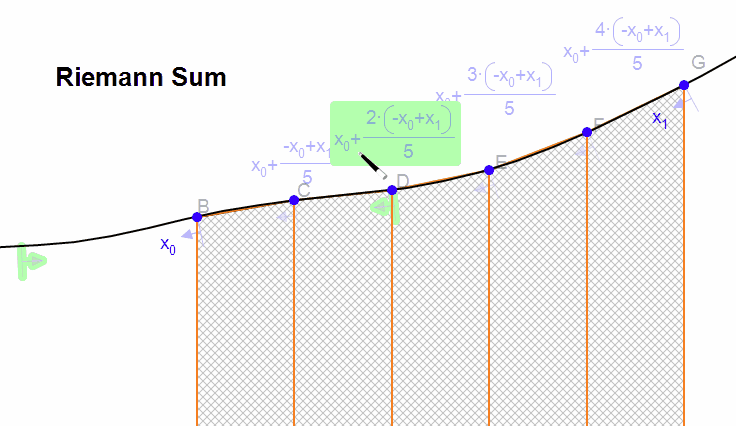
一般コンテクストメニューから表示/非表示を選択を選択します。カーソルが魔法の棒に変わり、描画ウィンドウの非表示オブジェクトが薄い色で表示されます。
薄く表示されたアイテムをクリックするとそれらは表示されます。表示されている任意のアイテムをクリックすると、それらは非表示になります。表示/非表示の選択が完了したら、 をクリックします。
コンテクストメニュー
┗ 選択コンテクストメニュー
描画ウィンドウの任意の場所で右クリックすると、コンテクストメニューが表示されます。ウィンドウ内に何も選択していなければ、このメニューの選択肢は以下のようになります:


コンテクストメニュー
┗ 選択コンテクストメニュー
┗ 軸の表示プロパティ
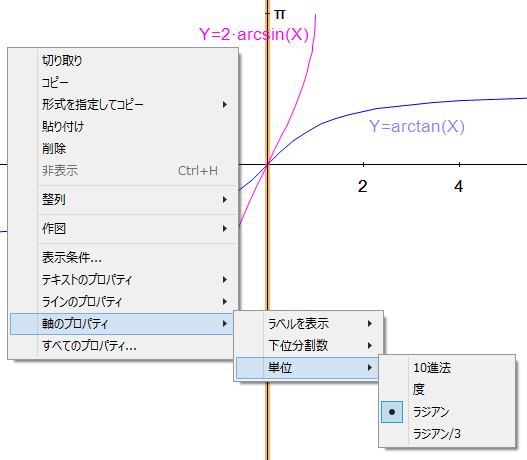
軸の表示は、編集 > 環境設定 の グリッド、軸、ページ タブで初期値を設定するか、個別の描画ウィンドウごとに選択コンテクストメニューから変更することができます。
選択コンテクストメニューを呼び出すには:
- 1つまたは複数の軸を選択します。
- マウスを右クリックします。
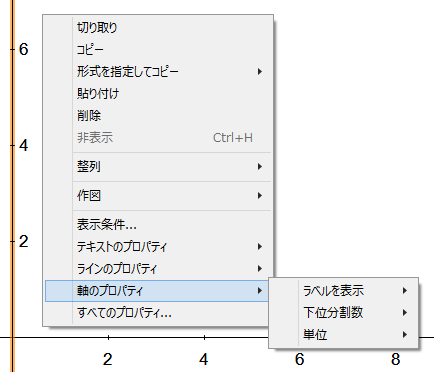
すべてのプロパティを選択すると、その軸全体に関する表示のプロパティダイアログが表示されます。
X 軸と Y 軸を設定する方法は何通りもあります。設定するのは直線とテキストの一般的な属性です。
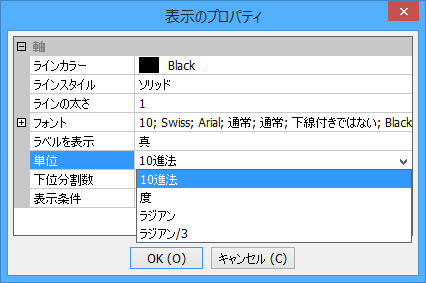
ラベルを表示:軸ラベルが図形部分の下に表示され、読みづらいときに使うと便利です。一方または両方の軸について属性を偽にすればそのラベルを非表示にすることができます。
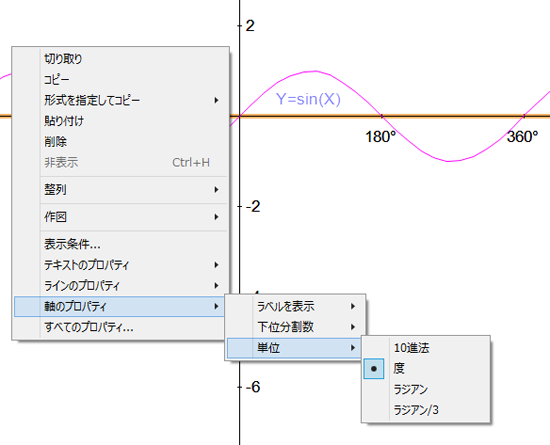
単位:通常は10進法を設定しますが、三角関数を使用している場合は、度、ラジアン、ラジアン/3 を使った方が適切な場合もあるでしょう。 三角関数で度またはラジアン単位を使用する場合、ステータスバーの角度モードをラジアンに設定するのを忘れないでください。
コンテクストメニュー
┗ 選択コンテクストメニュー
┗ 表示条件
1つまたは複数のオブジェクトの表示について任意の数学的条件を設定することができます。アニメーションツールでこの機能を使えば大きな効果が得られます。以下にその手順を示します:
- 表示条件を変更したいオブジェクト (複数可) を選択します。
- 右クリックして選択コンテクストメニューから表示条件を選択します。
- 定義済み変数について式を入力します。この式がオブジェクトを表示させたい条件になります。
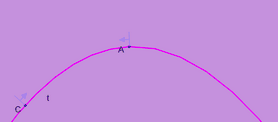
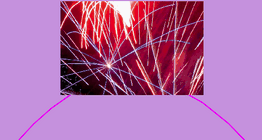
以下に例を示します。点 C を放物線上の比例位置 t に置きます。最初の図では、画像は非表示になっています。画像の表示条件には |t| >=0 AND |t| <.3 を設定してあります。アニメーションツールで t の範囲を -1.5 ~ 1.5 に設定します。点 C が弧の頂上付近に近づくと、バーン!となります。
5. ツールバー
画面の一番上に並ぶアイコンは、ファイル、編集、表示メニュー、および、ヘルプといった良く使う作業を簡単に選択することができます。




