
Geometry Expressions マニュアル
Geometry Expressions は、図形を組み立てるだけでその幾何学的関係の可視化と数式の構築を可能にする世界で最初のアプリケーションです。図形を描画して、数式で条件を与えるだけで、自動的に測定結果と数式が出力されます。

1. はじめに
何かお困りですか?
Geometry Expressions には、様々な手段の支援策が用意されています。
ソフトウェアをインストールするとハードコピーの作成に適した PDF 形式のドキュメントも付属します。これらは、Gx をインストールしたディレクトリの Doc サブディレクトリに保存されています。
- Solving Geometry Problems with Geometry Expressions:基本コンセプトに関する詳細な説明。
- Geometry Expressions Tutorials:ステップバイステップの操作法。
- Geometry Expressions Examples:このソフトウェアの能力と特徴を説明するために選択された幾つかの事例集
- Geometry Expressions Manual:内蔵ヘルプシステムと同じ内容。
次に示すのは、PDF マニュアルと、本体に内蔵されたヘルプシステムのいずれを使ってもできることです:
- 目次を使って、ツール、アイコン、メニューの使用法を調べる。
- 特定のトピックについて記載された見出しを使用して、例えば「パラメトリック方程式」について調べる。
Geometry Expressions のヘルプシステムの中では次のことができます:
- 検索ツールを使用して、例えば「条件」などのキーワードに関連するすべてのトピックを見つけ出す。
- 上向きの矢印の「前のページ」、下向きの矢印の「次のページ」
 を使ってヘルプを順番に閲覧する。これを使えば、ヘルプの下位トピックを記載された順序で読み進めることができます。
 - 色付けされたテキストをクリックして、更に詳しい情報にアクセスする。
- プログラムのヘルプシステムで使われている言葉の中には、色付きで下線の引かれたものがあります。このテキストにカーソルを当てると、カーソルの形状が「手のひら」型になります。そのテーマに関するさらに詳しい情報へのリンクがこのテキストで示されています。テキストをクリックすると、関連するヘルプページに移動します。
| ツールチップ: 画面上のアイコンにカーソルを当てると、そのアイコンの下にアイコン名が短く表示されます。 |
2. 画面の構成
画面上部にあるドロップダウン型メニューバーに用意されているメニュー項目の多くは、ディスプレイウィンドウの一番上に並んでいるアイコンやボタン、または、ツールボックスの中のいずれかと対応しています。
画面上部に並んでいるアイコンは、Windows 標準のファイル、編集、表示、ヘルプコマンドで構成されています。描画ウィンドウの横に並んでいるのは、作図や演算を行うためのツールです。これらのツールボックスは、パネルの左右、パネルの上下、切り離されたフローティングウィンドウとして表示させたり、非表示にすることができます。
描画ウィンドウの下に出力ウィンドウを表示すると、規模の大きな数式をここに表示させることができます。
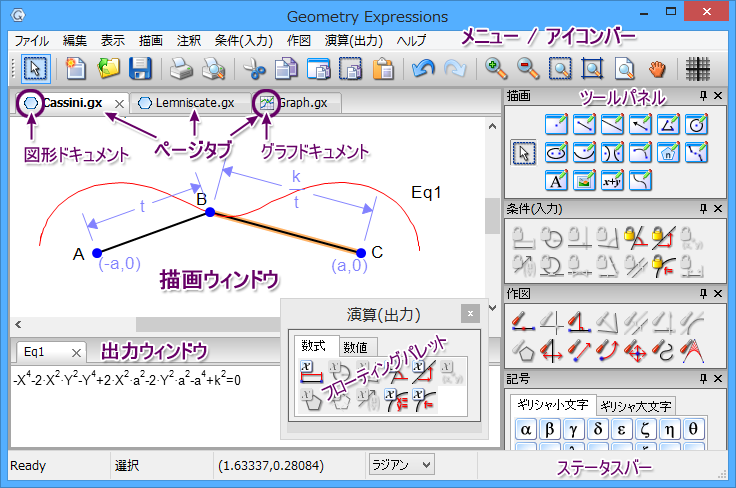
ステータスバー
ウィンドウの一番下にあるステータスバーに表示される内容は、左から順番に以下とおりです:
<メニューヘルプ> <現在のモード> <カーソル座標> <角度モード>

- メニューヘルプ:選択したメニュー項目の簡単な説明。
- 現在のモード:描画ツールボックスのアイコンはそれぞれ固有のモードをあらわします。クリック後に追加の入力が必要なツールでは、そのフィールドに必要な指示が表示されます。
- カーソル座標:図形における現在のカーソル座標が表示されます。
- 角度モード:ラジアンと度のいずれかを簡単に変更できるドロップダウンウィンドウです。この初期値は環境設定ダイアログ (編集 > 環境設定 > 計算) で変更できます。
3. 画面のカスタマイズ
画面の配置は目的に合わせて変更することができます。
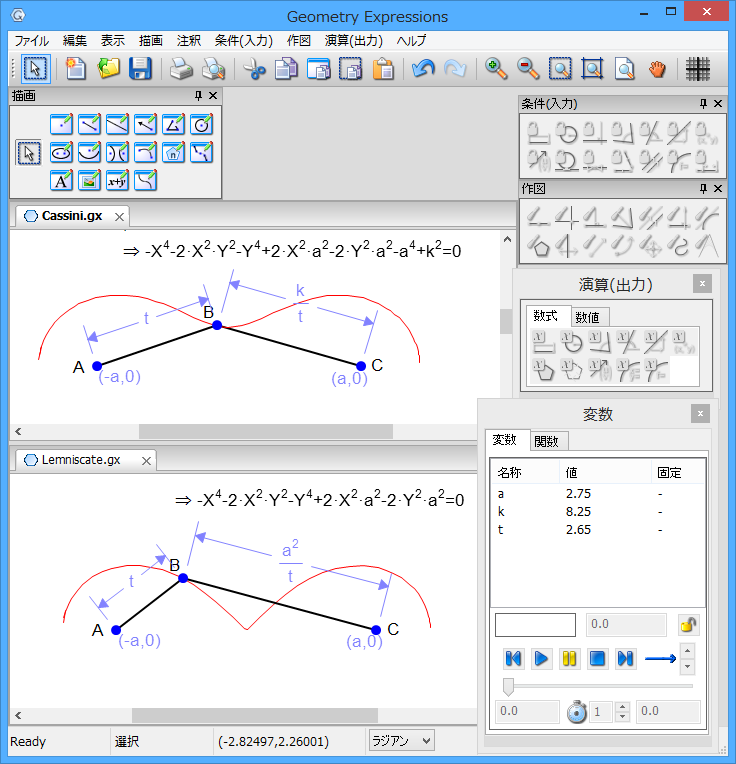
図に示す例では、3つのツールボックス (描画、条件(入力)、作図) が固定され、2つ (演算(出力) と変数) がフローティングに、3つ (注釈、記号、注釈記号) が非表示になっています。表示されているのは、わずかに異なる2つの軌跡の例を比較したものです。
- ツールボックスの配置
- ツールボックスは描画ウィンドウの周囲に固定またはフローティングで配置することができます。
- ツールボックスの表示/非表示
- 滅多に使わないツールボックスは表示させたくないかも知れません。
- 設定内容の保存
- 表示 > ツールパネルの設定を使います。
- プロジェクトページの配置
- 複数のプロジェクトファイルを開いていれば、ページタブを使用して描画ウィンドウ内にそれらを配置することができます。
- 背景色の変更
ツールボックスの配置
ツールボックスは、そのタイトルバーをクリックしたあとドラッグすることで、描画ウィンドウの周囲に移動させることができます。
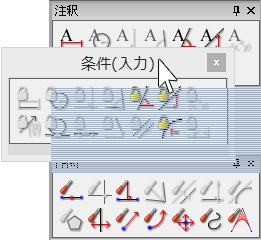
各ツールボックスの右上にある押しピンをクリックすると、そのボックスは「フローティング」状態になり、ドラッグすることで画面上の任意の場所に配置することができるようになります。フローティングボックスのタイトルバーには以下のように色が付きます。
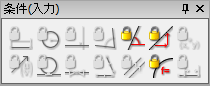
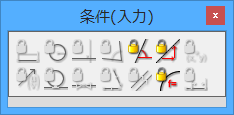
ツールボックスを再度固定するには、ボックスを固定したい位置までドラッグして青のシャドウが表示されたら、マウスボタンを離します。必要があれば、表示が最適になるよう画面サイズを調整し直してください。
ツールボックスの表示/非表示
各ツールボックスの右上隅にある X を使えば、それらを非表示にすることができます。
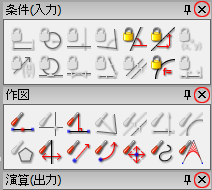
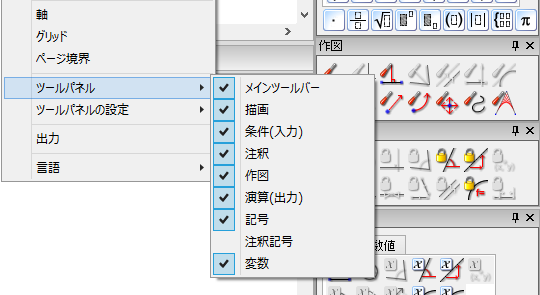
非表示のツールボックスを表示させるには、表示 > ツールパネル を選択します。サブメニューにはツールボックスの一覧とメインツールバー (ウィンドウ一番上に並ぶアイコン) が表示されます。表示されているボックスの前にはチェックが付いています。チェックの無いものは非表示になっているものです。
ツールボックスの名称をクリックすることで表示状態を変更できます。
設定内容の保存
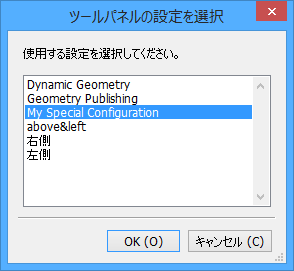
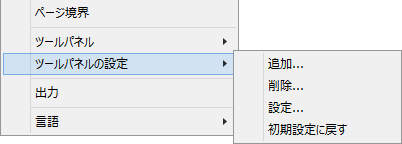
お好みの画面設定が完了したら、その設定内容が喪失しないように、あるいは、プロジェクトごとに異なるツールを使い分けるためにその内容を保存しておくことができます。メニューから表示 > ツールパネルの設定を選択するだけです。ツールバーの配置内容には、名称を付けることができます。複数の設定をリストに保存しておけば、必要なときに引き出すことができます。
追加:現在の画面設定を保存します。設定内容を参照するための名称を付けるダイアログが表示されます。
削除:ある設定内容を使わなくなった場合は、リストから削除することができます。
設定:既に保存してある設定に変更する場合は、リストからその名称を選択するだけです。プログラムに適用したい設定を選択してください。
初期設定に戻す:ツールパネルを初期設定に戻します。
プロジェクトページの配置
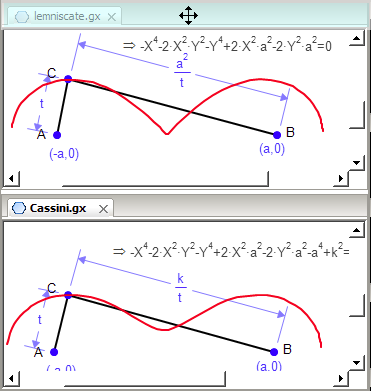
複数のプロジェクトファイルを開けば、それらを素早く参照することができます。デフォルトのファイルの配置は、積み重ねに設定されています。ページタブをクリックすると、そのファイルが最前面に表示されます。
図形を並べて比較する:ページタブをクリックして、それをウィンドウの上下左右のいずれかの位置までドラッグします。マウスボタンを離す前にその指標となる図形のシャドウが表示されますのでそれを参考に図形を配置してください。
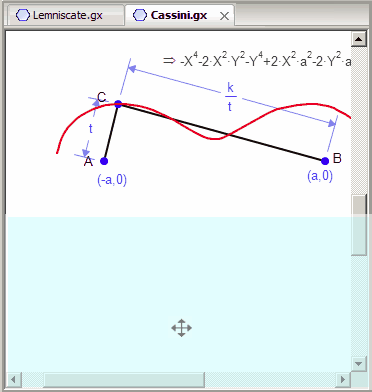
設定を積み重ねに戻す:一方のタブを、もう片方のタブの上にドラッグします。タイトルバーまで来るとシャドウが表示されますので、そこでマウスボタンを離します。
背景色の変更
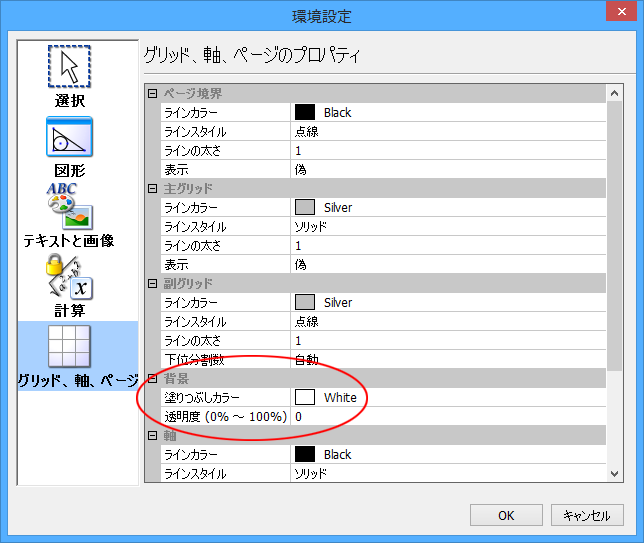
図形の背景色を白以外に変更できるようになりました。変更するには以下の手順に従います。
- 編集 > 環境設定… を選択します
(Mac バージョンでは Geometry Expressions > 環境設定… )。 - グリッド、軸、ページ ボタンをクリックします。
- 背景セクションの塗りつぶしカラーを変更します。
ここで変更したカラーはすべてのページに適用されることになります。
4. 初期設定の調整
プログラムの初期値を編集するには、編集メニューから環境設定を選択します (Mac 版では Geometry Expressions > 環境設定)。
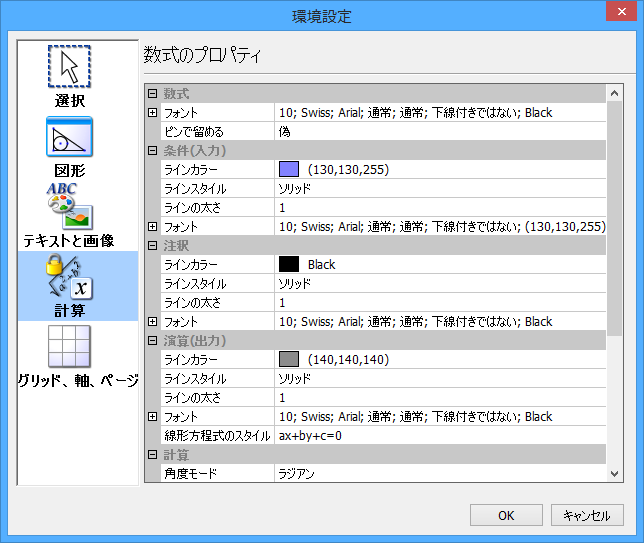
初期設定の内容は、環境設定 ダイアログの左側にリストされている内容で種類別に分けられています。表示させたいページのアイコンをクリックしてください。
ここで設定した内容は、選択したオブジェクトやそのグループに対しては、その初期設定を変更しなくても、選択コンテキストメニューを使用することで、個別に変更を加えることができます。
 | 各選択タイプのラインカラーとスタイルを設定します。 |
 | ラベル属性に関連するフォント、その他の図形要素のカラーとサイズ/スタイルを設定します。 |
 | テキストのフォント属性、回転角、および、挿入する画像の透明度、および、テキストおよび画像のピン留めの状態を設定します。ピン留めされたテキストと画像は、スケール操作の結果としてページ境界に対して移動することはありません。 |
 | 入力と出力、数学計算のデフォルトの英数字を設定します。 |
 | 主グリッド、副グリッド、座標軸、図形の背景色、ページの境界線に関するプロパティを設定します。 |
各プロパティに設定可能な値を確認するには、その行をクリックします。行の右端にアイコンが表示されます (ただし、フォントプロパティの中の点サイズの選択肢は除く。点サイズは直接入力して指定します)。
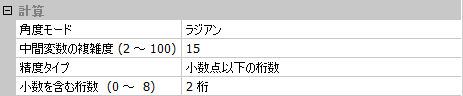
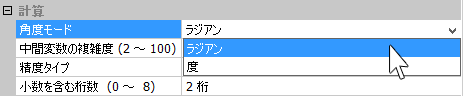
 アイコンをクリックして選択肢ダイアログを表示するか、ドロップダウンメニュー
  から選択肢を選びます。
あるタイプのドロー要素の初期値を変更すると、そのタイプの全ての要素に変更内容が適用されることになります。ただし、選択状態から編集 > プロパティ、または、右クリックの選択コンテキストメニューからすべてのプロパティを選択して、個別に設定がなされたものは除きます。同様に、個別にピン留め  、または、ピン留め解除
  されたテキスト、画像、数式についても、ピン留めの初期設定の変更によって影響を受けることはありません。
5. ファイルの取り扱い
Geometry Expressions では、Windows 標準のファイル操作である開くと保存を使用します。ファイルを通常保存するには、画面の一番上にある便利な  アイコンを使用します。
描画した内容を元に生成したデータファイルには、拡張子に “.gx” が付きます。
1度のセッションで複数のデータファイルを作成したり、開いたりすることがあると思います。各ファイルはそれぞれ、描画ウィンドウの一番上にタブの付いたページとして個別に並びます。タブをクリックするとそのファイルの内容を表示することができます。
複数のページからなる教材を準備するような場合、複数のページをまとめてひとつのワークブックに保存することができます。この場合、ワークブックの拡張子は “.gxw” となります。これは、ワークブックを構成する .gx ファイルとは全く独立したファイルです。
ワークブックファイルを 開く / 保存 (別名で保存) / 閉じる を選択すると、その操作はワークブックに対してのみ適用されます。 および、ファイル > 保存 コマンドでは、ワークブックファイルは保存されません。これらは、個々の .gx ファイルに対してのみ適用されます。
ファイルは並べて比較することができます。
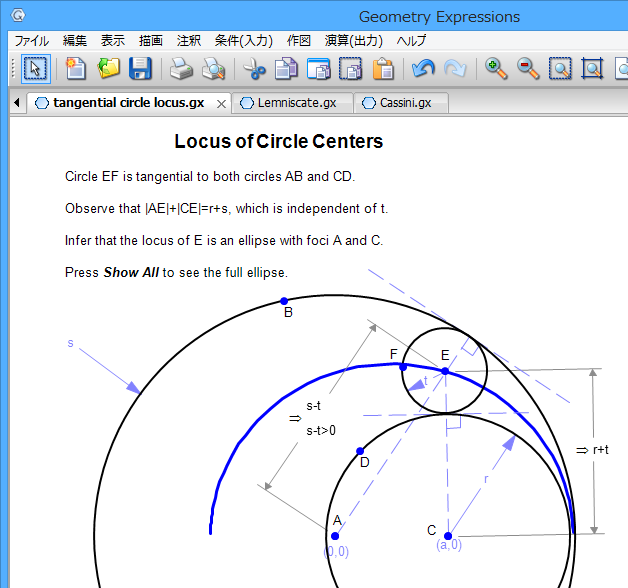
ワークブックと個々の .gx ファイルの関係
ワークブックは、複数の教材をまとめるのに便利な手段です。
- ワークブックを作成するには、タブに新規ファイルを開きます (ファイル > 新規作成)。
- 既に作成してある .gx ファイルを開く.. で開き、ワークブックの一部とすることができます。
- 上記の操作を組み合わせることで、複数のページを作成することができます。
ページタブバーに全てのページがそろったら、ファイルメニューからワークブックを別名で保存…を選択します。
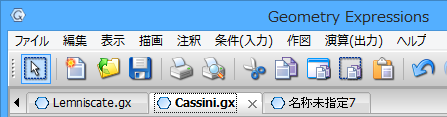
 注意:ワークブックを保存しても、ワークブックに表示されている個々の .gx ファイルが更新されたことにはなりません。ワークブックファイルは .gx ファイルとは完全に独立したファイル (.gxw) だからです。ワークブックページと共に個々の .gx ファイルを常に最新の状態にしたい場合は、ページ / ファイル毎に通常の ファイル > 保存 を使用するようにしてください。ただし、この操作を忘れていても、ワークブックを元にそれらをいつでも好きなときに保存することができます。
同様に、ワークブックに開いている個々のページを ファイル > 保存 で保存しても、ワークブックファイル (.gxw) を更新したことにはなりません。ただし、ページ (.gx) のみを保存して、ワークブックの保存を忘れていたとしても、更新した .gx ファイルをワークブックファイルに開きなおして、それを保存すれば、いつでもワークブックを最新の状態に保存することができます。
ワークブックの個々のページの複製をいずれも更新したくない場合は、ファイル > ワークブックを保存という選択肢があることを思い出してください。
ただし、ワークブックのページに (例えば unnamed7.gx という名称を変えて) カスタムな名称をつけるには、変更する個別ページを少なくとも1回は保存しておく必要があります (例えば、Lesson 1 Ellipse.gx)。1度保存しておけば、その .gx ファイルを続けて保存する必要はありません。
ワークブックファイルを開くことができるのは1度に1つのみです。個別のファイルや他のワークブックファイルを開いている状態で、別のワークブックファイルを開くと、既に開いているファイルの変更内容を保存するかどうかをたずねられた後に、それらは閉じられることになります。
6. MathML
Geometry Expressions における全ての数式表現は MathML 形式で記述されますので、コピー&ペーストを使って他の MathML プログラムと相互に数式をやりとりすることができます。
通常は、標準的な 編集 > コピー または Ctrl-C コマンドを使います。もし、これで思い通りの結果にならない場合は、編集 > 形式を指定してコピー コマンドをお試しください。選択するとサブメニューが表示されますので、該当するアプリケーションを選択してください。
コピーする数式に中間変数が使用されている場合は、代数システムによって貼り付けられる数式を元に関数が作成されます。
数式を Geometry Expressions に貼り付けるには、その形式が Content MathML である必要があります。
- Maple ではデフォルトで Content MathML が作成されます。
- Mathematica v6.0 で Content MathML を作成するには、以下のコマンドを実行します:
SetOptions[XML`MathML`ExpressionToMathML, "NamespacePrefixes"
> {}, "Formats" > {"ContentMathML"}]
SetOptions[XML`MathML`BoxesToMathML, "NamespacePrefixes" > {},
"Formats" > {"ContentMathML"}]
SetOptions[Export, ConversionOptions > {"NamespacePrefixes" > {},
"Formats" > {"ContentMathML"}}]
SetOptions[ExportString, ConversionOptions > {"NamespacePrefixes"
> {}, "Formats" > {"ContentMathML"}}]
- Mathematica v7.0 以降で Content MathML を作成するには、以下のコマンドを実行します:
ExportString[expression, MathML, Presentation -> False, Content -> True]
実行したら、Content MathML であらわされた内容 (エクスポートされた数式表現) をプレーンテキスト形式でコピーし、Geometry Expressions にペーストします。
7. はじめに開くサンプル集
インストールを行うと幾つかのサンプルが用意されます。Examples サブディレクトリをご覧ください。これらのサンプルを使いながらステップバイステップで操作方法を学ぶには、Geometry Expressions Tutorial.pdf と Geometry Expressions Examples.pdf をご覧ください。これらは Gx をインストールした Doc サブディレクトリに用意されています。
8. ツール
9. メニューとアイコン
メニューと画面の一番上に並ぶアイコンの殆どは、ツールボックスにあるコマンドや機能と同じものです。