Geometry Expressions デモ版ご利用までの手順
Geometry Expressions のデモ版では、正式版と同等の機能を 30 日間ご試用いただけます。Geometry Expressions のデモ版を入手するには、開発元サイトにアクセスして簡単なユーザー登録をしていただく必要があります。ユーザー登録が完了したら、登録したメールアドレス宛に開発元からメールが送信されます。デモ版のインストーラのダウンロードリンクとデモ用ライセンスキーは、このメール本文に記載されていますのでご確認ください。
以下に、ユーザー登録とデモ版のインストールまでの手順を紹介いたします。
1. 開発元サイトでのユーザー登録
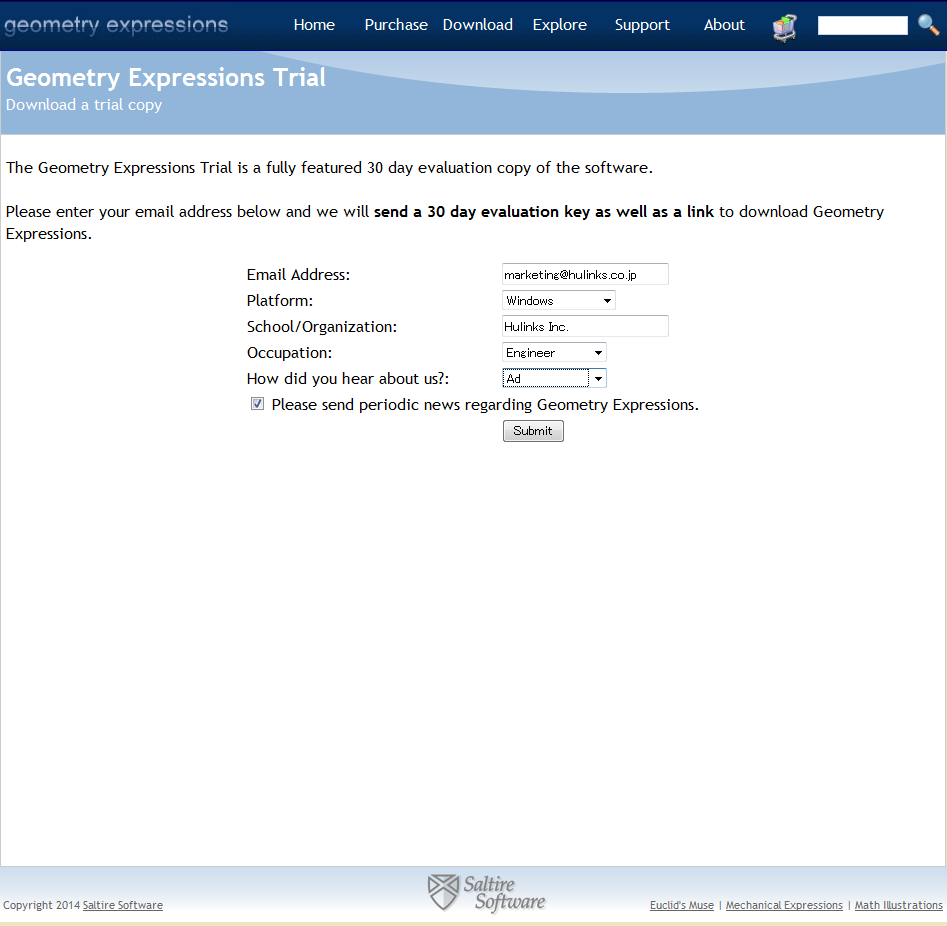
1.開発元サイトのダウンロードサイトにアクセスします。
http://geometryexpressions.com/download/trial.php
2.入力欄に、お使いのメールアドレス、ご使用されるプラットフォーム、に加えて、学校/組織、職業、本製品の検討に至る経緯、ニュースレター受信の可否を入力して、Submit をクリックします。
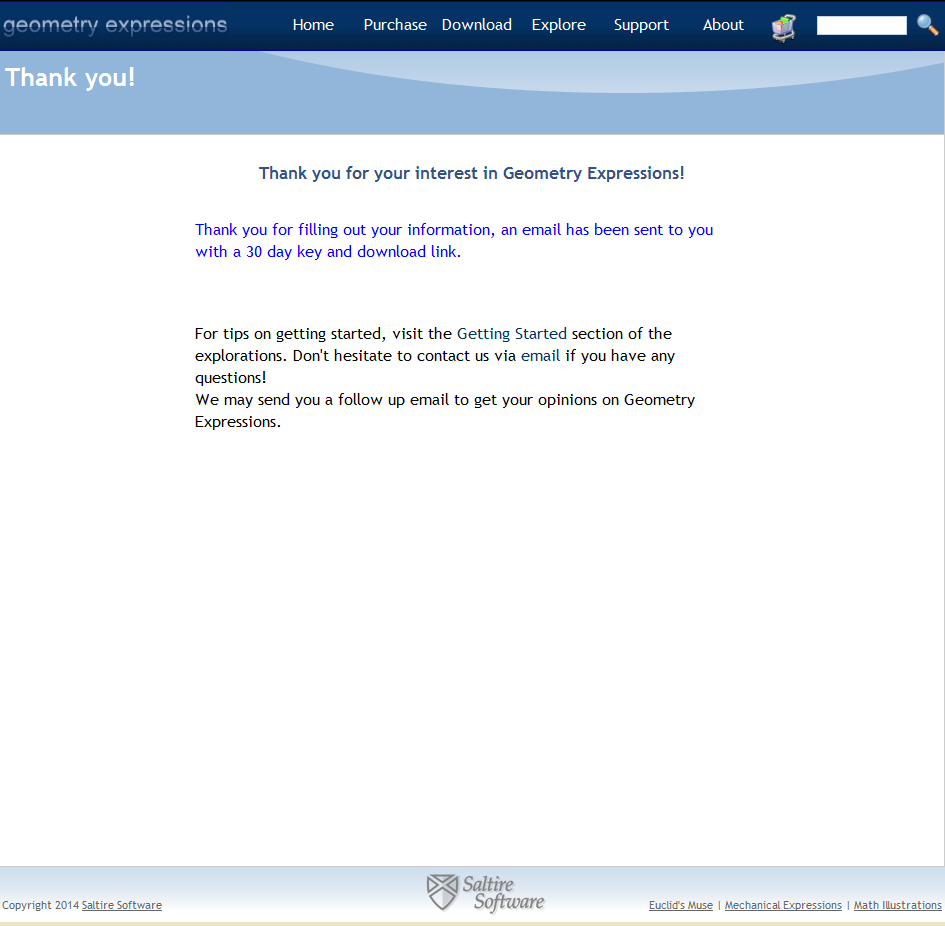
3.送信が完了したら、以下のメッセージが表示され、入力したメールアドレス宛にメールが送信されます。日本語マニュアルにつきましては、弊社サポートページをご覧ください。
4.お使いのメールソフトをご確認ください。デモ用ライセンスキーとダウンロードリンクに関する以下のようなメールが届いているはずです。
From:    "Geometry Expressions"
To:      <お客様のメールアドレス>
Date:    Tue, 22 Jul 2014 21:25:23 -0700
Subject: Geometry Expressions Trial Download
----

Thank you for downloading a trial copy of Geometry Expressions.

Your username and key are:
username: <お客様のメールアドレス>
key: <お客様専用のデモ用ライセンスキー>

You can download Geometry Expressions from the following link:
<デモ用インストーラーのダウンロードリンク>
If you have any questions about Geometry Expressions, please
contact us at support@geometryexpressions.com.

Thank you,
Geometry Expressions Staff
http://www.geometryexpressions.com
support@geometryexpressions.com
5.メール本文の <デモ用インストーラーのダウンロードリンク> をクリックして、インストーラをダウンロードしてください。
2. デモ版のインストール
1.デモ用インストーラーをダウンロードしたら、ダブルクリックしてセットアップウィザードを起動します。

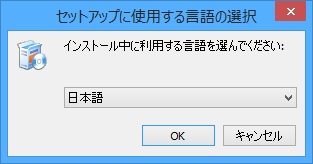
2.セットアップに使用する言語の選択ダイアログがあらわれますので、日本語を選択して、OK をクリックします。
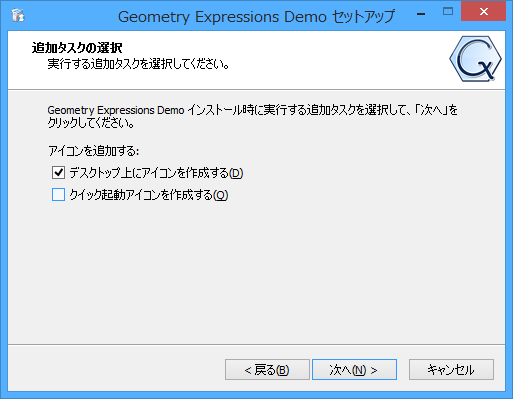
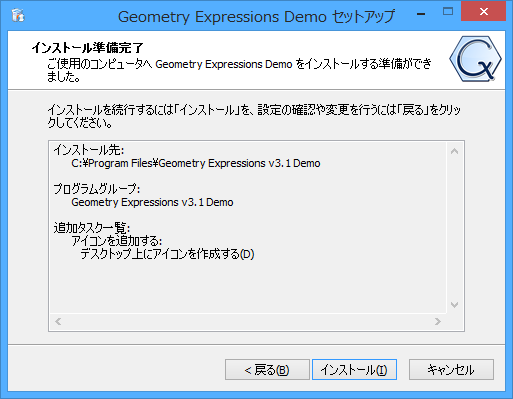
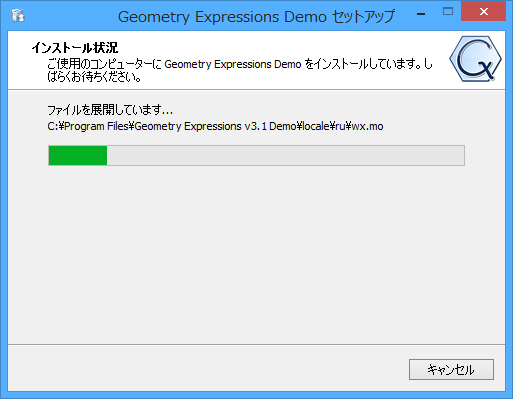
3.日本語のセットアップウィザードが起動します。
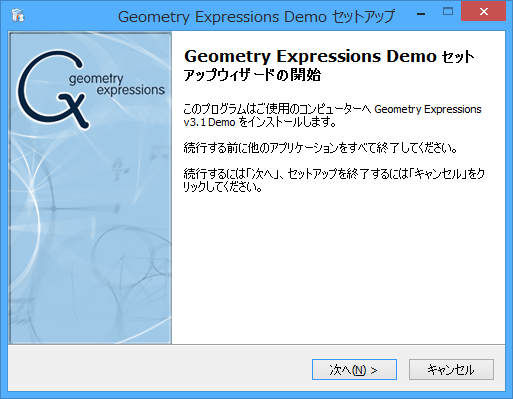
ウィザードの指示に従って、 セットアップを進めます。
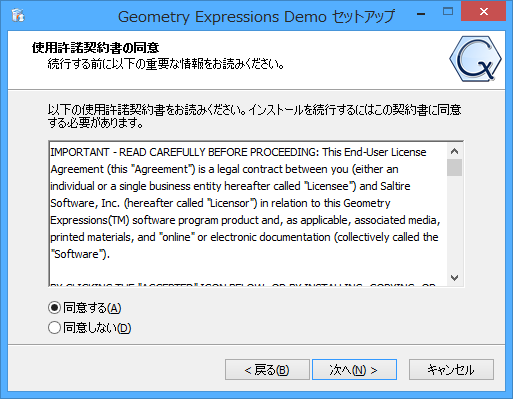
→
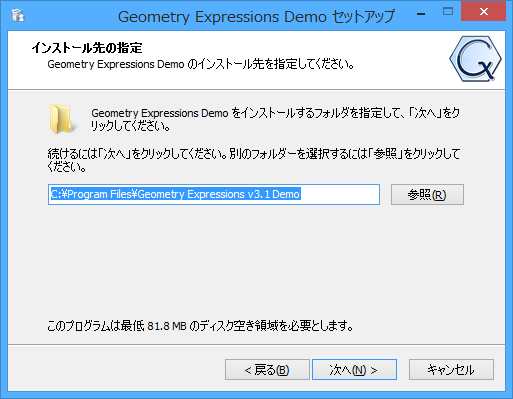
→
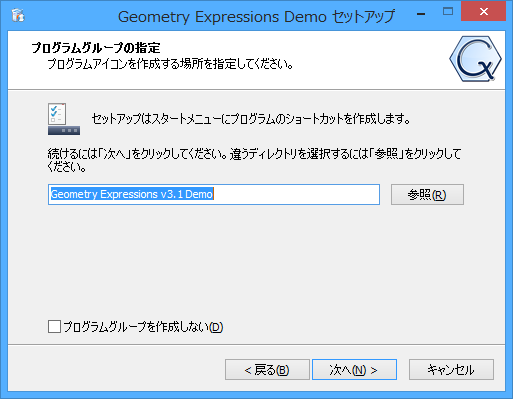
→
→
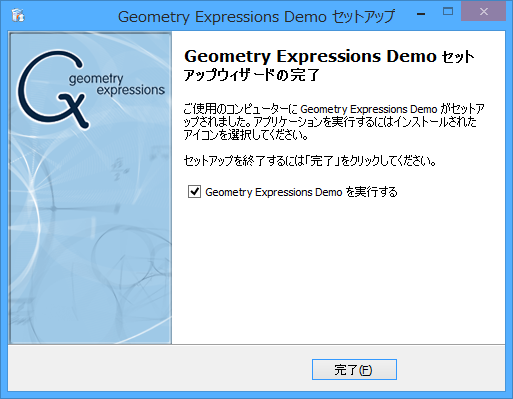
4.すべてが完了したら、完了ボタンをクリックして、デモ版を起動します。
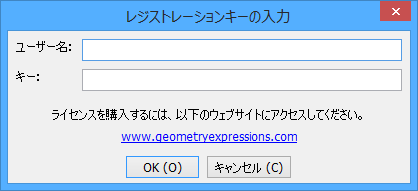
5.レジストレーションキーの入力ダイアログが表示されます。
ここに、メール本文に記載されたユーザー名とキーを入力してください。
(メール本文)
...
Your username and key are:
username: <お客様のメールアドレス>
key: <お客様専用のデモ用ライセンスキー>
...
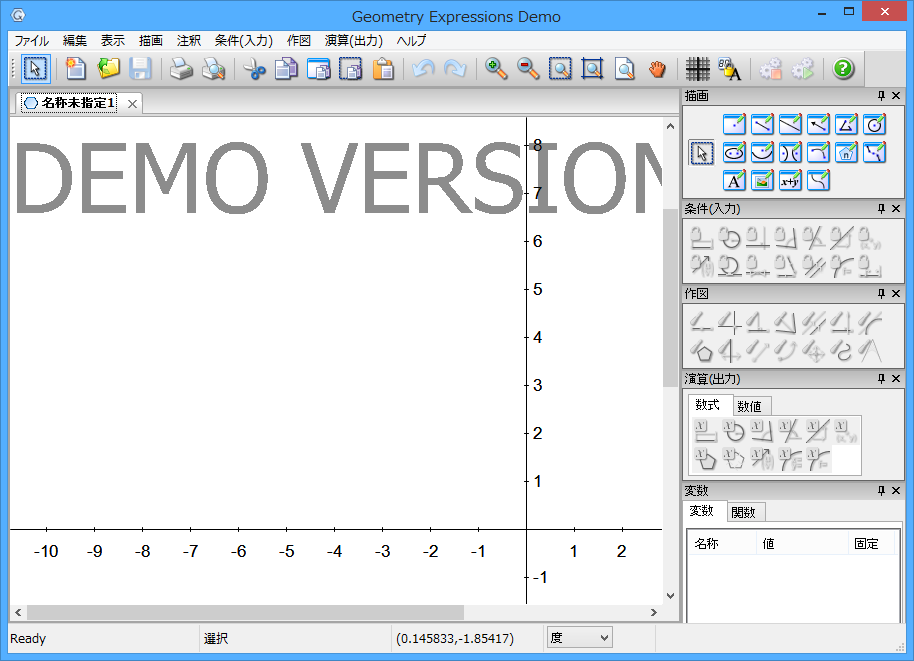
6.以上で、Geometry Expressions のデモ版が起動し、以降30日間、正式版と同等の機能をご試用いただけるようになります。
3. デモ版の利用期限の確認
デモ版の期限を確認するには以下の手順に従ってください。
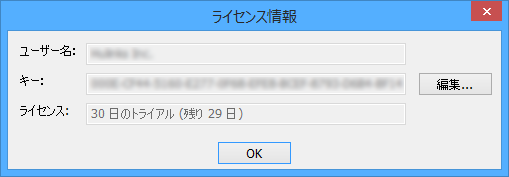
1.ヘルプメニューのライセンスを選択します。
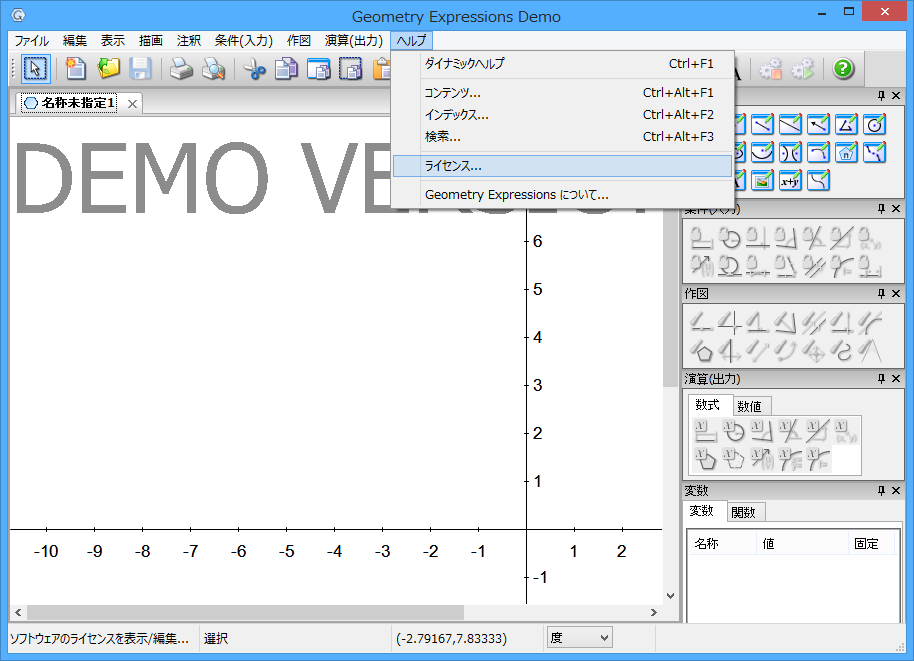
2.ライセンス情報ダイアログが表示されます。お客様情報とともに、残りの日数がライセンス欄に表示されます。