日本語
English

株式会社ヒューリンクス
TEL:03-5642-8384
営業時間:9:00-17:30
GaussView W 6 インストールガイド
| ※ GaussView W 6 をインストールする前に、Gaussian 16 W または Gaussian 16 W Utilities のインストールを行ってください。 |
| ※ 以下の説明に用いている画像は、Gaussian 16 W 6.0.16 を Windows 10 Pro にインストールしたときのものです。 |
- GaussView W 6 のインストールメディアを PC に挿入します。自動再生で、下図のように画面が表示されたら「SETUP.EXE の実行」を選択します。
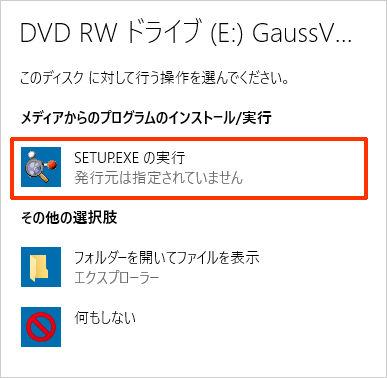
自動再生が表示されない場合には、下図のように、エクスプローラーからメディア内の
「setup.exe」 を実行します。 - インストールのセットアップが開始します
 ボタンで次の画面へ進みます。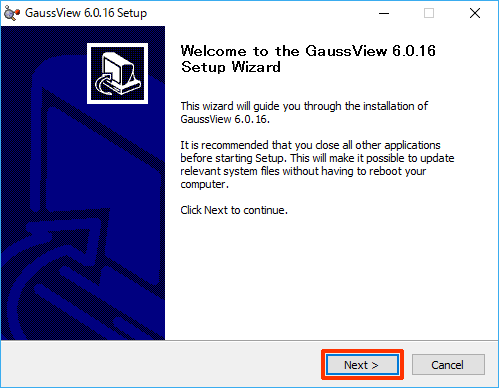
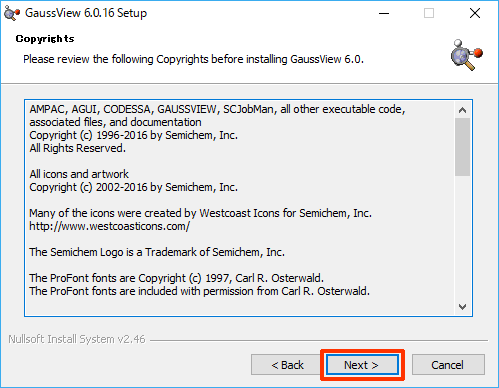
- 著作権の内容が表示されます。内容をご確認の上、 ボタンをクリックします。
- 氏名、所属名、シリアル番号を入力し、 ボタンをクリックします。シリアル番号は、Registration Card やメディアケースに記載されています。
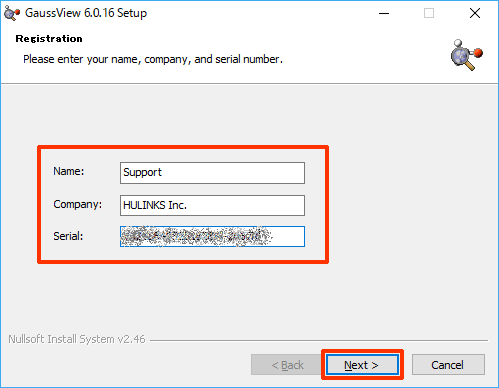
- 正しいシリアル番号が入力されると、次のような画面が表示されます。
 ボタンをクリックして次へ進みます。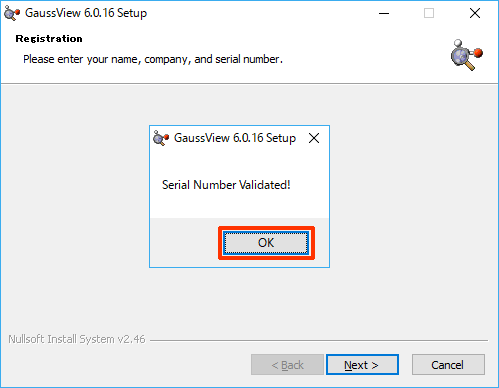
- インストール先フォルダを指定します。通常は C:¥G16W とします。
※ G09W がアンインストールされていない場合、デフォルトで C:¥G09W となります。 ボタンをクリックして Gaussian 16 W のインストールフォルダ(既定値では、C:¥G16W)へ変更してください。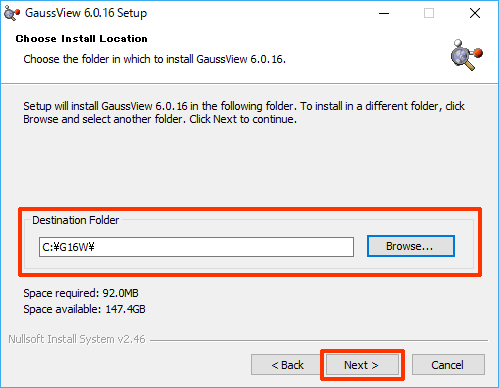
- ショートカットを作成する場所を選択します。既定では、すべてのチェックボックスが有効なため、不要なものがあれば、チェックを外して無効にします。選択後、 ボタンをクリックします。
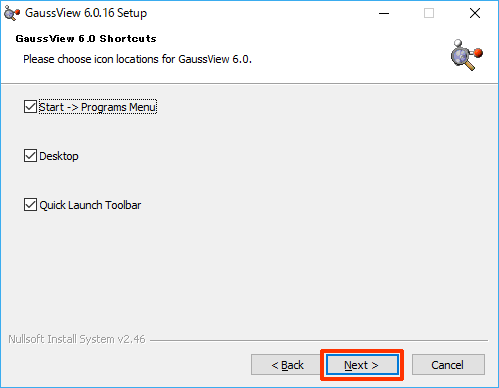
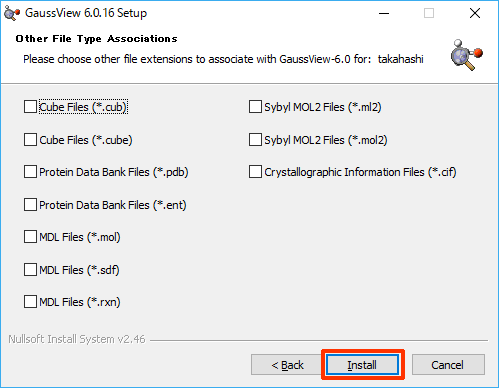
- GaussView W の関連ファイルとして認識させたいファイルタイプを選択します。関連付けしたファイルは GaussView W アイコン で表示され、ダブルクリックするとGaussView W でファイルを開きます。この設定は、インストール後の変更も可能です。
既定では、チェックボックスは無効になっています。 ボタンをクリックして、2 画面分のファイルタイプをお好みで選択した後に、Install ボタンをクリックして、インストールを開始します。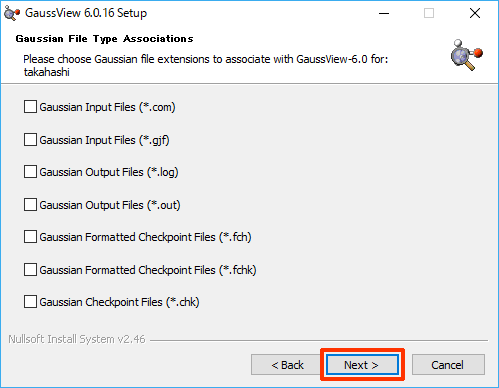
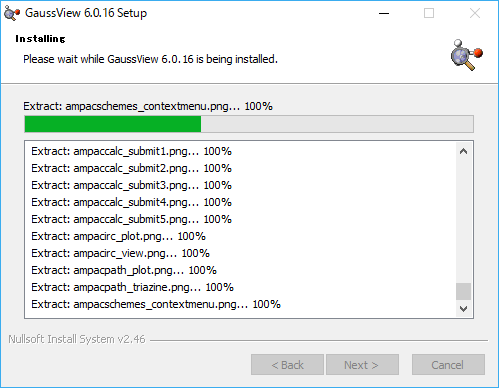
- インストールが完了するまで待機します。
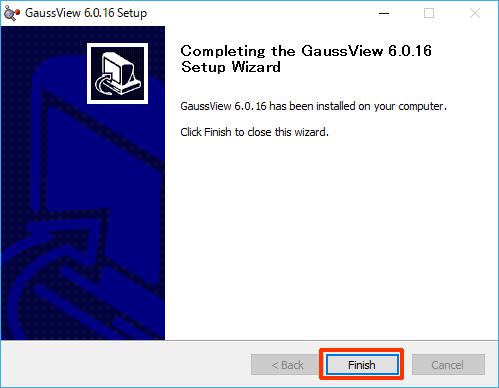
- インストール完了の確認画面が表示されます。
 ボタンをクリックし、画面を閉じてください。