日本語
English

株式会社ヒューリンクス
TEL:03-5642-8384
営業時間:9:00-17:30
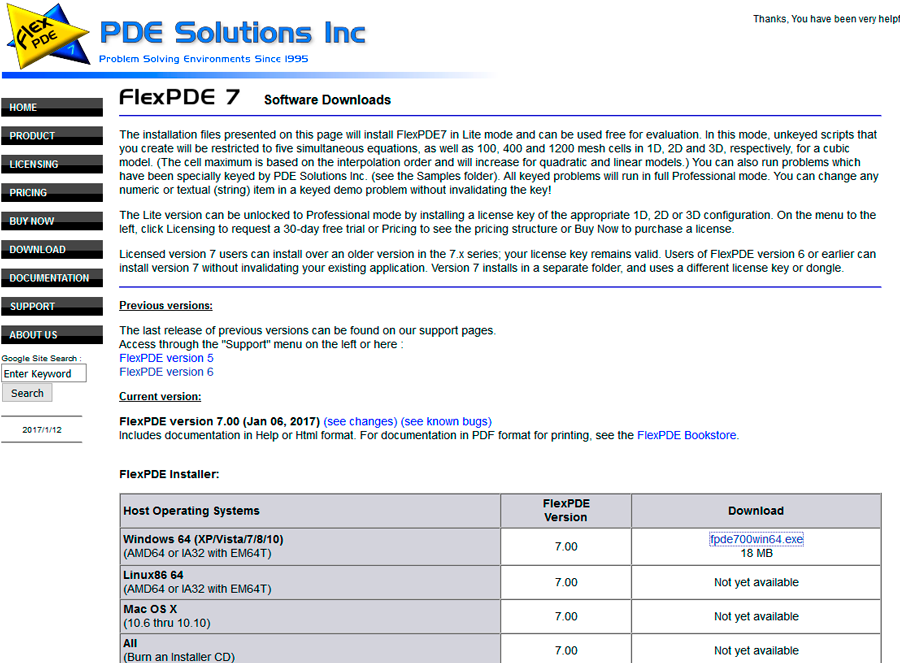
- FlexPDE 7 ソフトウエアのダウンロード。
- 以下のサイトからマシンに合ったプログラムをダウンロードする。
- ダウンロードした実行ファイルをデスクトップへ移動する。
- この実行ファイルを、ダブルクリックして実行する。
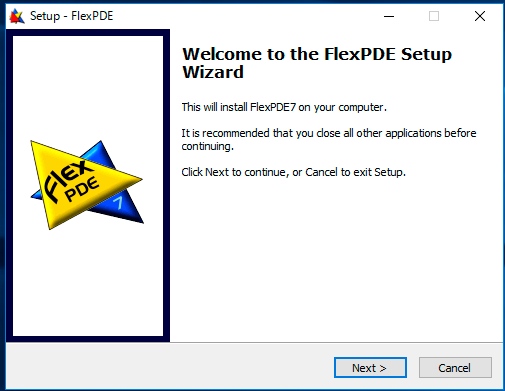
以下の画面が表示されたら [Next] をクリックする。
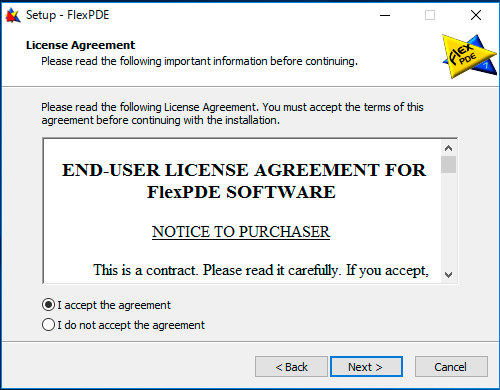
- ライセンス証書が表示されますので読んでから、
「I accept the agreement」をチェックして [Next] をクリック。
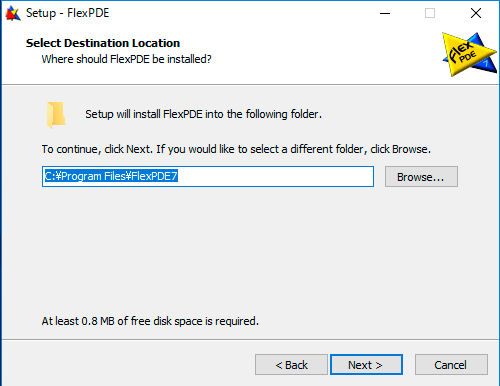
- インストールするディレクトリーを確認し、[Next] をクリック
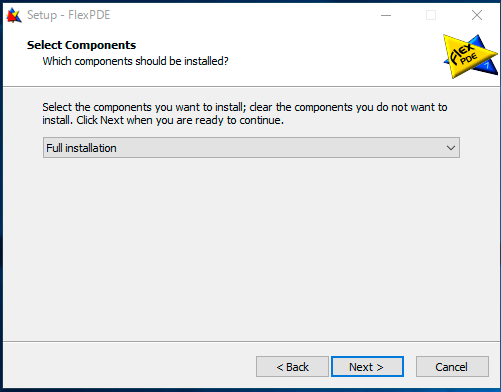
- Full installation を確認し、[Next] をクリック
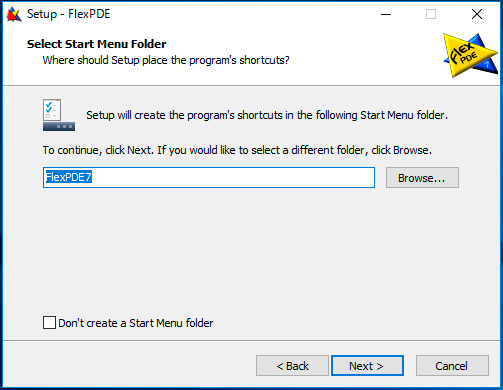
- スタートメニューに「FlexPDE7」をセットします。[Next] をクリック
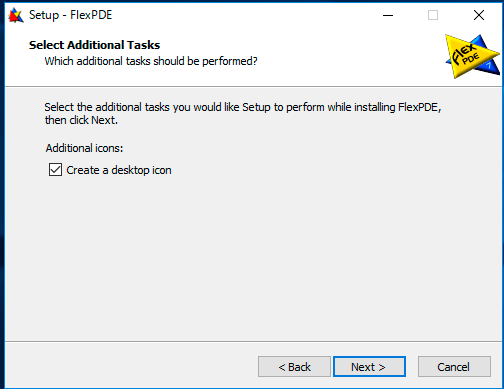
- デスクトップにアイコンを作成します。チェック有。[Next] をクリック
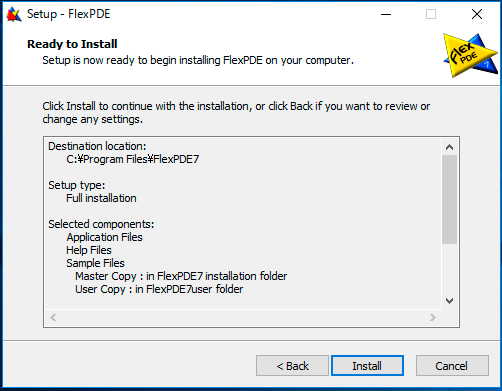
- インストールの準備がよろしければ、[Install] をクリック
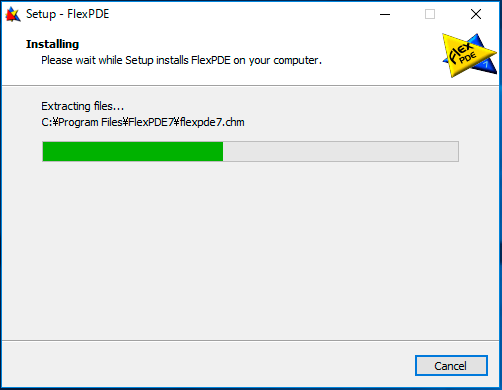
- インストールが開始されます。
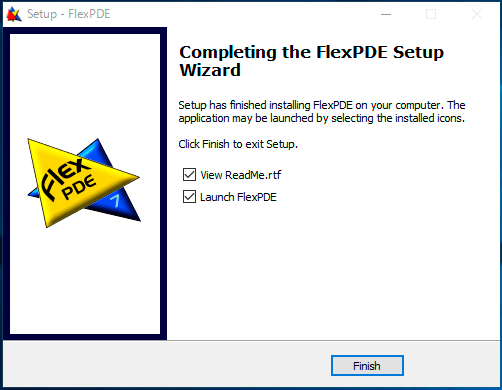
- 最後に、[ReadMe] を見るか、[FlexPDE] を起動するかのチェックをして、
[Finish] をクリック
- FlexPDE が起動します。
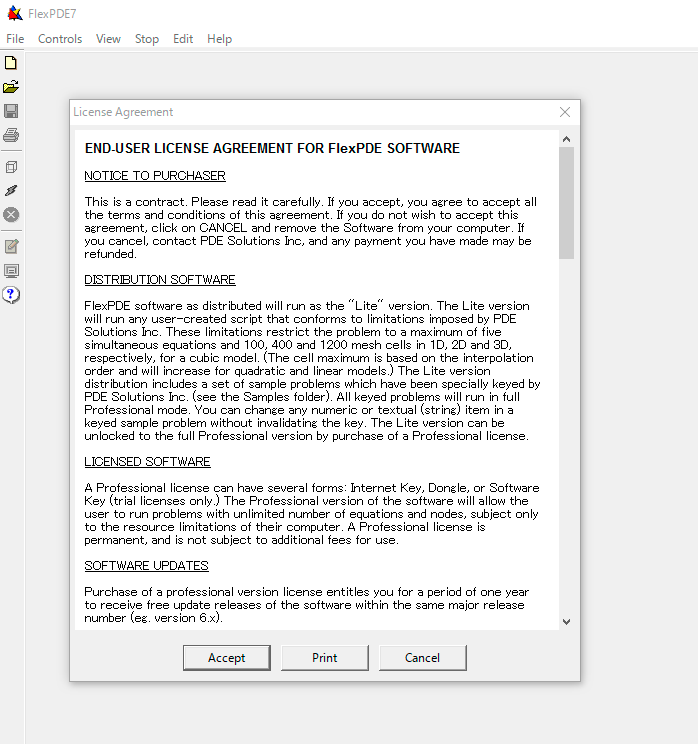
- Licese Agreement は [Accept] して下さい。
- 一旦、終了した場合、FlexPDE 7 のアイコンをクリックします。
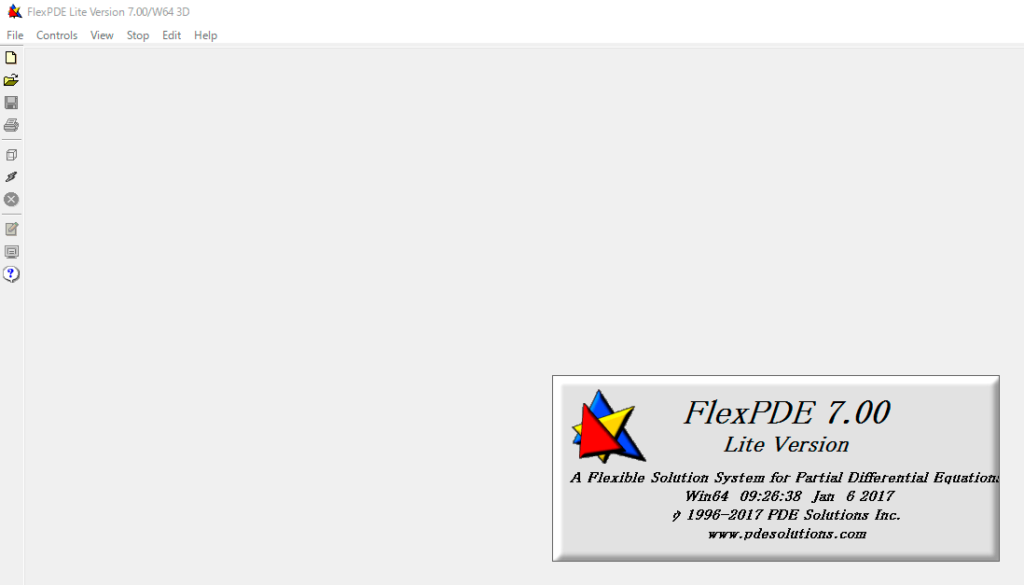
- FlexPDE7 Lite Version が起動します。
- メニューの ” Help -> Register FlexPDE ” を選びます。
- [FlexPDE License Registration] ダイアログが現れるので、 Computer ID を書き留めて下さい。
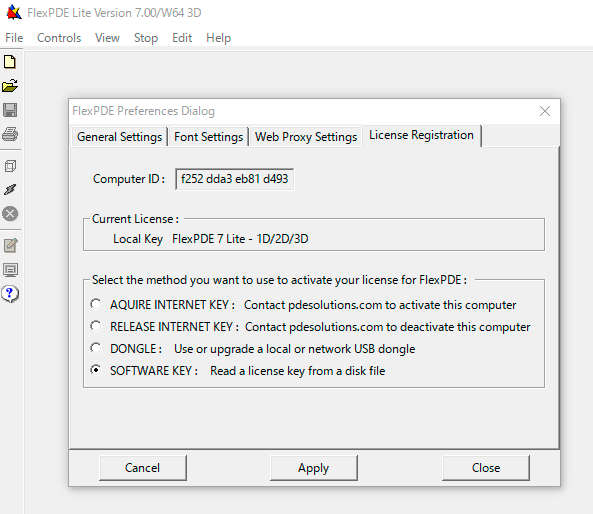
- ソフトウェア・キーを申請する
次の 2つの情報を添えて、弊社の営業担当 (soft.sales@hulinks.co.jp ) 宛に
メールにて、ソフトウェア・キーを申請して下さい。
・上記で得られた Computer ID : XXXX XXXX XXXX XXXX
・ユーザ様の Serial Number : 123456789
- 開発元よりソフトウェア・キーが発行されたら、メールにてご連絡します。
- ソフトウェア・キー ( flexpde7key.txt ) を、FlexPDE 7 のフォルダーにコピーして下さい。
メニューの ” Help -> Register FlexPDE ” を選びます。
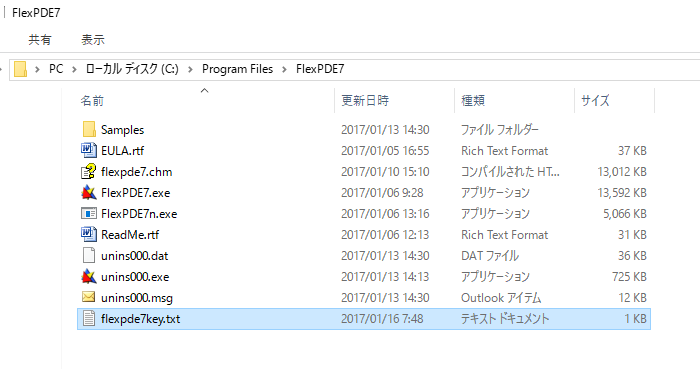
- [FlexPDE License Registration] ダイアログが現れるので、
” SOFTWARE KEY: “を選択し、[Apply] ボタンを押します。
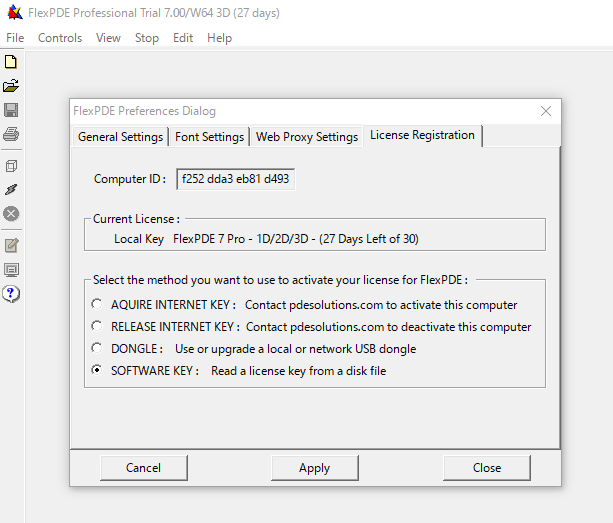
- [FlexPDE License Key] ダイアログにて、ソフトウェア・キー ( flexpde7key.txt ) を
コピーした場所が正しく表示されているのを確認して、[Validate key] ボタンを押して下さい。
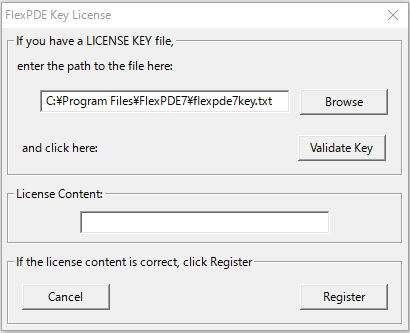
- ” License content ” 欄に、” FlexPDE 7 Pro – 1D/2D/3D ” が表示されるので
[Register] ボタンを押します。
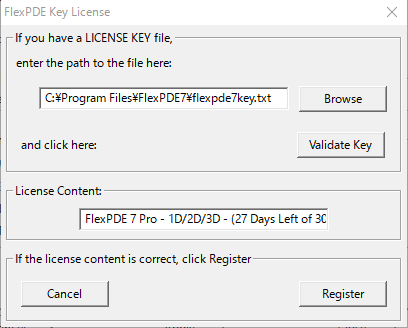
- [Help] の [About FlexPDE] をクリックすると、
[FlexPDE 7.0 Professional Version] のダイアログが現れます。