日本語
English

株式会社ヒューリンクス
TEL:03-5642-8384
営業時間:9:00-17:30
CodeMeter ドングルドライバー・インストーラーのダウンロード
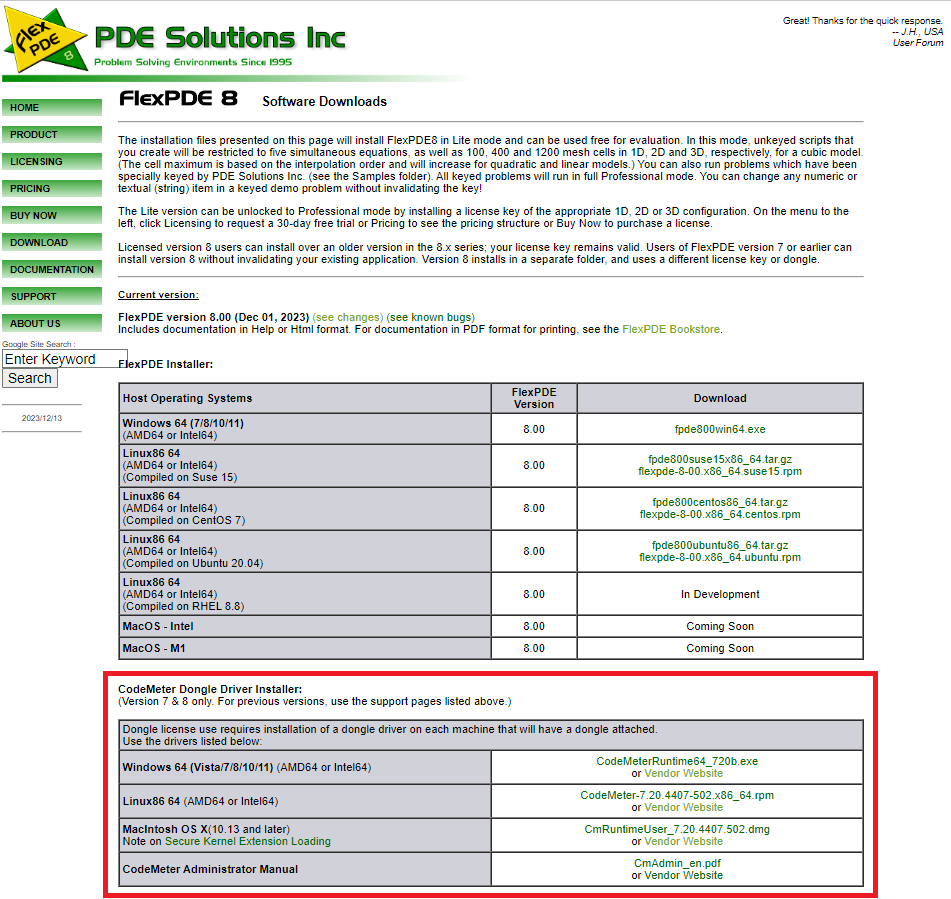
- 以下のサイトからマシンに合ったプログラムをダウンロードします。
「Software Installation」のリンク上をクリックすると、図1のようにインストール・モジュールの一覧が表示される。
https://www.pdesolutions.com/sdmenu8.html
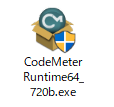
- ここでは Windows の例で説明します。ダウンロードした “CodeMeterRuntime64_720b.exe” アイコンをダブルクリックします。
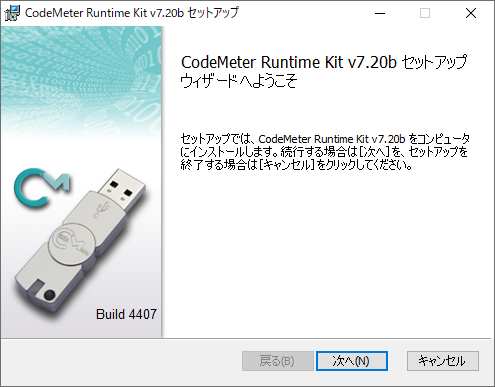
- 「CodeMeter Runtime Kit v7.20b セットアップウィザードへようこそ」画面が表示されます。「次へ」をクリックします。
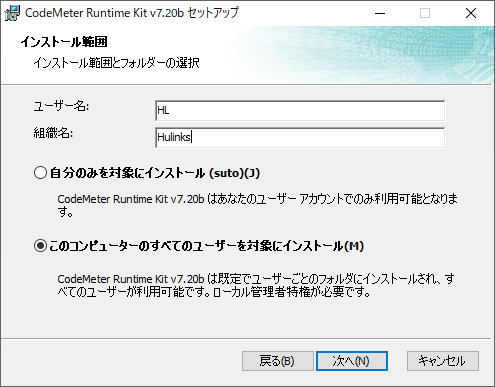
- 「インストール範囲」画面が表示されます。[次へ]をクリックします。
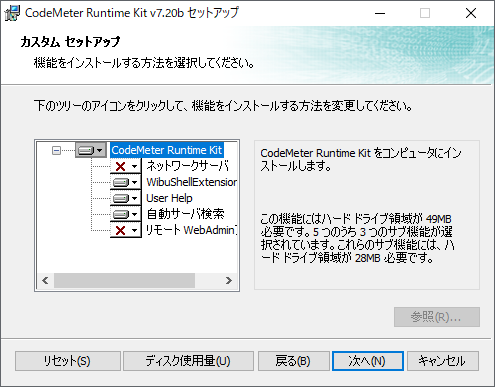
- 「カスタム セットアップ」画面が表示されます。[次へ]をクリックします。
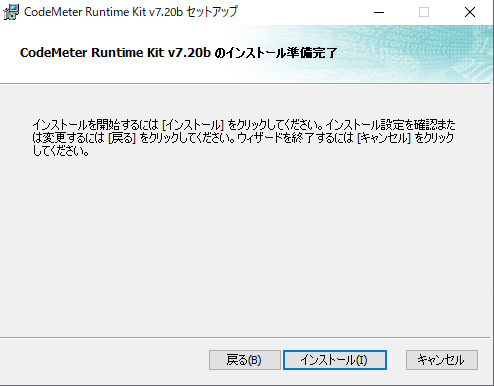
- 「CodeMeter Runtime Kit v7.20b のインストール準備完了」画面が表示されます。
[インストール]をクリックします。
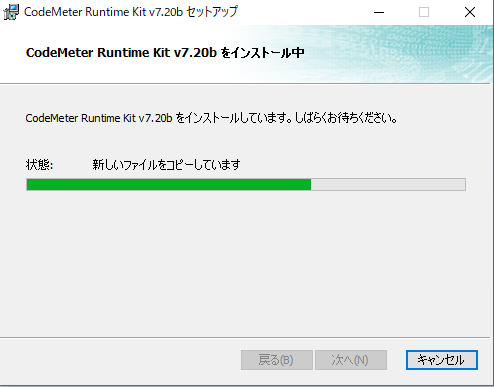
インストールが行われます。
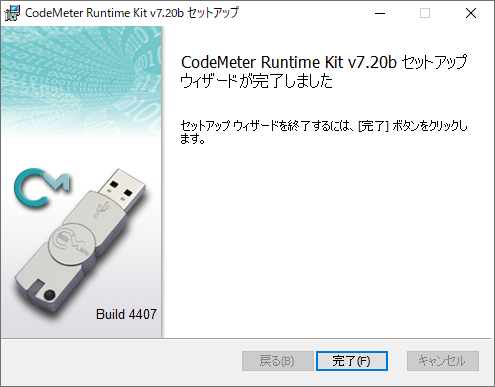
- 「CodeMeter Runtime Kit v7.20b セットアップウィザードが完了しました」画面が表示されます。
[完了]をクリックします。
- デスクトップ上の FlexPDE 8 アイコンをダブルクリックして (またはメニューから FlexPDE8 を選択して) 起動します。

- メニューの ” Help -> Register FlexPDE ” を選択します。
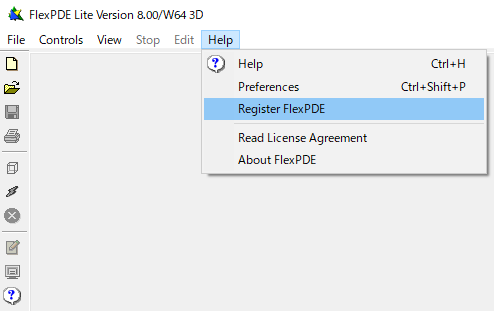
- 「FlexPDE Preferences Dialog」画面が表示されます。
[DONGLE]ラジオボタンを選択します。
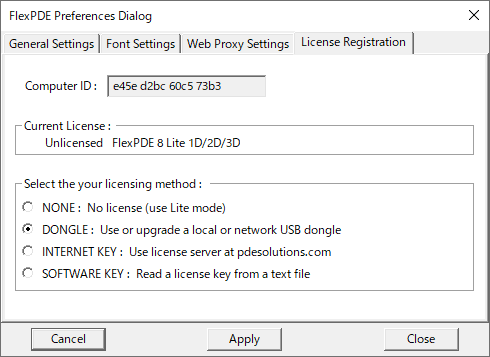
[Apply]ボタンをクリックします。
- 「FlexPDE Dongle License」画面が表示されます。
[Find Dongles]ボタンをクリックしてドングルが認識されていることを確認します。
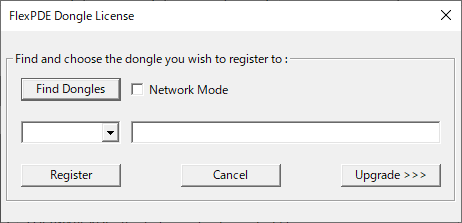
[Register]ボタンをクリックすることで FlexPDE がアクティベートされます 。